

如何獲得Gitea#
Gitea是一個開源的自架Git服務
官方獲取鏈接:https://about.gitea.com/products/gitea/
架设流程#
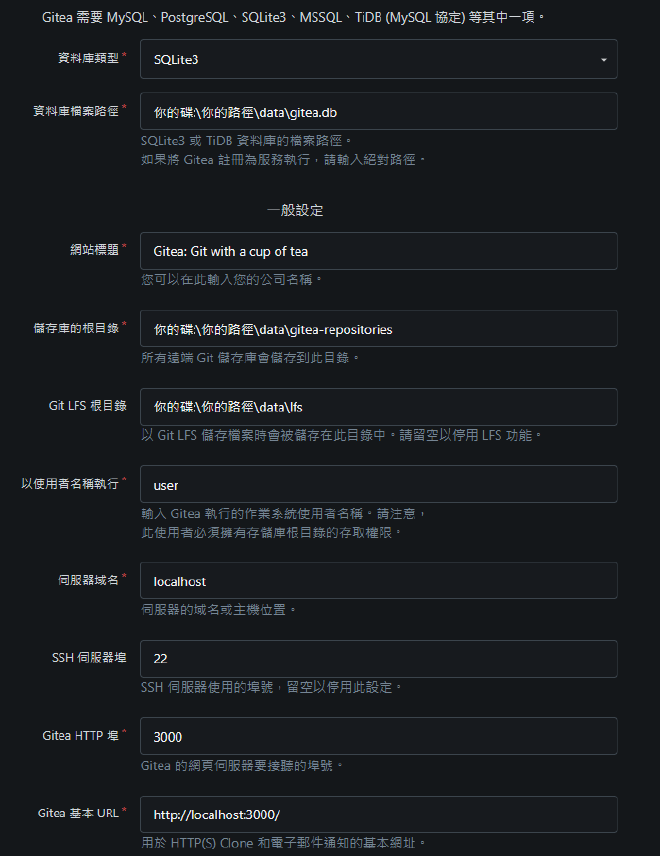
注意: 需要在事後手動更改
.\custom\conf\app.ini中的User的資料為git,或者連線端將User改為啟動的主機名稱;否則,使用ssh驗證的時候,會無法正常連線。如何建立客戶端的ssh密鑰#
使用以下方式能生成一個密鑰
ssh-keygen -t ed25519 -C "[email protected]"
通常,會需要你決定使用預設的檔案路徑 或自定義的路徑和檔案名
你可以直接Enter跳過該階段
命令的輸出大致如下所示:
Generating public/private ed25519 key pair.
Enter file in which to save the key (C:\Users\username/.ssh/id_ed25519):
接下來會需要你設定密碼加密你的檔案,這邊會留空作為例子,
Enter passphrase (empty for no passphrase):
Enter same passphrase again:
總之,你應該就會獲得一個類似這樣的兩個東西C:\Users\username/.ssh/id_ed25519和C:\Users\username/.ssh/id_ed25519.pub
如何設置ssh權限#
打開C:\Users\username/.ssh/id_ed25519.pub
應該會獲得很長的一串
ssh-ed25519 AAA...
將它貼到下圖所示的位置(在賬號->設置的地方)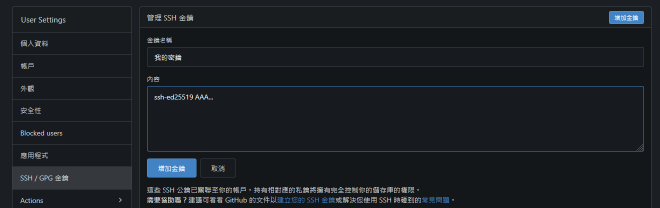
接下來,你需要把臨時的Token拿去給你的ssh做驗證: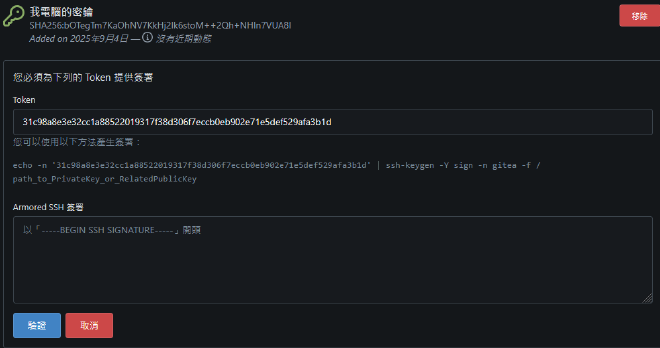
指令大概如下:
echo -n '它的token' | ssh-keygen -Y sign -n gitea -f C:\Users\username/.ssh/id_ed25519.pub
提示: 如果你有設定密碼,則需要輸入密碼才可以產生簽名資料
你會獲得如下所示的資料-----BEGIN SSH SIGNATURE-----
...
-----END SSH SIGNATURE-----
把資料複製貼上到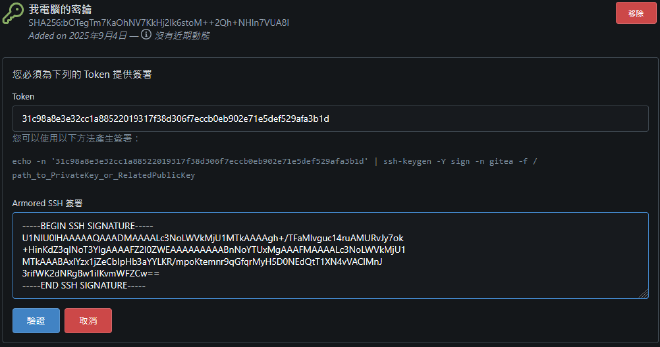
最後,你就能夠使用ssh服務連到你的repo了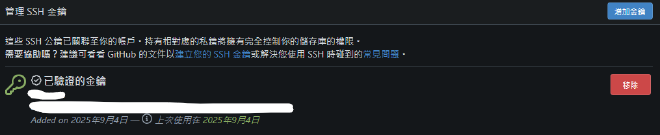
例如:
git clone ssh://你Gitea的User@你的域名:你的ssh端口/你的Gitea賬戶名/你的repo.git
尾聲#
這東西是如此簡單,卻卡了我超級久…
主要是Gitea的User並非絕對為git,
你可以強制更改為git(如果更改後仍能夠正常執行)。
當然,如果使用本文以外,也就是http格式也能使用;
只需要透過瀏覽器之類的臨時授權即可。