SOURCE VIDEO · course35
教学记录1.mp4 · 00:15:04
下载本课原视频 MP4 · 44.4 MB ↓ · 全部原片下载
原片:教学记录1.mp4。请选择本机对应视频,文件只在浏览器播放,不会上传。
视频来自本机 [本机资料路径]
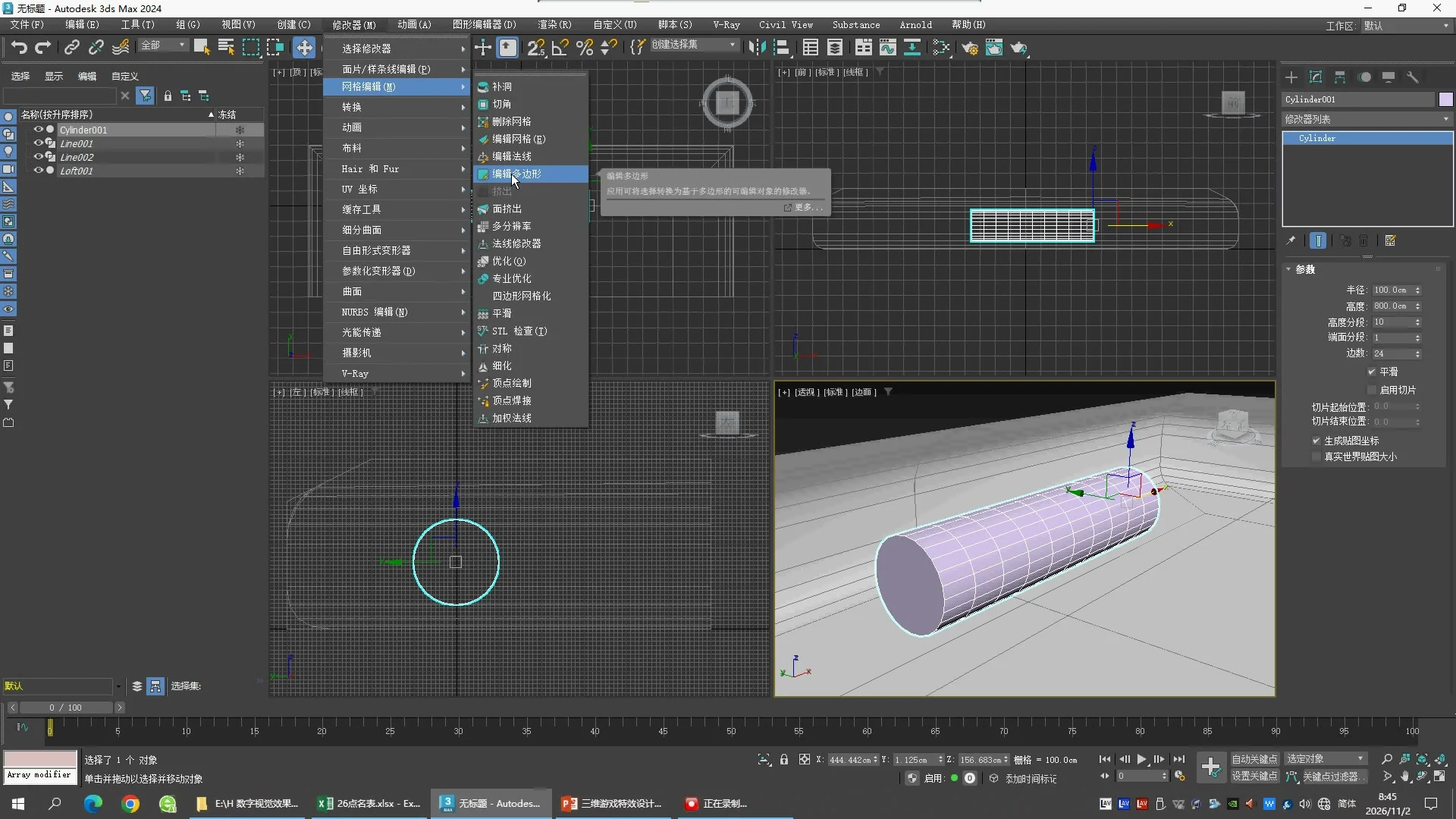
纠正:老师删除的是两端端盖
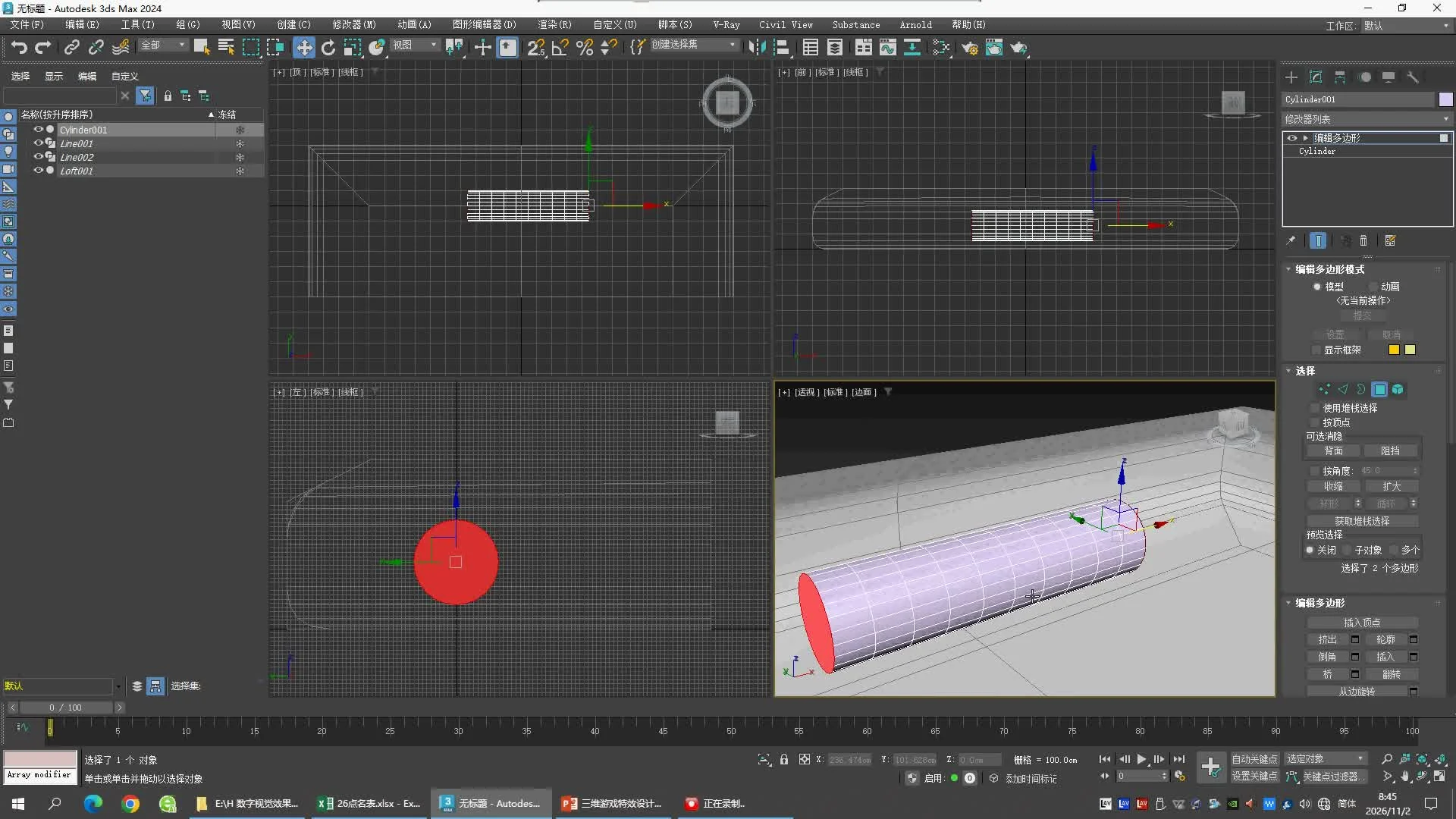
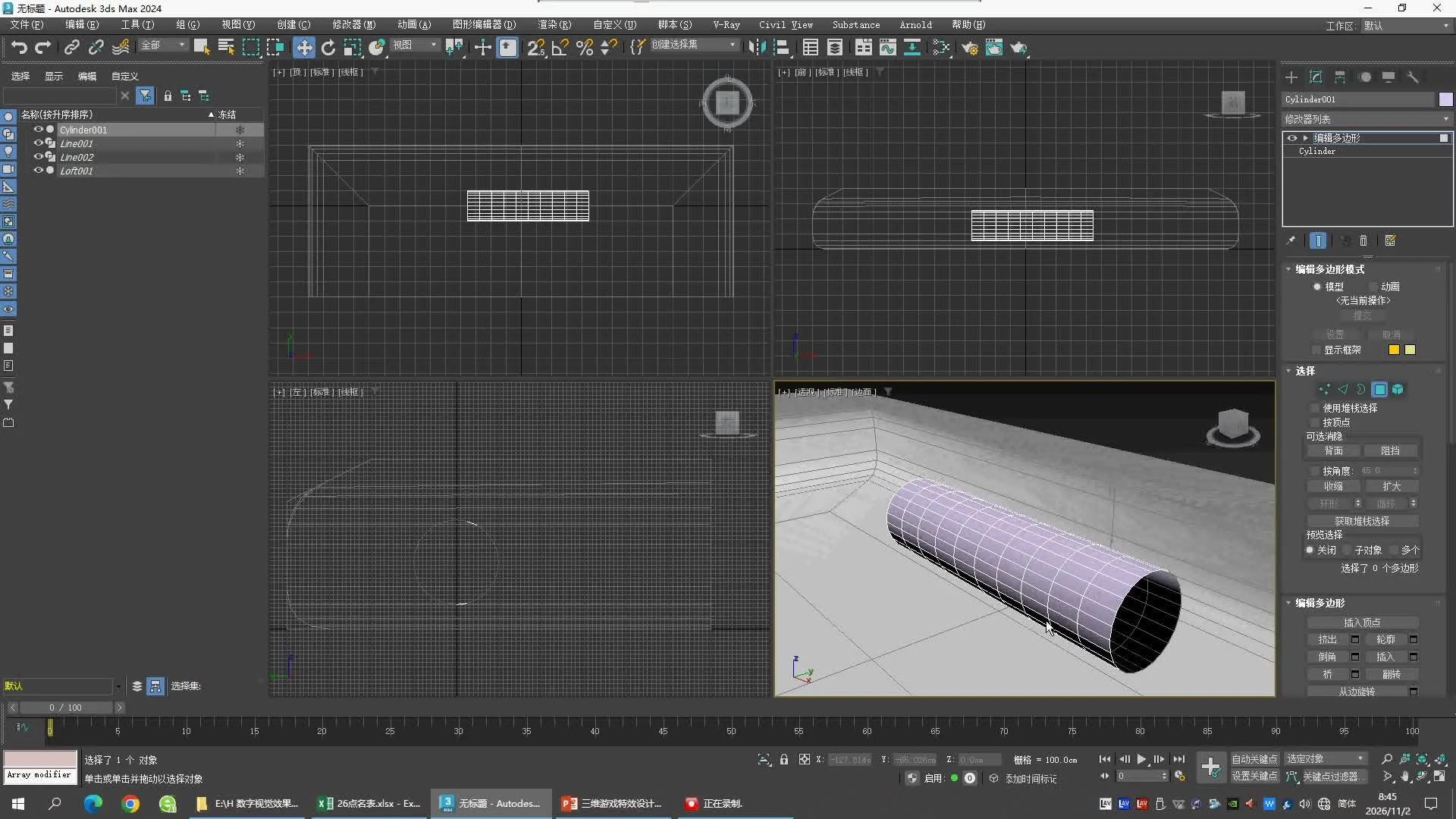
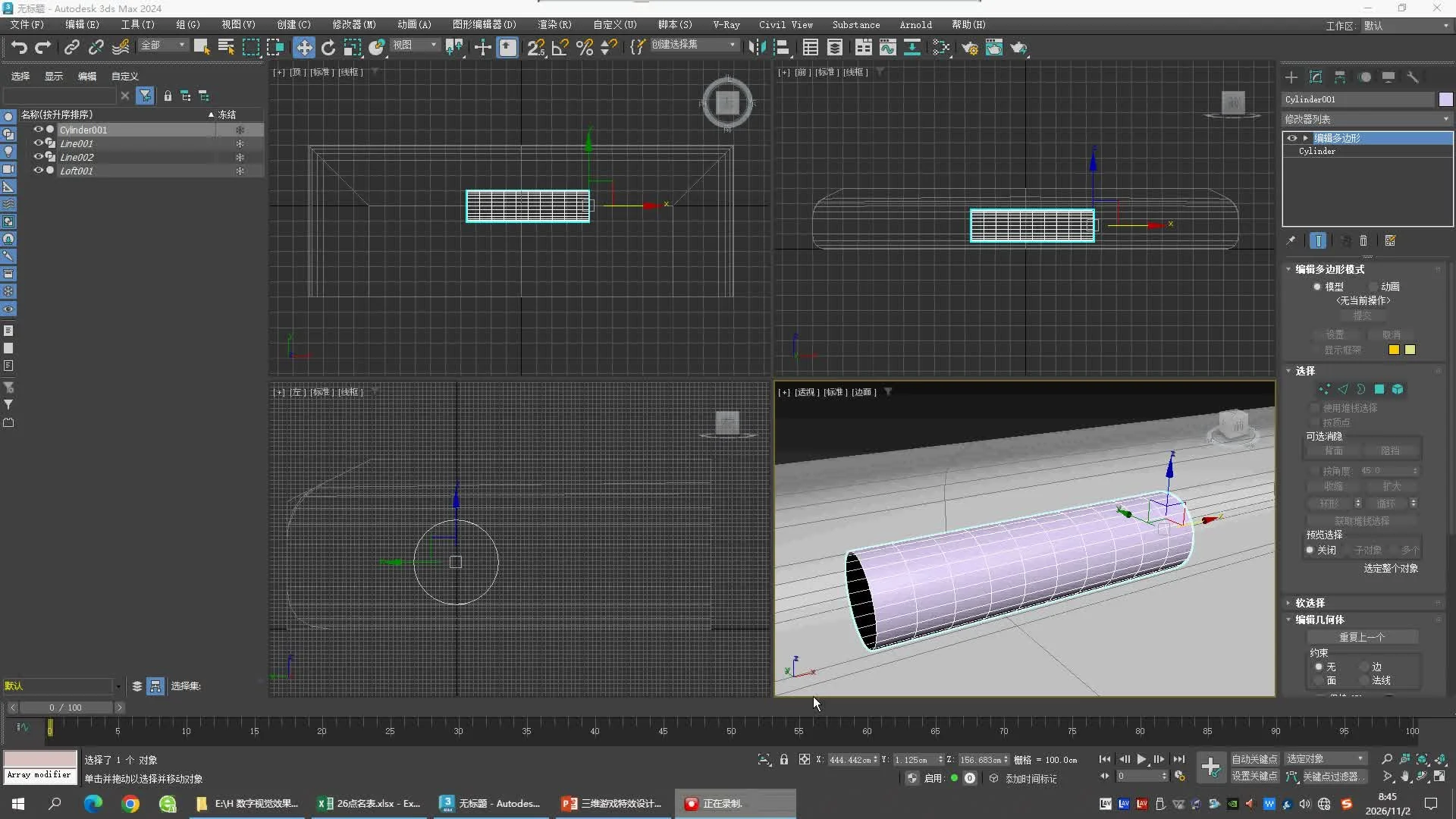
之前的“单端开口”复现不准确。14:30原片右侧明确显示“选择了2个多边形”;14:35旋转到另一侧可见开口,14:50又检查相反一端。结合这些连续画面,应按双端开口跟做,而不是只删一个端盖。原先02和03工程只保留为旧学习版本,不能作为本段准确复现。
- 从 Cylinder 基础对象开始:Radius100 cm,Height800 cm,Height Segments10,Cap Segments1,Sides24。
- 添加 Edit Poly,保留下面的 Cylinder;进入 Polygon 子对象层级。
- 选中两个圆形端盖。跟老师的检查点对照:选择计数应为2,侧面的长方形面不应选中。
- Delete 删除端盖,再绕到两端检查是否都开口。保留全部侧面,不需要给开口重新 Cap。
- 退出 Polygon 子对象模式。用于此参数组合的学习版预期为240个侧面;旧单端版241个面是少删了一个端盖。
双端版本已保存并重开检查:240面、264顶点、没有残留端盖多边形。
14:30 选择与两端检查
14:35 选择与两端检查
14:40 选择与两端检查
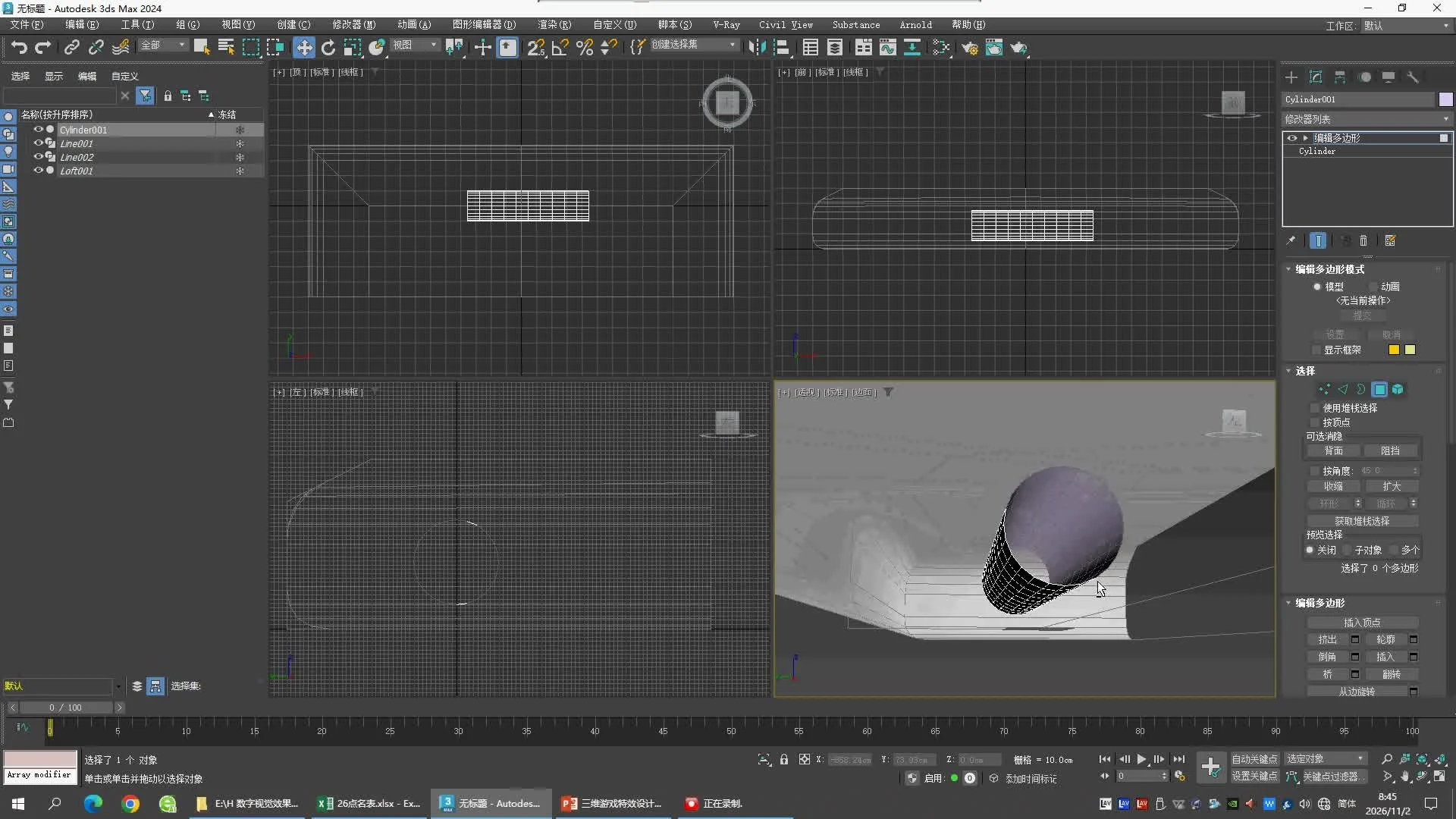
14:50 选择与两端检查
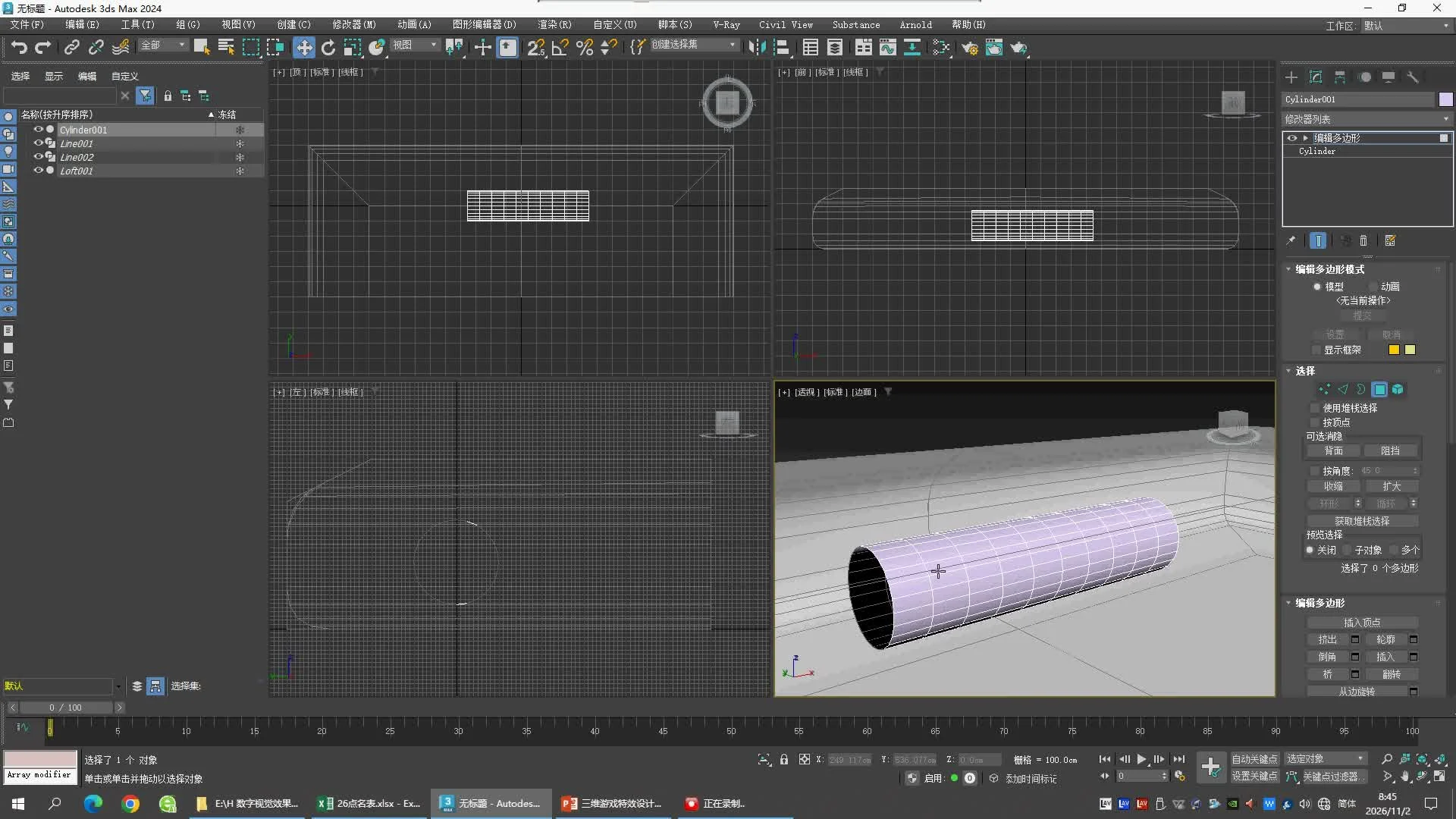
Fireball carrier · Cylinder → Edit Poly
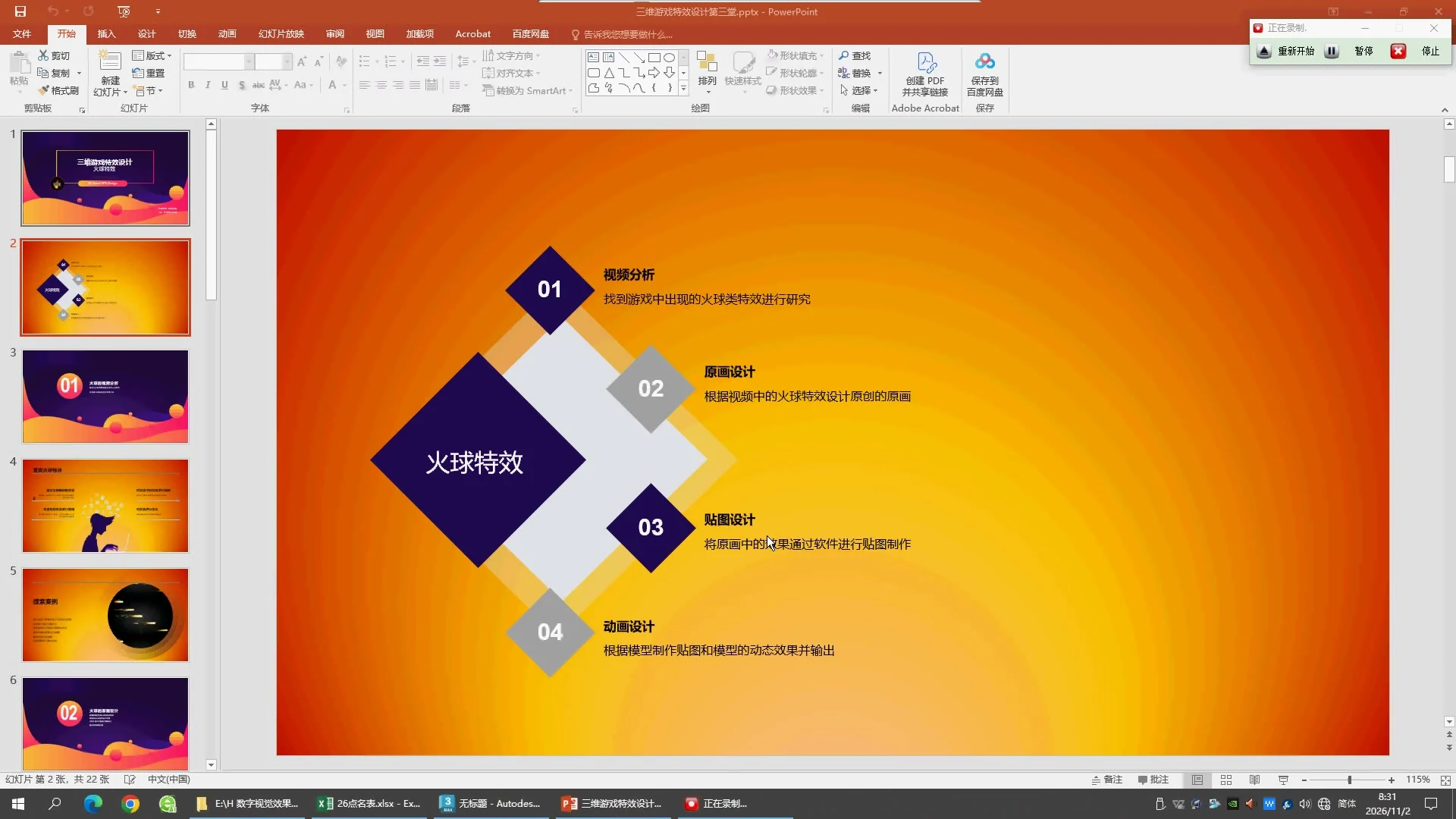
本课先讨论火球特效的设计流程,再搭棚景、建立圆柱载体;片末尚没有完成火球Shader。此次交付完成圆柱基础和单端开口两个阶段,并附自选灯光与相机的模型检查版。棚景Loft的完整重建仍待补齐。
Scene preparation seen in the source
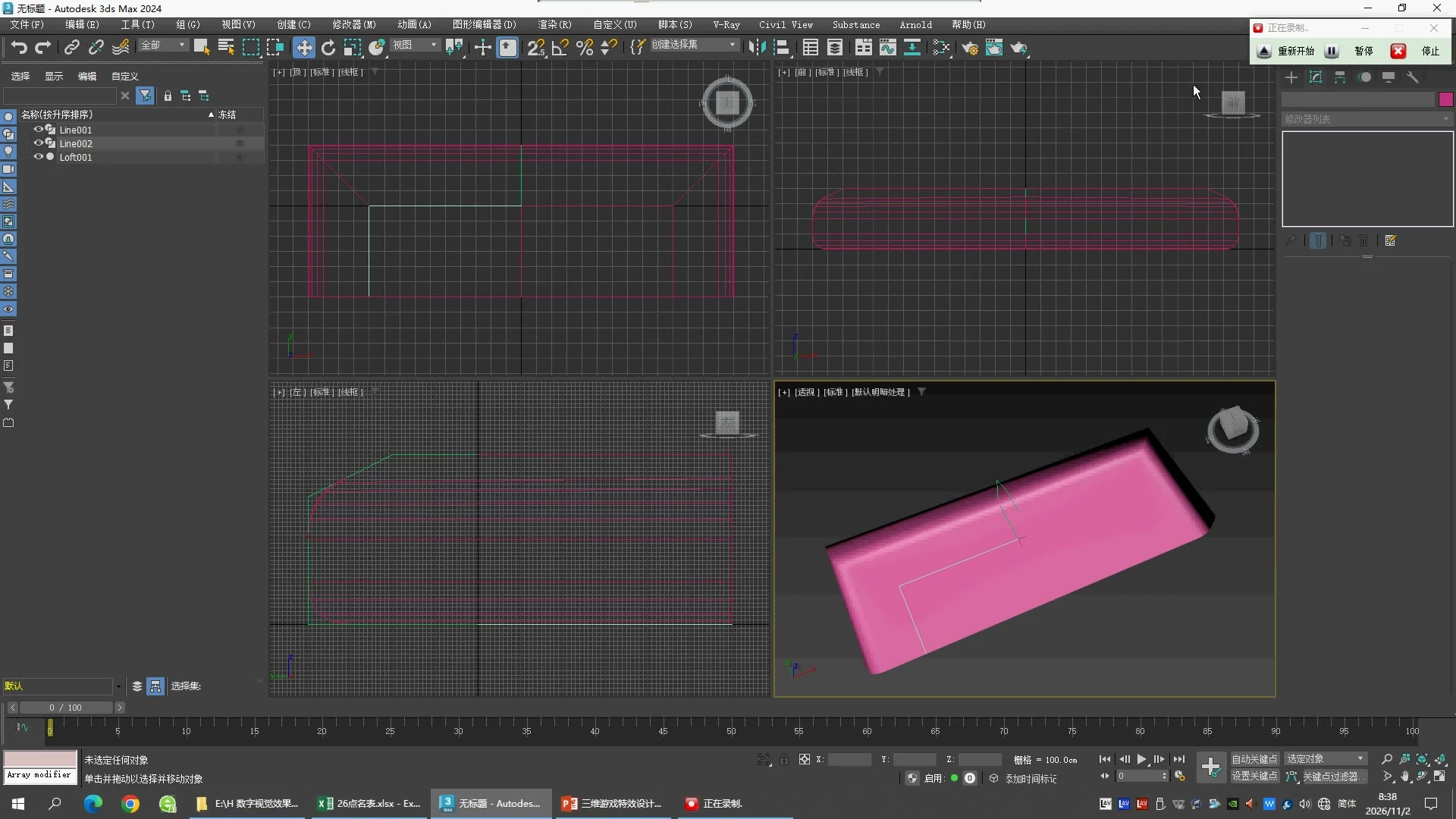
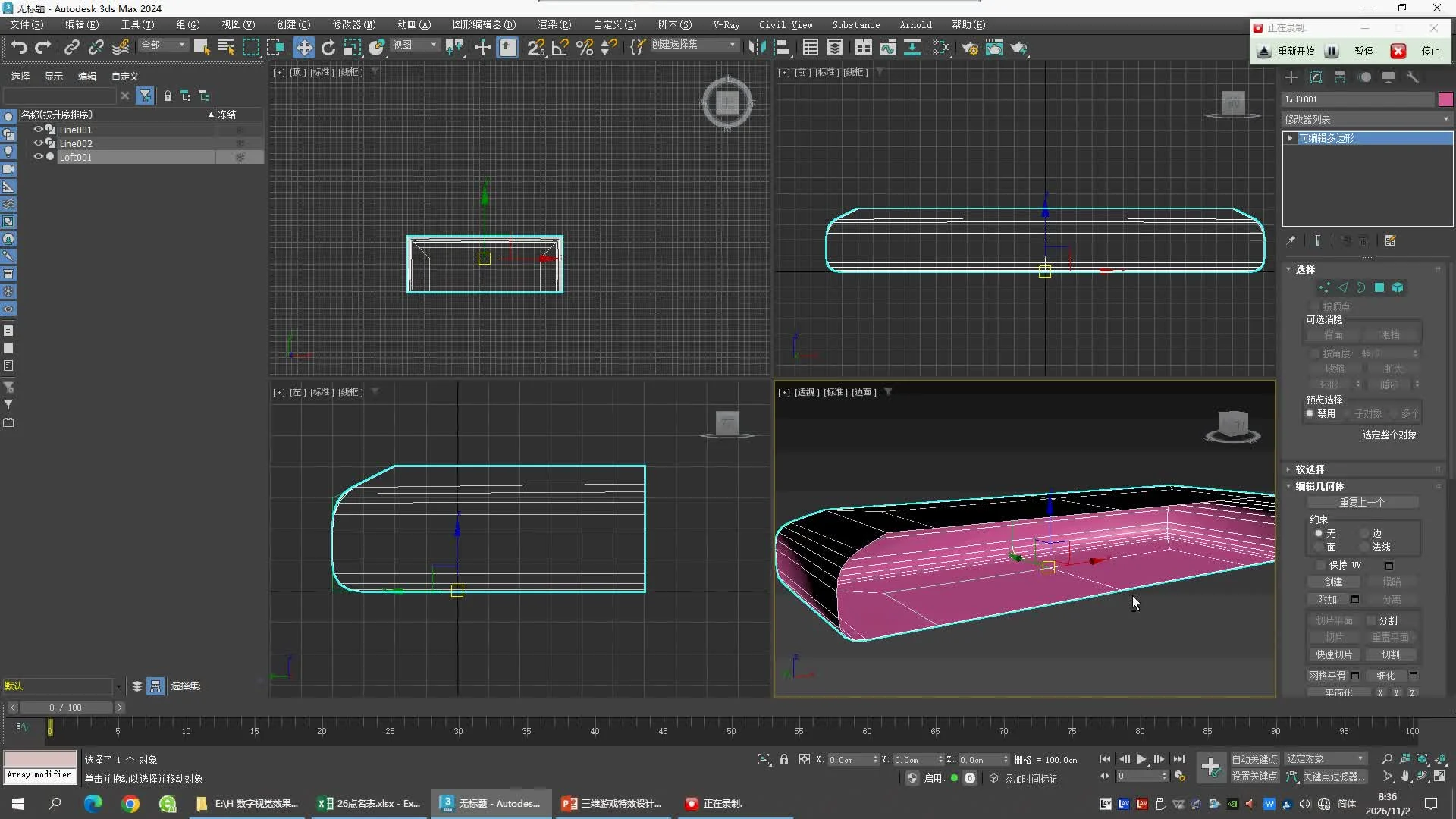
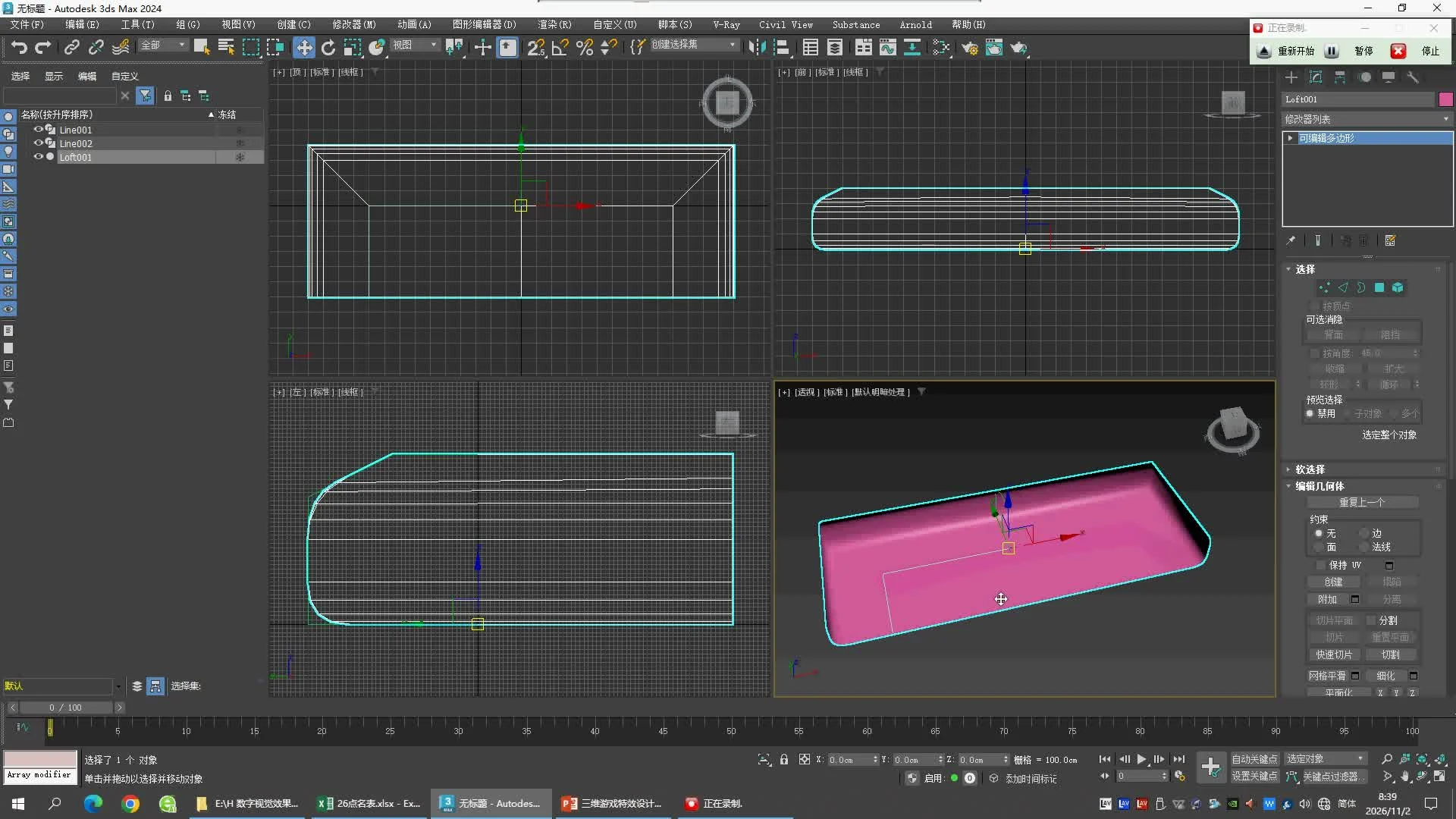
03–09分钟出现Line001、Line002和Loft001。06:00的Loft001已经转为Editable Poly;顶视图呈三侧包围、前侧开口的棚景,侧视图有弯曲过渡。09–11分钟给棚景指定材质。下方保留关键画面;目前未核实Spline每个顶点、Fillet半径和Loft创建时的全部设置,因此没有用随意尺寸冒充逐值重建。
1 · Create the Cylinder
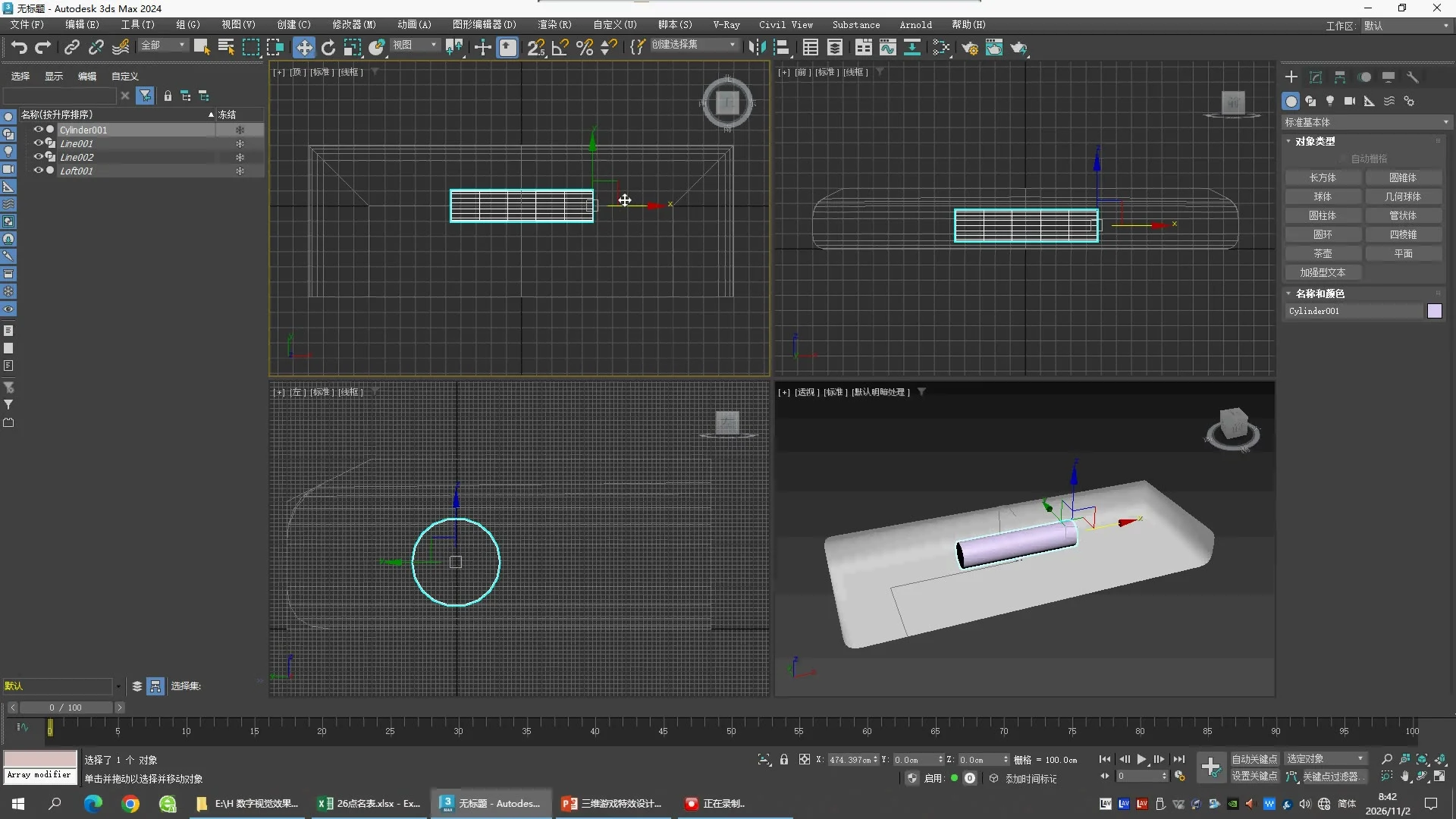
Create → Geometry → Standard Primitives → Cylinder。输入下表;Generate Mapping Coords开启,Real-World Map Size关闭。将圆柱横放,后续沿长度编辑形状。
| Parameter | Visible value |
|---|---|
| Radius | 100 cm |
| Height | 800 cm |
| Height Segments | 10 |
| Cap Segments | 1 |
| Sides | 24 |
| Position X / Y / Z | 444.442 / 1.125 / 156.683 cm |
Radius控制粗细;Height控制长度;Height Segments提供沿长度编辑的环;Sides控制圆周分段。工程使用Rotation Y = +90°,从轴心沿−X延伸;保存重开后实测X范围−355.558至444.442 cm,与原片方向一致。此角度是重建采用值,原片未显示Euler输入。
2 · Add Edit Poly and open one end
选中Cylinder001,在Modifier List添加Edit Poly,保留下面的Cylinder基础对象。进入Polygon子对象,选一个圆形端盖并Delete;此处旧学习版只删除一端,与新增原片核对不符,请优先看上方双端开口纠正。旧学习工程保存后重新打开确认Cylinder基础对象仍在、Edit Poly仍在,面数为241(240个侧面加一个端盖)。
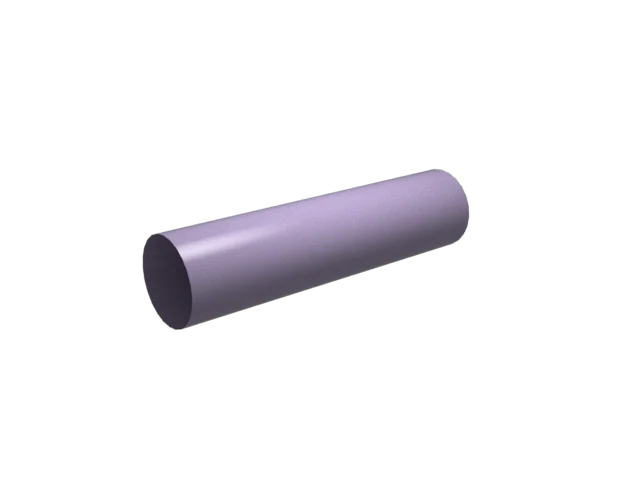
01 · capped cylinder · 02 · Edit Poly open end · 03 · diagnostic camera and light
第03份的材质、相机和灯为方便观察补设,不是老师的火球材质或原片镜头。后续还需完成拖尾形状、UV、Shader和动画。
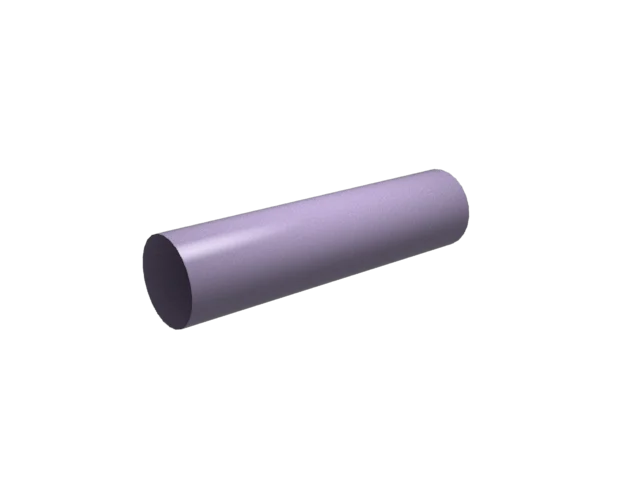
Saved scene parameter readback · Autodesk Edit Poly reference
Source checkpoints
05:00
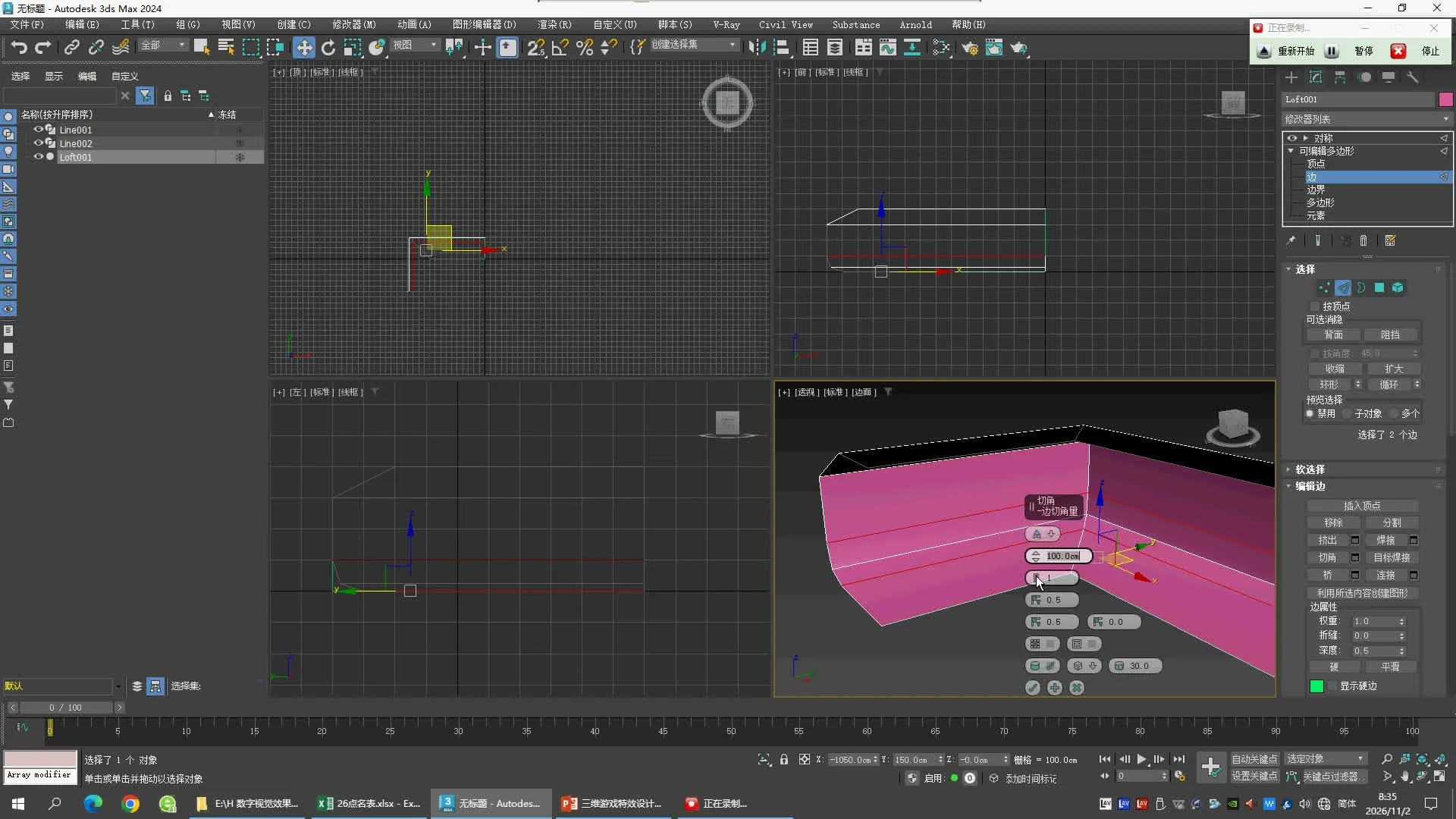
06:00
09:00
10:00
11:00
13:00
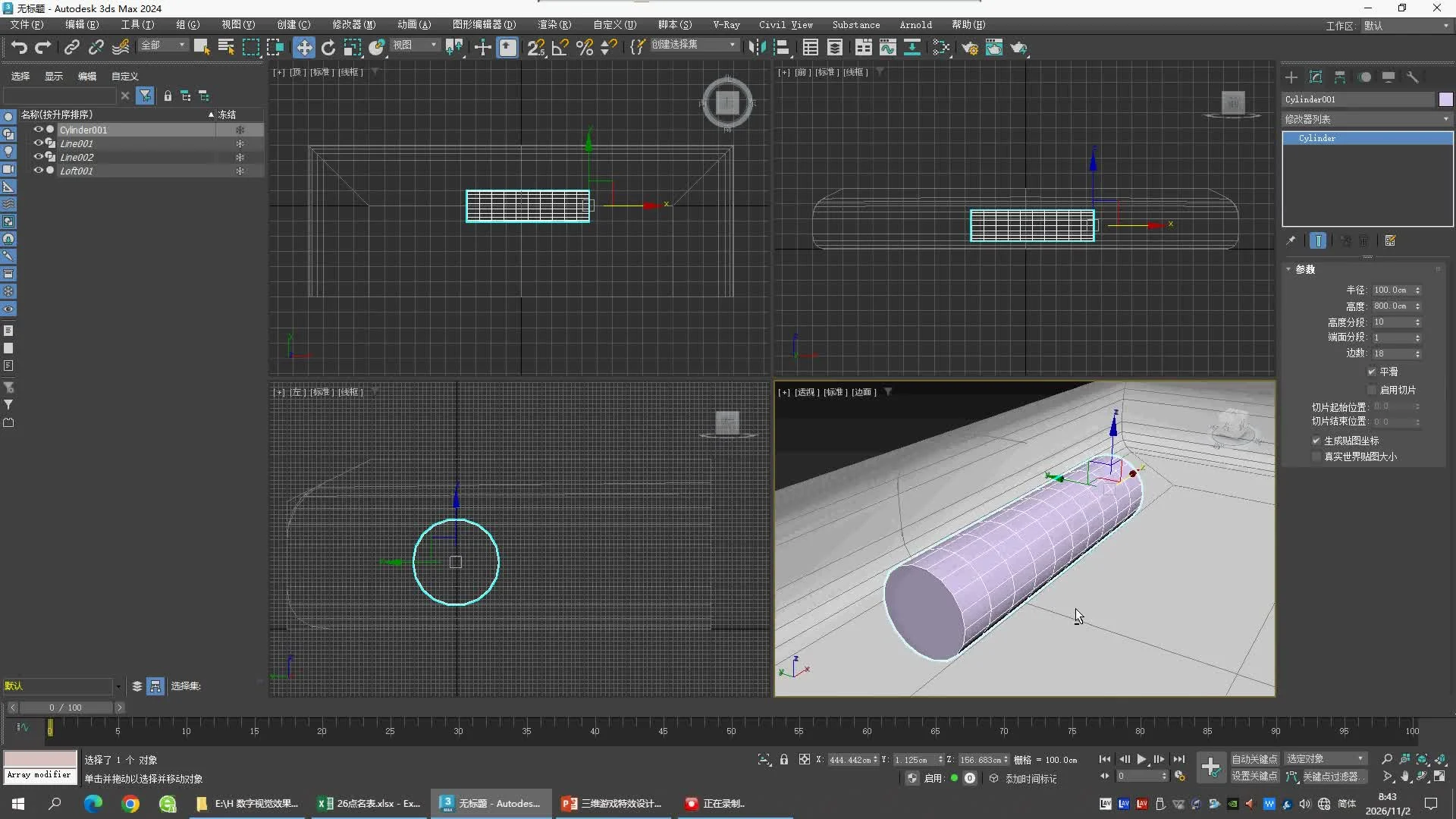
13:40
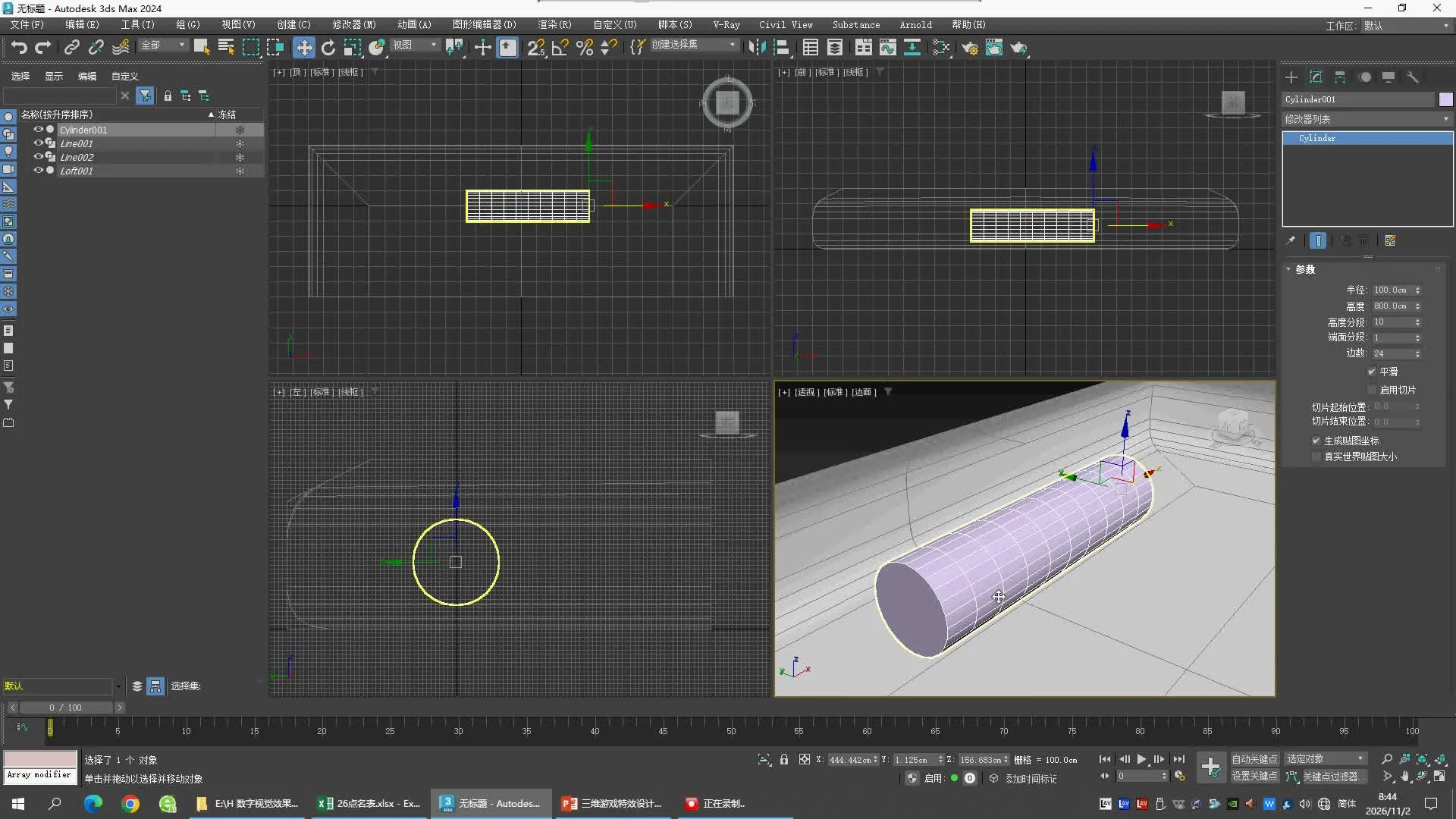
14:30
14:50
15:03
补充:棚景的弯曲过渡怎样做出来
来源为《教学记录1.mp4》04:10–05:30的新增精确画面检查。04:10时已经有Line001、Line002、Loft001;这些画面不能证明从零绘制Spline及Loft的全部创建步骤。
- 04:20:Loft001已经是 Editable Poly,棚景呈转角形状。先认清对象和子对象层级,不要把对象名称Loft001当作当前仍有Loft修改器。
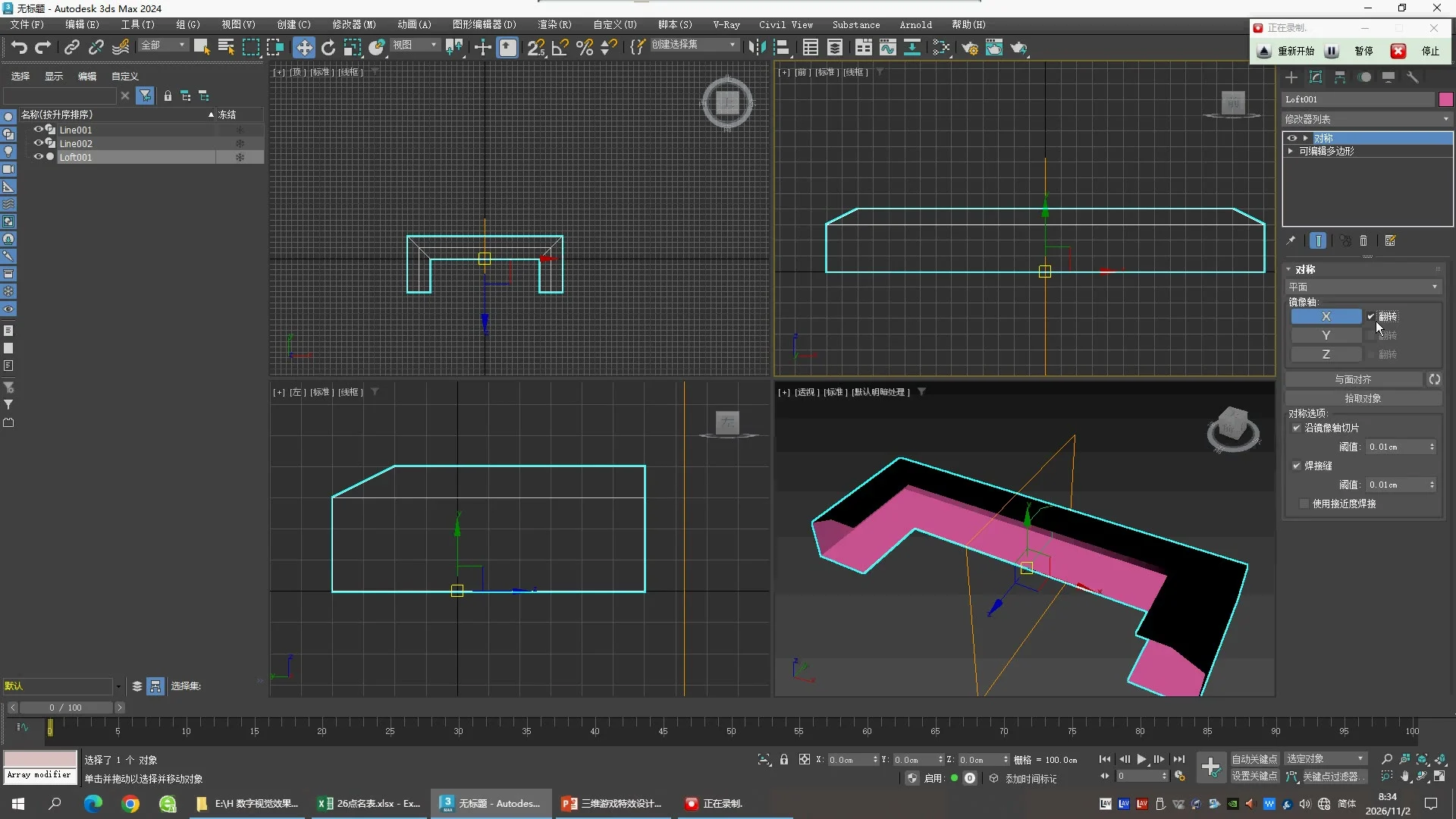
- 04:30:出现 Symmetry,画面可见Mirror Axis X,Slice Along Mirror和Weld Seam勾选、阈值0.01 cm。这是中途试调画面;04:40又回到Editable Poly层级。当前证据不足以把X轴写成最终对称设置。
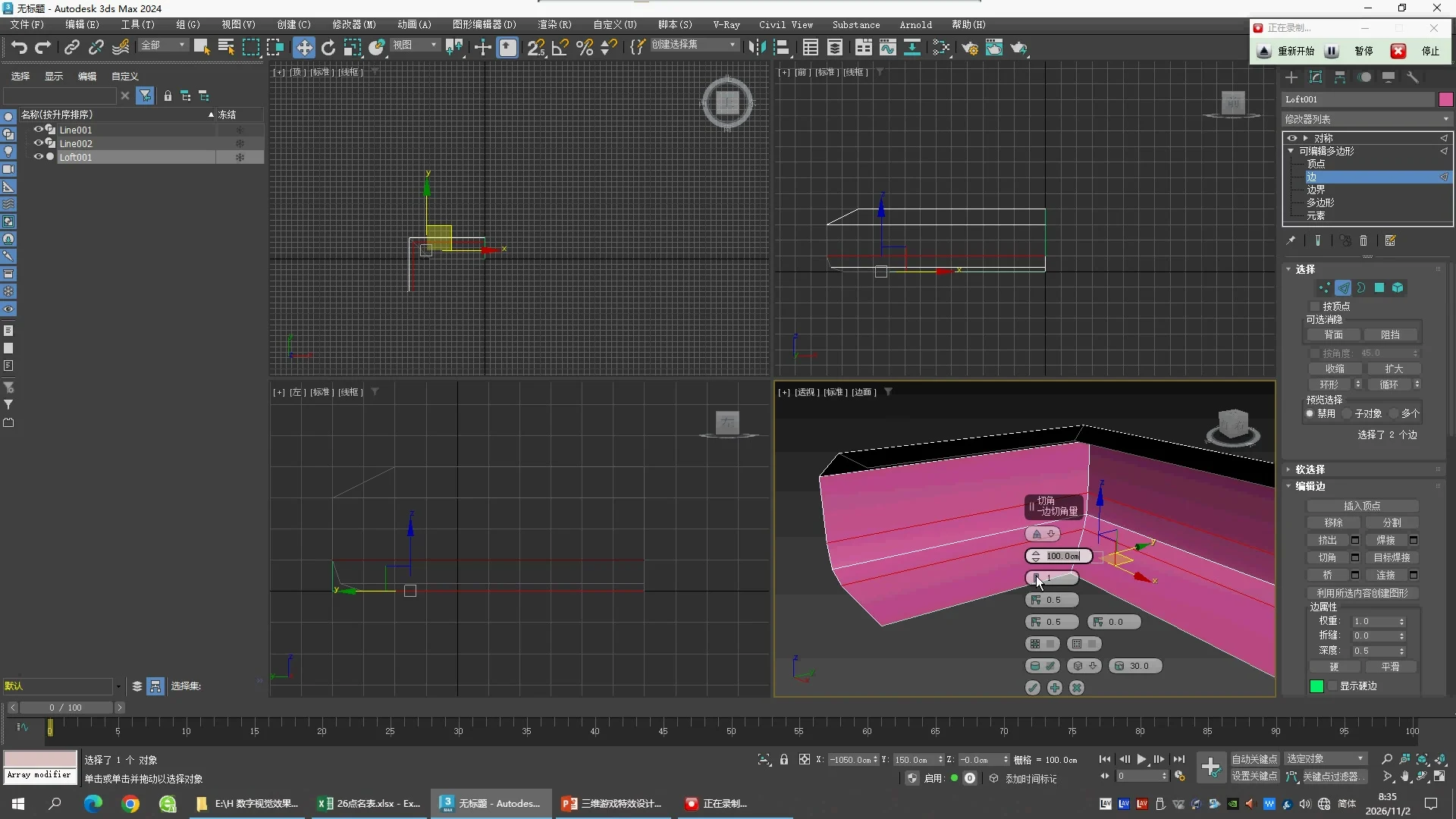
- 04:50:进入 Editable Poly → Edge,选中2条边,打开Chamfer;初始Amount为0 cm、Segments为1。
- 05:00:Chamfer Amount显示100 cm,Segments仍显示1,面在选边周围展开成过渡带。此处是明确读到的中间值,不是已确认的最终分段数。
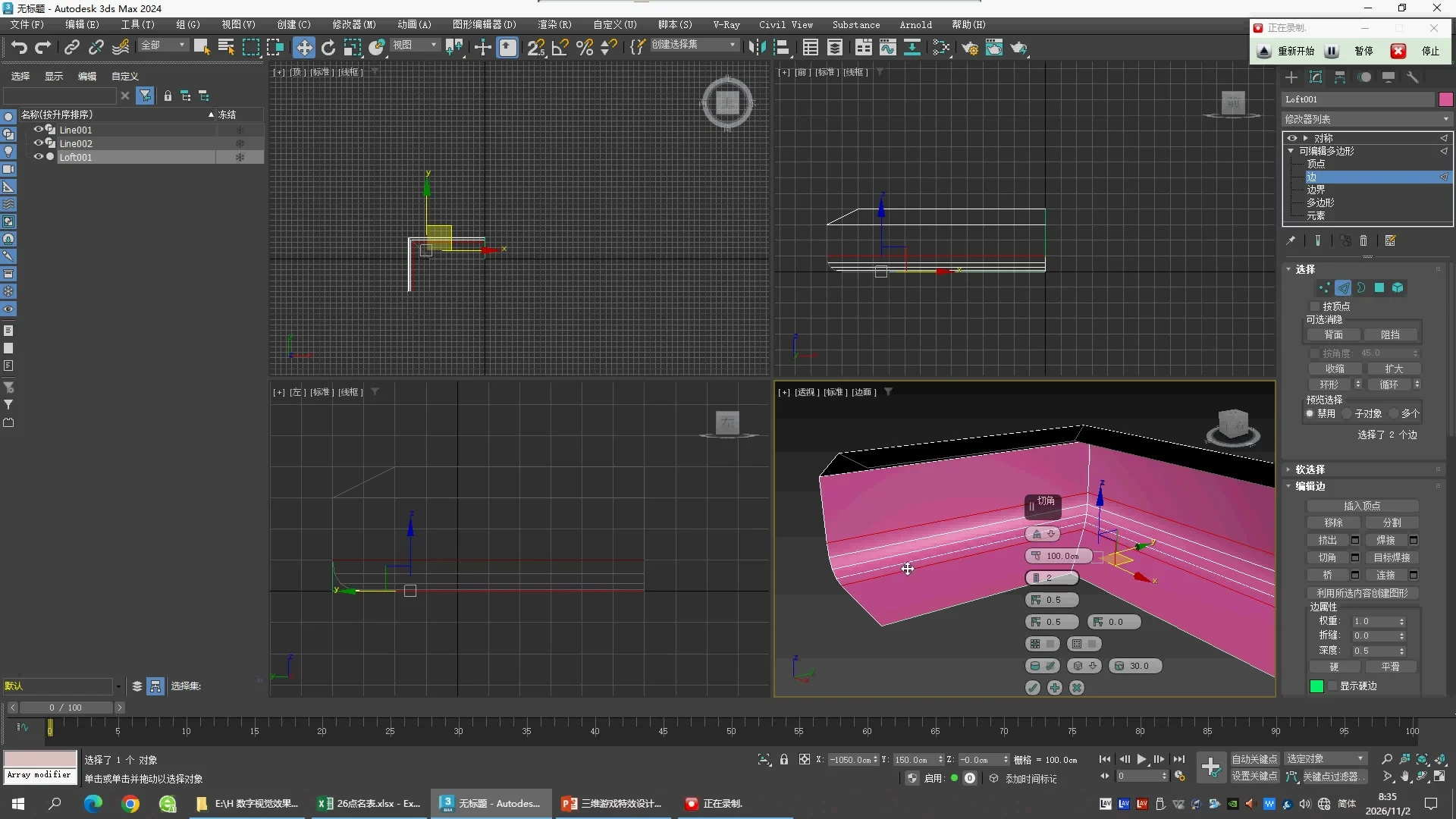
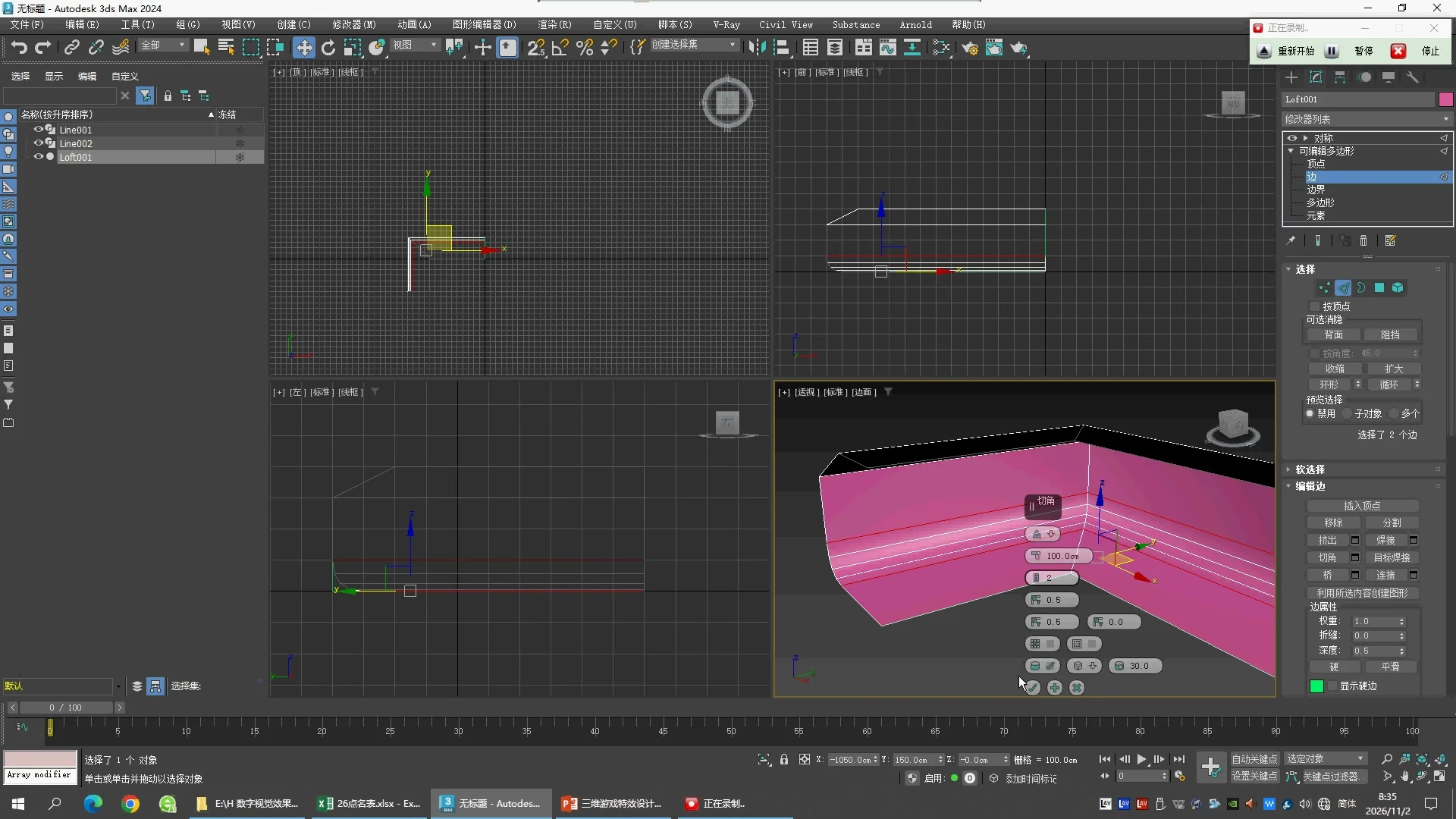
- 05:01–05:02:对话框清楚显示 Amount 100 cm、Segments 2。将分段从1改为2后,选边附近出现更多过渡面;05:02鼠标位于确认按钮附近,05:03对话框已关闭。
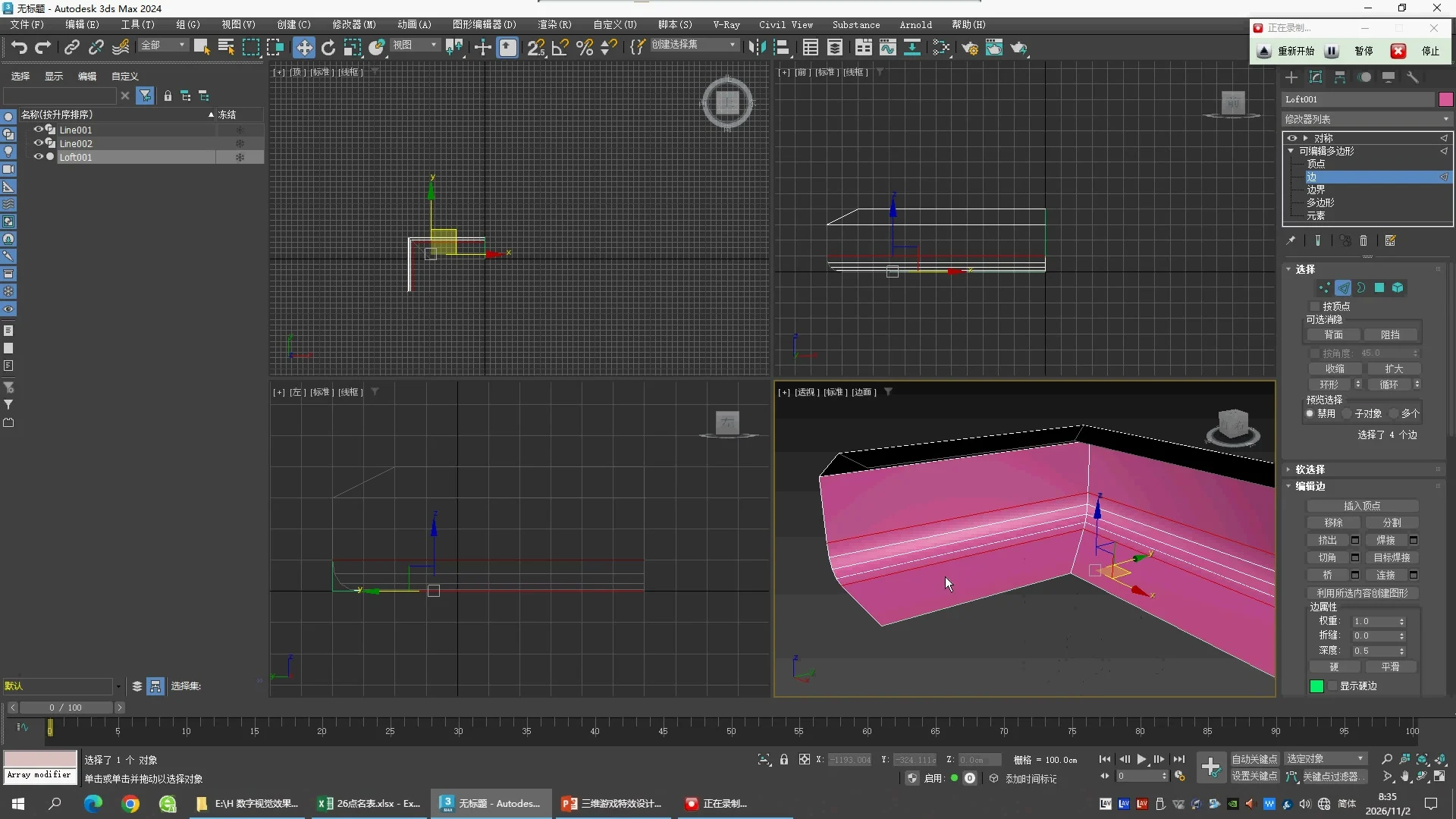
- 05:05–05:09:继续选择另一组边。05:07可见2条边被选中,05:08–05:09再次打开Chamfer,对话框仍为 Amount 100 cm、Segments 2。05:10对话框关闭,侧视图已有上下弧形过渡。这里记录的是两次可见操作值,不从最终网格反推参数。
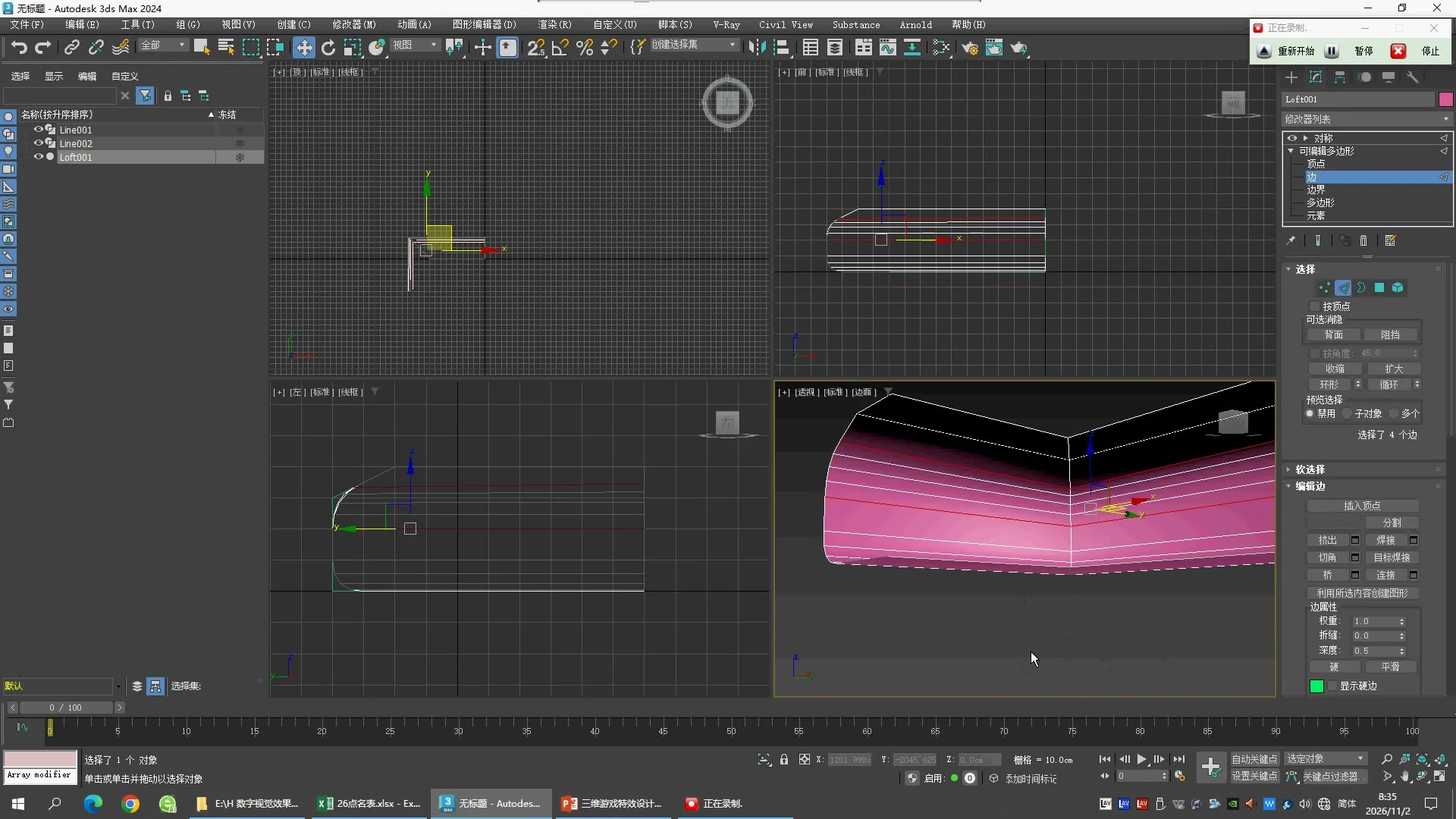
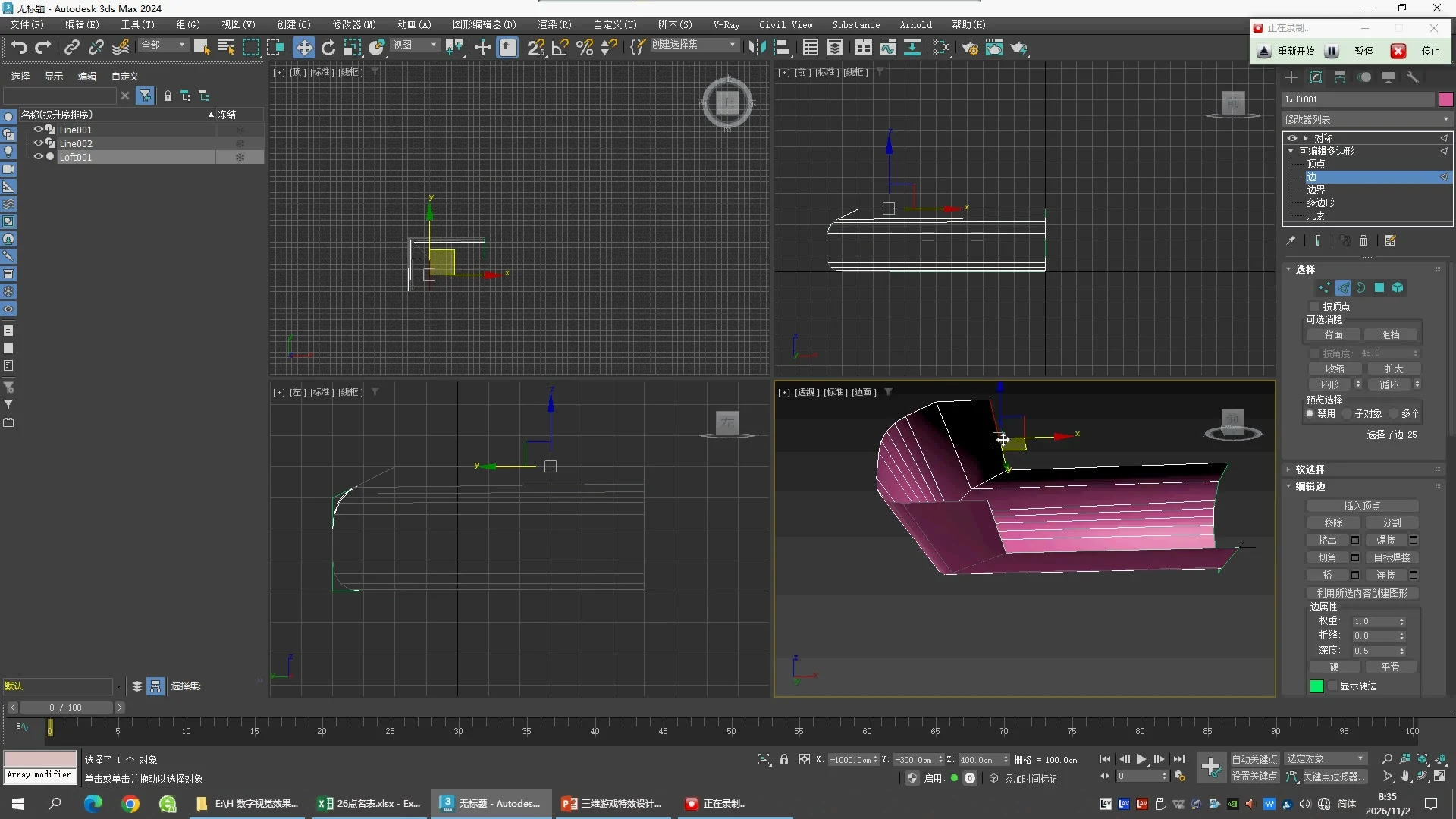
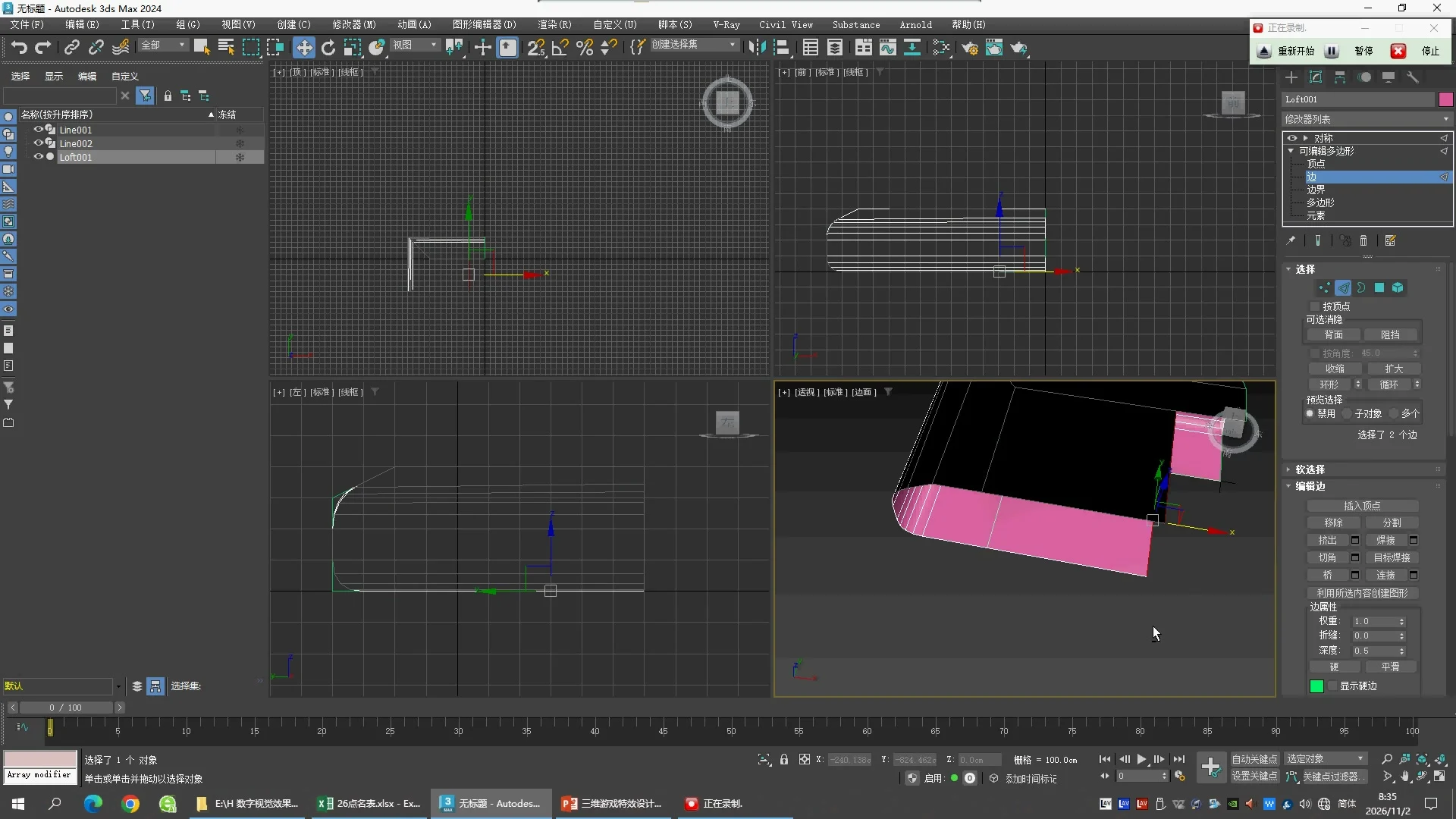
- 05:20–05:30:老师旋转Perspective View检查转角、底部及背面。观察模型是否连贯,再继续材质步骤。
你应理解的操作:这里用的是多边形的 Edge / Chamfer;不是只调整材质就能把地面与墙的折角变圆。Amount决定过渡带的尺度,Segments参与决定分段;要在正确的边上操作。若直接打开最终Class2工程,棚景已经过这些编辑,不要再重复执行一次100 cm Chamfer。
本次补的是原片步骤与可读参数证据。可编辑的Class2棚景已包含在05源视口工程中;每个棚景中间状态的独立MAX重建仍待完成。
继续:Symmetry 与 Render Setup
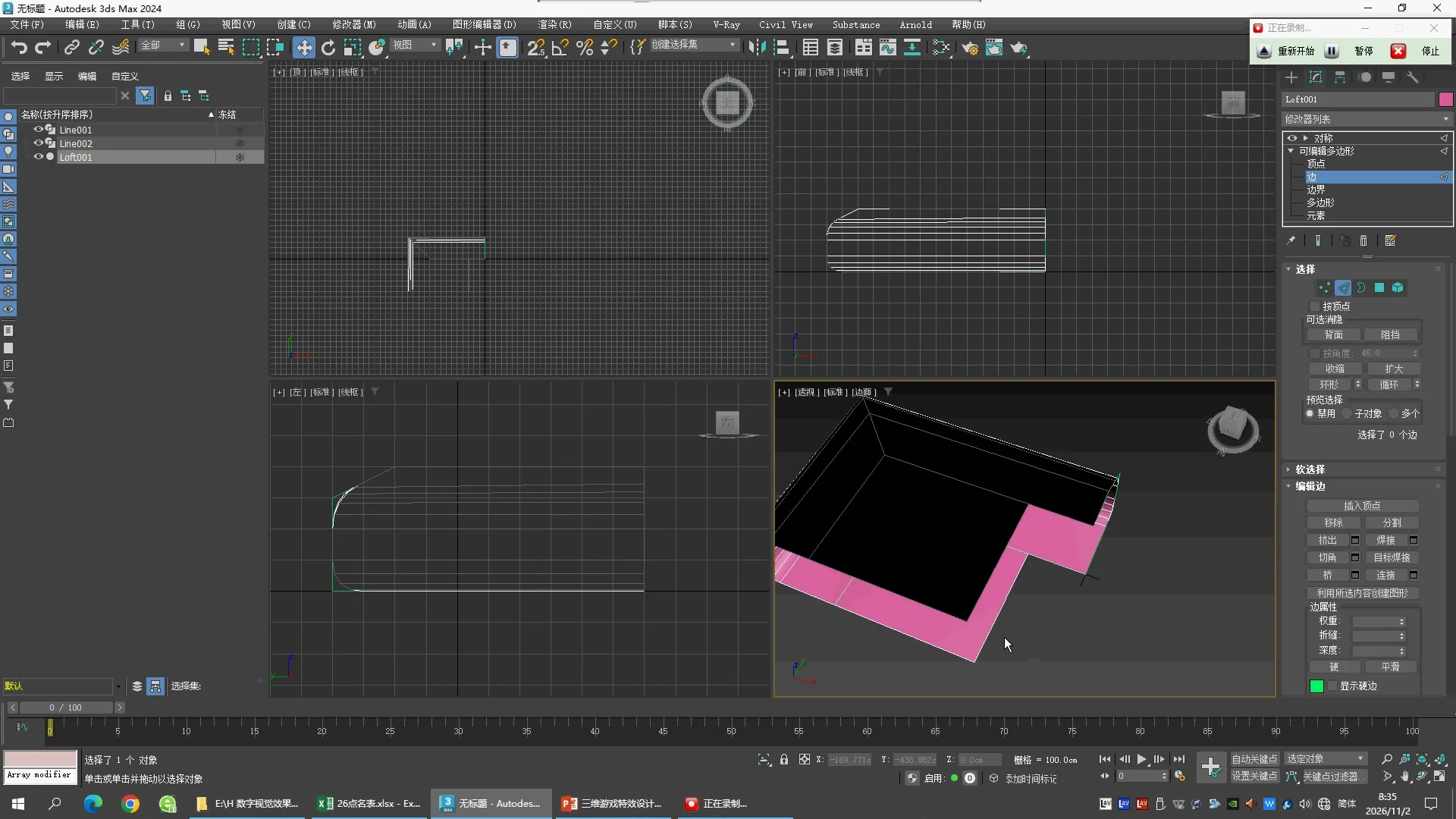
- 05:55 · Symmetry:此时可直接读到 Mirror Axis = X、Flip = On、Slice Along Mirror = On、Weld Seam = On;两个 Threshold 都为 0.01 cm。对比04:30的试调状态,关键变化是 Flip 已勾选。此时棚景已镜像成完整宽度。前面的“不足以确认最终设置”仅针对04:30单独一帧;05:55提供了后续明确证据。
- 06:05 · 检查外观:取消选择后,Perspective View 显示粉色棚景、弯曲底部与侧边。此时没有选中对象,不能仅凭空白 Modifier 面板判断修改器已被删除。
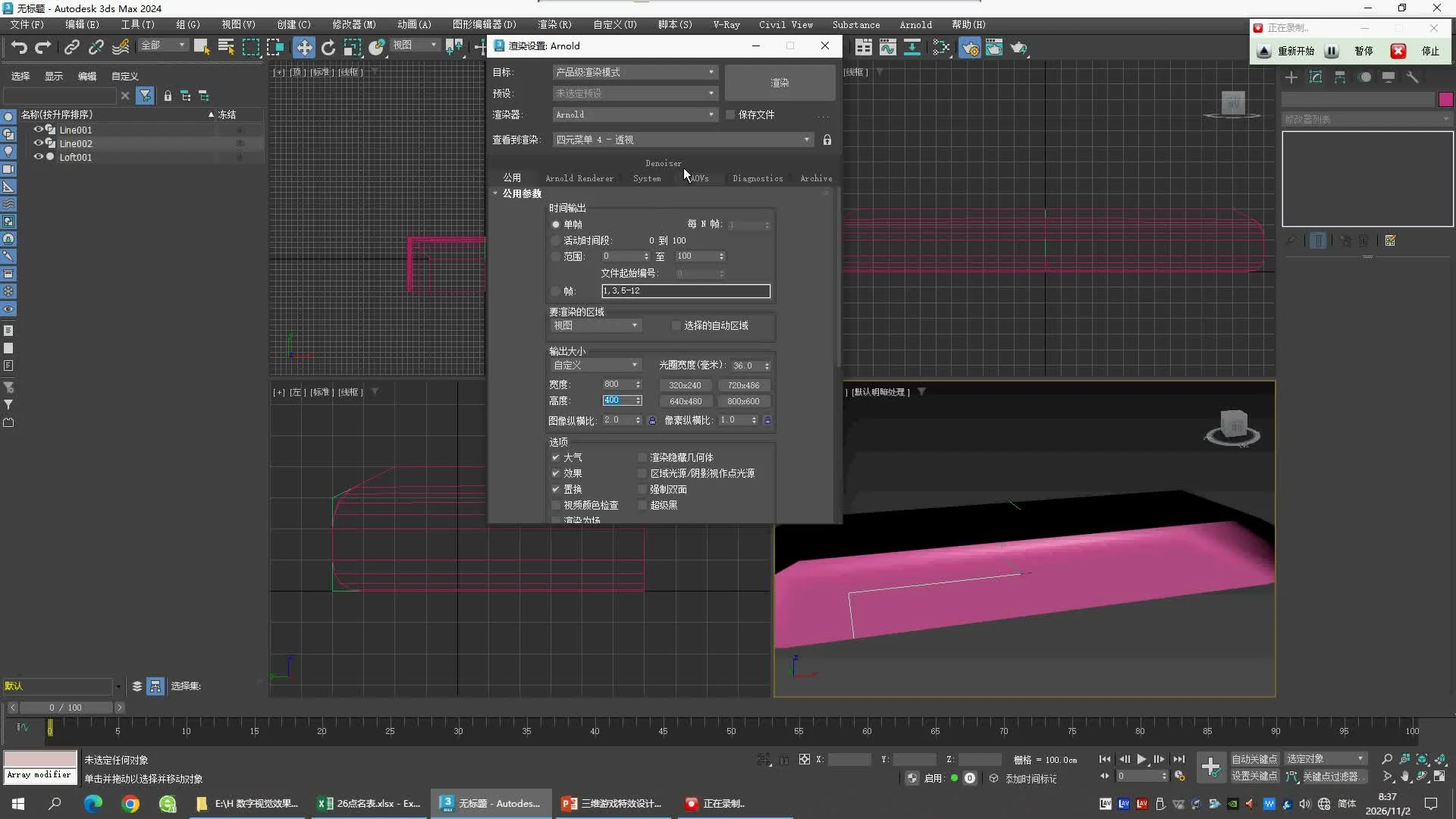
- 06:15 · Render Setup:Renderer = Arnold;View to Render 指向第4个 Perspective 视口;Time Output = Single。Output Size 此时是 HDTV,Width = 1280、Height = 720、Image Aspect = 1.77778、Pixel Aspect = 1.0。这是该时刻的设置。
- 06:25–06:35 · 切换尺寸预设:老师展开 Output Size 列表,随后指向 Custom。不要因为列表里出现HDTV,就把整节课的输出都写成HDTV。
- 06:45 · Custom:此时清楚显示 Width = 640、Height = 480、Image Aspect = 1.333、Pixel Aspect = 1.0;Width 输入框正被选中。后续仍可能修改,故记录为06:45的检查点,而非最终交付尺寸。
操作用途:Symmetry 用另一半补齐模型,Flip 决定镜像保留的方向;Slice Along Mirror 在镜像平面处切分,Weld Seam 将接缝附近顶点焊接。先检查接缝和整体形状,再确认渲染哪个视口。Width / Height 决定输出图像的像素尺寸,改变它们不会自动创建 Camera。这一段的 View to Render 仍为 Perspective,不能写成已创建相机。
06:50–06:53 · 本段随后采用的尺寸:06:50先把 Width 改为800,Height暂时还是480;06:53再把 Height 改为400,此时 Image Aspect = 2.0、Pixel Aspect = 1.0。因此跟做这段操作应依次看到 640×480 → 800×480 → 800×400,不能停在06:45的中间状态。当前火球动画预览640×320保留相同2:1比例,但像素尺寸是补设的预览值,不是原片逐值复制。
04:10 原片画面
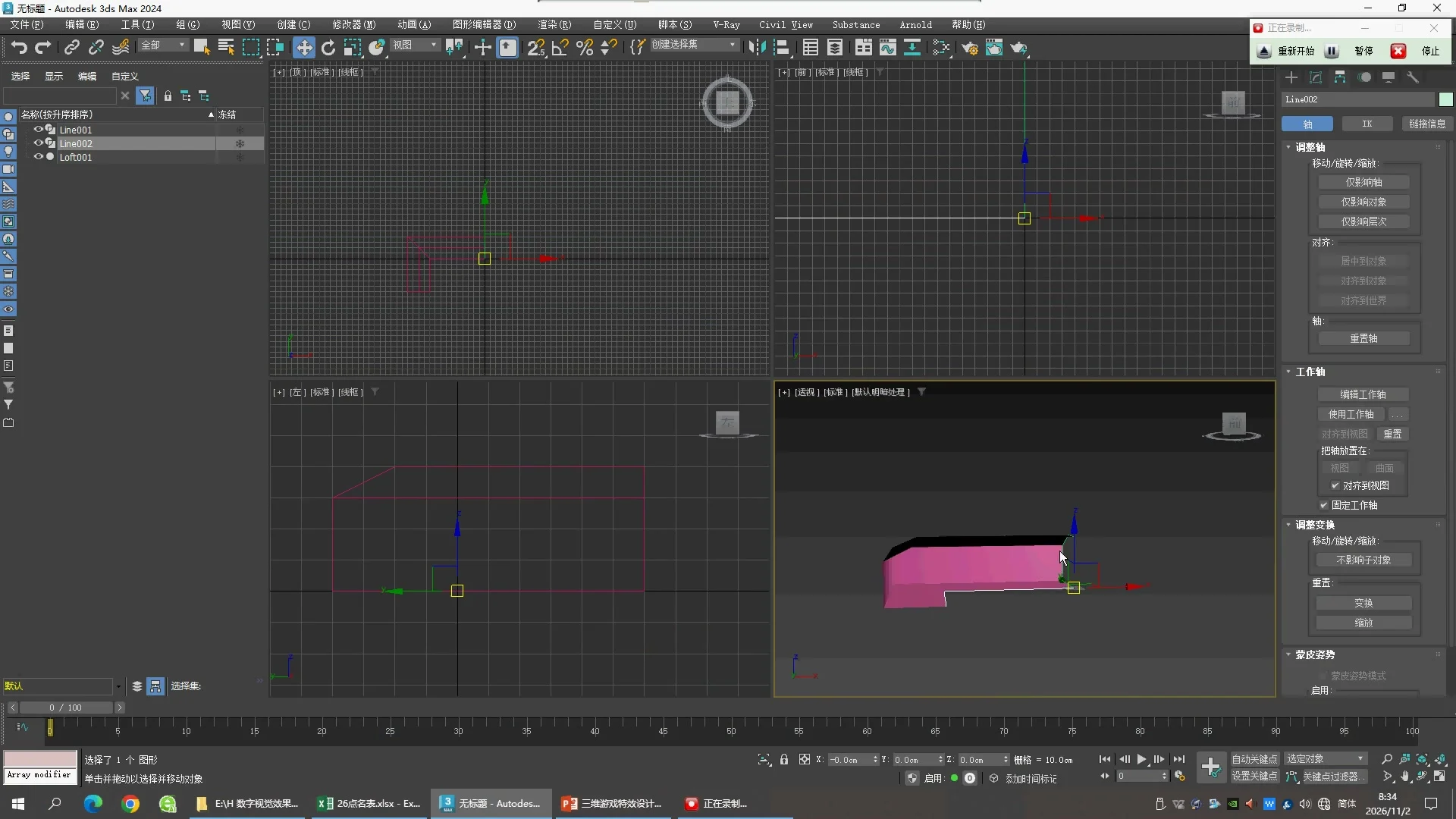
04:20 原片画面
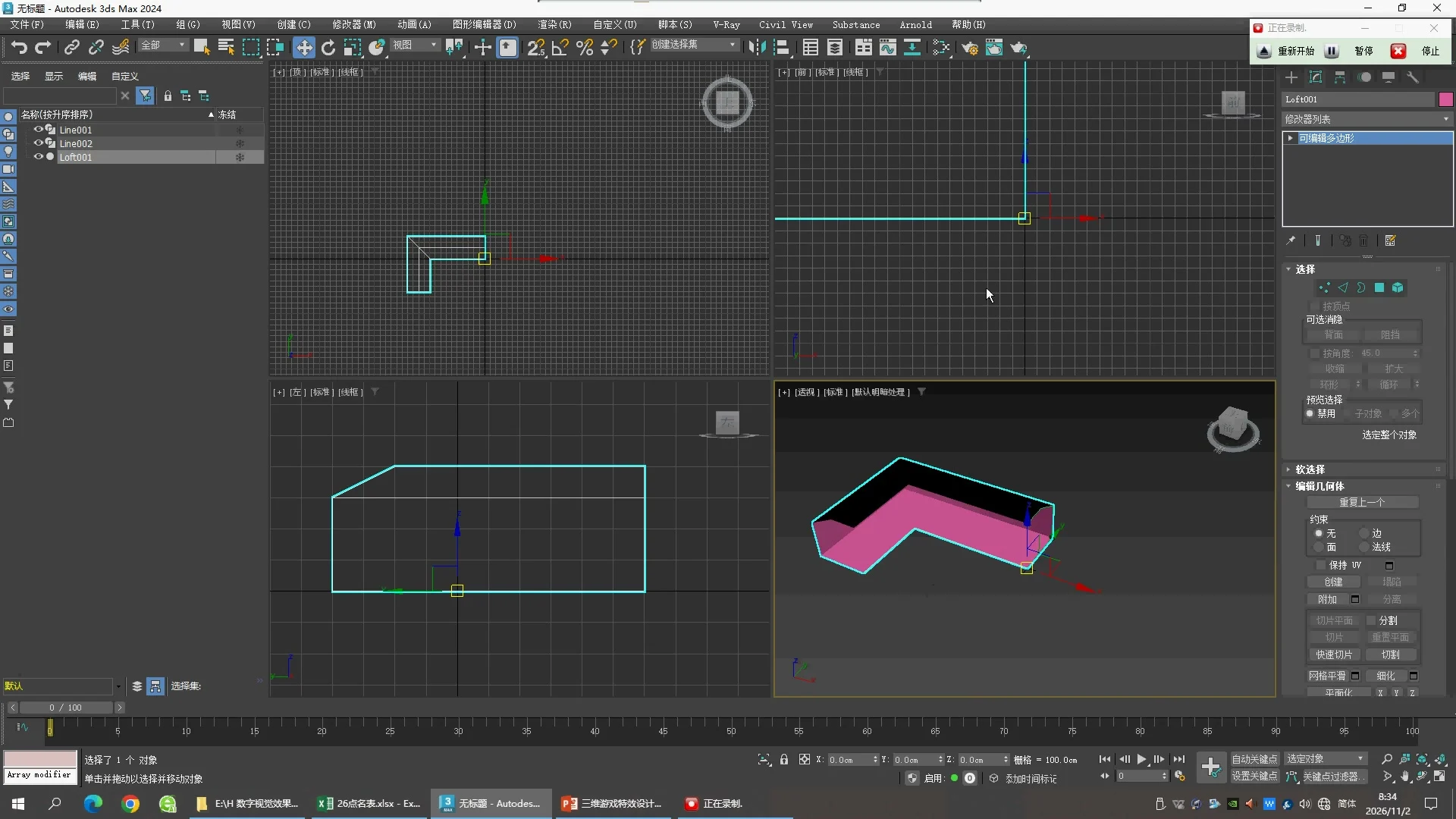
04:30 原片画面
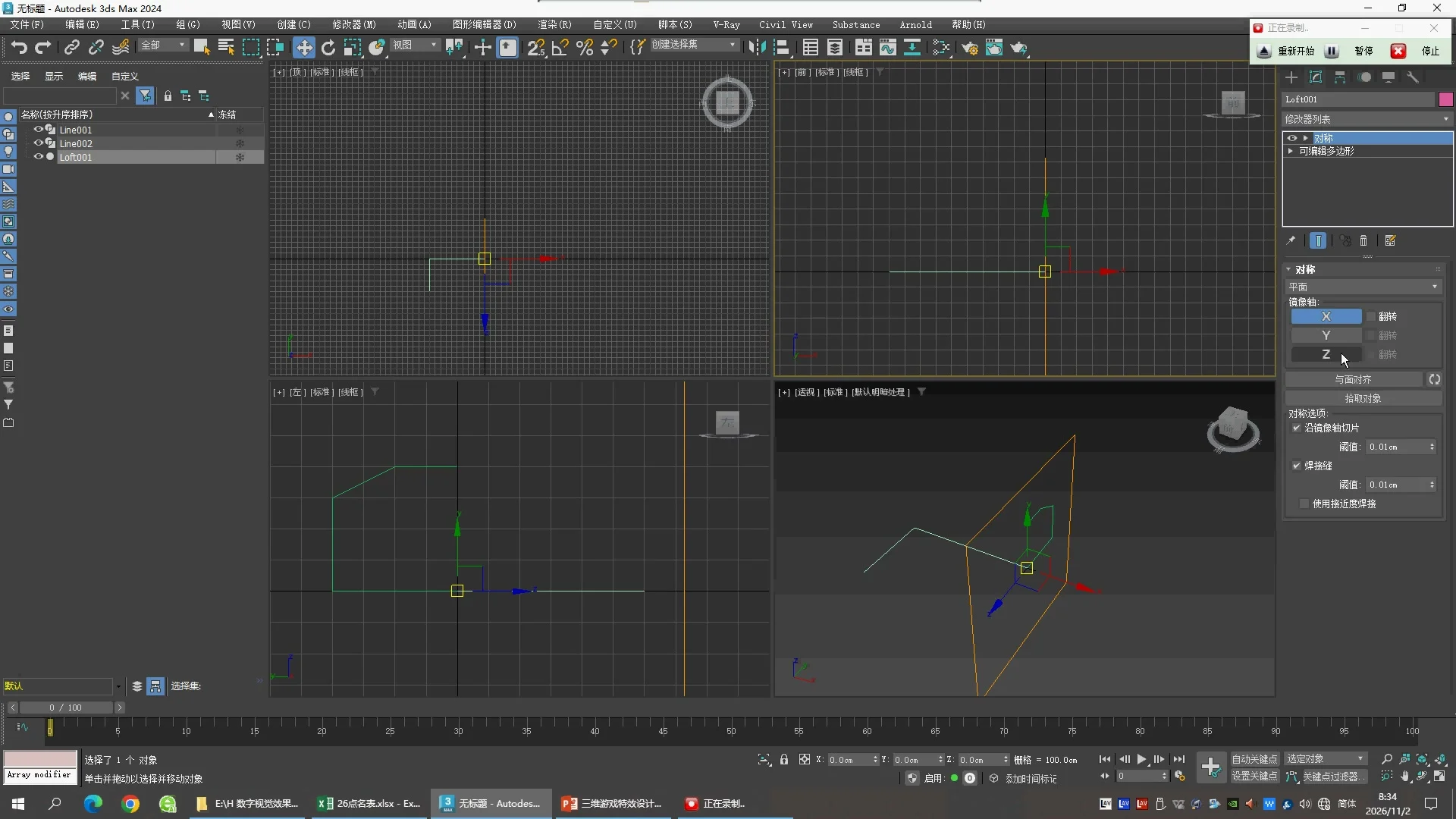
04:40 原片画面
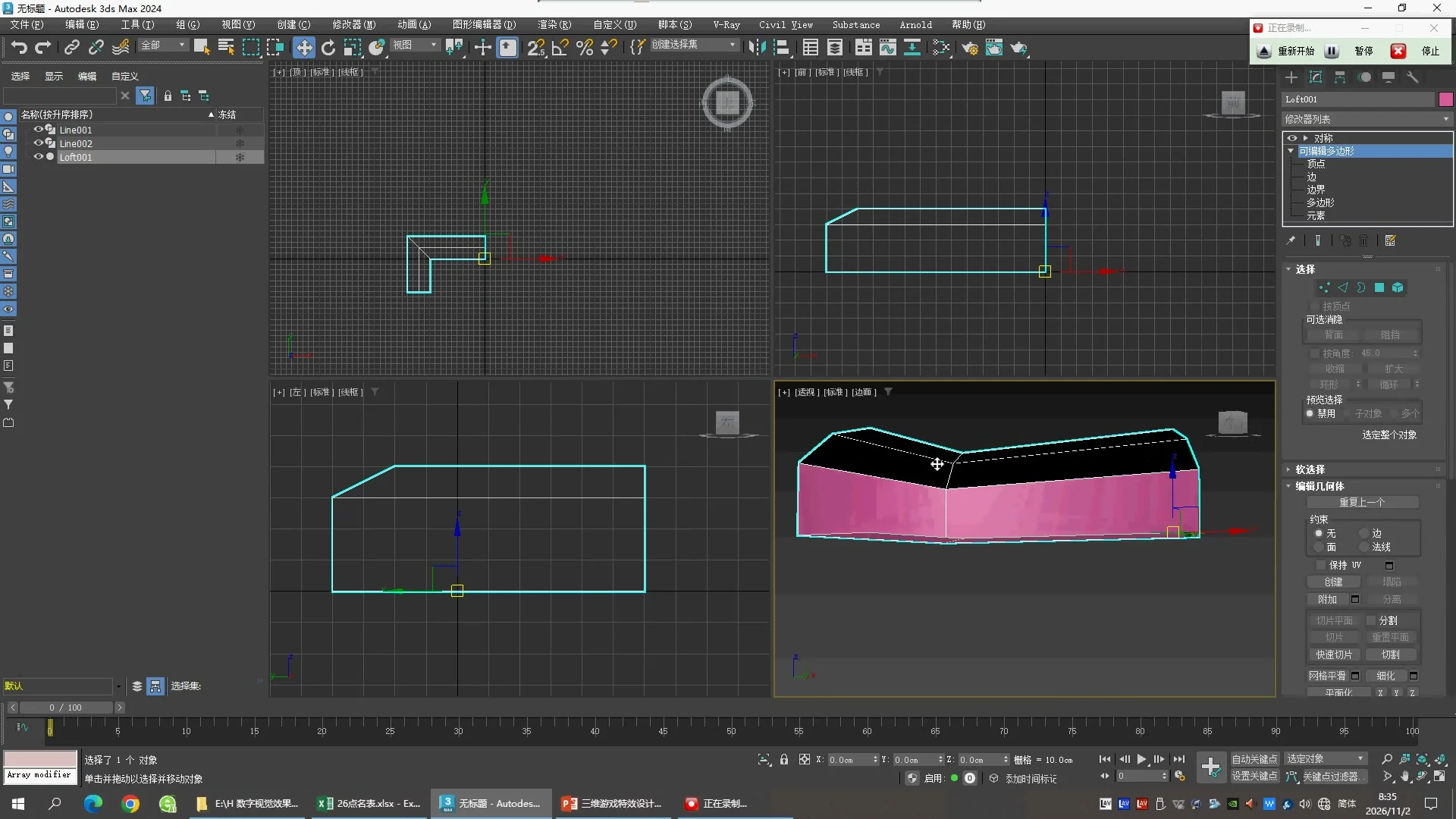
04:50 原片画面
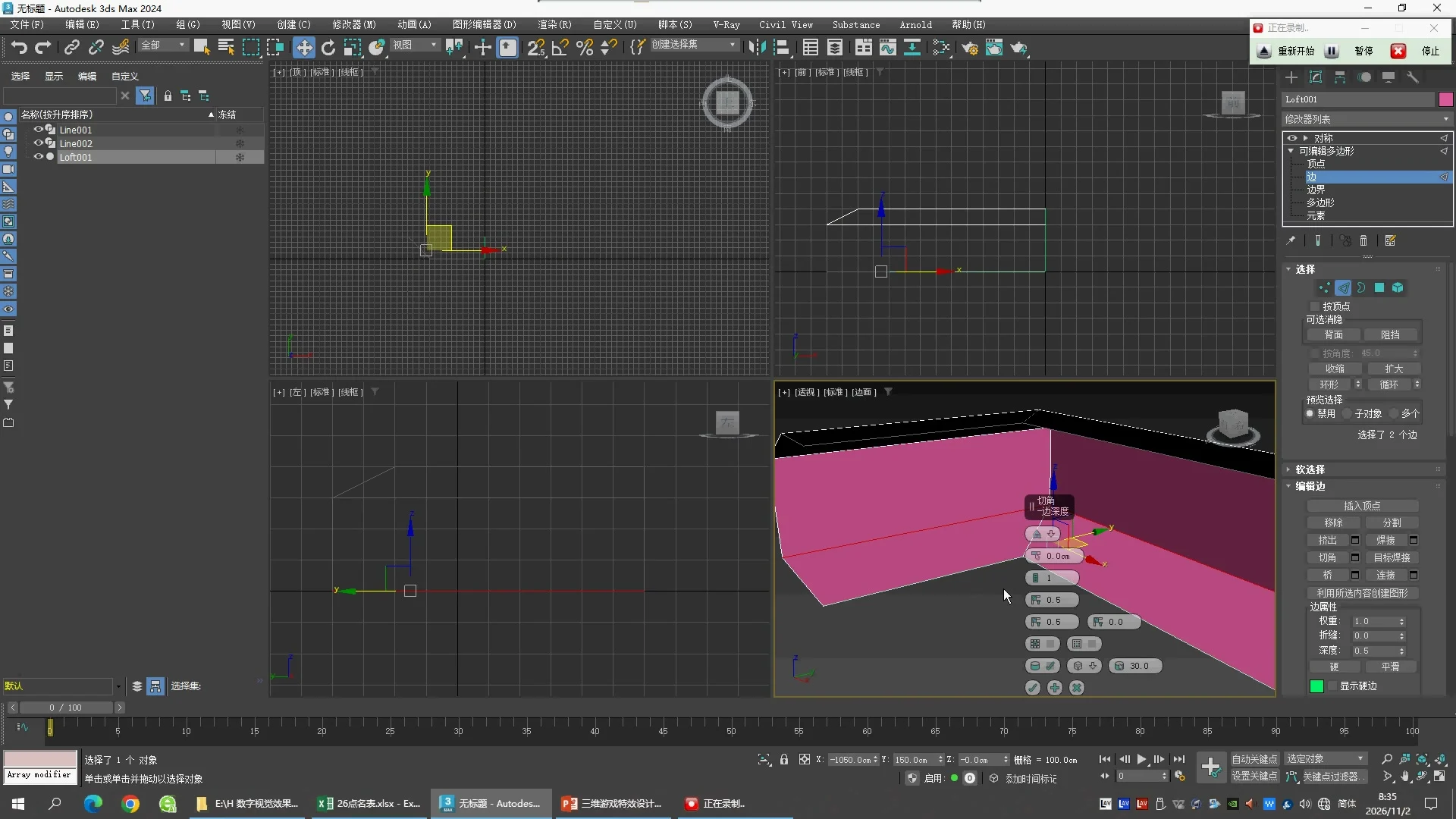
05:00 原片画面
05:01 原片画面
05:02 原片画面
05:03 原片画面
05:05 原片画面
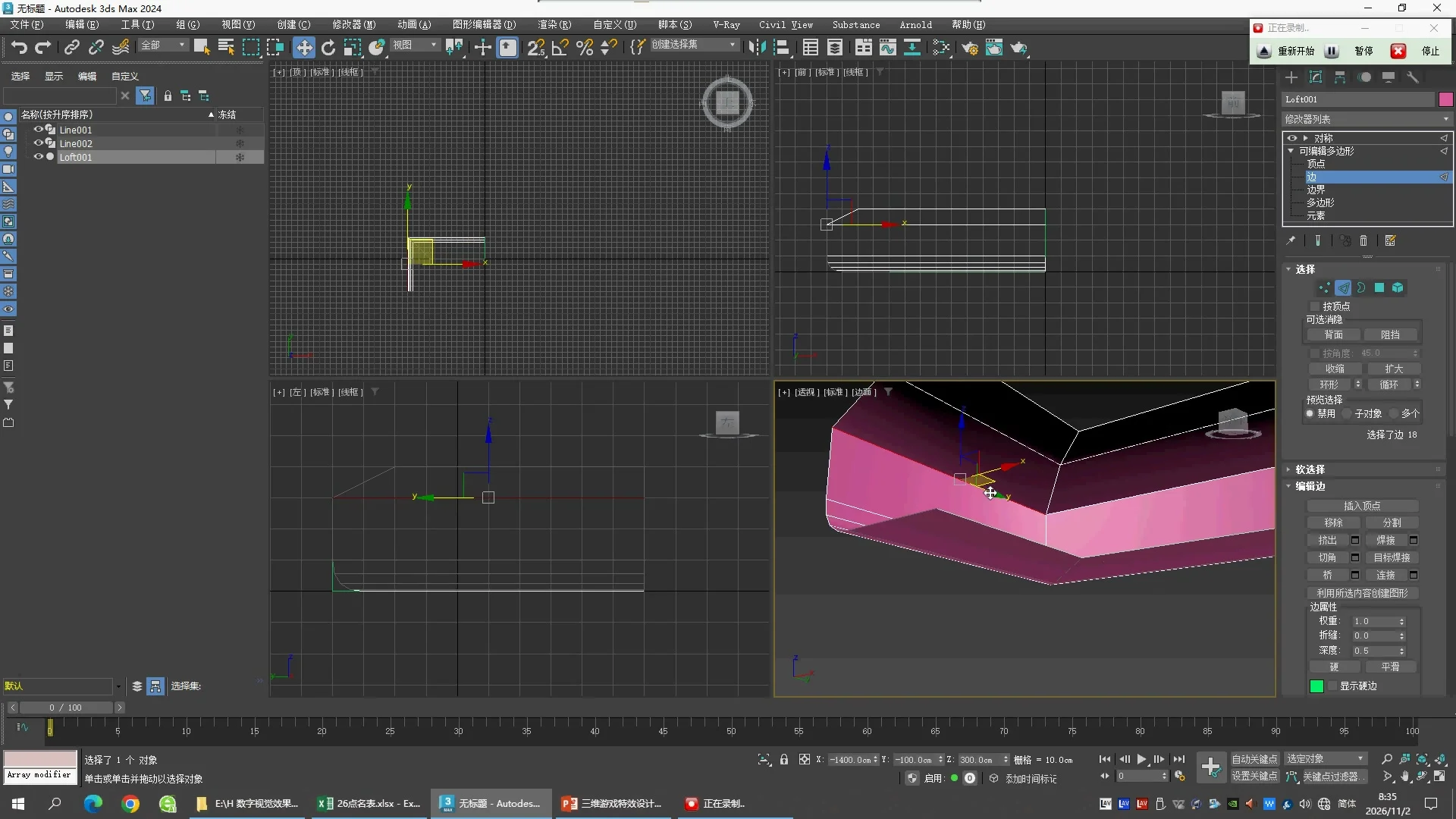
05:07 原片画面
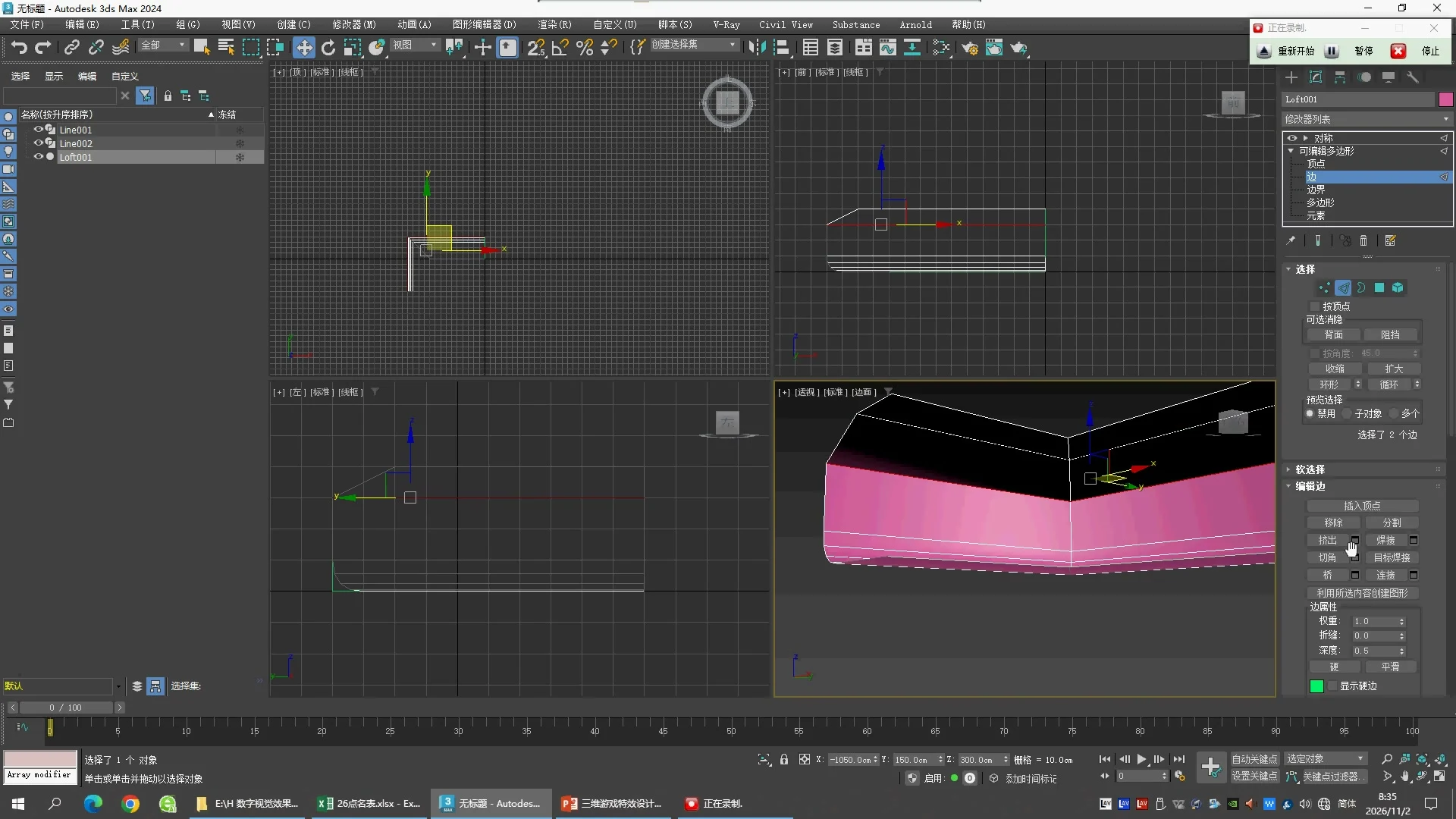
05:08 原片画面
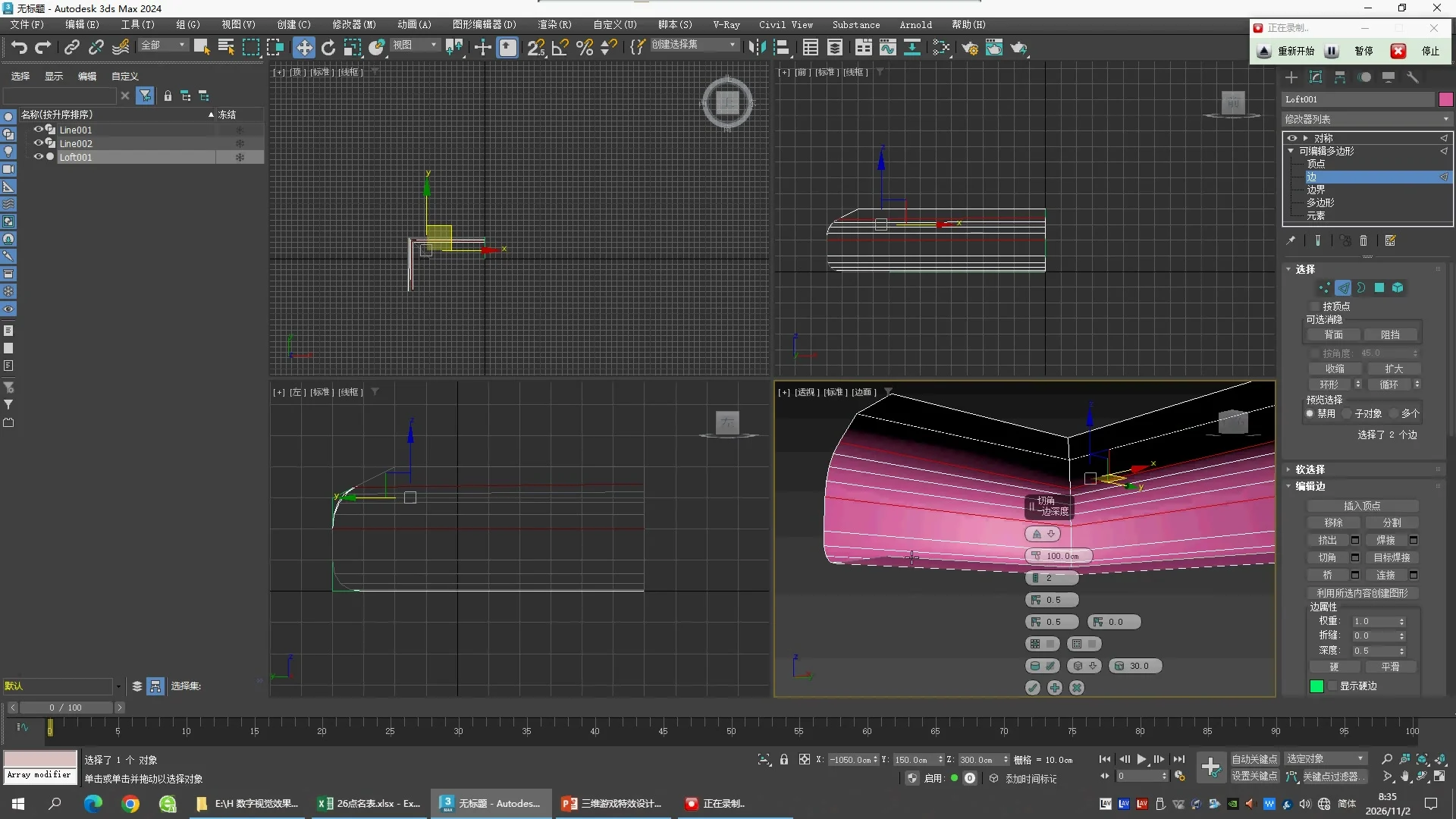
05:09 原片画面
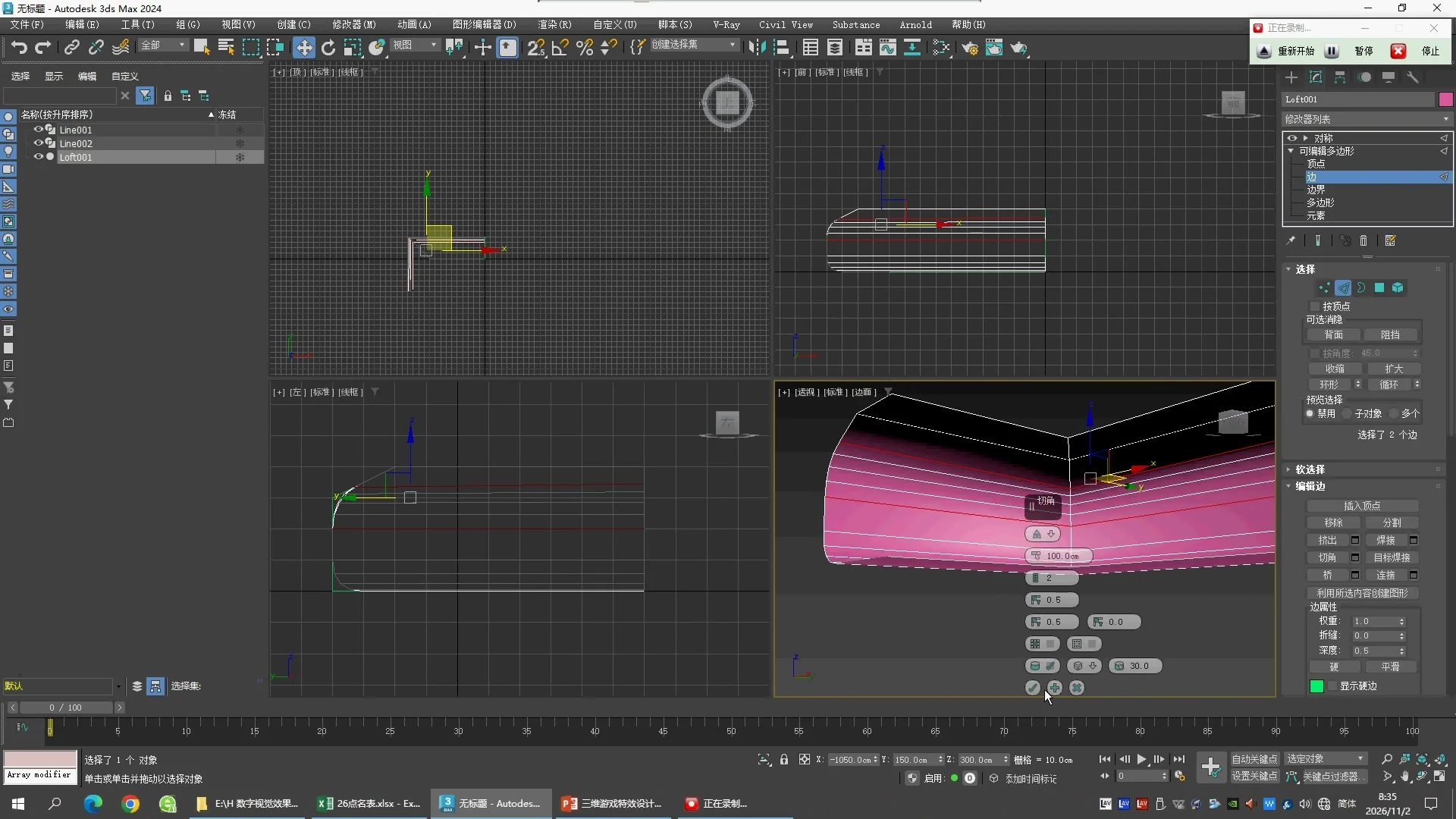
05:10 原片画面
05:20 原片画面
05:25 原片画面
05:30 原片画面
05:55 原片画面
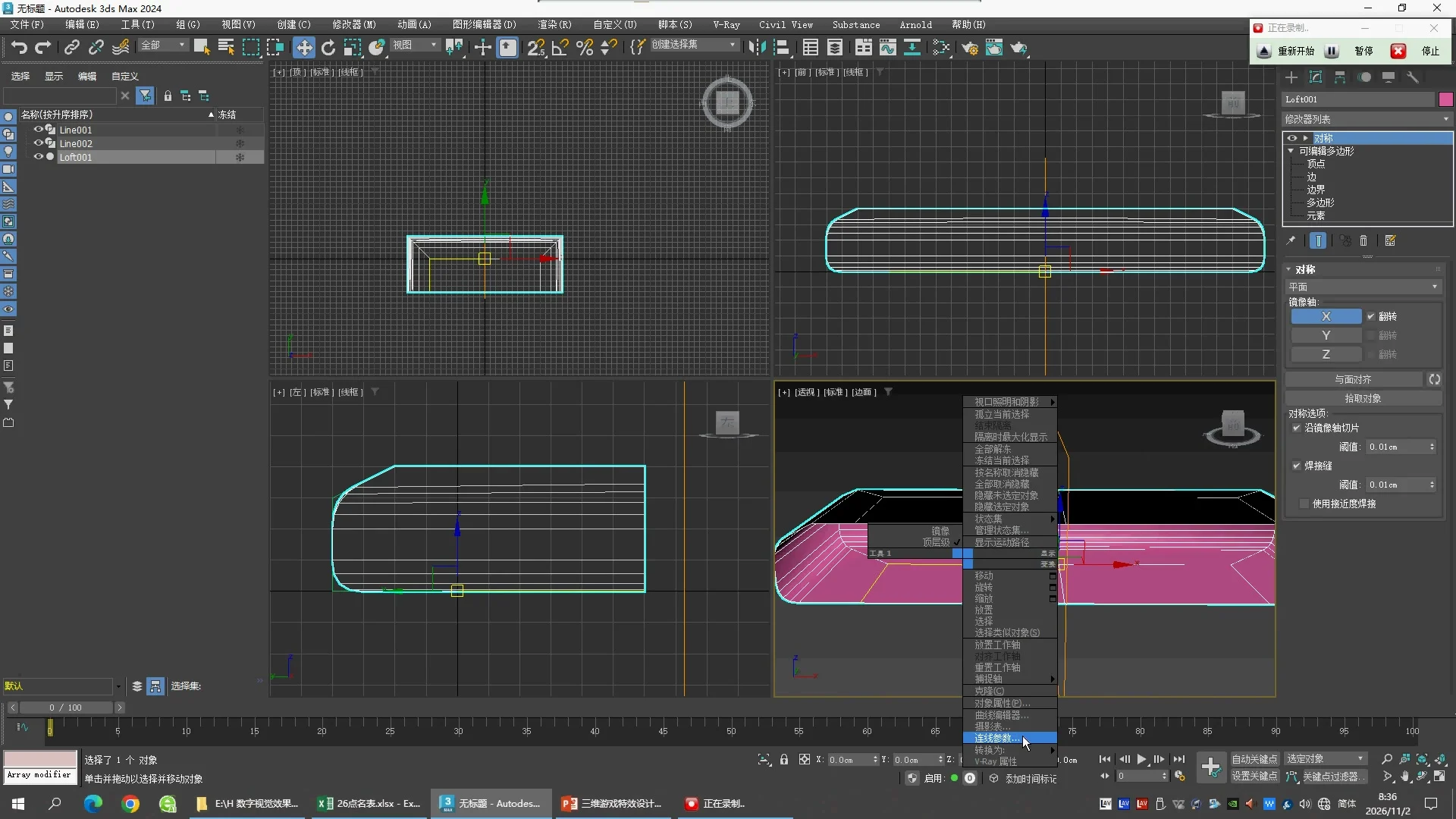
06:05 原片画面
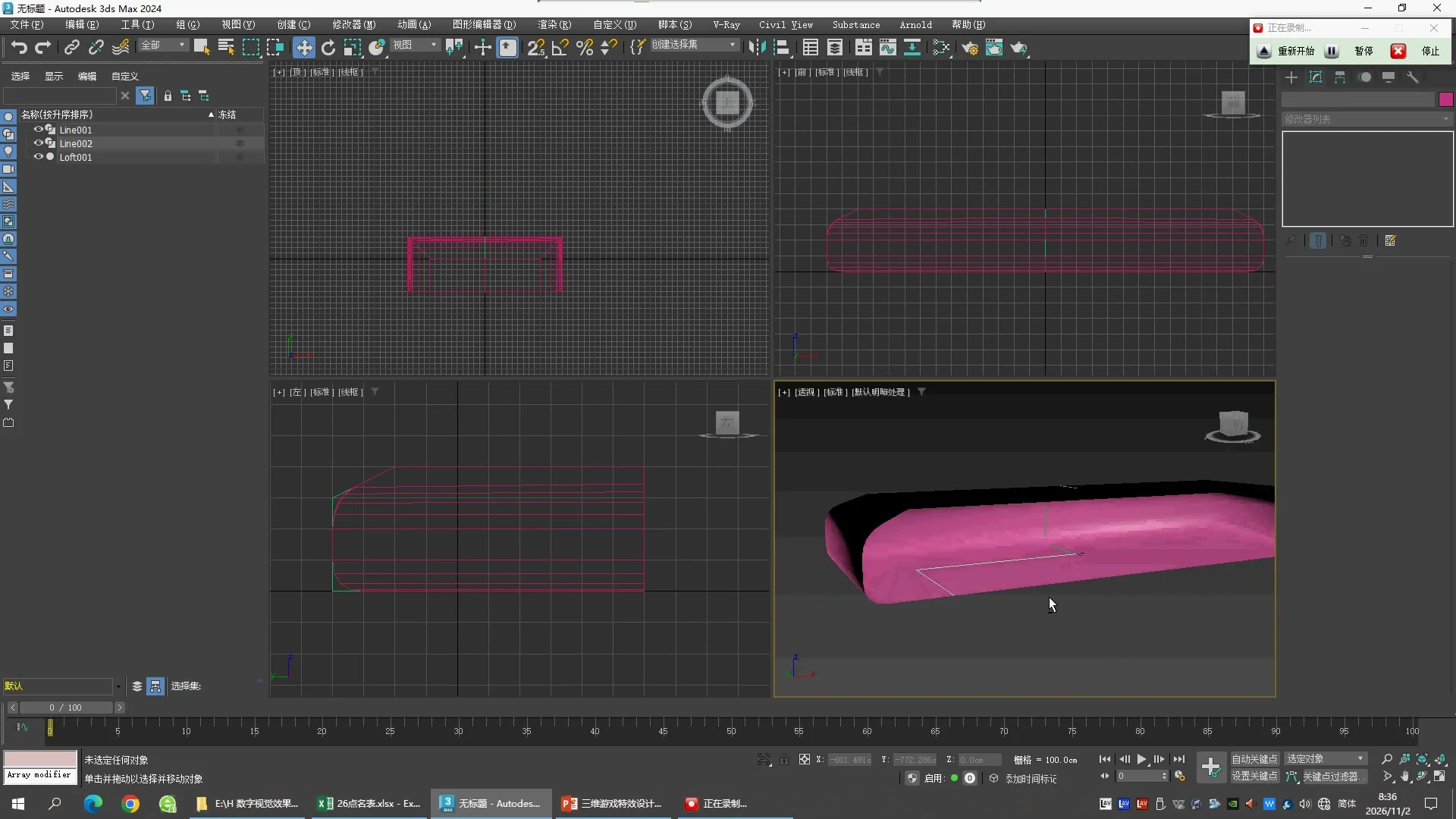
06:15 原片画面
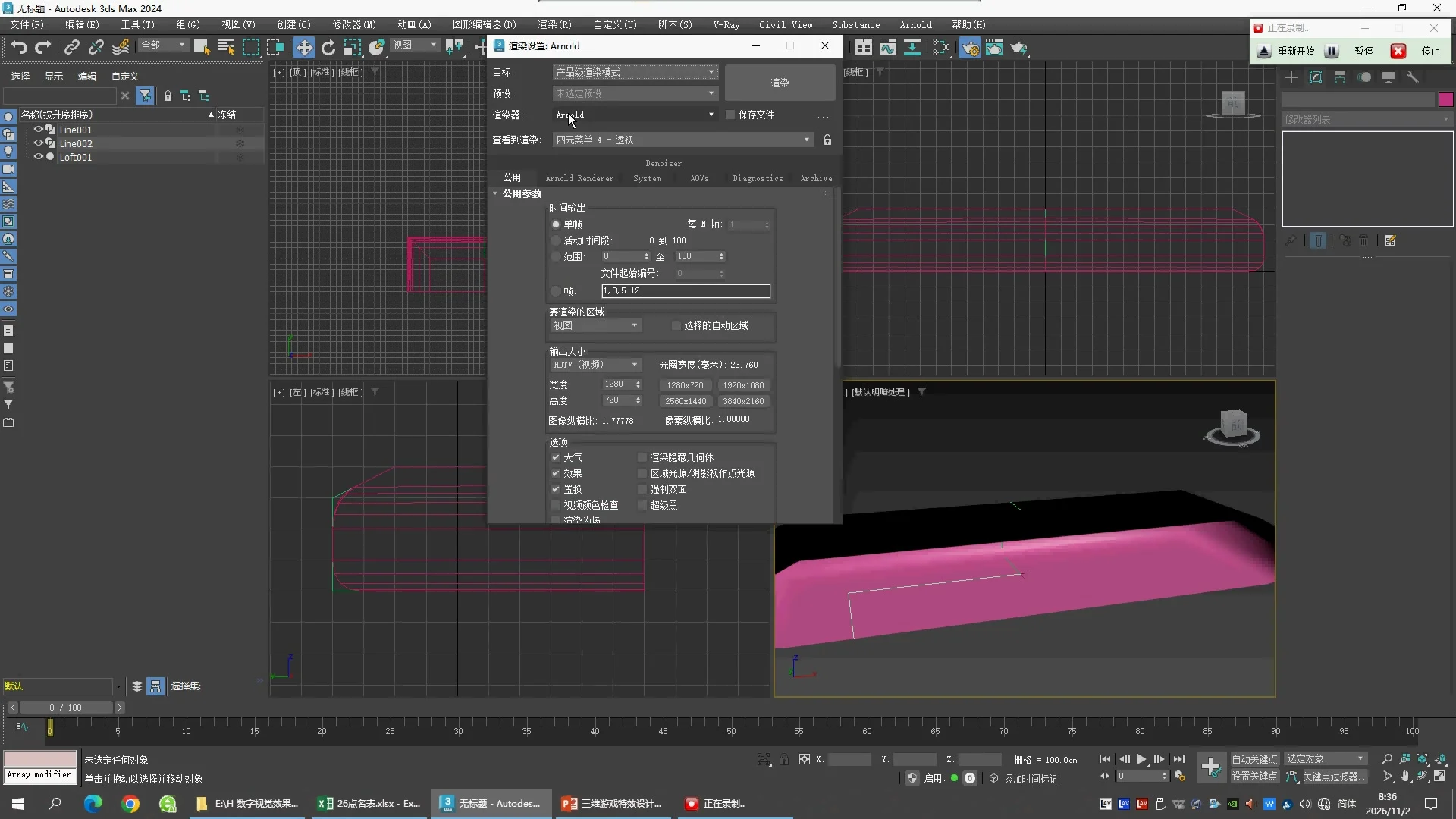
06:25 原片画面
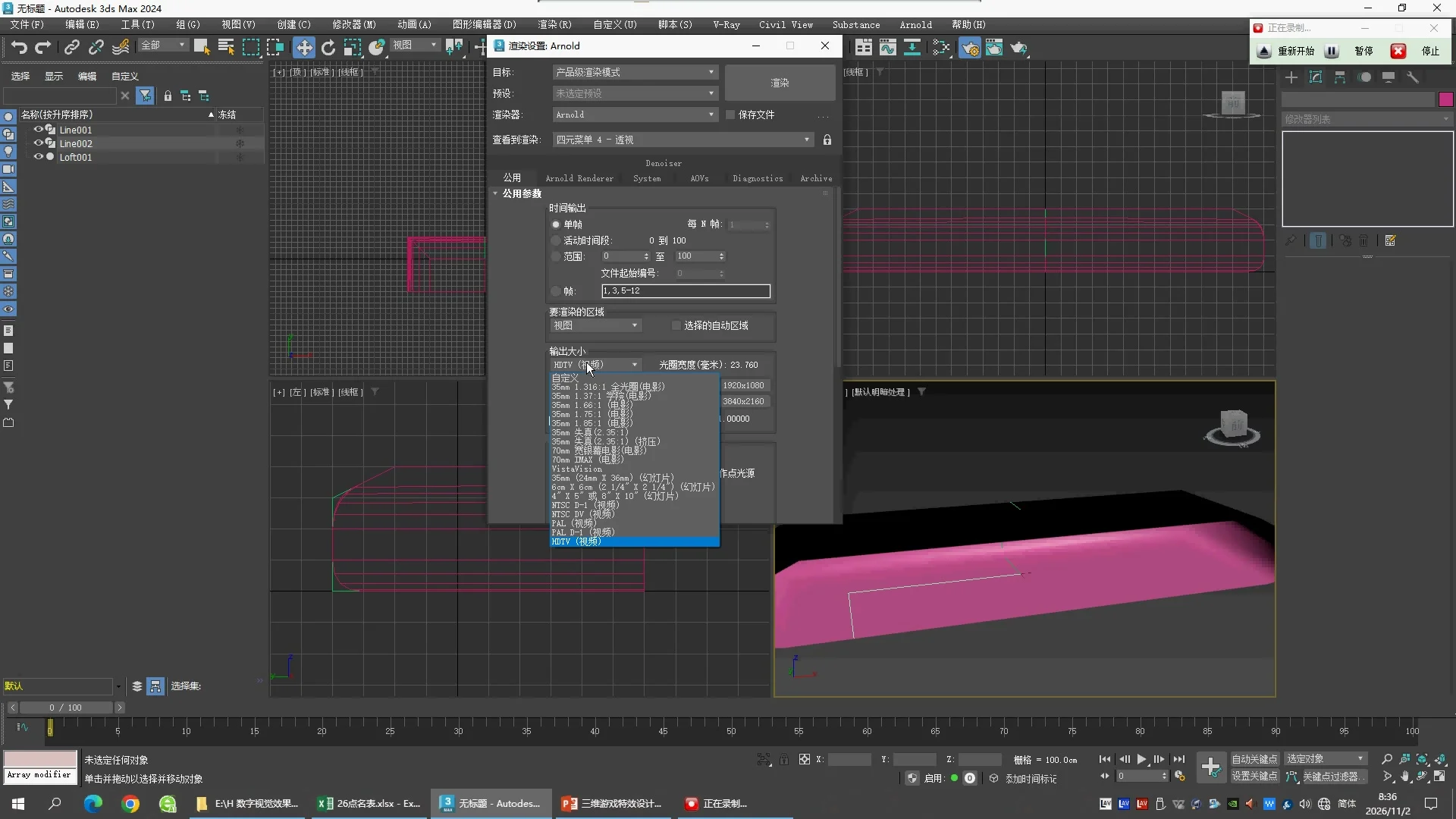
06:35 原片画面
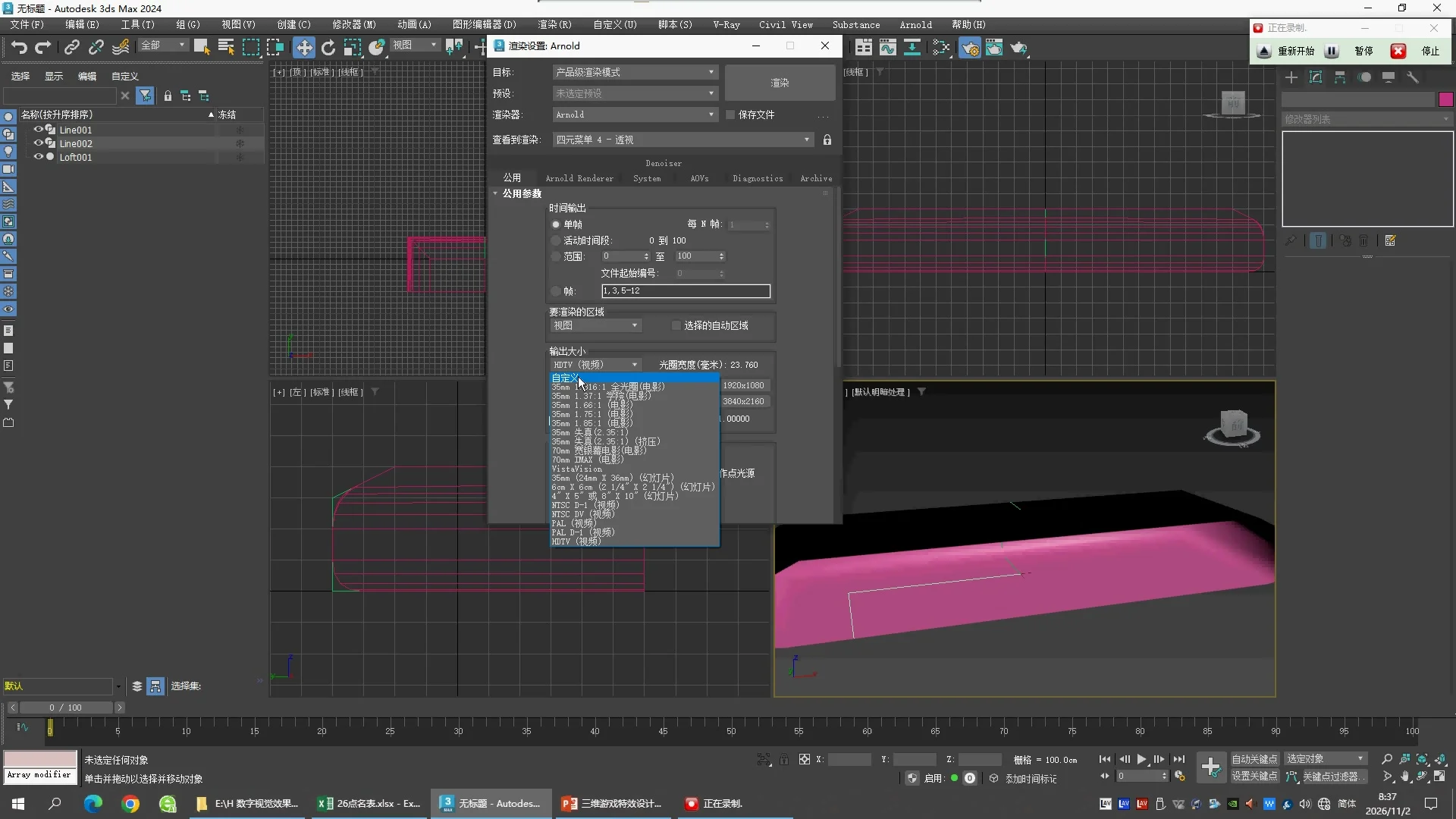
06:45 原片画面
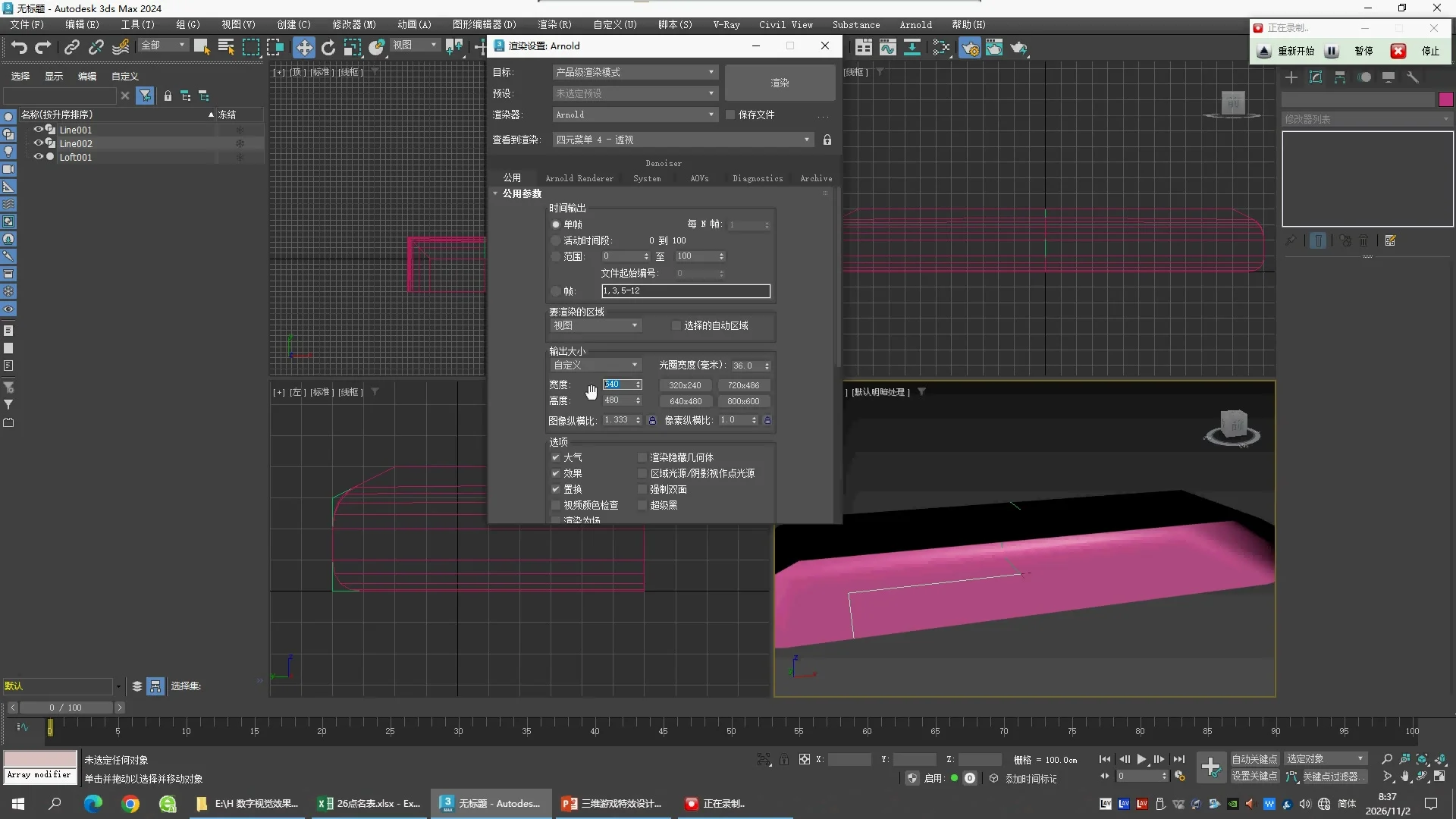
06:50 原片画面
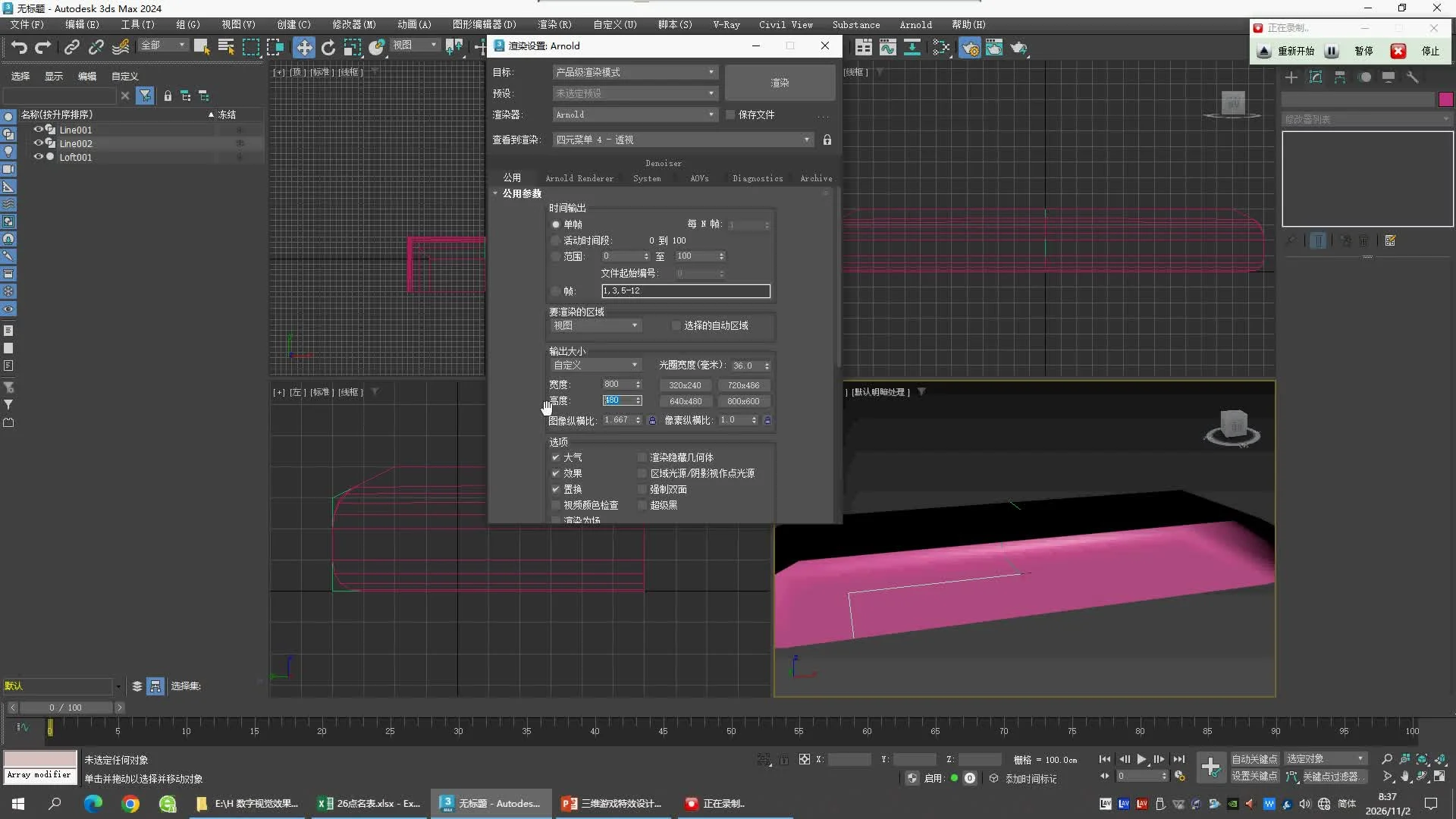
06:53 原片画面
棚景材质:Physical Material 的实际操作
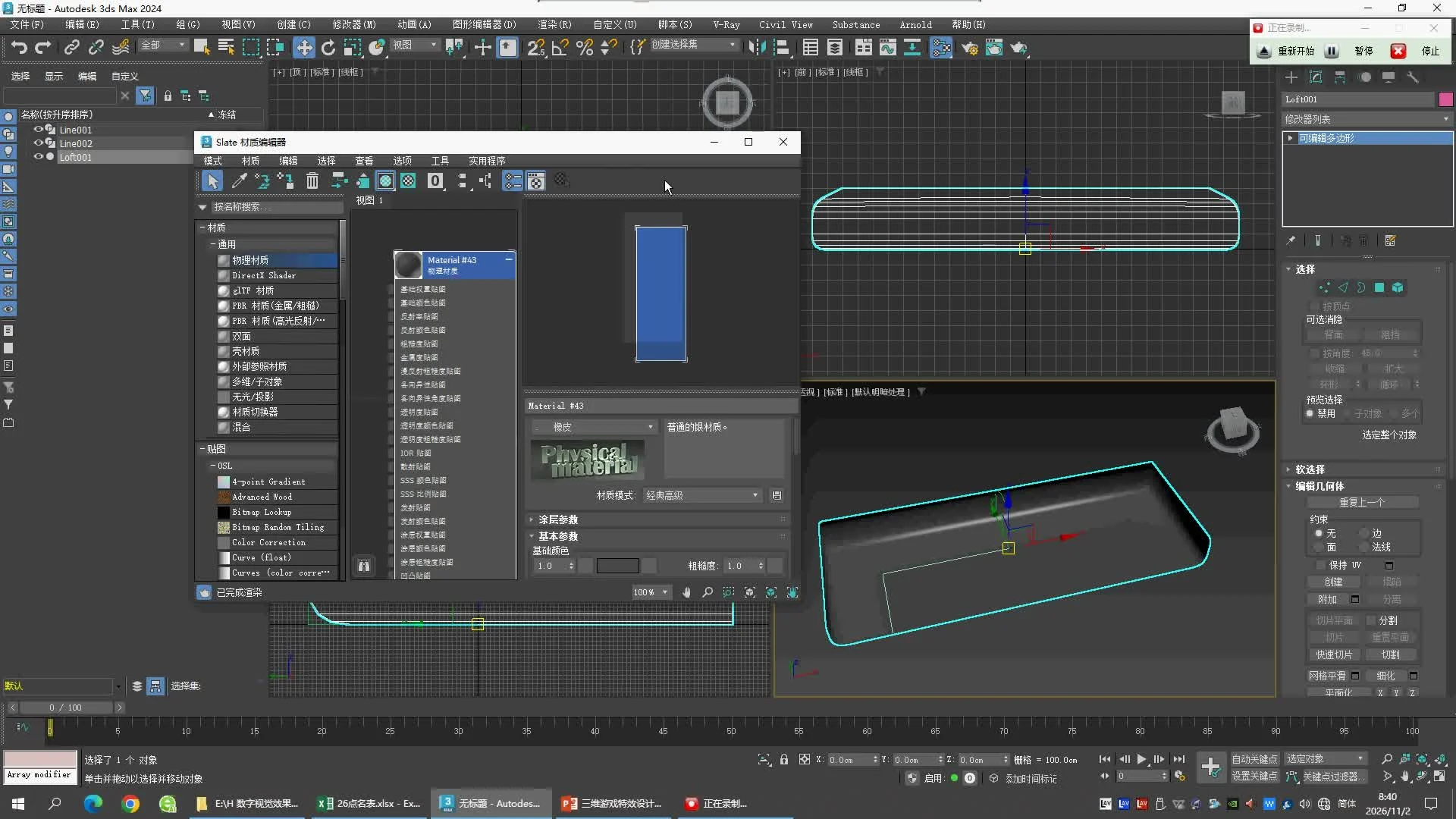
来源《教学记录1.mp4》09:20–10:40。这里处理的是 Loft001 棚景,不是火球表面的特效 Shader。画面明确显示 Material #43 的类型为 Physical Material,位于 General 分类;Renderer 为 Arnold 是另一项设置。按老师这段步骤复现时,请保留这个材质类型。
- 选中 Loft001,在 Slate Material Editor 找到 Material #43。09:20–09:40老师展开 Preset 列表浏览不同预设;菜单中高亮某一项不等于已经采用它,不要照着鼠标经过的每个名称改一遍。
- 10:00的材质标题区域显示 Rubber(橡皮),Material Mode 为 Classic Advanced(经典高级)。之后老师继续手动修改参数,因此不能只选 Rubber 就认为做完了。
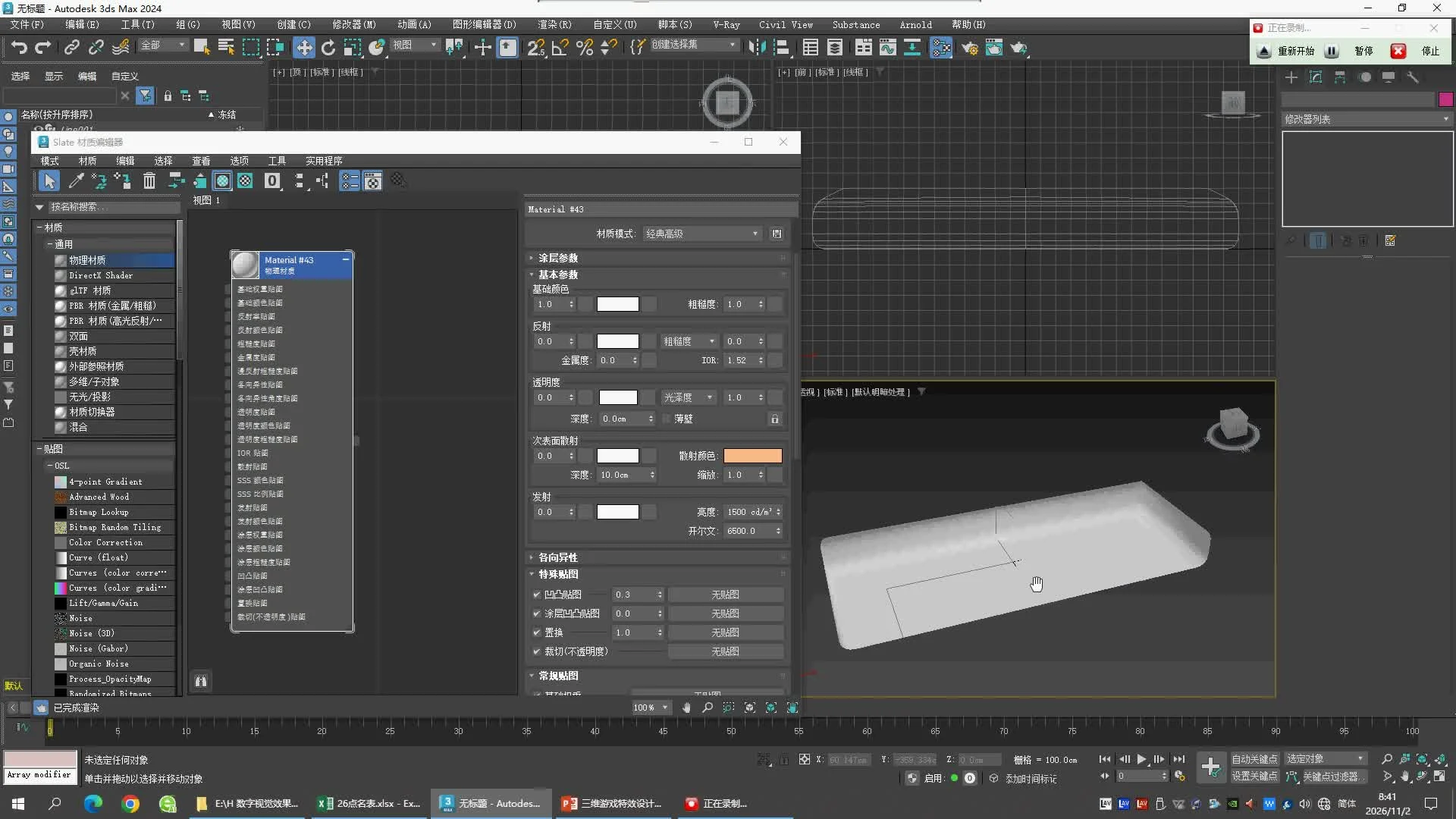
- 打开 Base Color 色块。10:20的颜色选择器显示 RGB 249 / 249 / 249、Hex F9F9F9;10:25进一步改成显示侧 RGB 250 / 250 / 250、Hex FAFAFA。同一画面另一列小数约0.957。逐值输入时要看清 Display / Scene 以及数值范围,不能把250直接填入0–1的小数输入框。
- 10:30颜色窗口已关闭,Reflection Roughness 显示 0.0;此前10:20–10:25还是0.63。10:40仍为0.0。将中间值和后续值分开记录。
| Parameter | 10:30–10:40 可读值 | 怎样理解 |
|---|---|---|
| Base Weight | 1.0 | 基础表面分量的权重。 |
| Base Color | 10:25 Display RGB 250 / 250 / 250 | 棚景接近白色;颜色以该帧颜色选择器为依据。 |
| Base Roughness | 1.0 | 这是基础漫反射部分的 Roughness,不是下面反射行的 Roughness。 |
| Reflection Weight | 0.0 | 该反射分量的权重为零;不要仅因 Reflection Roughness 为零就说棚景变成镜子。 |
| Reflection Roughness | 0.0 | 控制反射分量的粗糙程度,但还要结合 Reflection Weight。 |
| Metalness / IOR | 0.0 / 1.52 | 画面保留的金属度与折射率参数。 |
| Transparency / Subsurface Scattering / Emission Weight | 均为0.0 | 这里没有靠这些分量制作透明、次表面或发光效果。 |
| Emission Luminance / Kelvin | 1500 cd/m² / 6500 | 虽有这些数值,但 Emission Weight 为0;不能据此说棚景已开启自发光。 |
与已有工程的关系:保存工程的参数读取中,棚景同样是 Physical Material,Reflection Weight = 0、Reflection Roughness = 0、Base Roughness = 1。脚本报告的 Base Color 为约244.129,属于脚本读取的颜色表示,不能直接当作此处 Display RGB 250 的不一致证明;也不能未经颜色管理核对便宣称它们逐值等同。原片显示值和工程读取值分别保留。
打开包含棚景材质的源视口工程。本页补齐的是原片步骤与参数解释;预设切换的每个中间MAX尚未独立保存。
09:20 原片参数
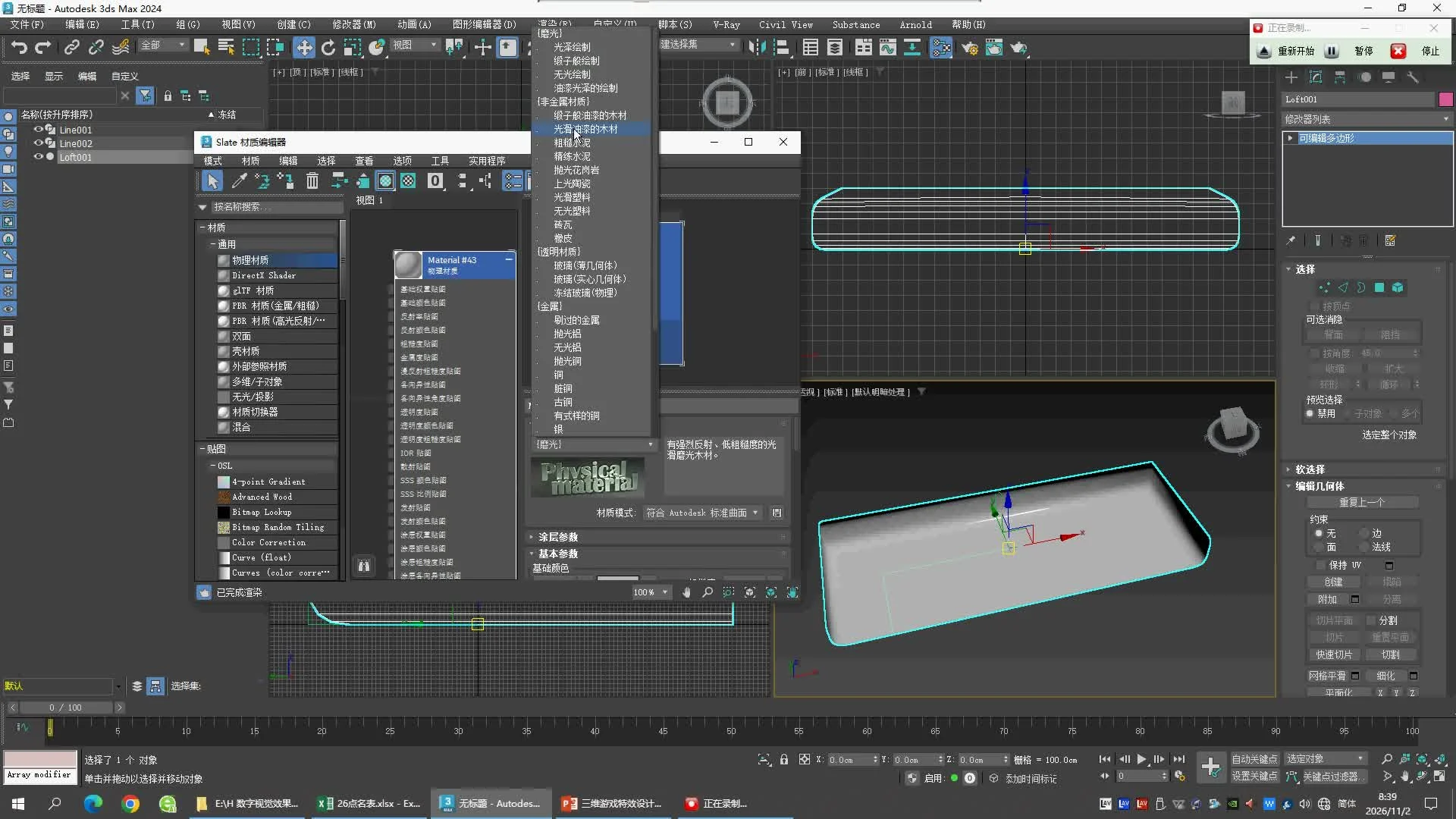
09:40 原片参数
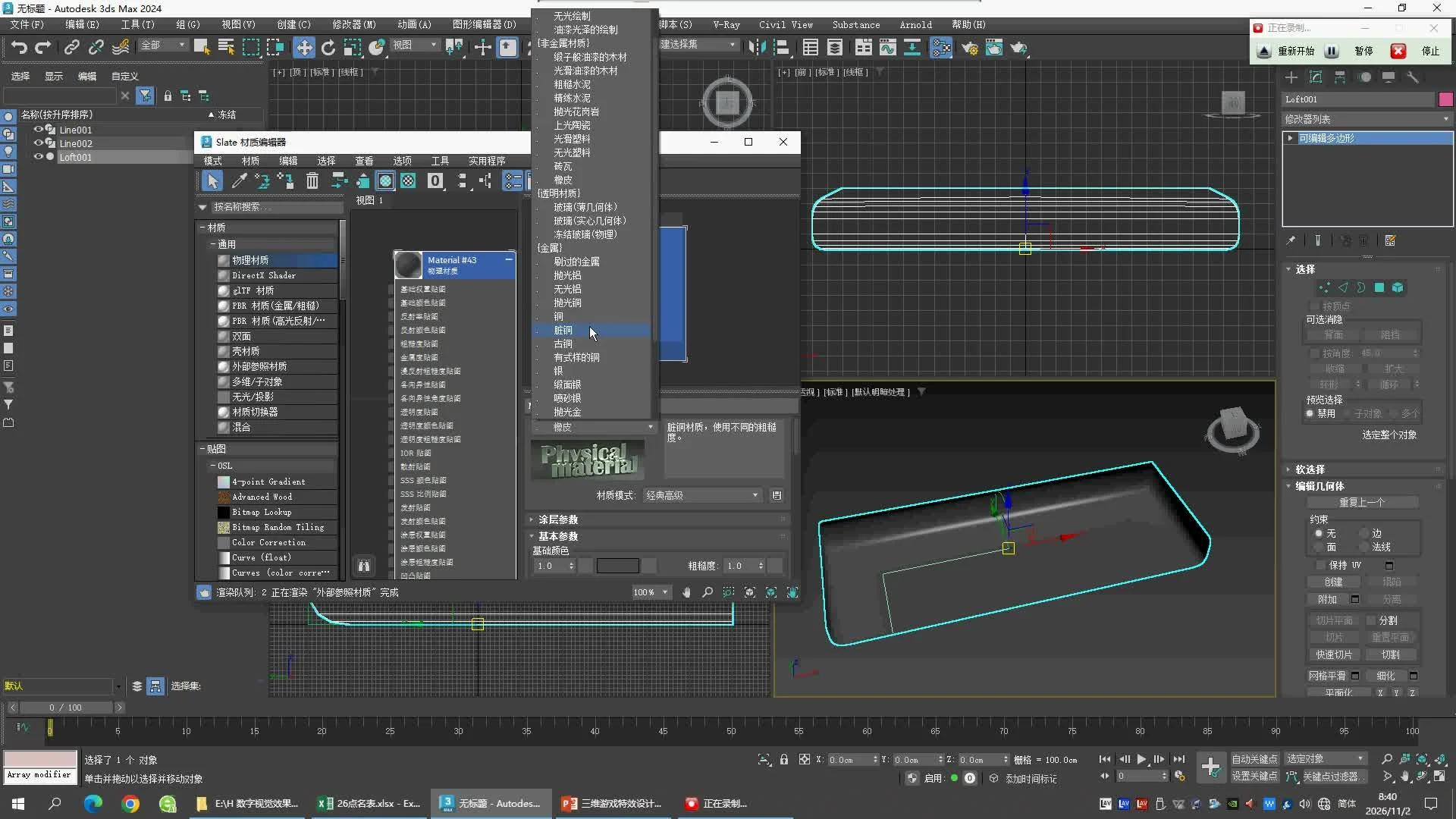
10:20 原片参数
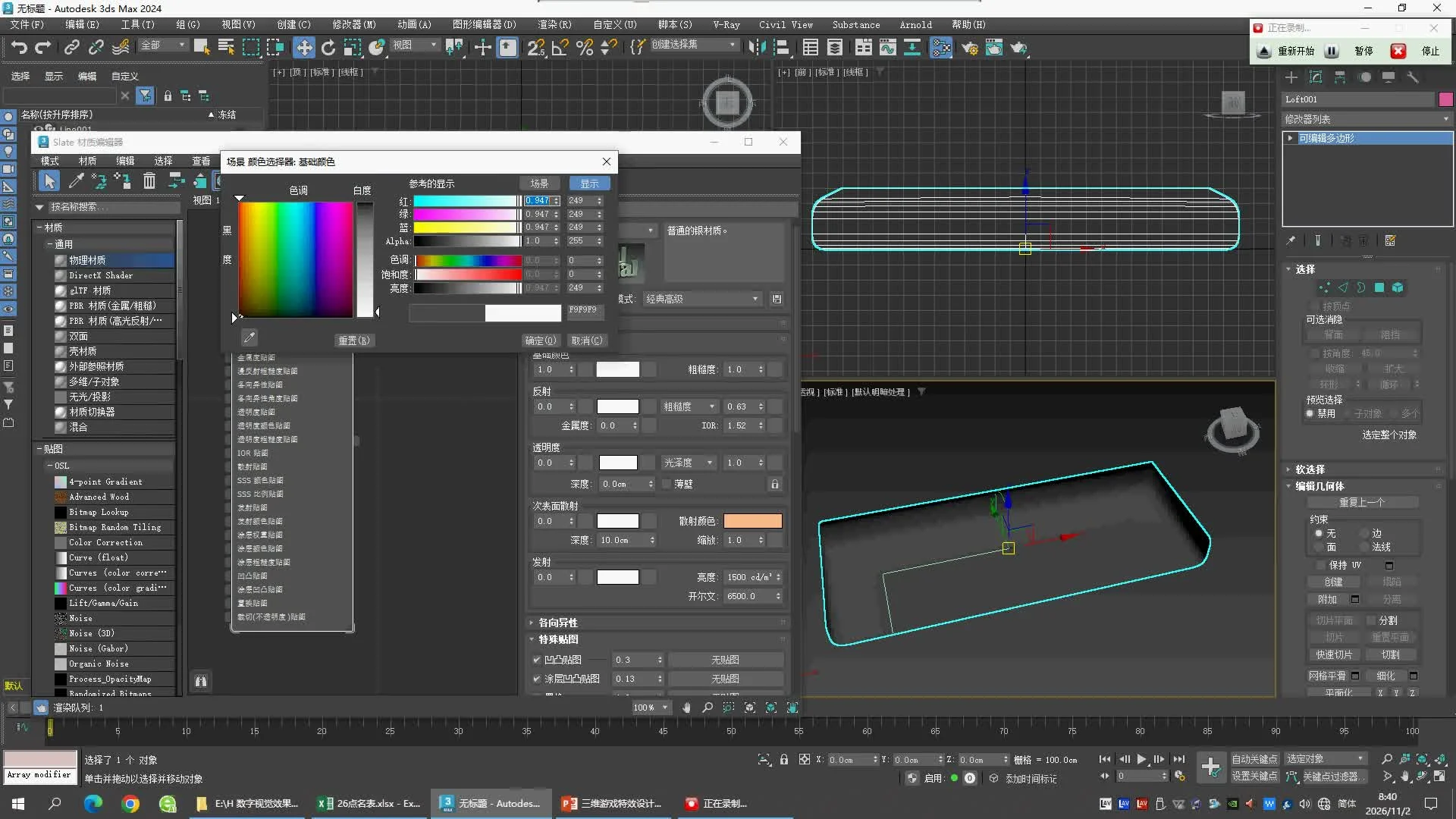
10:25 原片参数
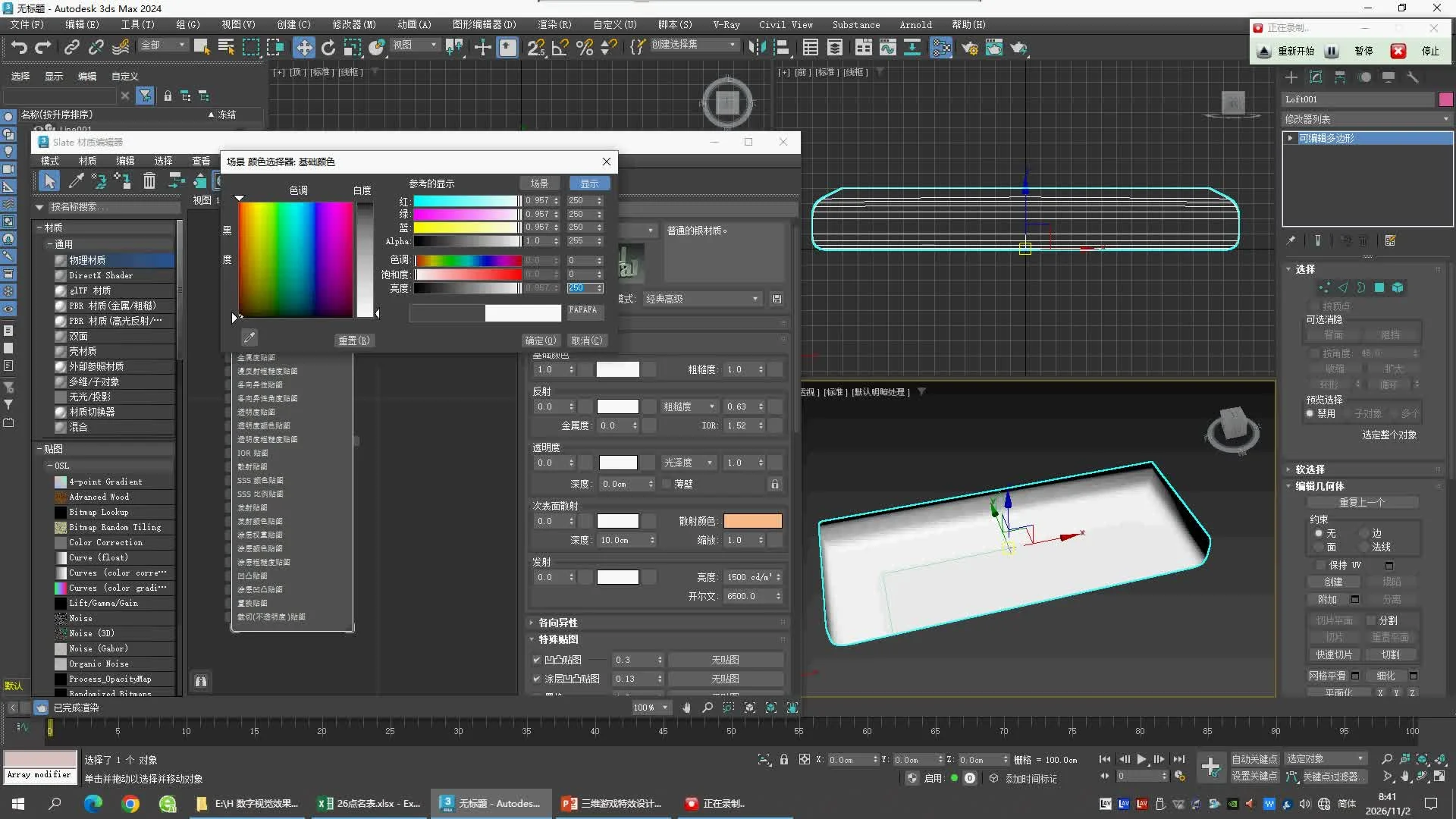
10:30 原片参数
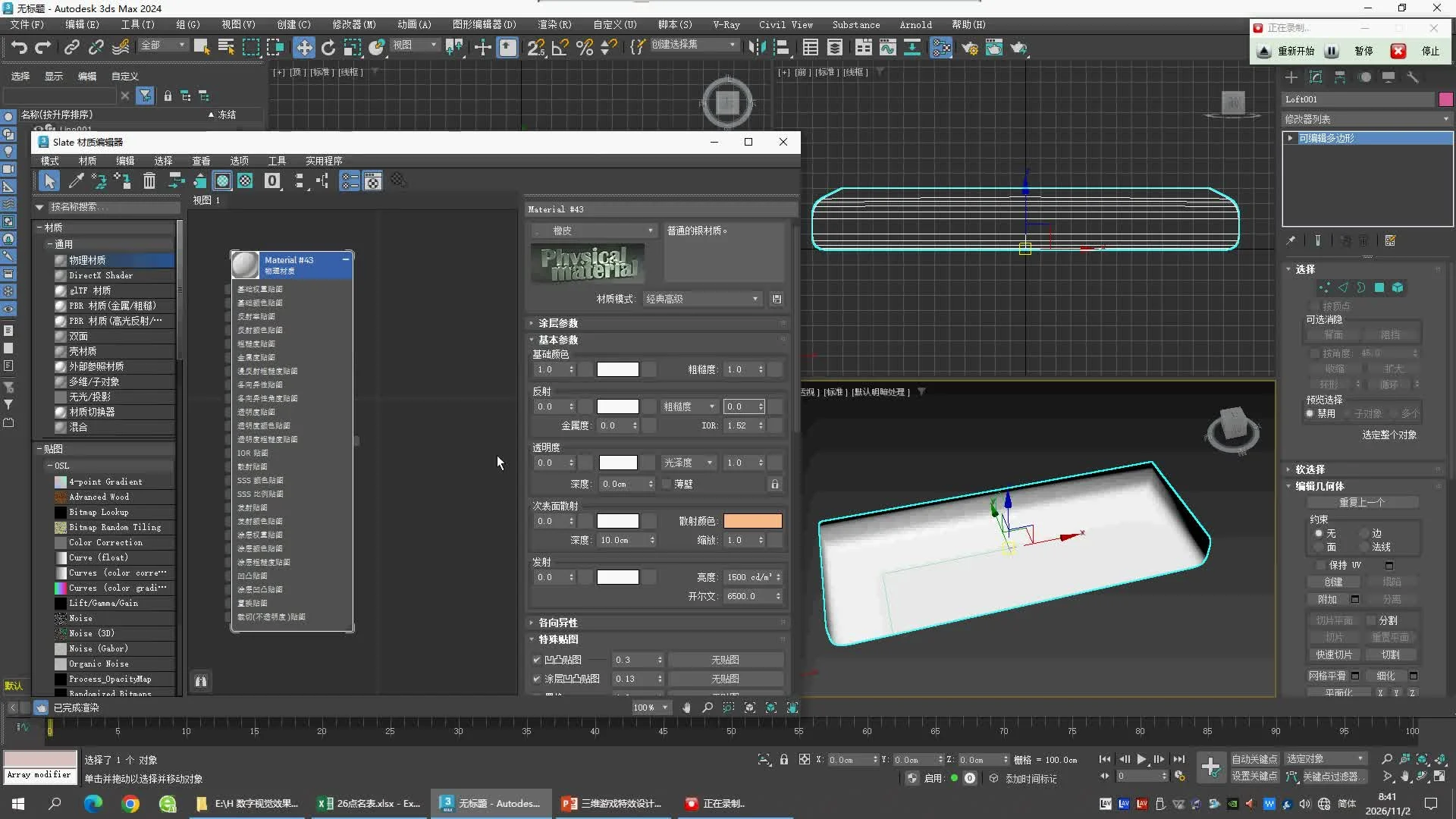
10:40 原片参数
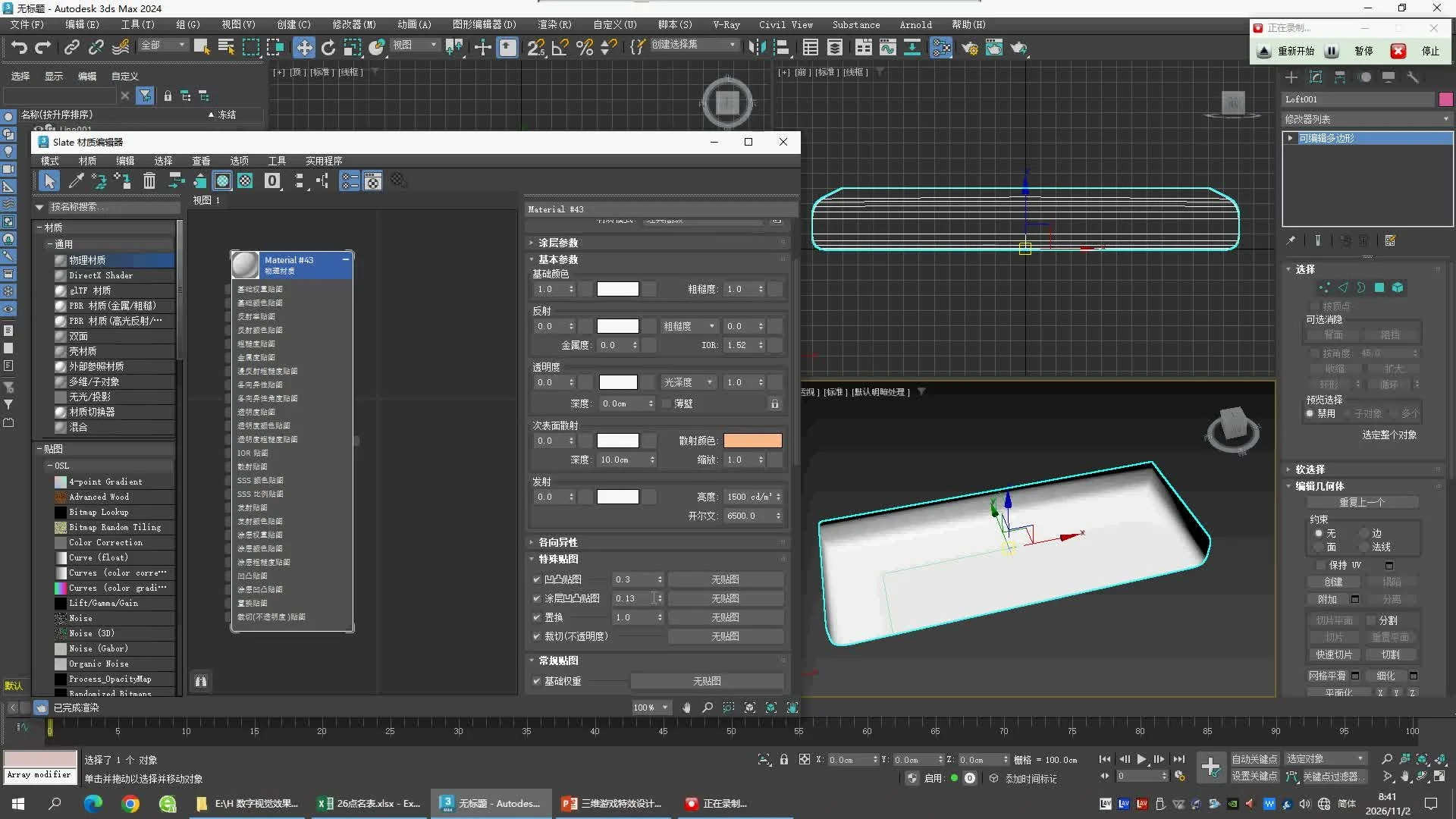
原片画面索引