SOURCE VIDEO · course46
课堂3.mp4 · 00:17:43
下载本课原视频 MP4 · 31.9 MB ↓ · 全部原片下载
原片:课堂3.mp4。请选择本机对应视频,文件只在浏览器播放,不会上传。
视频来自本机 [本机资料路径]
课堂3 · 从表面受光到 Falloff 自发光
原片17:43。本页核对19个时点(每分钟抽样加首尾)及已有5帧,并放大检查关键参数;尚未逐帧核对全片。下面两个可编辑工程已经保存、重开读回并渲染,末段自定义Mix Curve已补03折线及04平滑近似版,精确控制点与镜头仍待核对。
1 · 新增第三个球:GeoSphere004
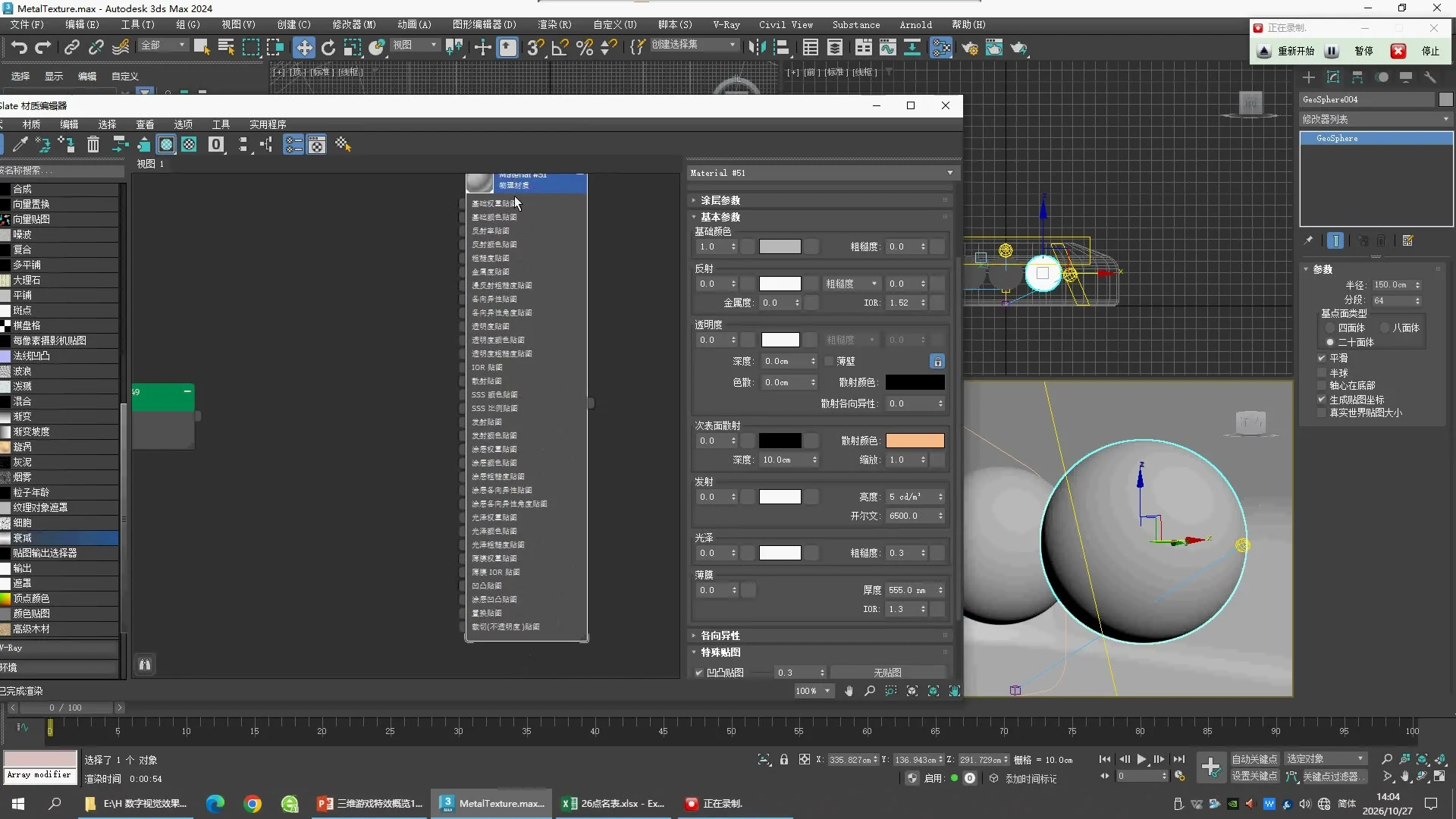
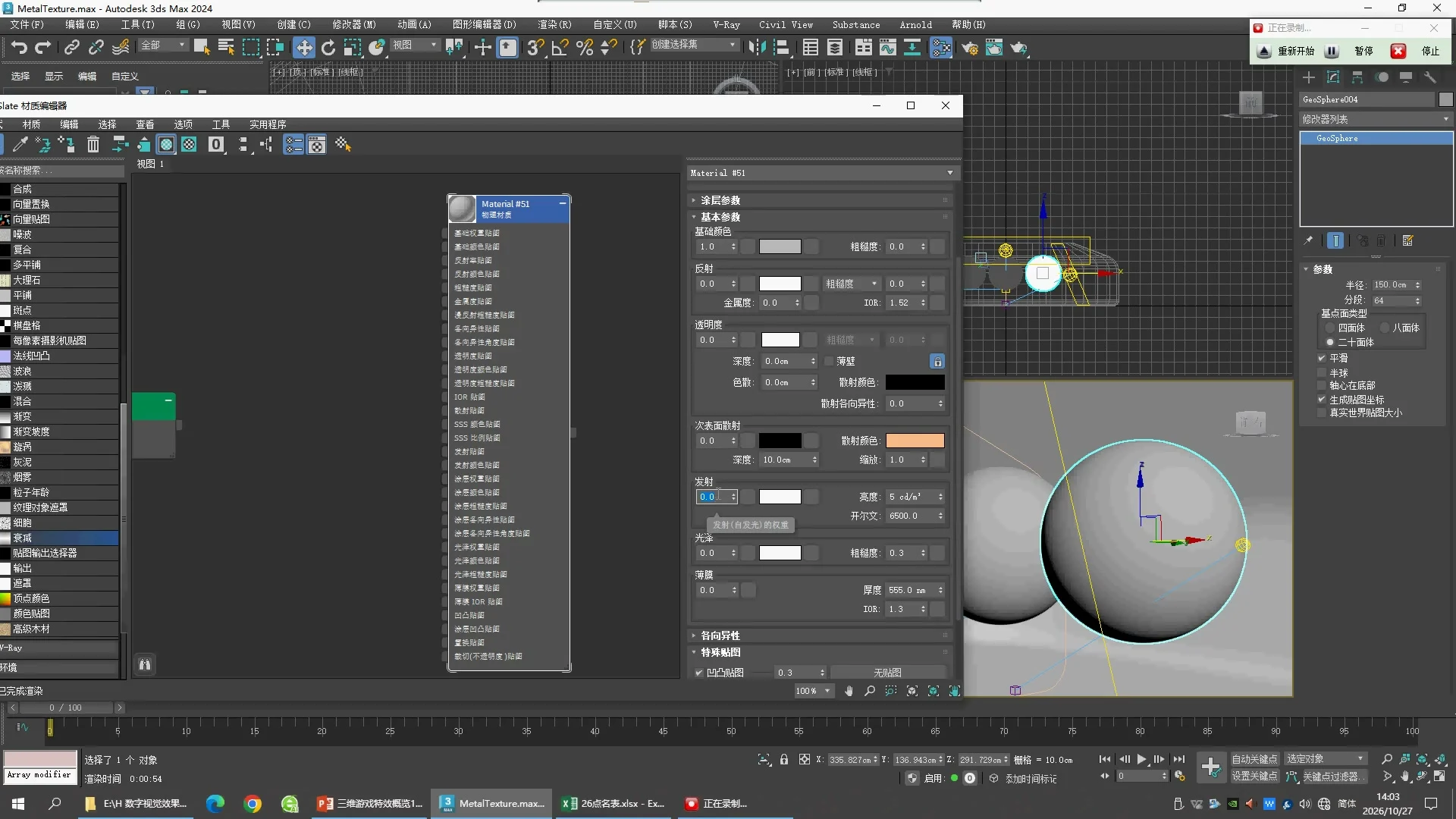
02:00右侧面板显示 Radius 150 cm、Segments 64、Icosa、Smooth On、Generate Mapping Coords On。位置栏显示 X 335.827、Y 136.943、Z 291.729 cm。在前课布景中放入第三个球,让材质对比处于同一场景。
2 · 先检查 Material #51 的普通表面
创建 Physical Material 并赋给第三球。02:00的中途状态是 Base Weight 1、Reflection 1、Roughness 0、Metalness 0、IOR 1.52、Transparency 0、Emission 0、Luminance 5 cd/m²、Kelvin6500。到07:00,Reflection已为0。不要把前一状态的Reflection1保留到后面。
01学习档用 Base Weight 1、Reflection 0、Emission 0,作为不含反射的受光对比。灰色128为补充值,视频没有打开颜色数值。左边两球沿用前课学习材质,背景和灯光来自老师后期保存状态,固定Camera为补充,因此不宣称它等于05:00的原画面。
3 · 加 Falloff,连接到 Emission Color
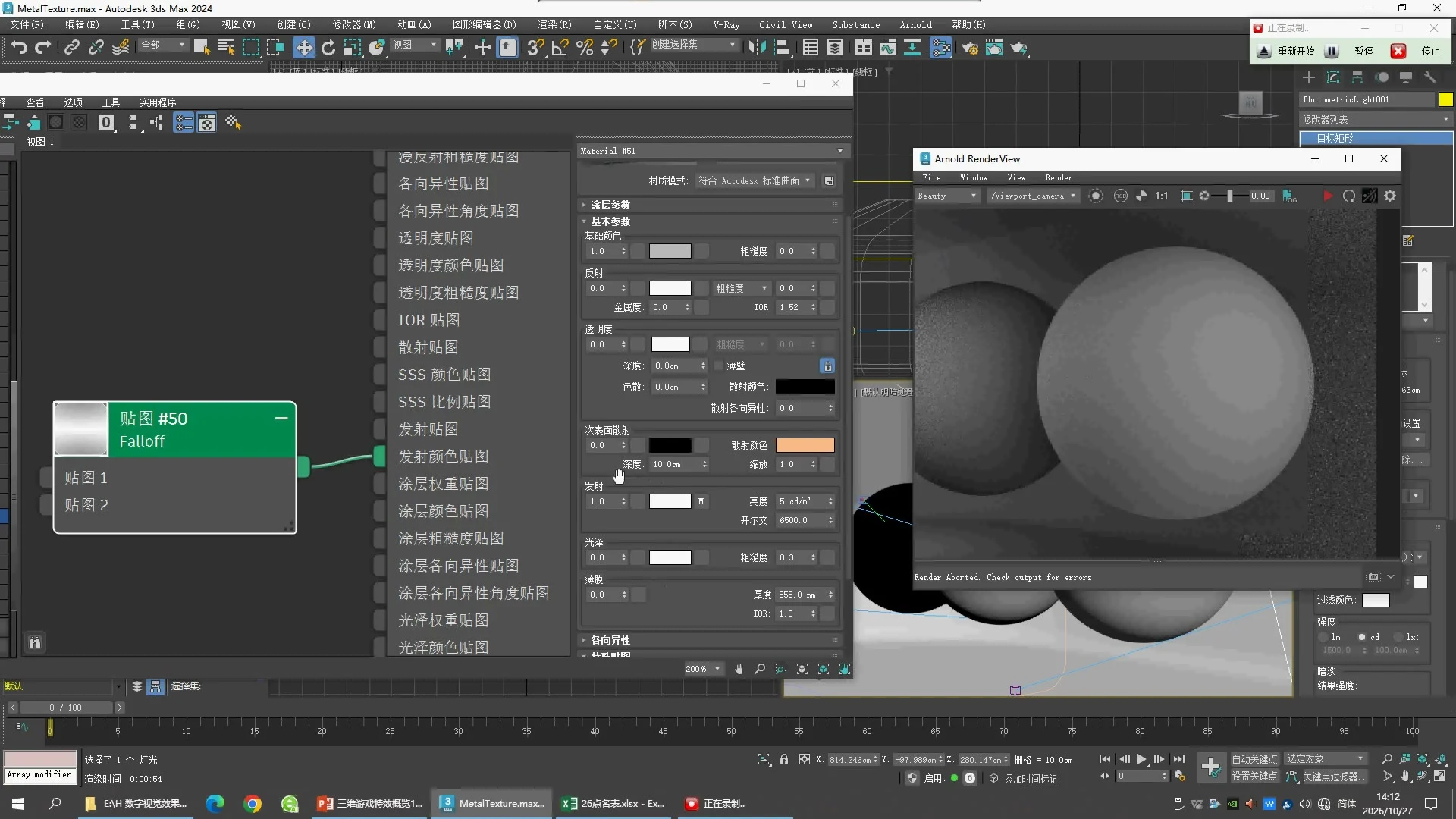
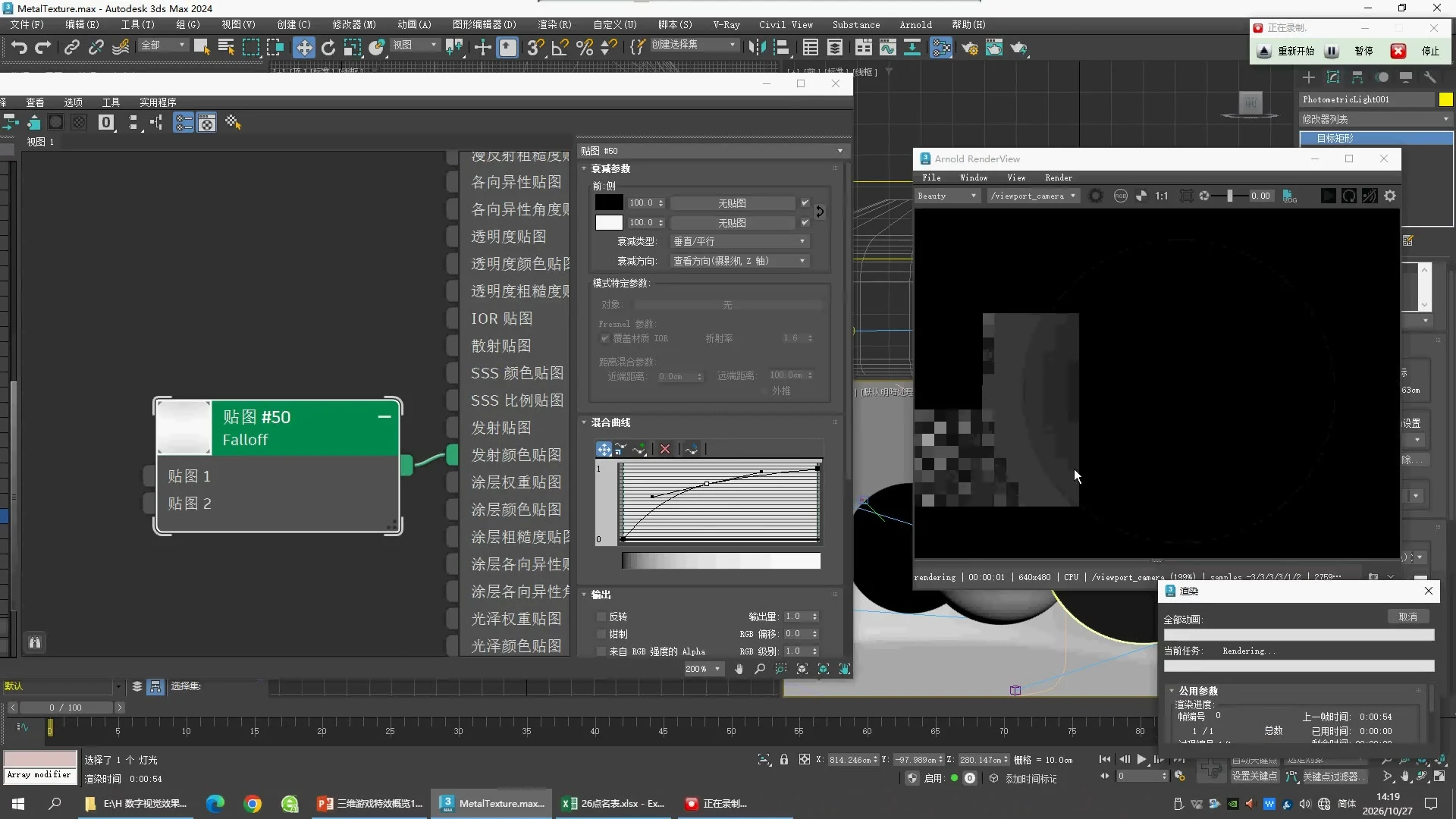
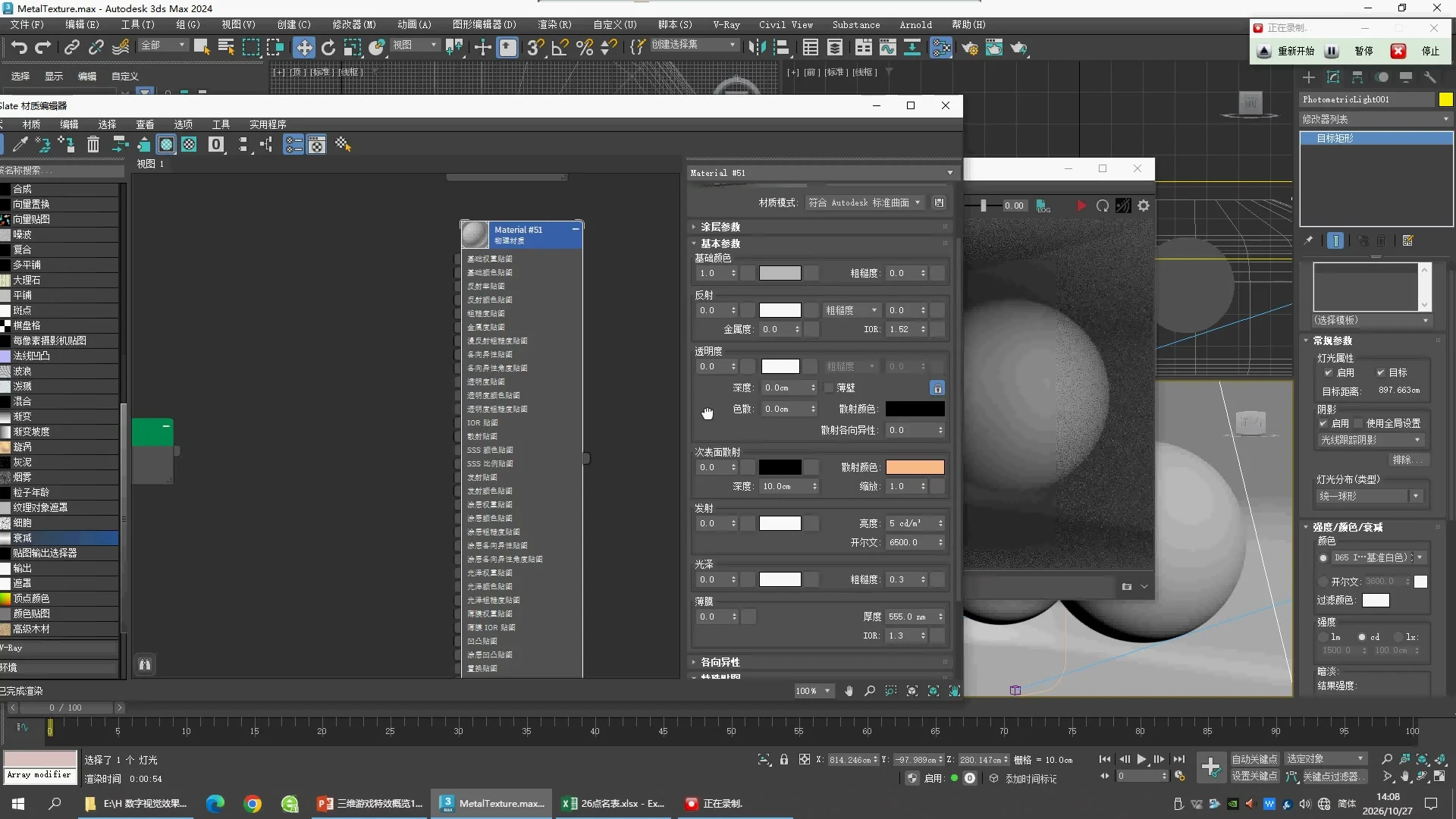
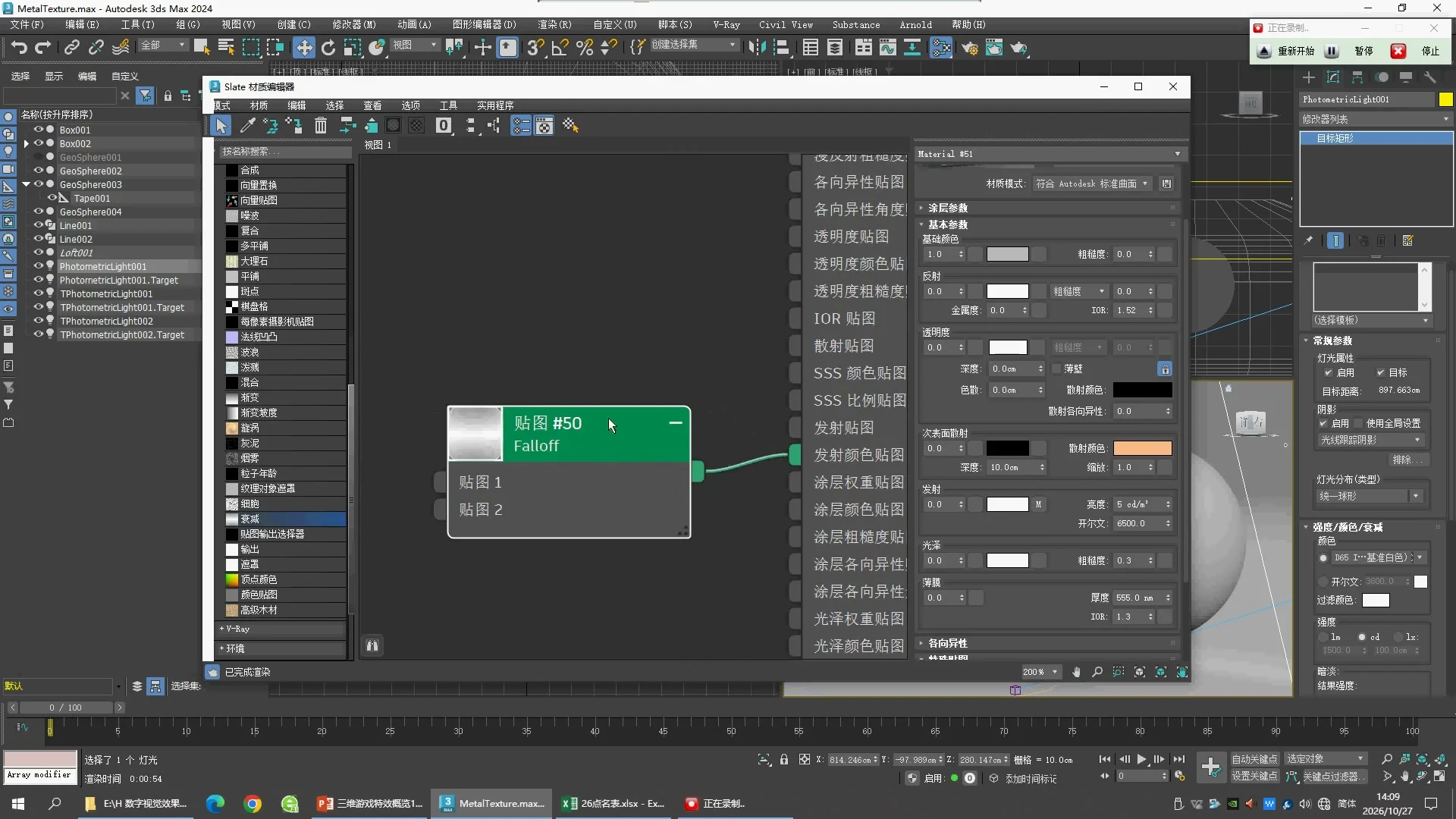
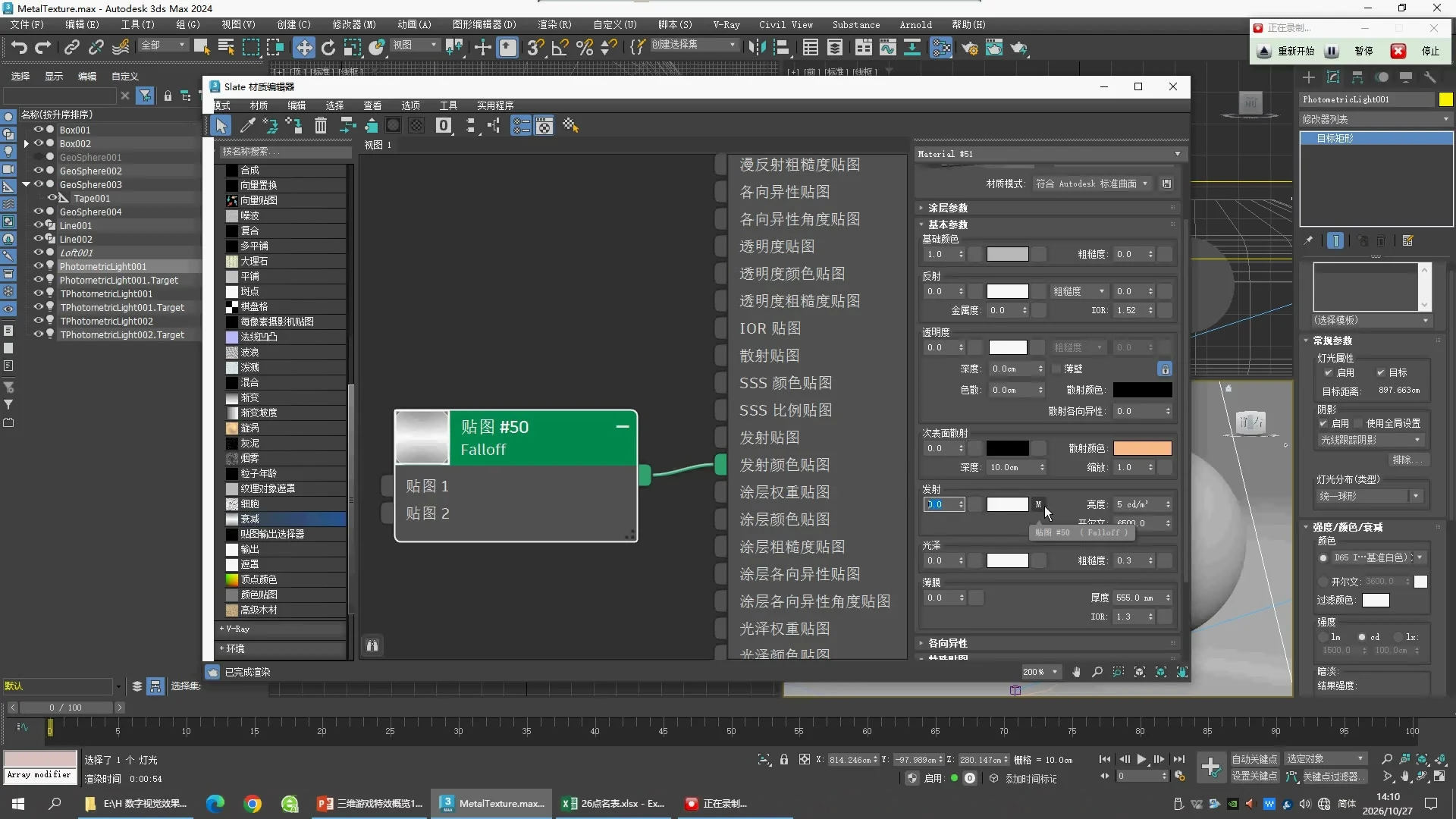
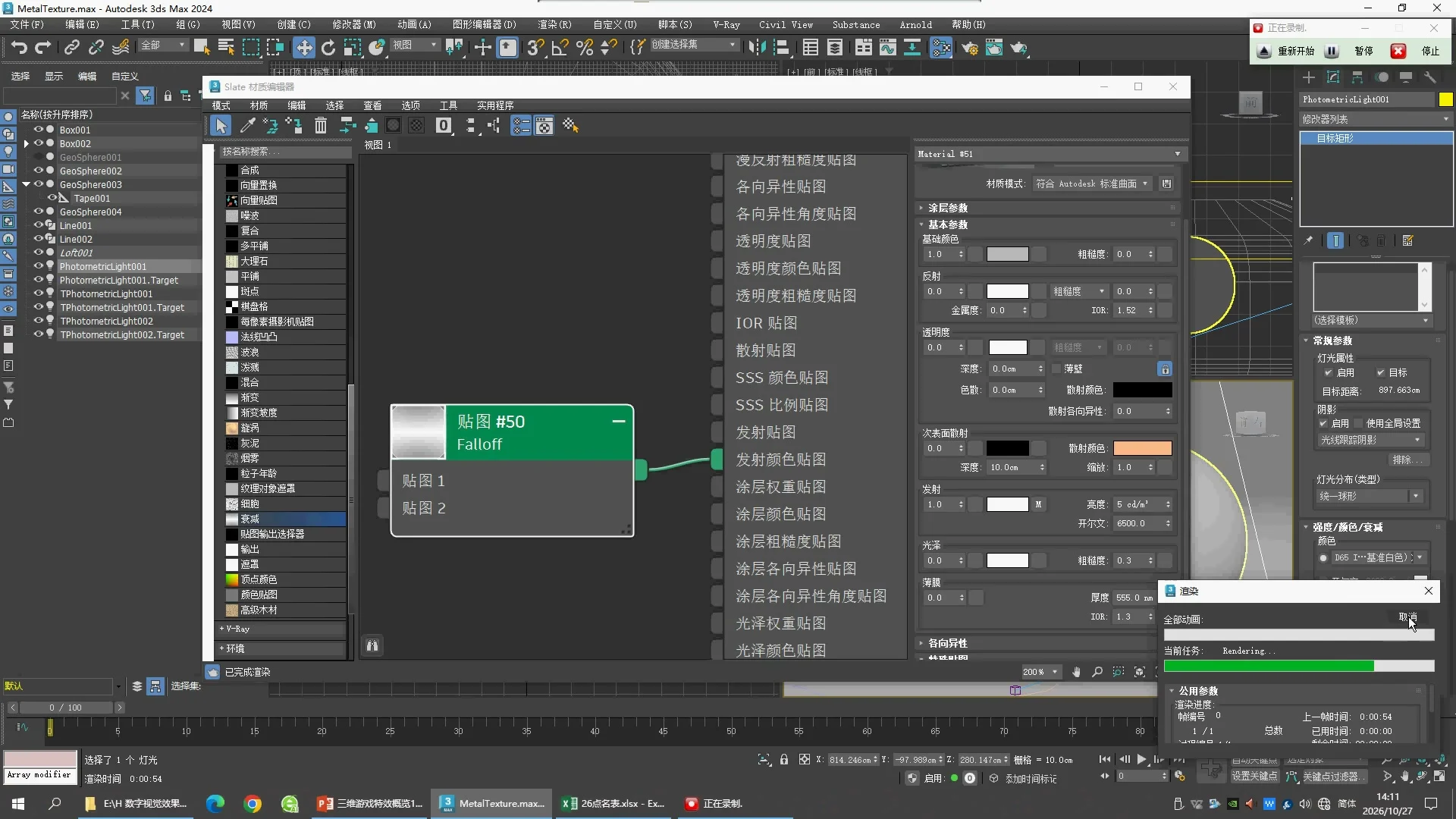
Falloff #50 → Physical Material / Emission Color
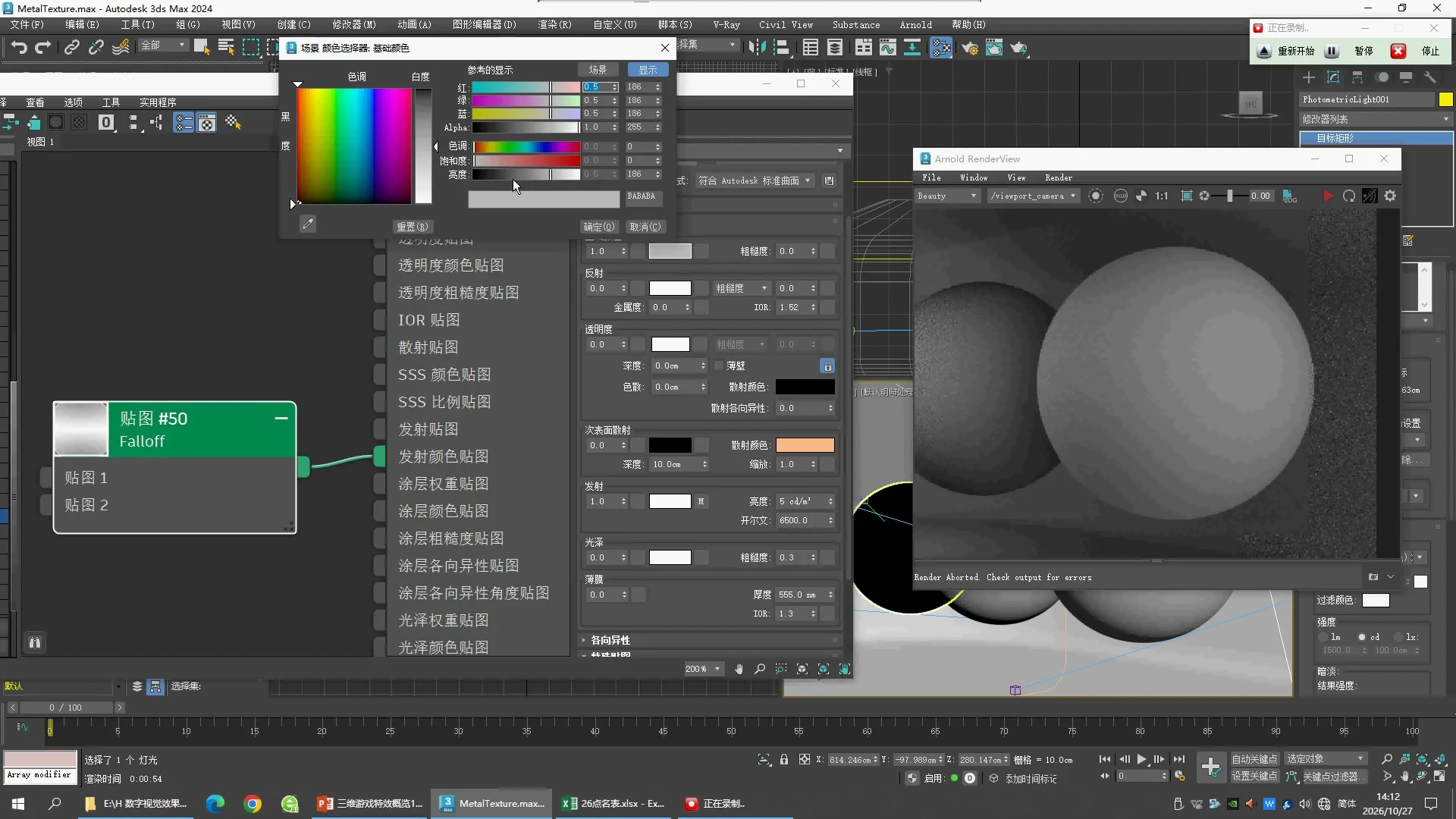
07:00已接线,但Emission仍为0,接上贴图不等于它已参与发光。11:00明确显示 Base Weight 0、Base Color black、Reflection 0、Emission 1、Luminance 5 cd/m²、Kelvin6500。这样可以单独观察Falloff产生的明暗分布。
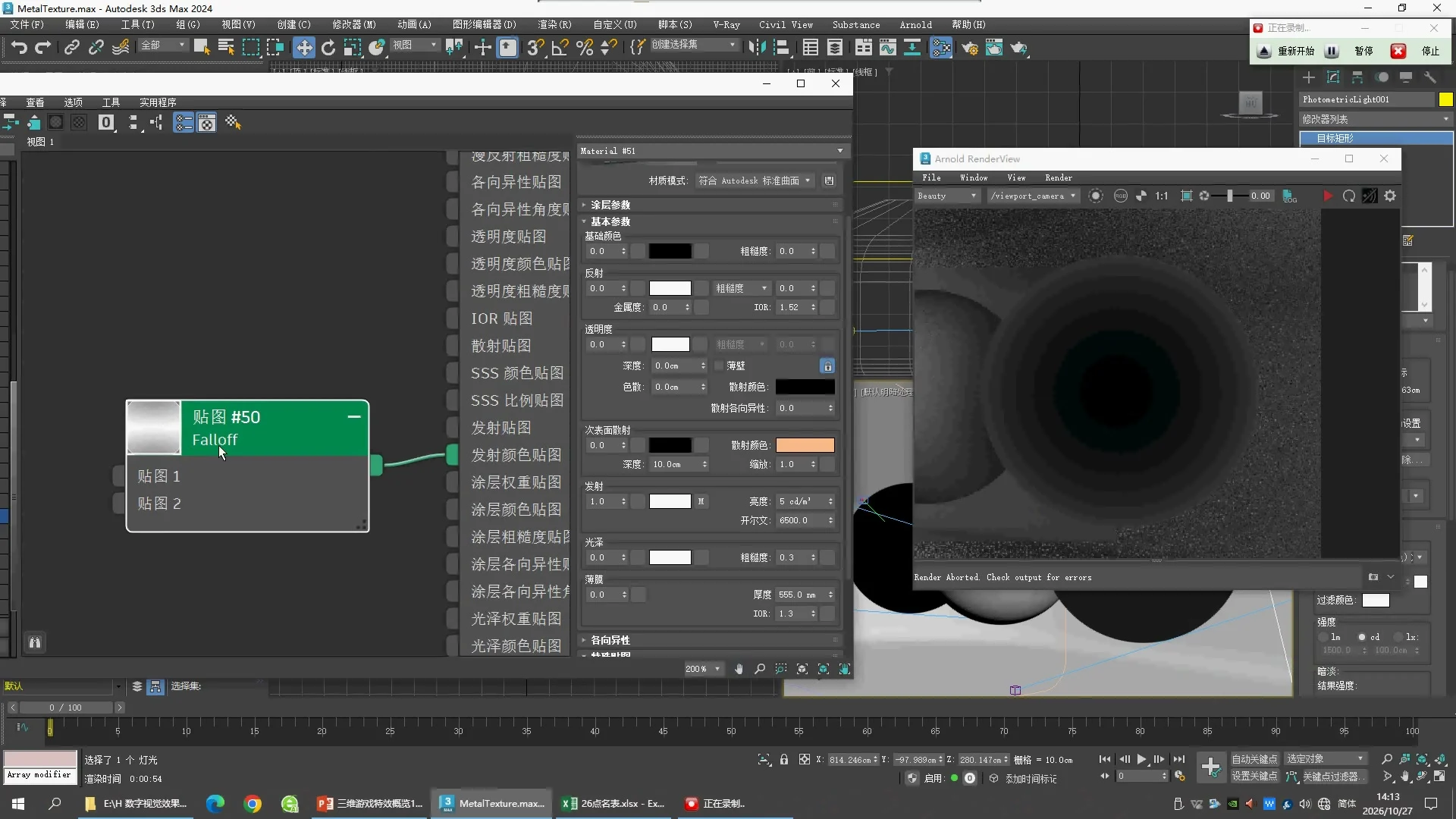
| Falloff parameter(12:00) | Value | 用途 |
|---|---|---|
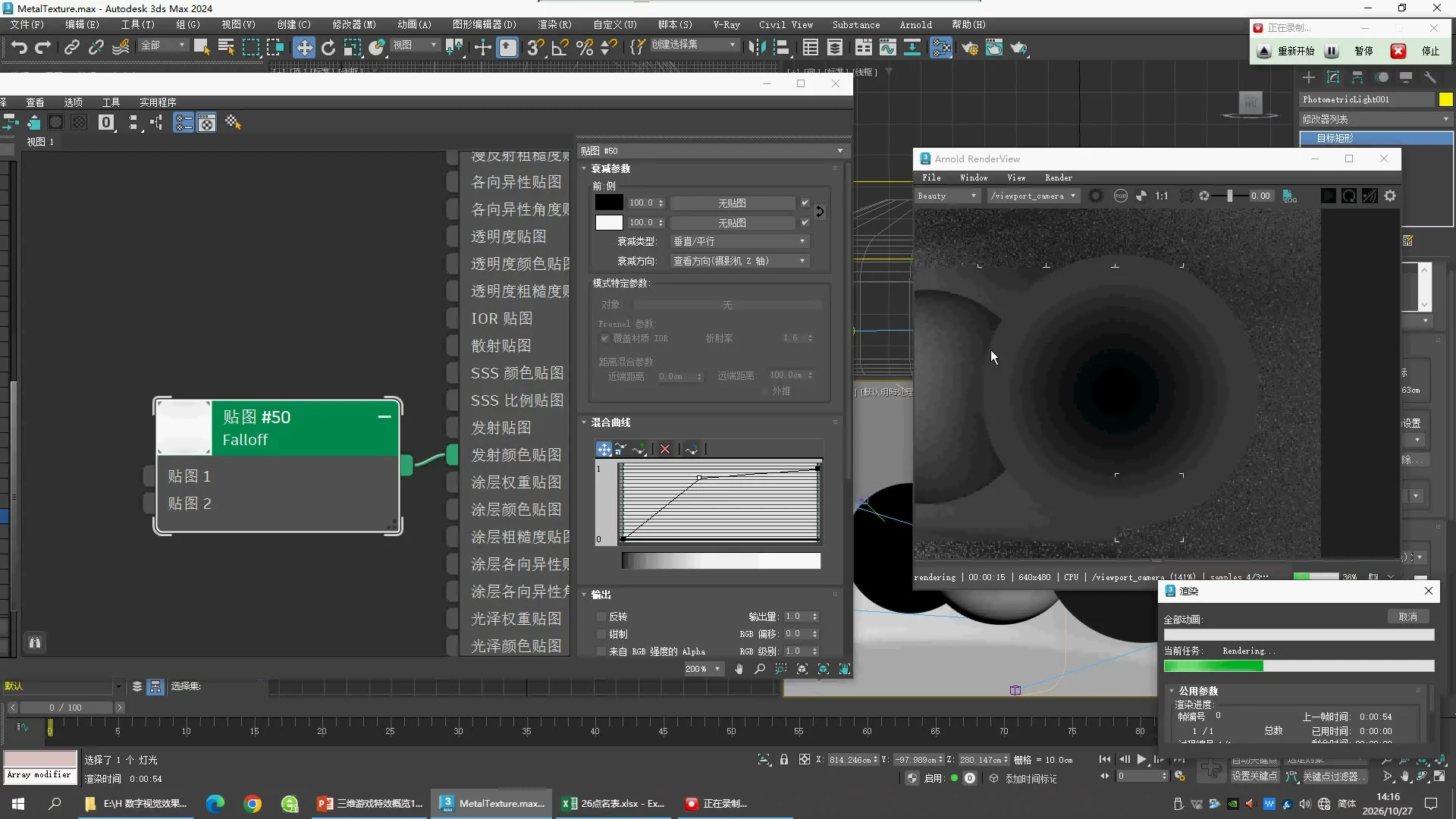
| Front / Side | Black / White;各100% | 正面暗,掠视边缘亮;黑白数值采用标准端点,截图未打开颜色对话框 |
| Falloff Type | Perpendicular / Parallel | 依据表面方向计算两端颜色之间的混合 |
| Falloff Direction | Viewing Direction (Camera Z-Axis) | 使用观看方向;不是前课亮斑的Object/Box001 |
| Mix Curve | 左下到右上的直线 | 本阶段不额外压缩或抬高混合值 |
| Output Amount / RGB Offset / RGB Level | 1 / 0 / 1 | 截图可见的输出设置,先保持不动 |
4 · 12:00–17:43:修改 Mix Curve 后再渲染
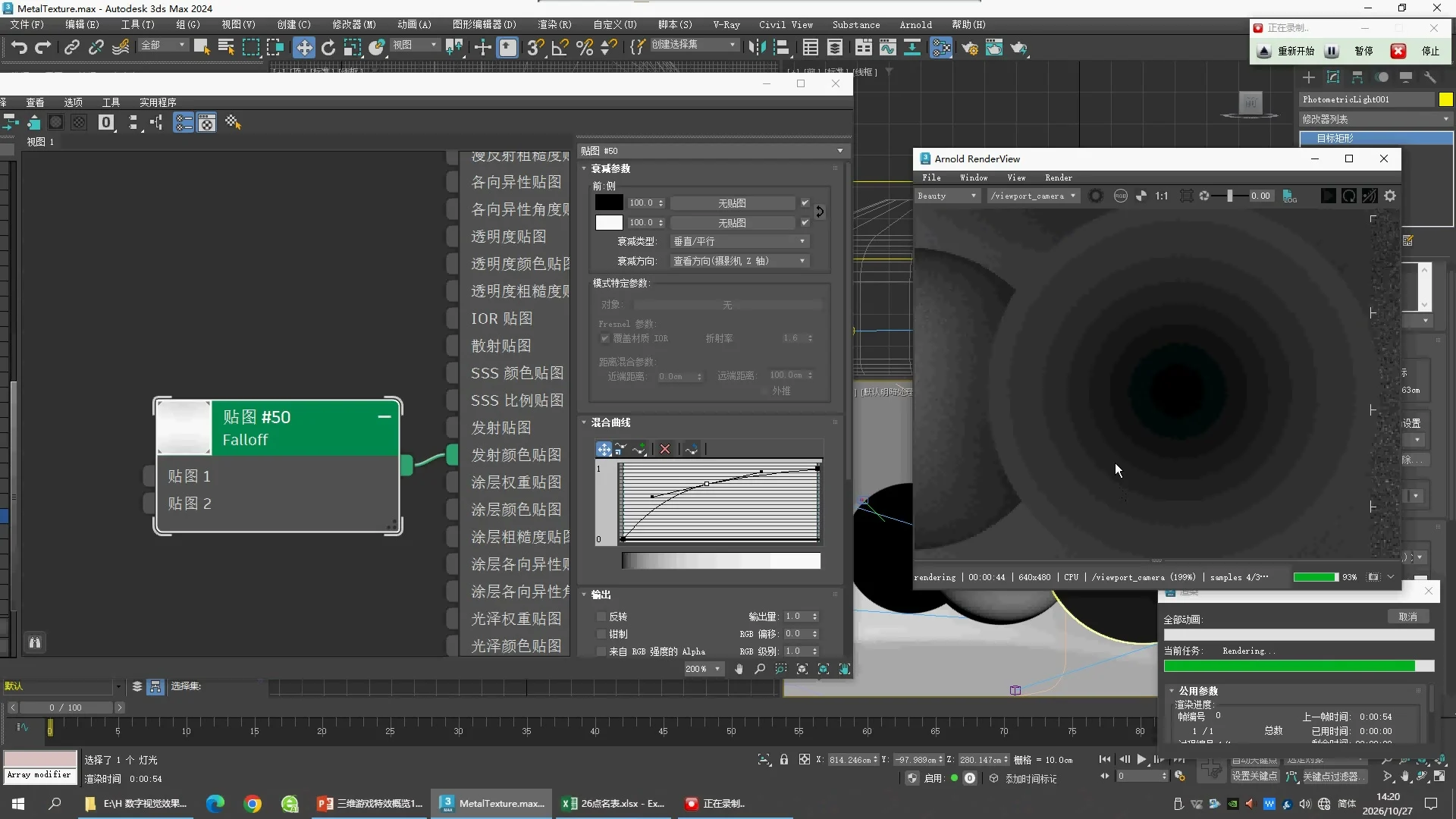
- 双击Falloff,展开Mix Curve。从12:00直线开始,保存一个版本。
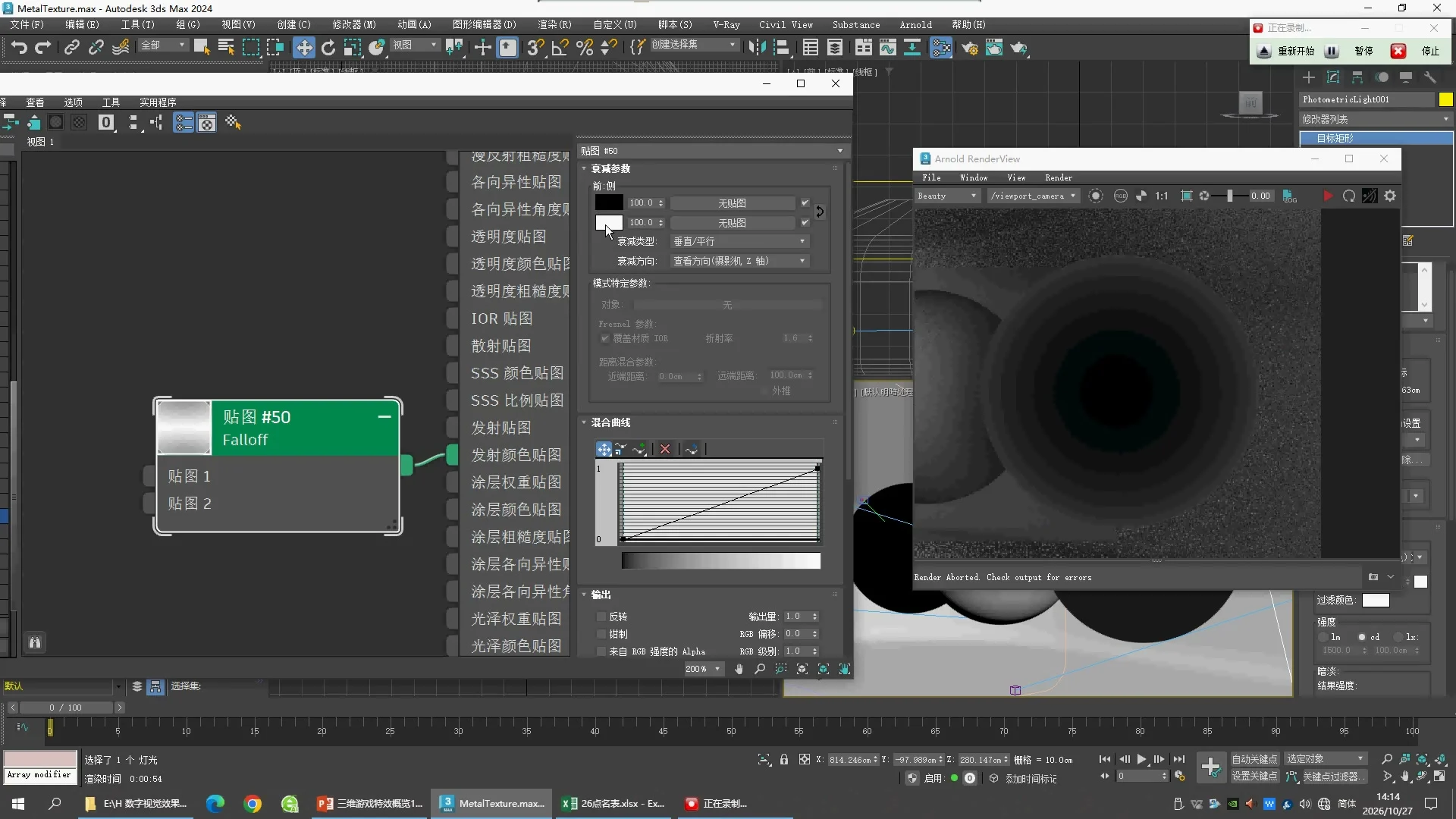
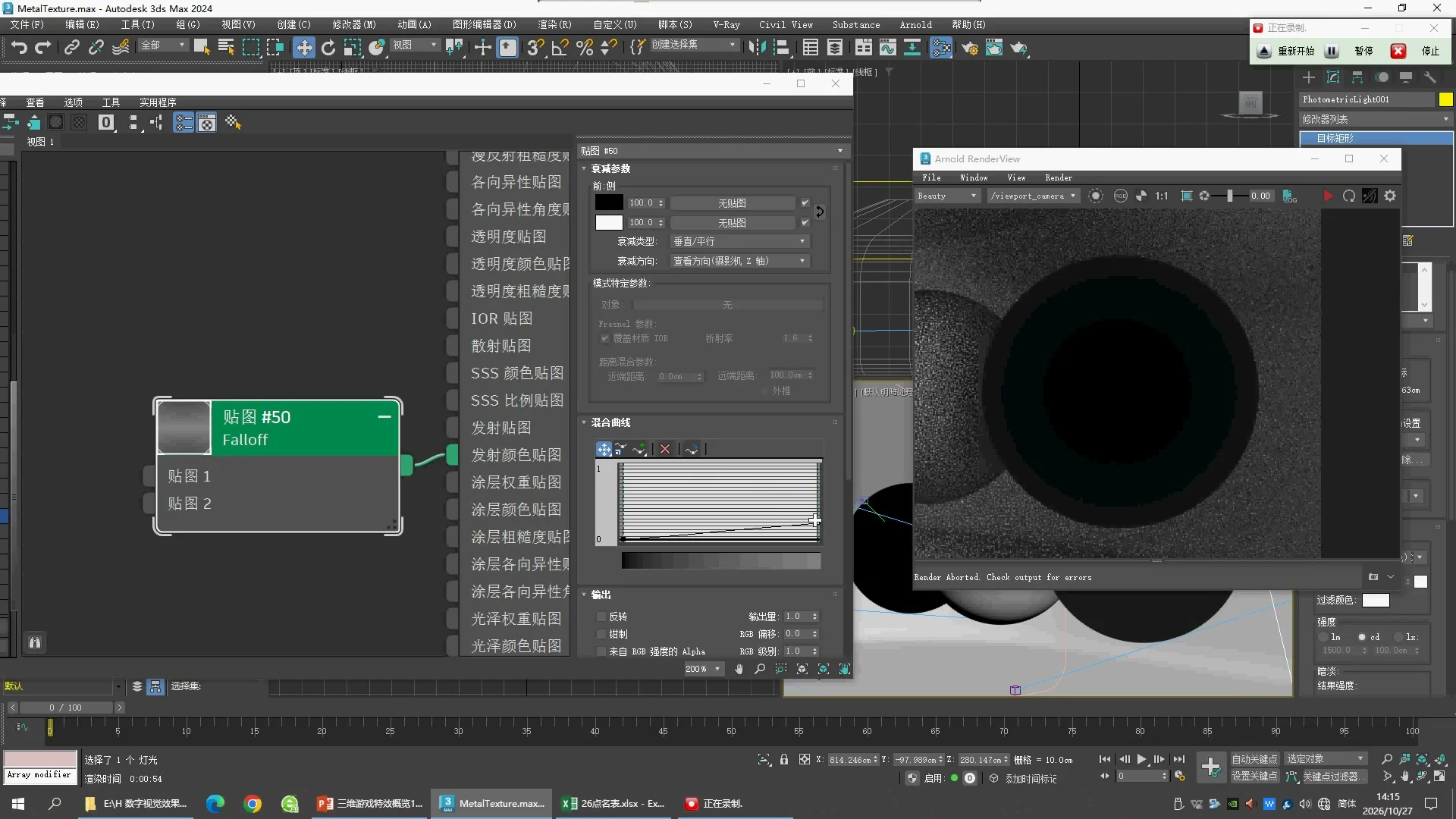
- 13:00曲线被压得很低,老师继续渲染;14:00改为先上升、后趋平的折线。
- 16:00上升段更陡,17:00曲线变成平滑弯曲,前段上升较快、后段趋平。
- 保持Luminance不变,一次只改曲线,再Render。曲线控制相同方向输入对应多少混合值;它不改变球的形状。
这些曲线只有形状证据,没有精确控制点坐标,当前02工程只还原12:00直线阶段。原片多次显示Render Aborted,17:35也仍在渲染;这些截图只作为该时刻的预览,不称为老师最终完成图。不要把已有后期原生库中同名#50直接当作本课末帧:后续课程还会改变同名贴图。
可编辑工程与实际渲染
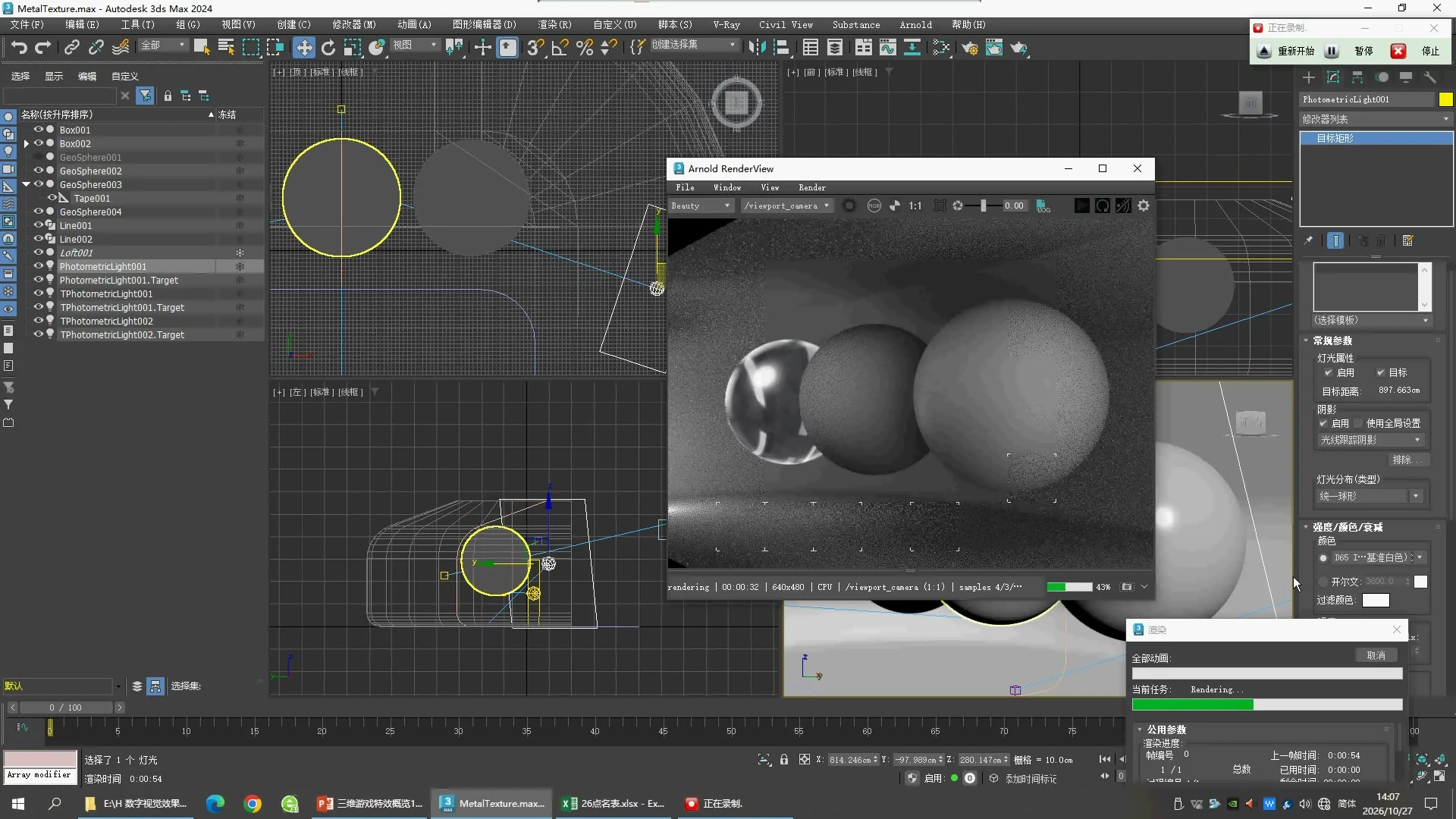
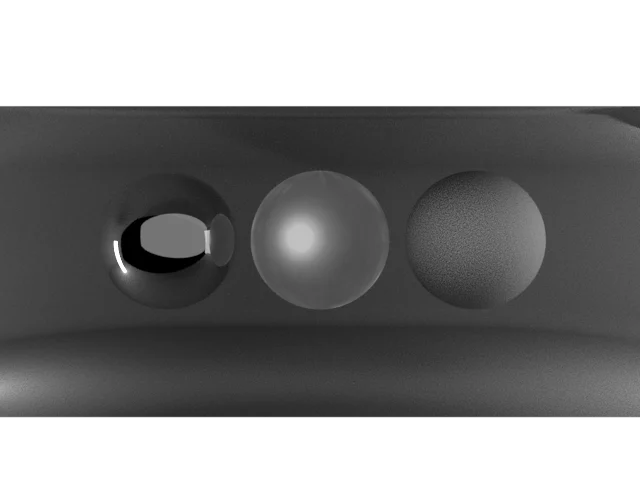
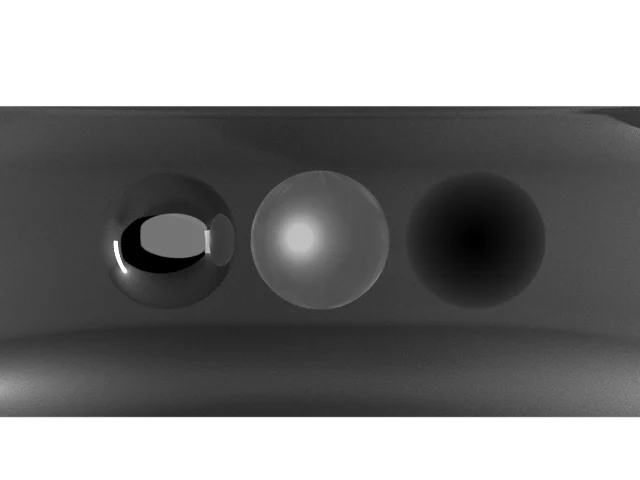
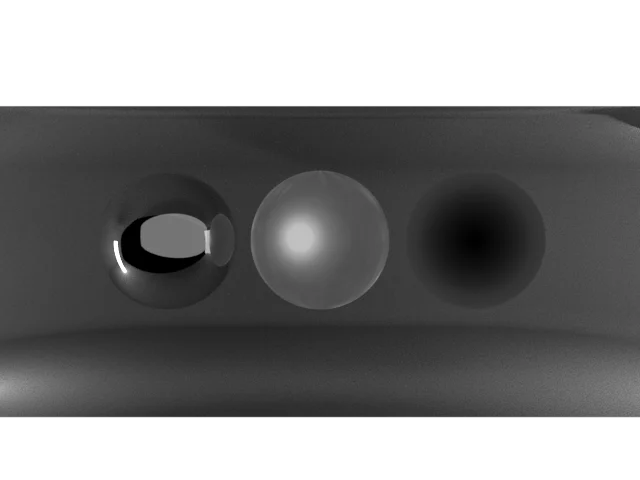
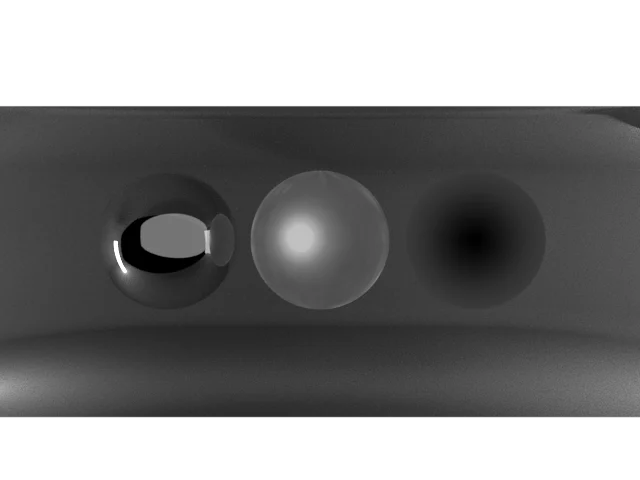
三个球由左到右:前课金属对照、前课模拟纹理、当前课GeoSphere004。当前输出640×480、AA3是学习预览;相机与灯光时点尚未逐值匹配。
按时点检查原片
01:00
02:00
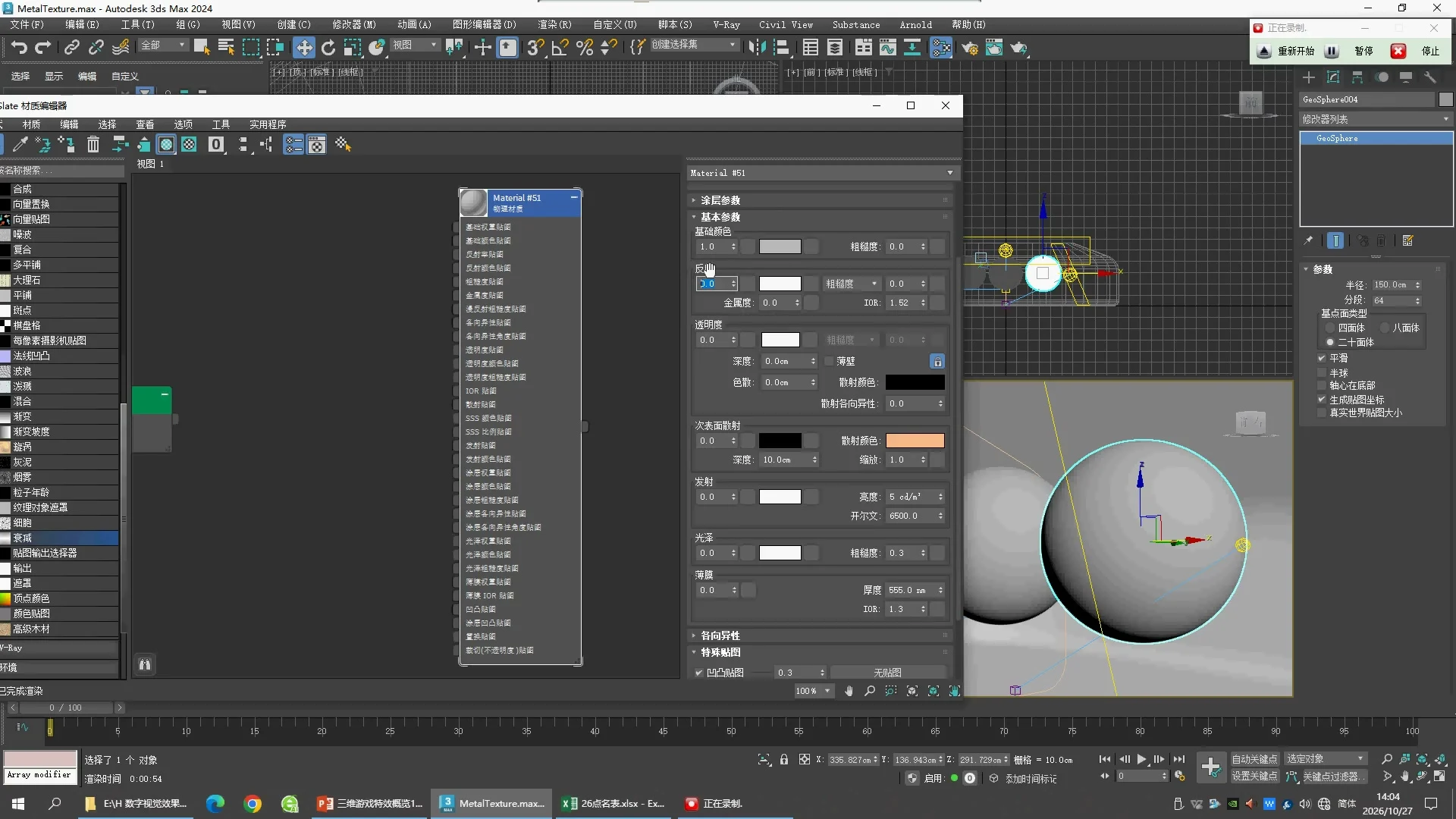
03:00
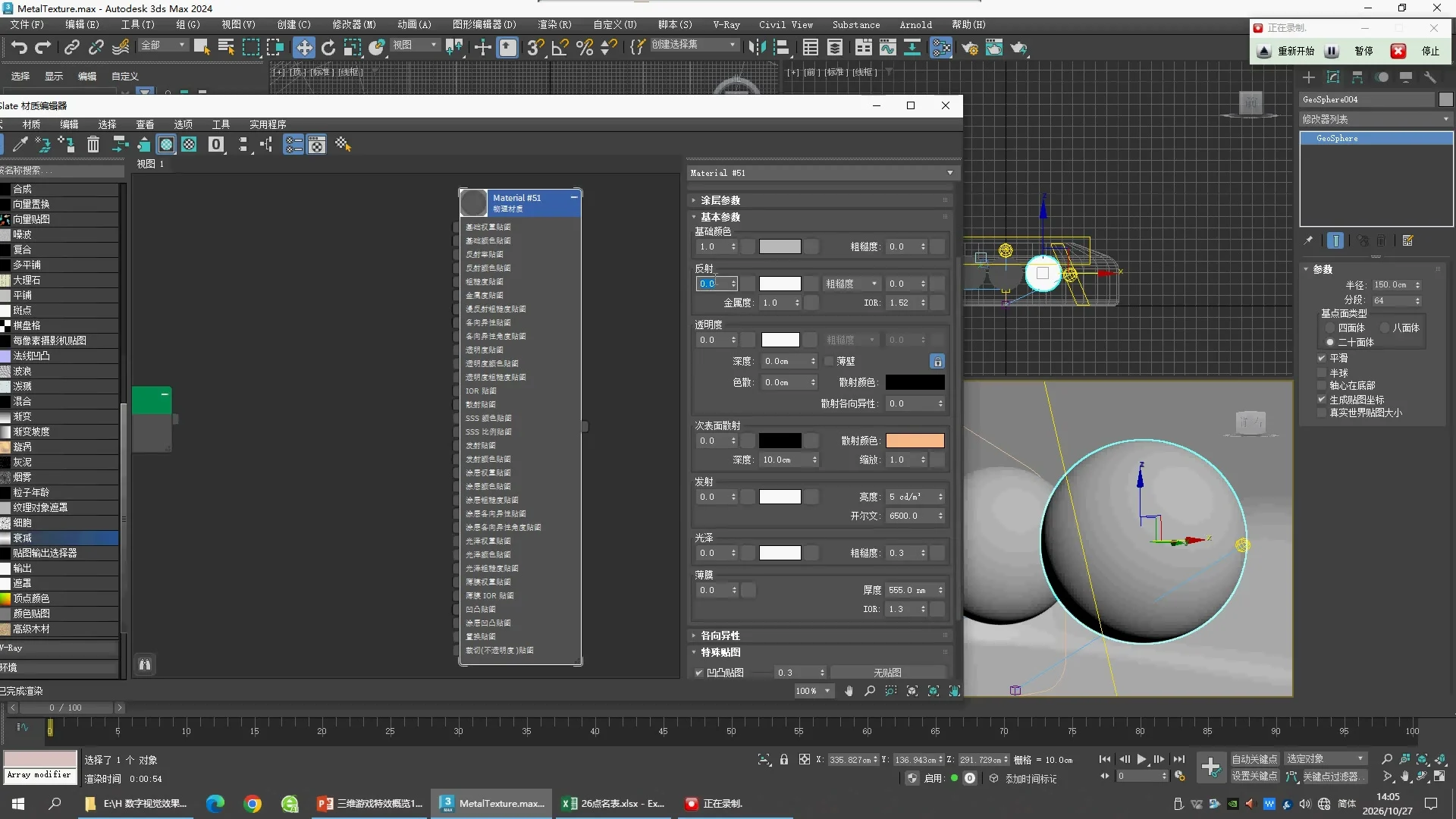
04:00
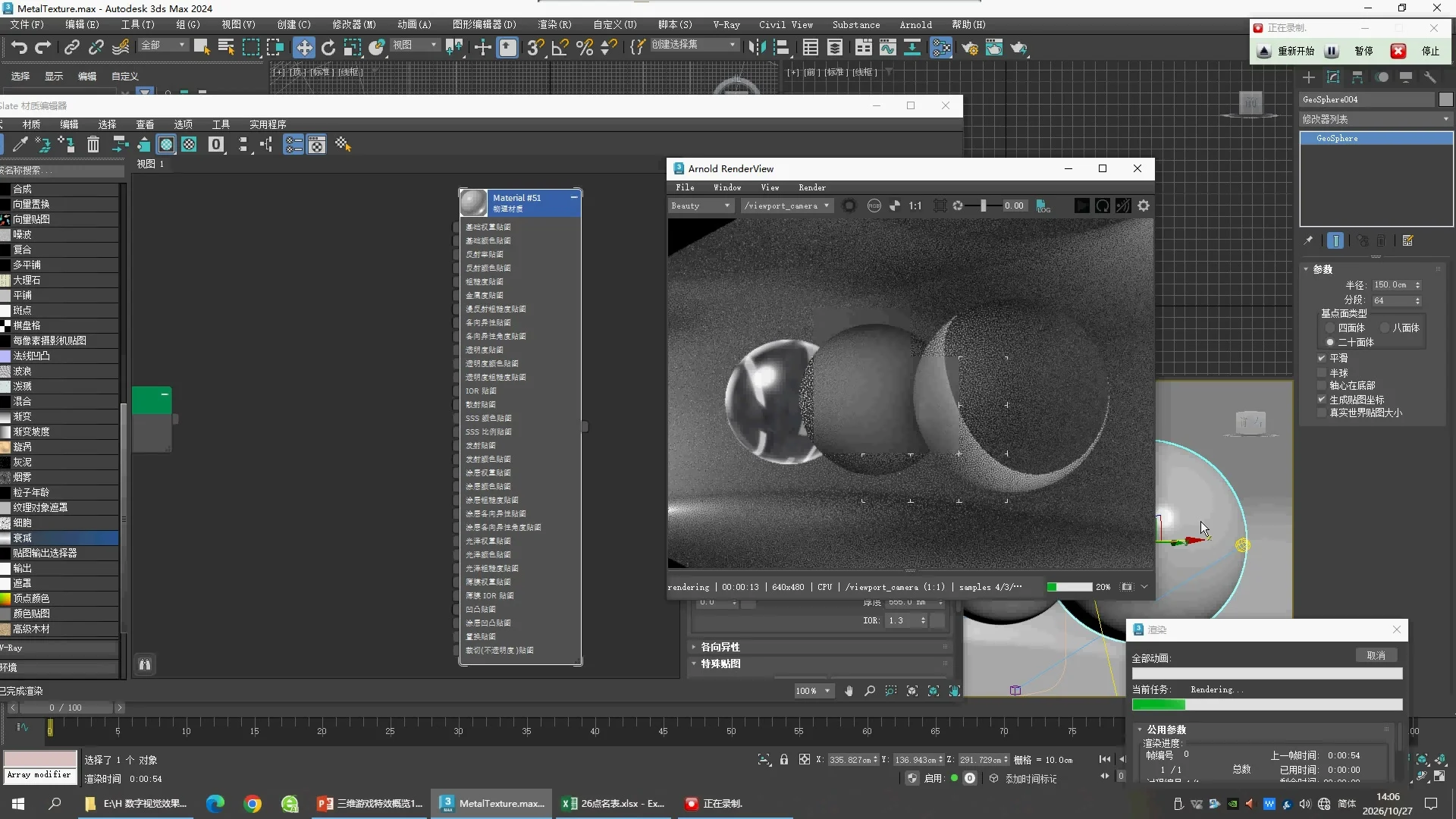
05:00
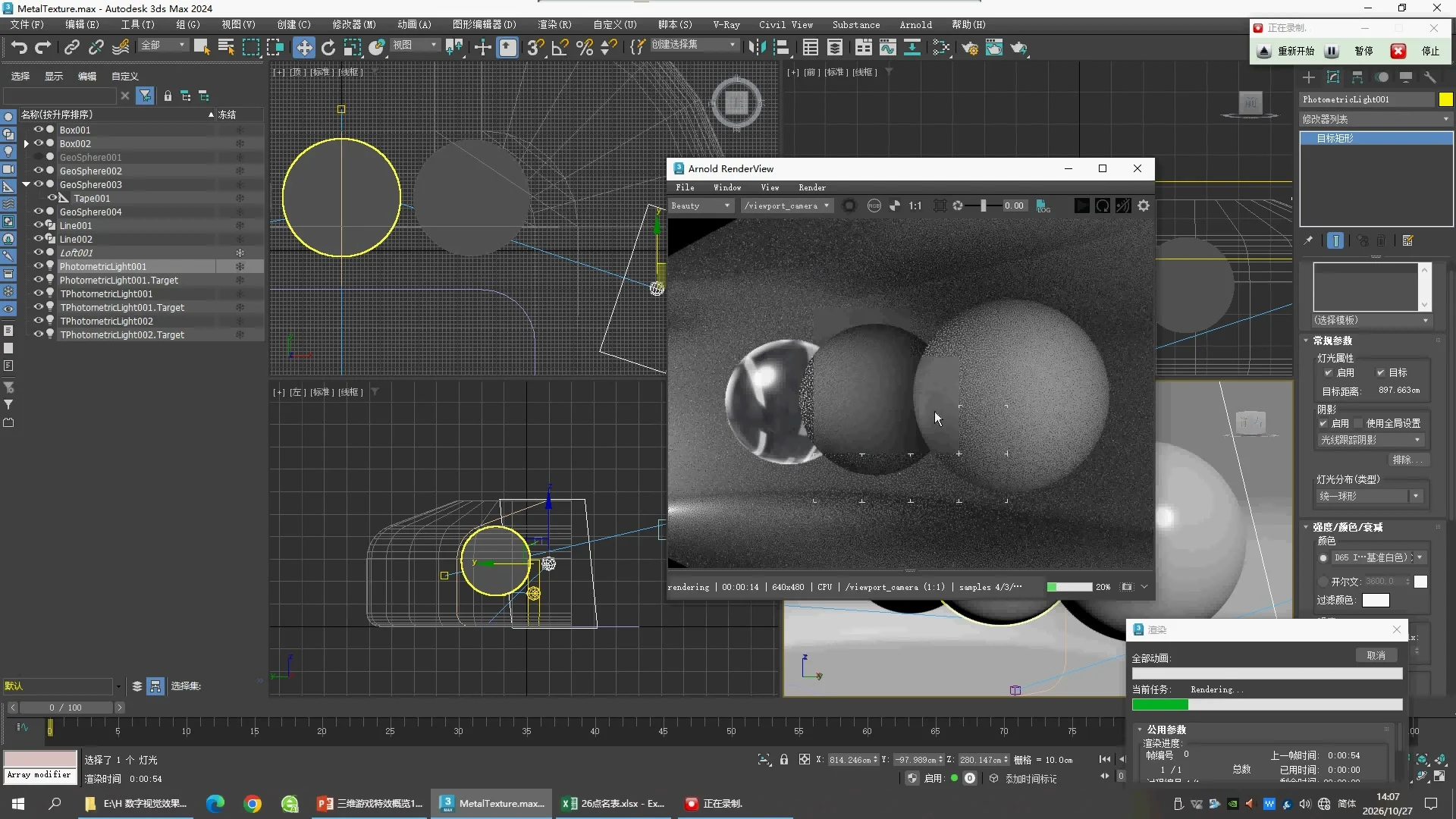
06:00
07:00
08:00
09:00
10:00
11:00
12:00
13:00
14:00
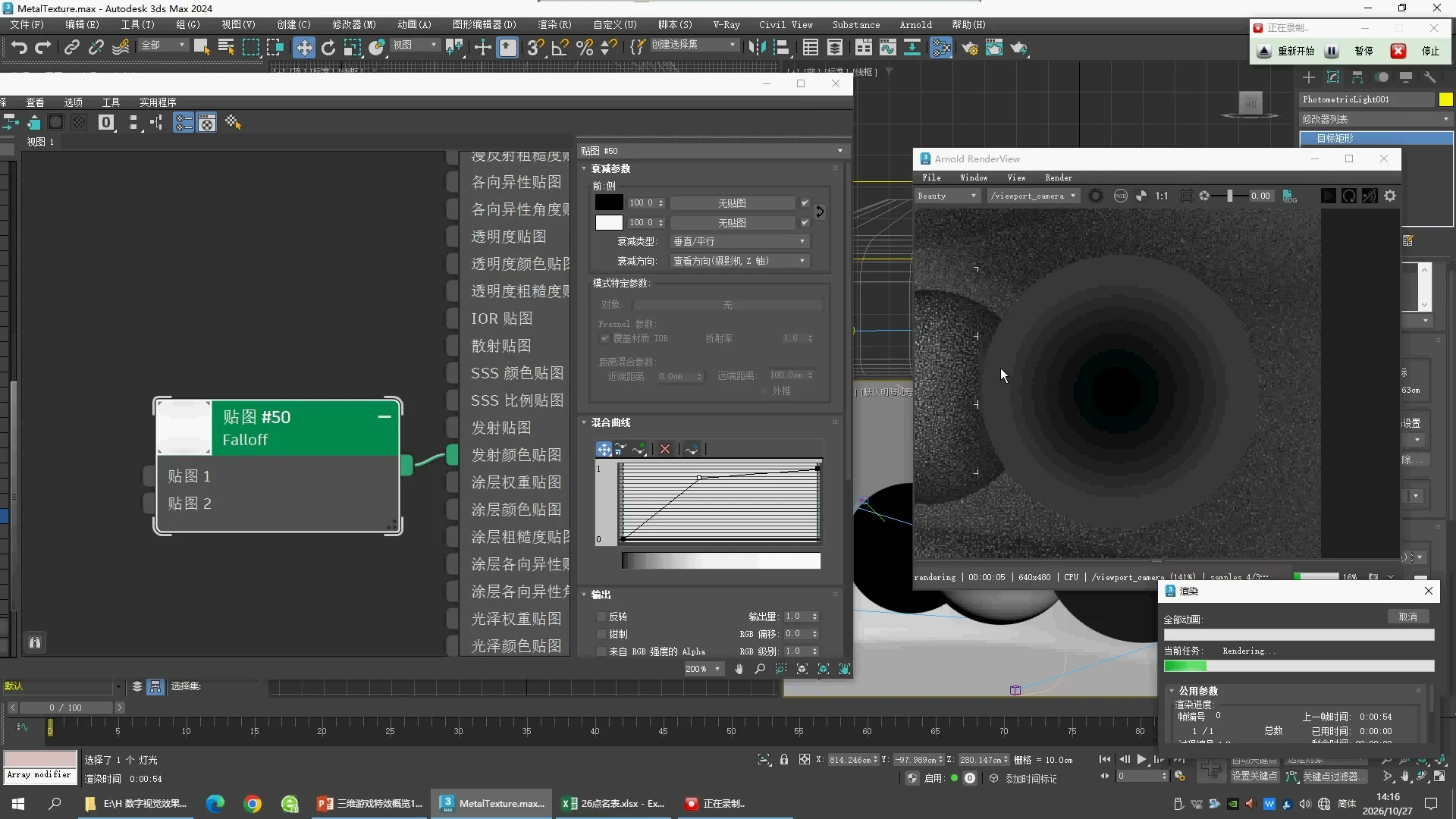
15:00
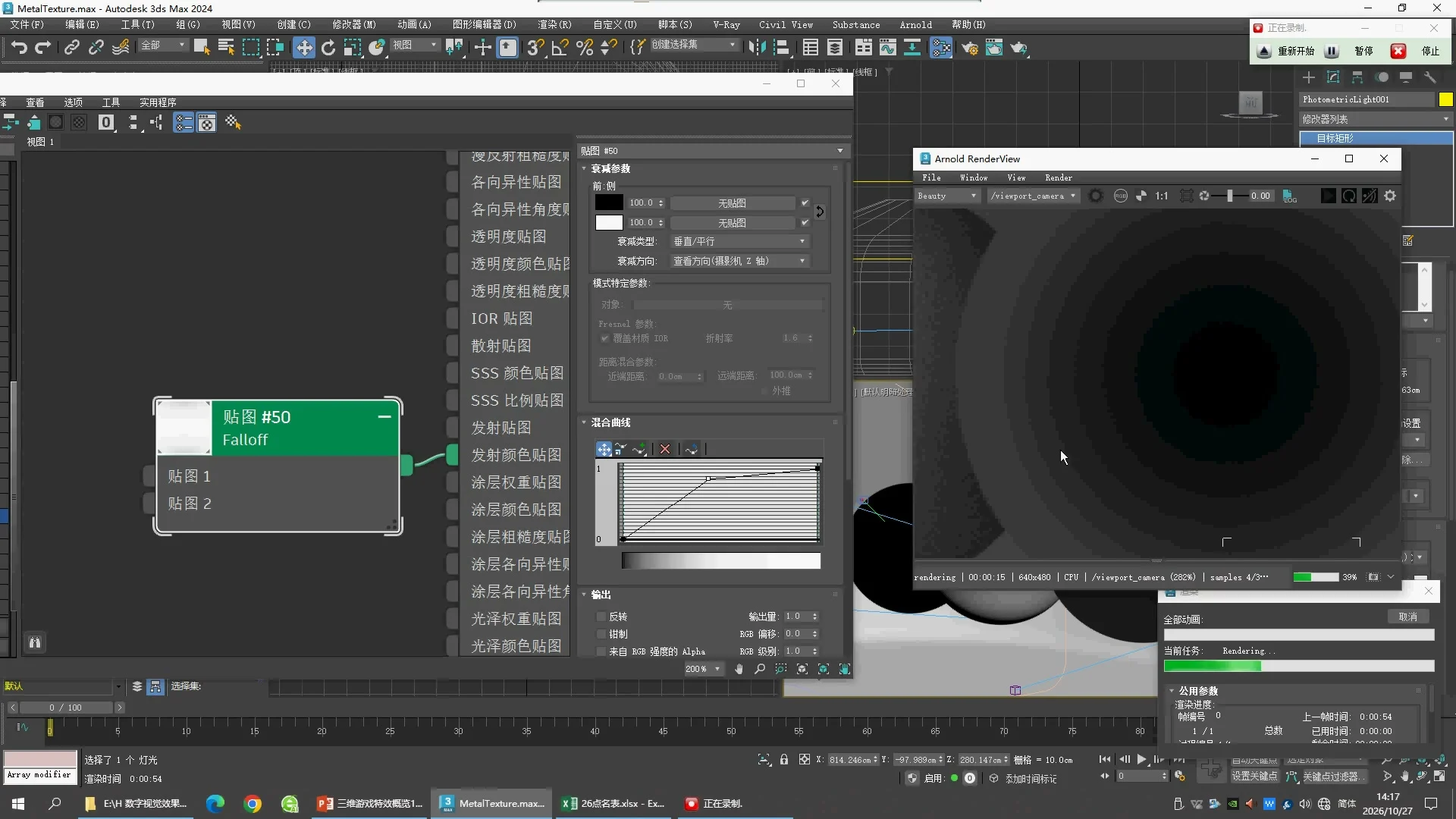
16:00
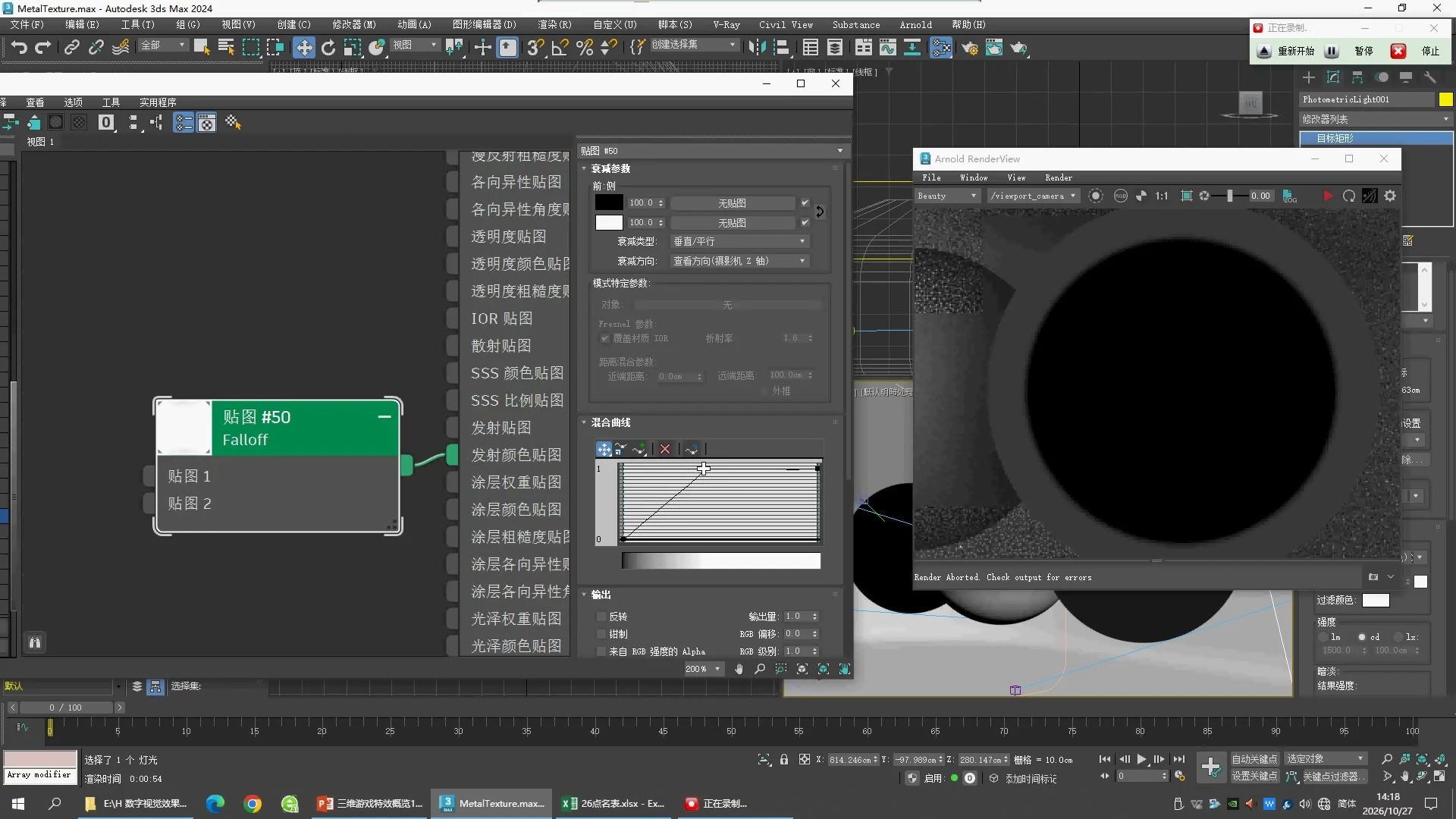
17:00
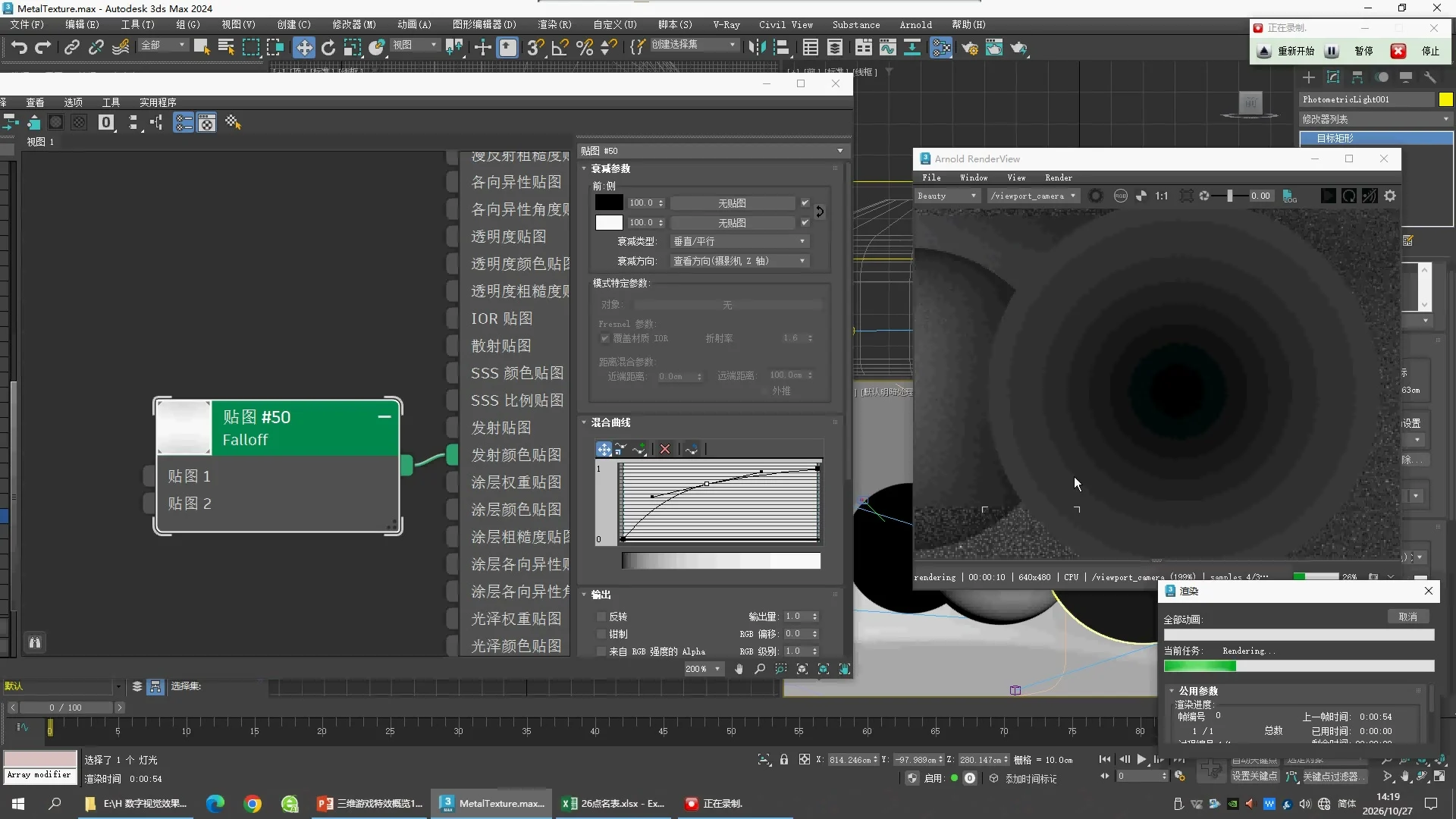
17:35
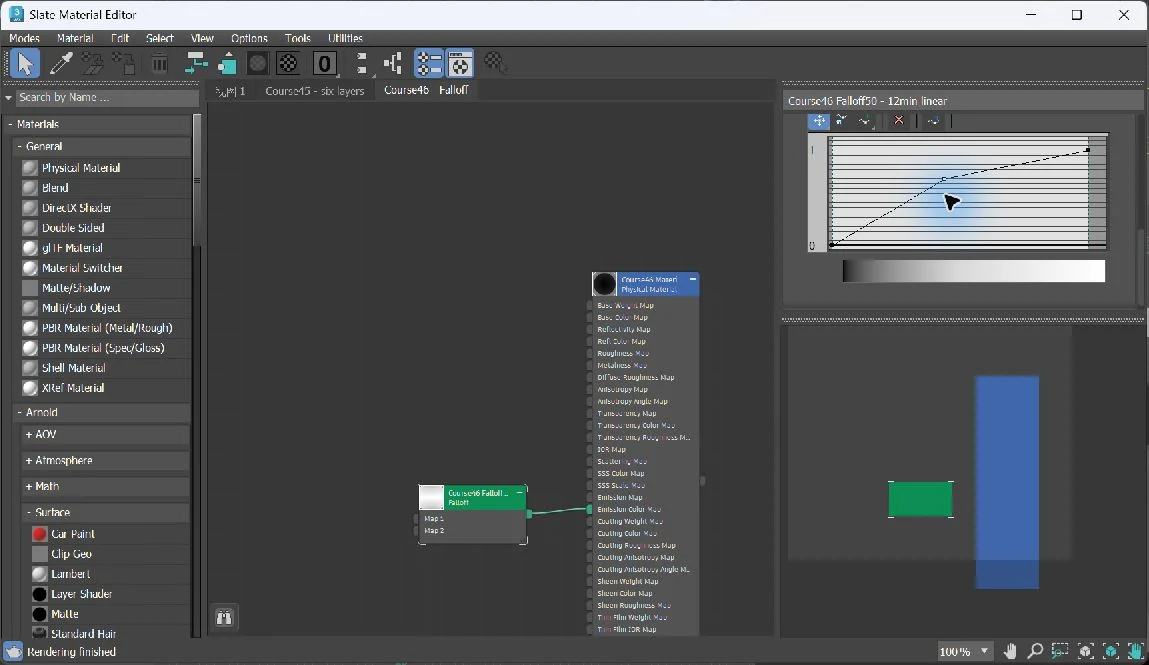
03 · 在Max界面实际编辑 Mix Curve
已从02直线版增加一个中间控制点,抬高形成先陡后缓的两段折线,另存03、重新打开并渲染。该形状参考14:00画面;屏幕估计中间点约为X0.44 / Y0.70,不是老师显示的数值,也不是原生数值读回。17:00平滑曲线的近似学习档见下方04版。
- 打开02,双击Falloff,滚动到Mix Curve。
- 点击曲线上方的Add Point,在直线上添加中间点;此时曲线仍可能看起来是直线。
- 切换Move,拖动中间点向上。先小幅移动,再检查曲线实际位置。
- 另存文件,再Render。不要同时调整Luminance、Camera或灯光。
02与03使用相同Luminance5 cd/m²;抬高曲线后,右球中间至边缘的灰色区域更亮,而正中心仍偏黑。当前图上下的黑区来自未匹配的取景范围,仍待镜头调整;不是曲线产生的透明区域。
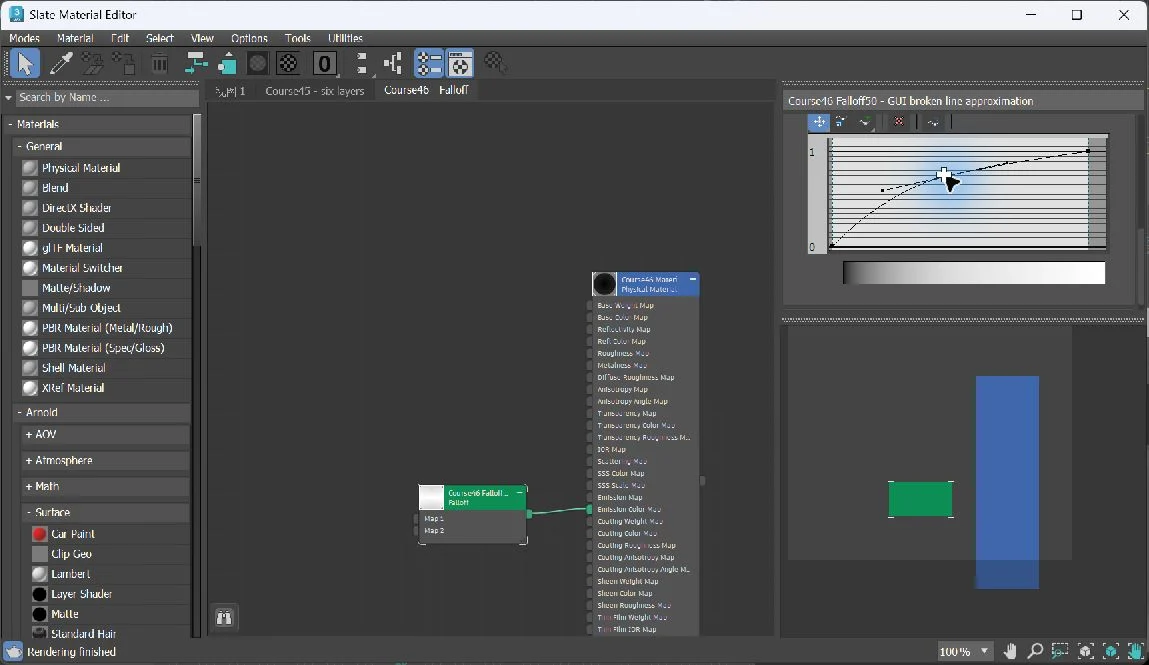
04 · Bezier-Smooth:让折角变成连续曲线
从03折线版继续,在中间控制点上右键,选择 Bezier-Smooth。出现左右两个切线手柄;拖动右侧手柄向右上方,再小幅调整中间点高度,使曲线前段上升较快、后段逐渐变缓。已另存04、重开并渲染。形状参考17:00–17:35,点位与手柄长度是目视近似,未声称逐值一致。
Point与Handle有什么不同?移动Point改变曲线经过的位置;拖动Handle改变经过这个点时的方向和弯曲程度。Bezier-Smooth让两边切线保持平滑连接,但不会自动生成老师的曲线,仍需调手柄。
02直线、03折线、04平滑版均保持Emission1、Luminance5 cd/m²、相同Camera与灯光。先比较右侧球的暗部过渡,不要把中间球或上下黑边当作本次曲线修改的结果。上下黑边与构图仍待匹配老师取景。
原片画面索引