SOURCE VIDEO · course48
课堂5.mp4 · 00:07:14
查看已有的详细教学与练习(仍需与当前视频核对)
下载本课原视频 MP4 · 14.9 MB ↓ · 全部原片下载
原片:课堂5.mp4。请选择本机对应视频,文件只在浏览器播放,不会上传。
视频来自本机 [本机资料路径]
课堂5 · 用第二张Falloff控制Cutout (Opacity)
原片07:14,已检查16个新增抽样时点,并放大关键参数与接线;尚未完成全片逐帧核验。已制作三个独立MAX版本,保存后重开读回并渲染。
1 · 两张Falloff分工
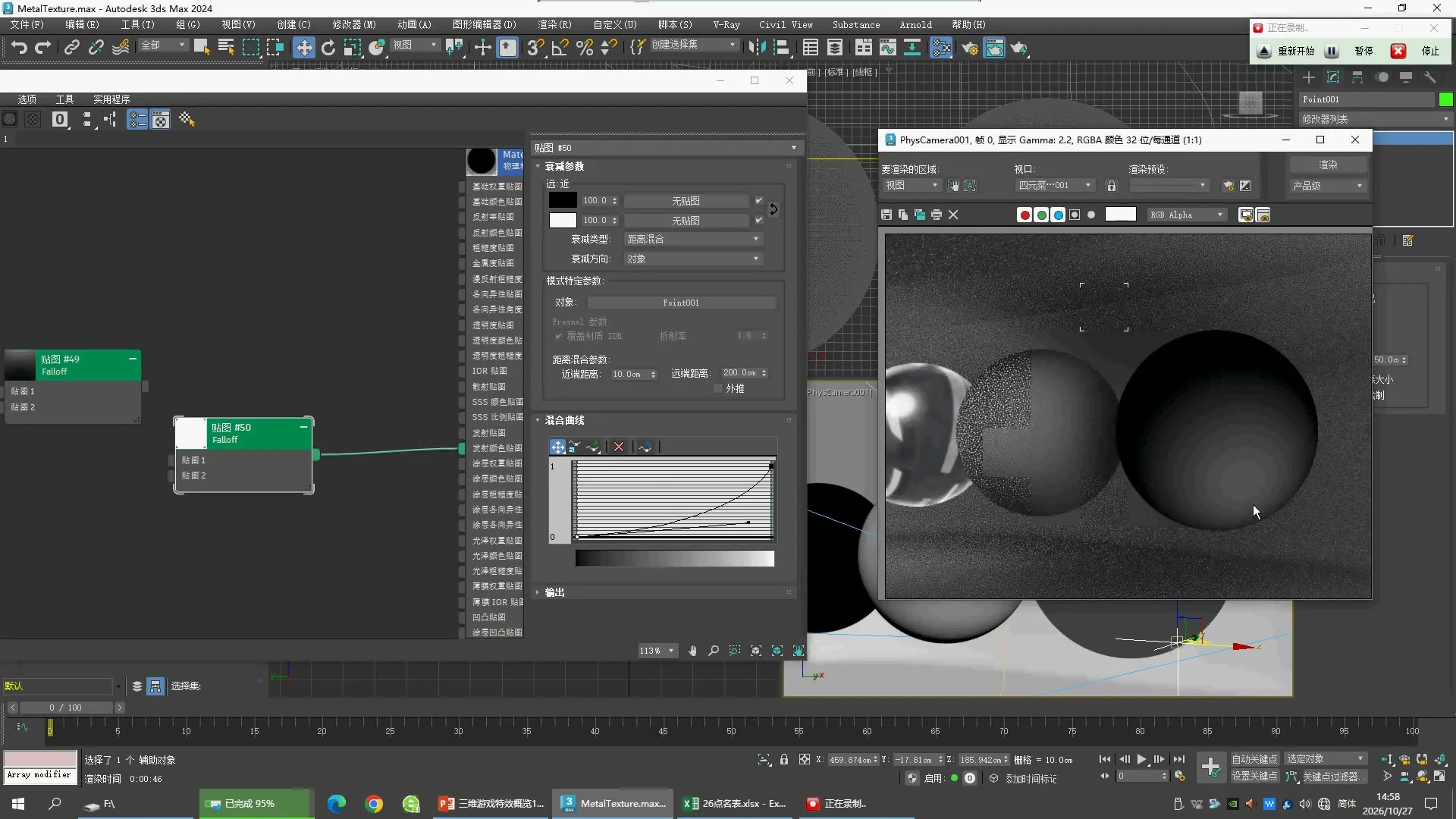
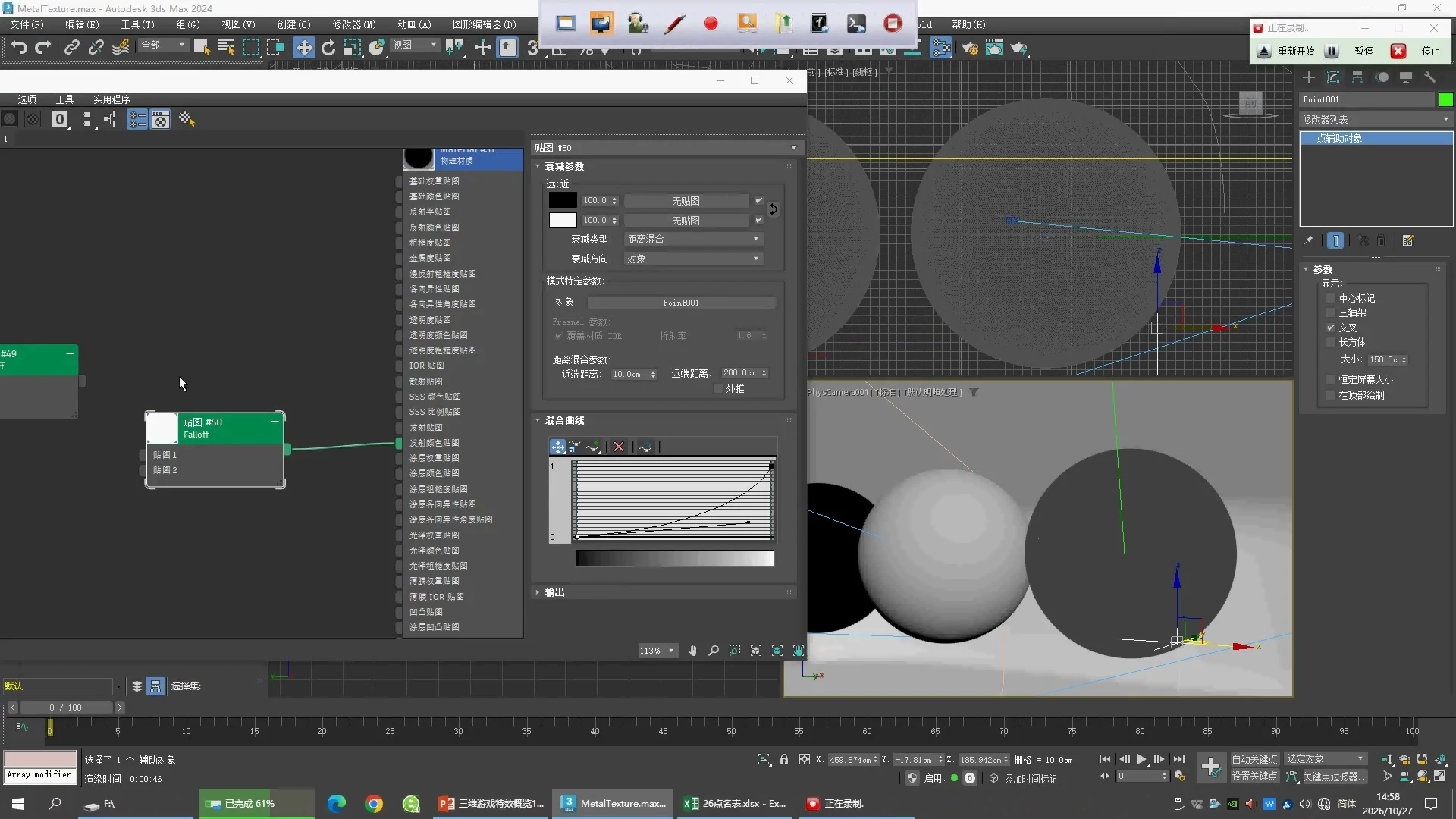
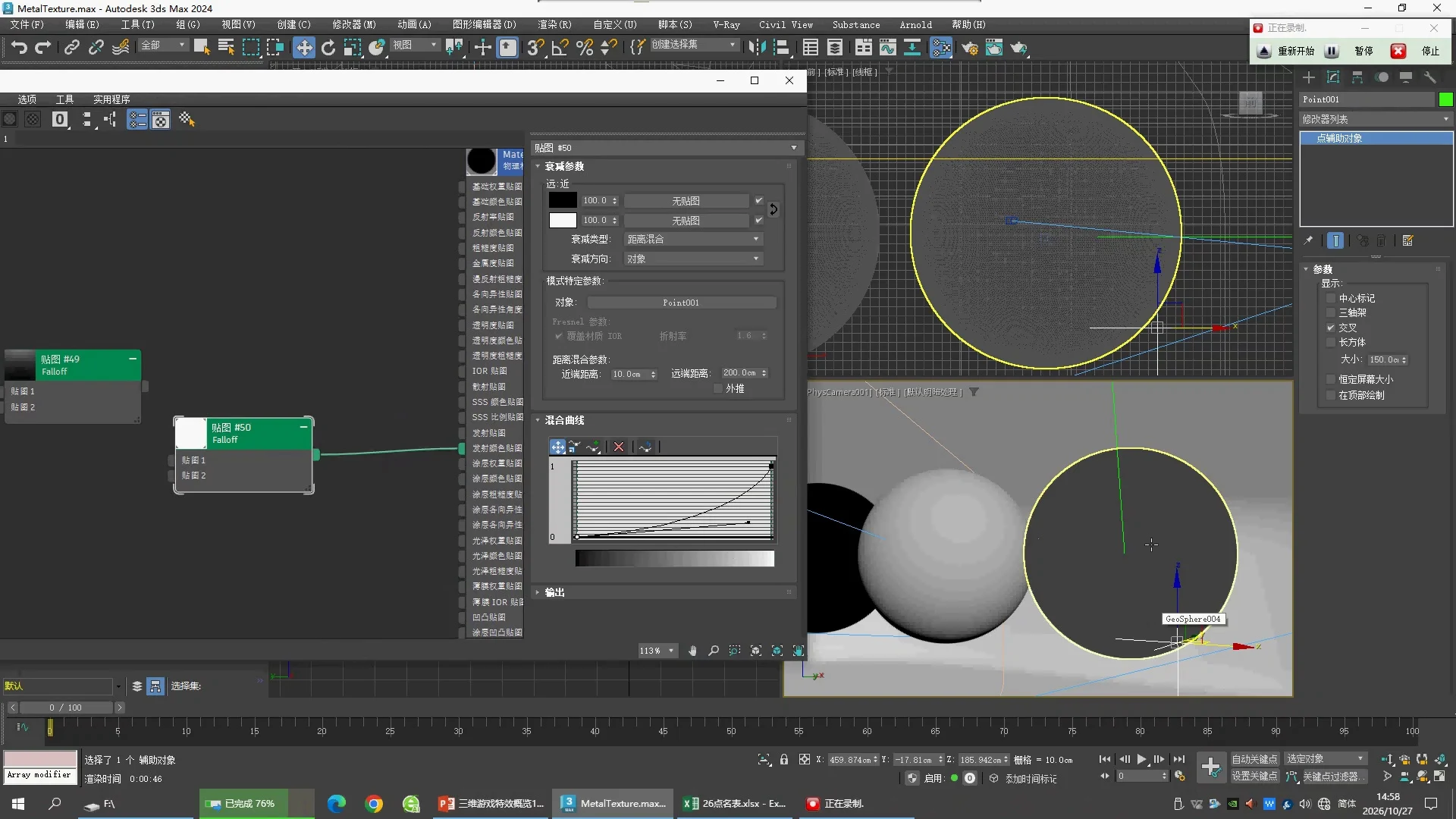
Falloff #50 → Physical Material / Emission Color
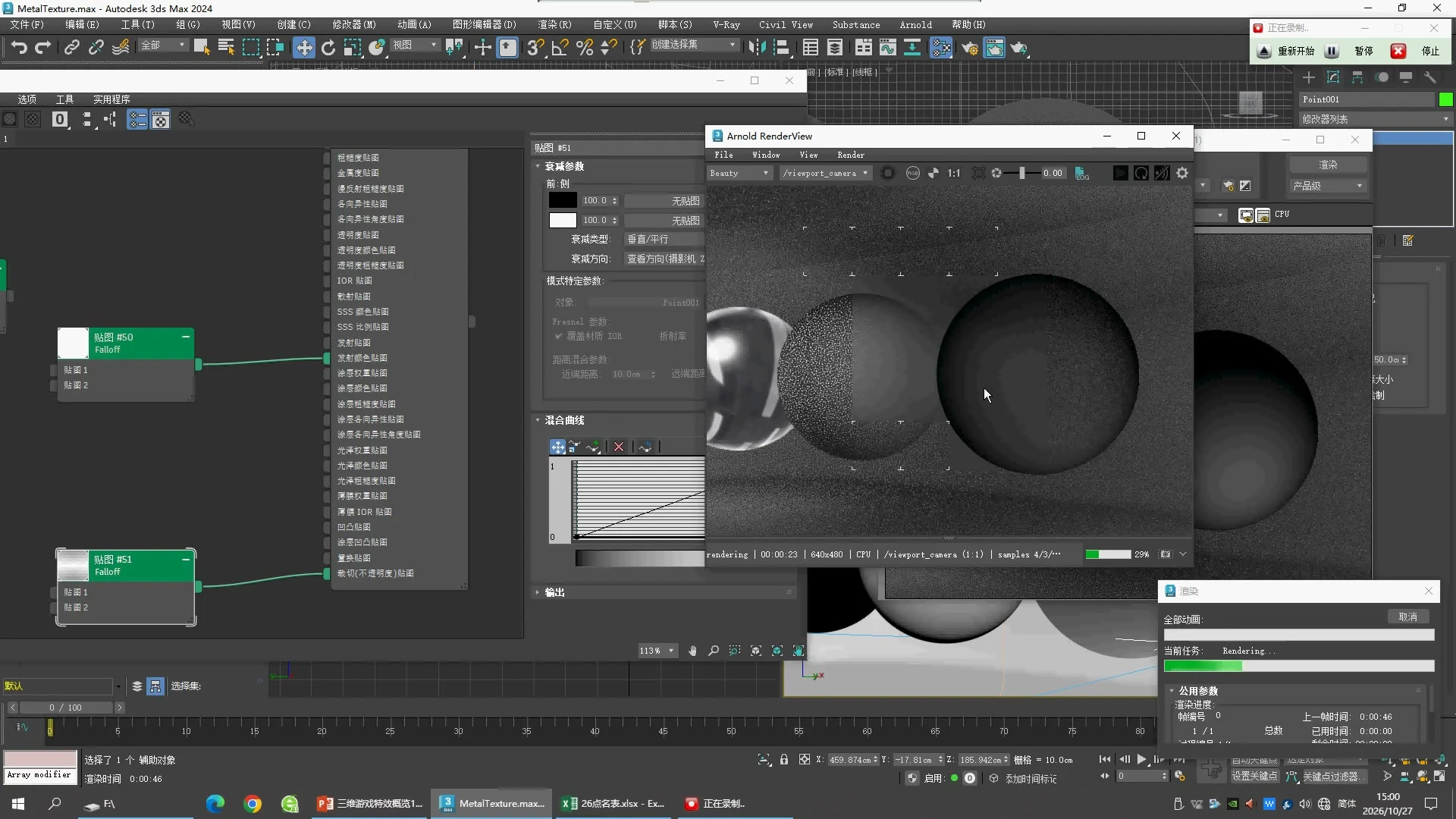
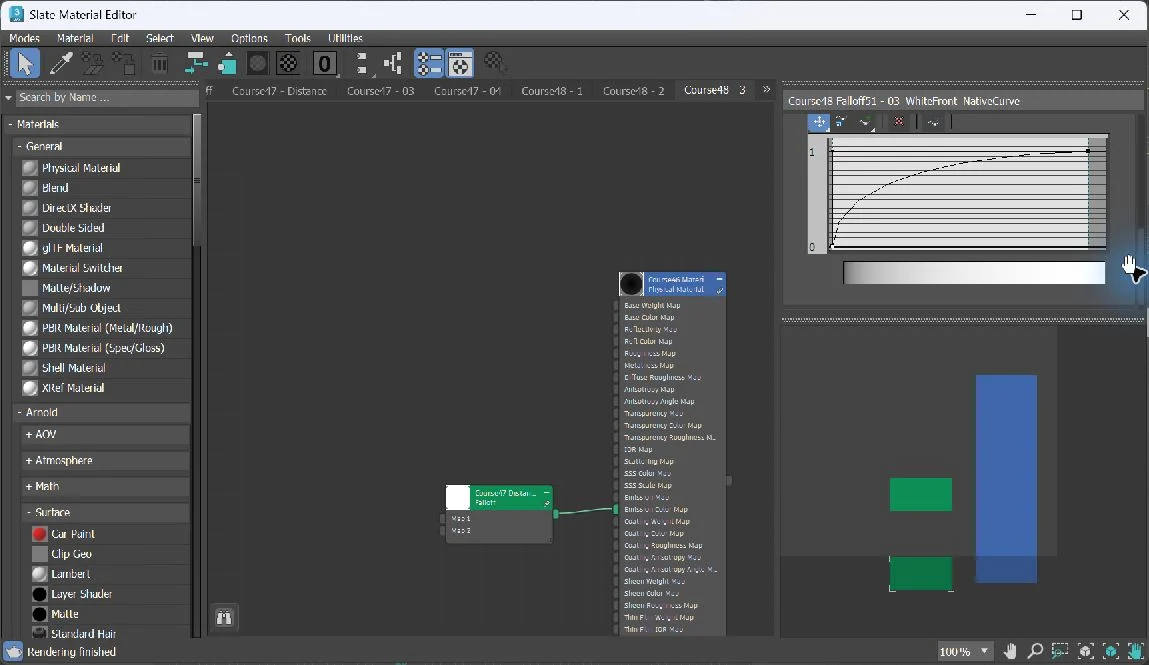
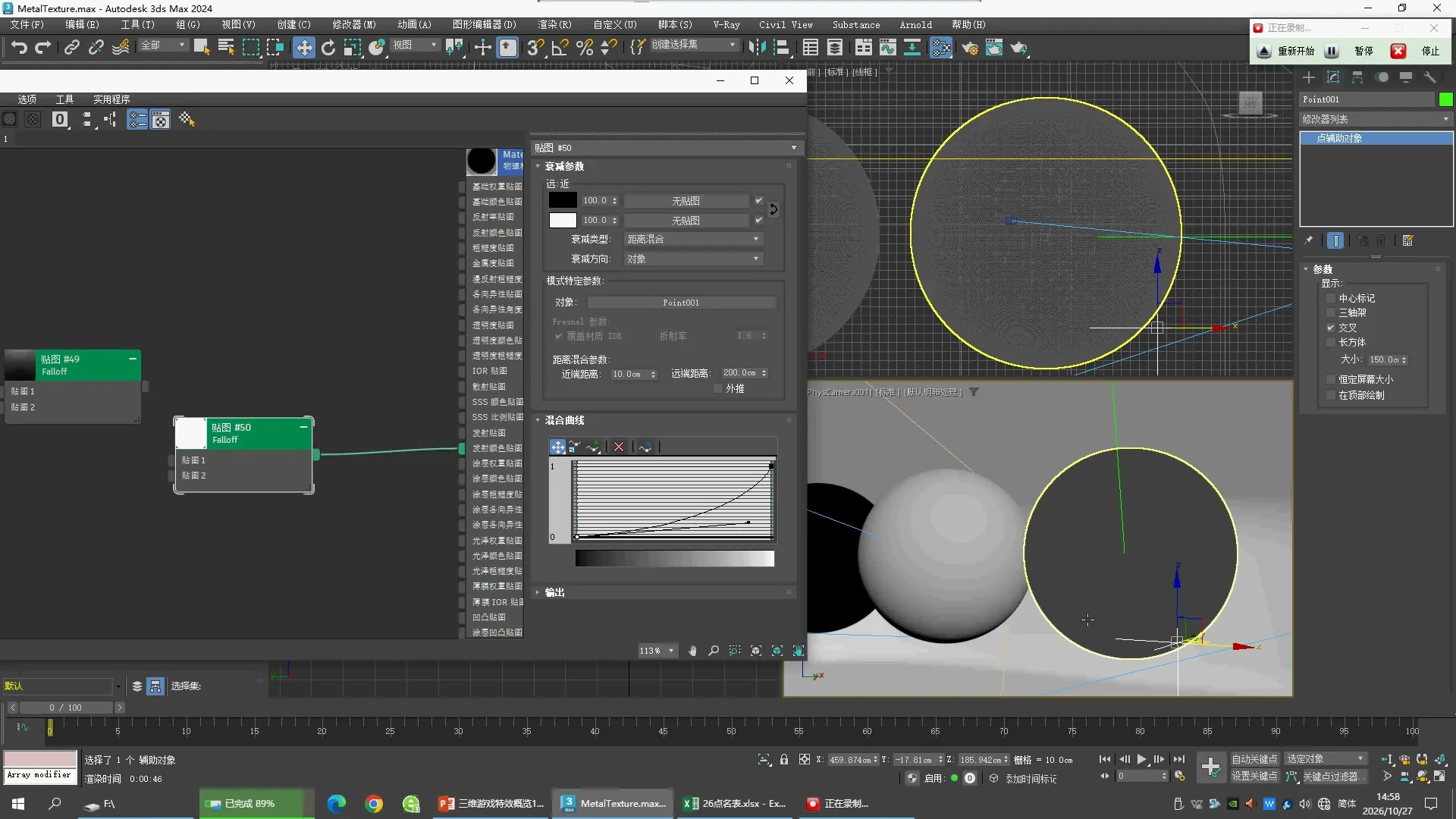
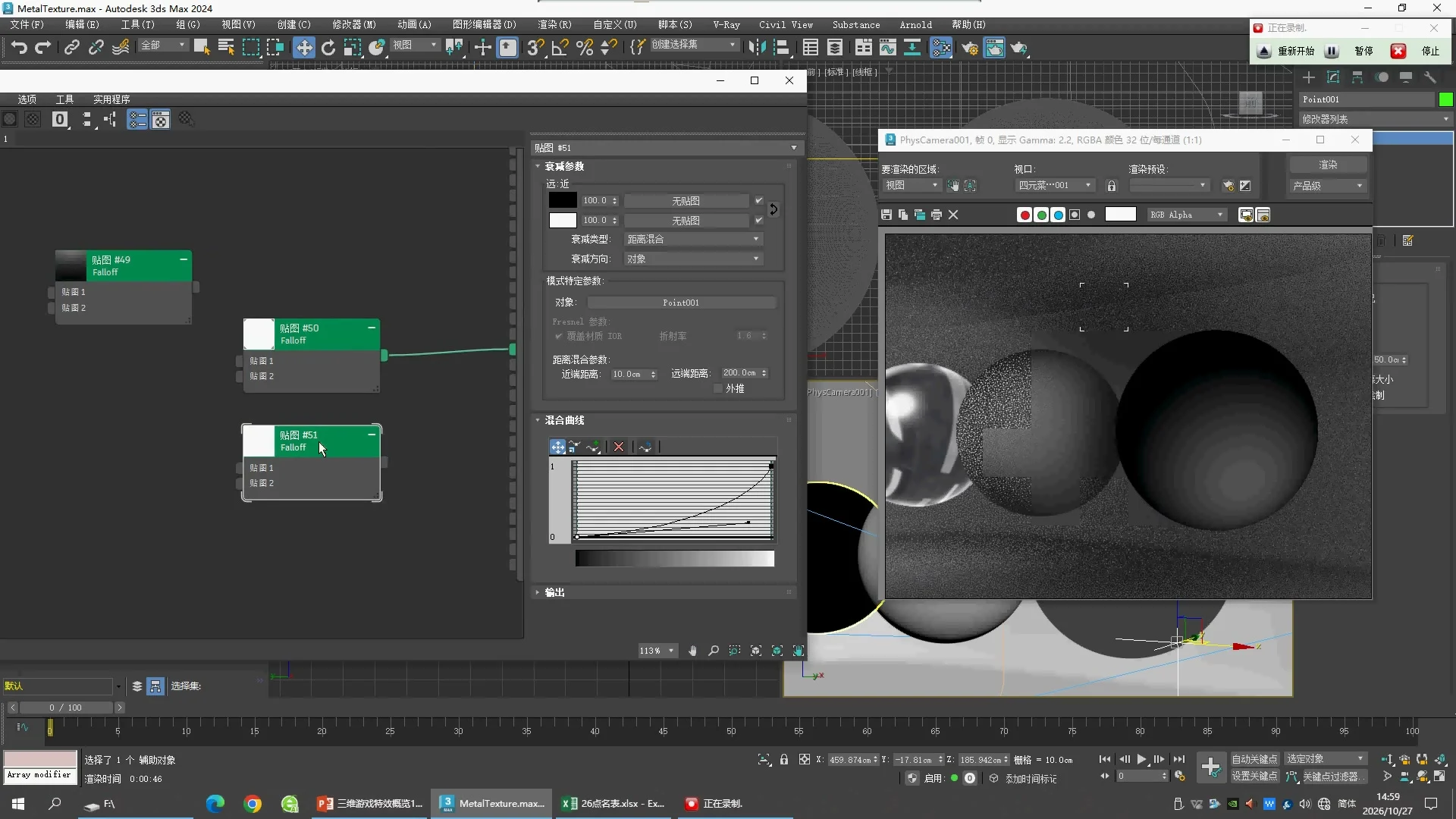
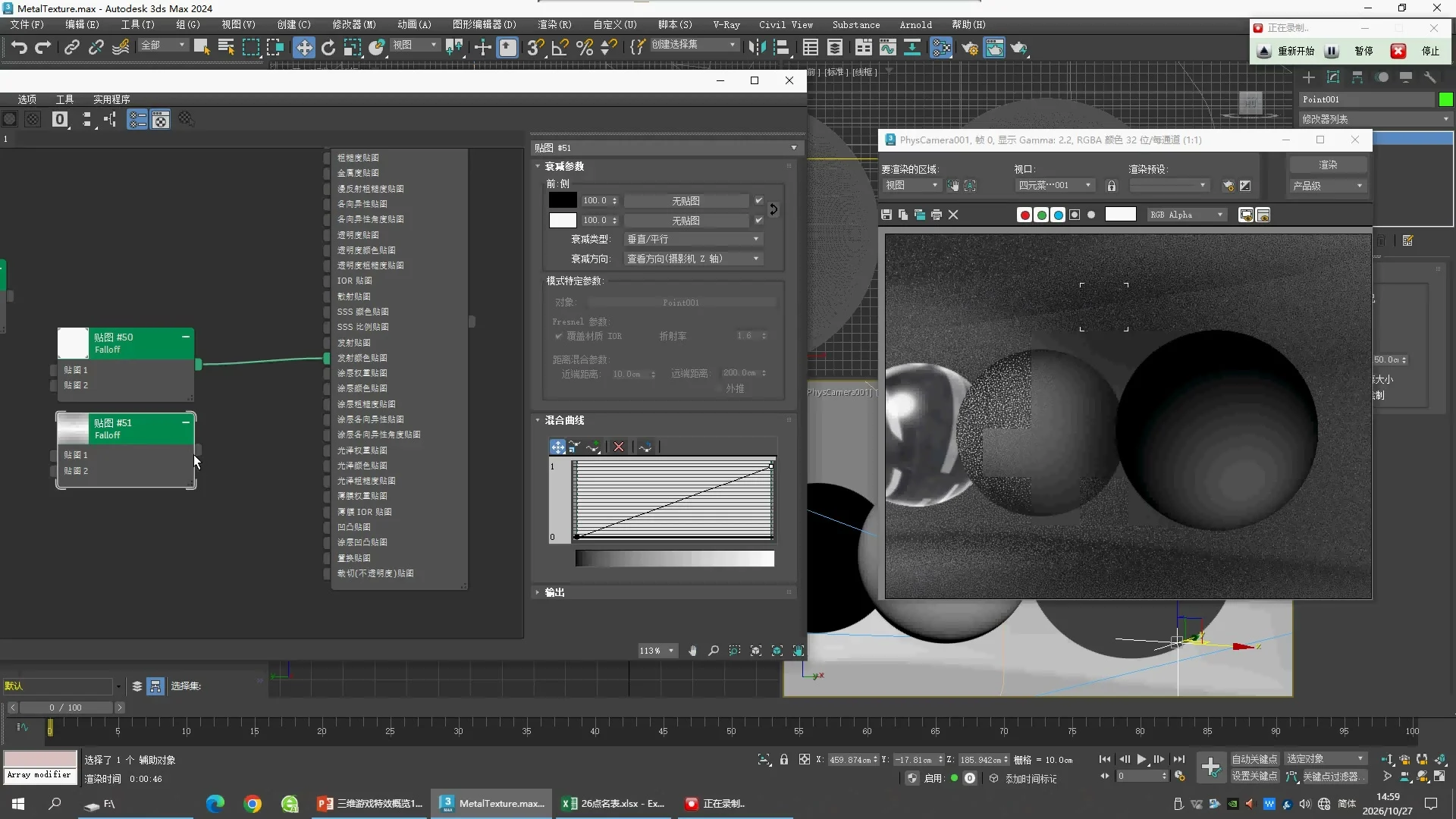
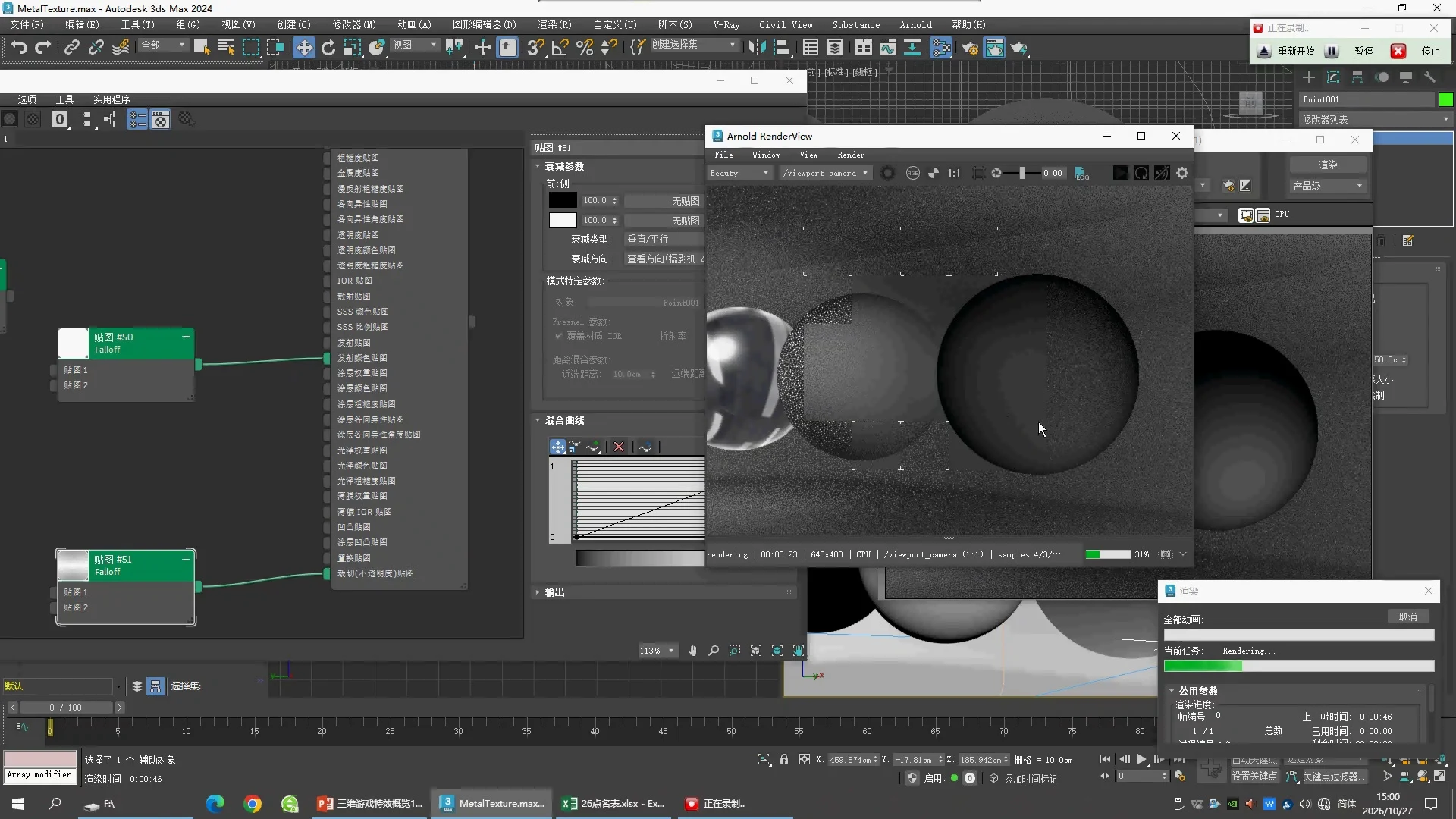
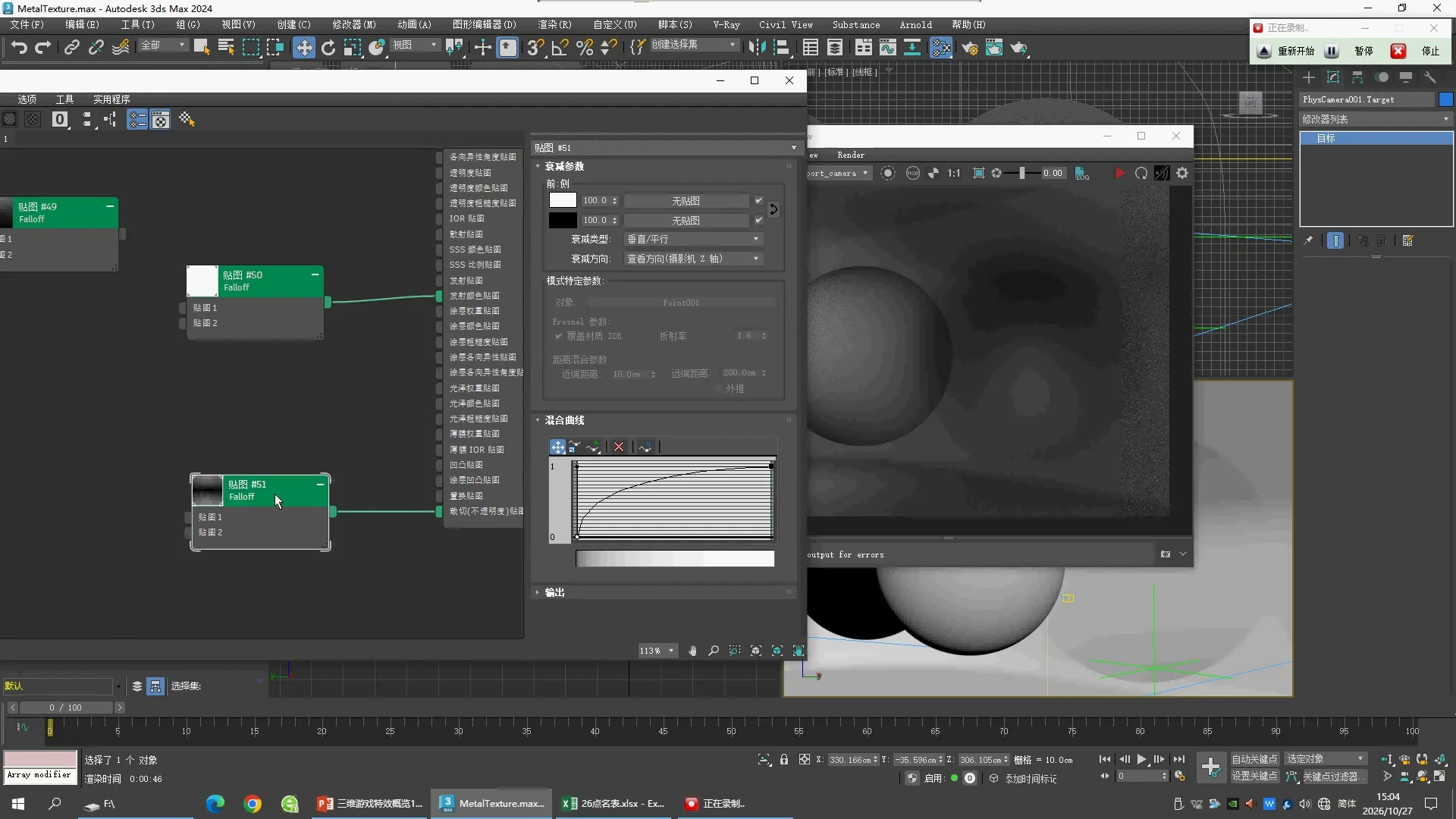
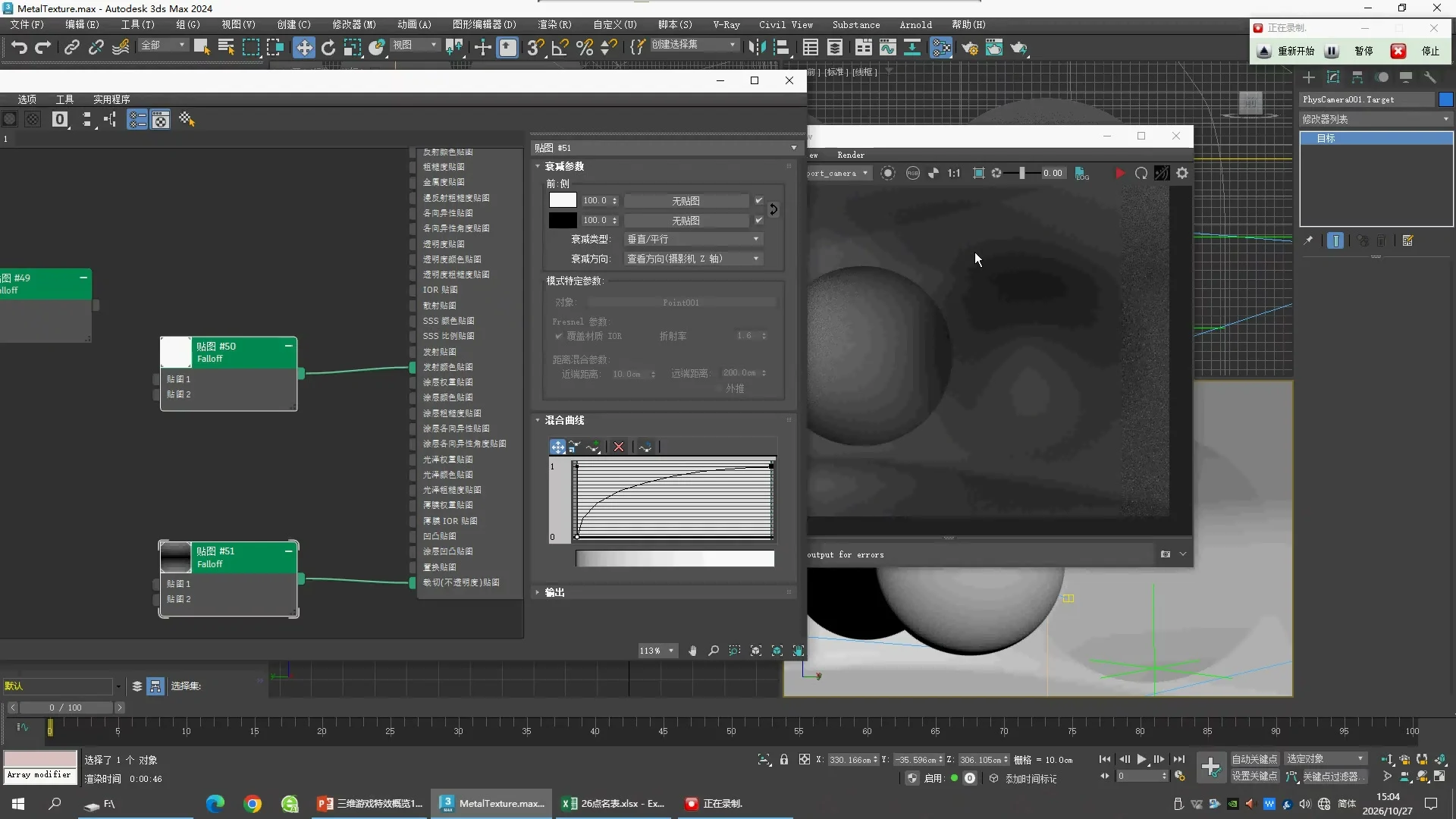
Falloff #51 → Physical Material / Cutout (Opacity)
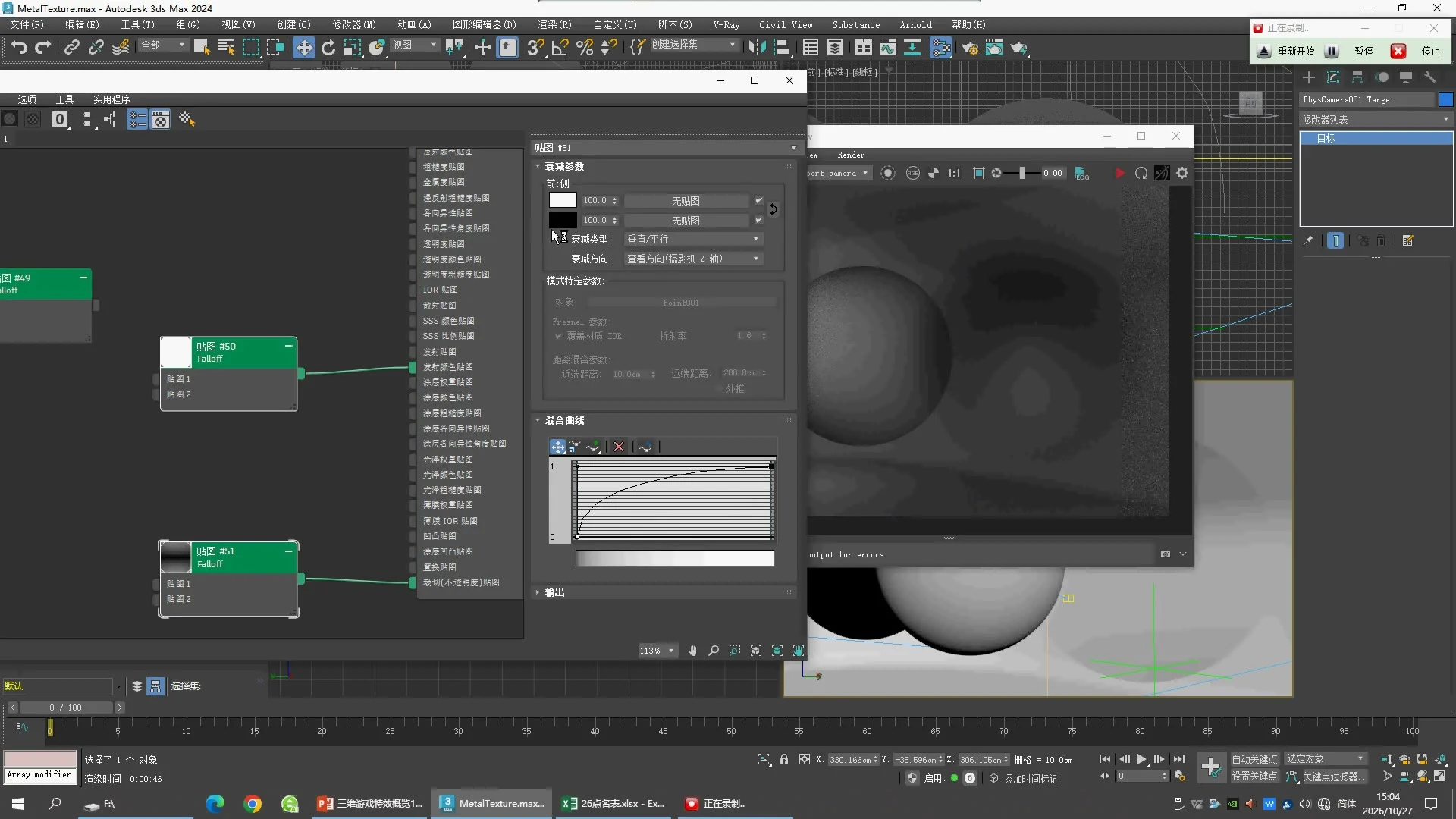
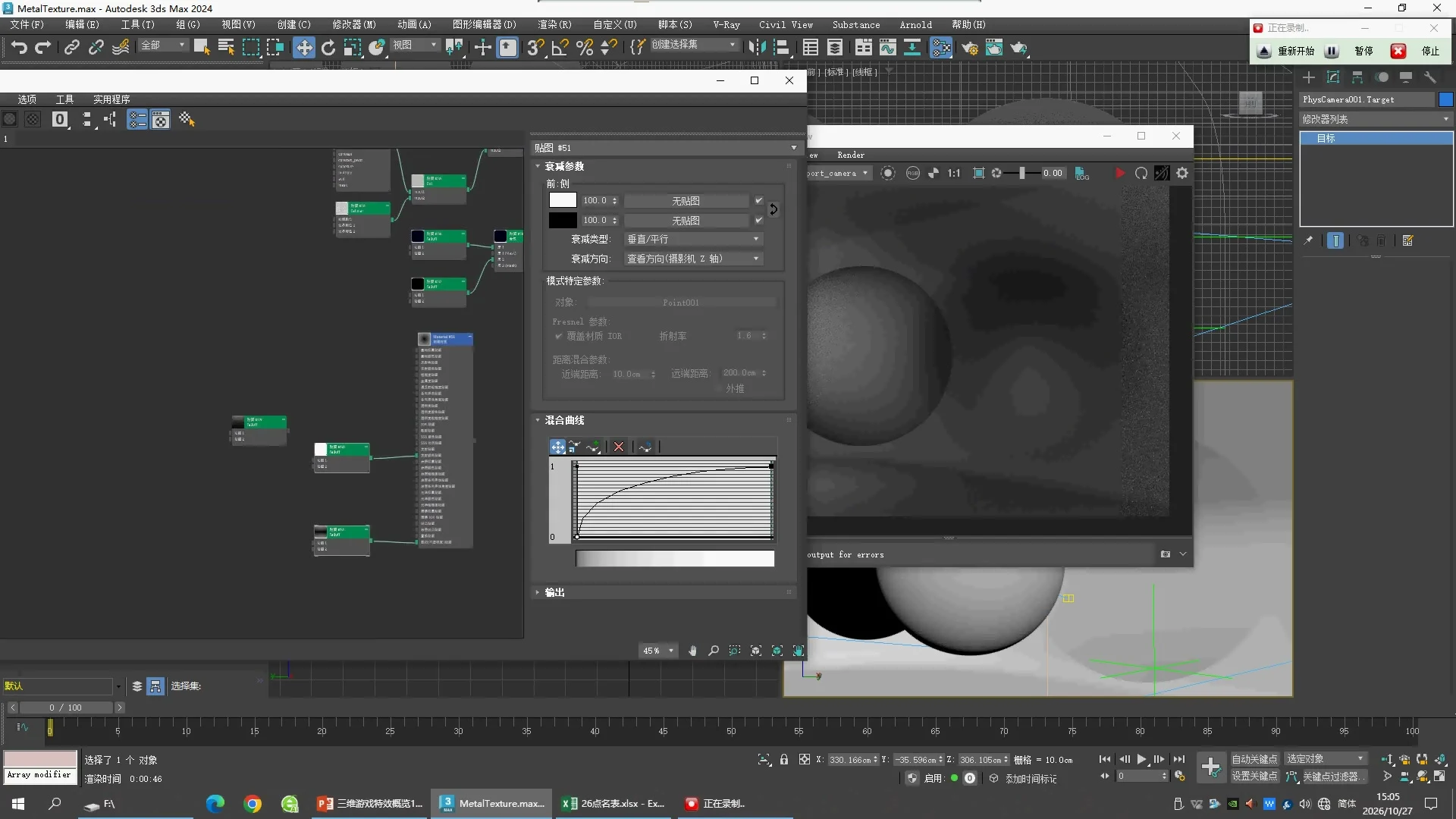
#50沿用前课:Distance Blend、Object引用Point001、Near10 / Far200。#51新增一个判断观看角度的黑白贴图,用来控制哪些地方可见。不要接到Transparency Color或Emission Weight;02:00的接线明确落在材质最下方的Cutout (Opacity)。
2 · 先试Black Front / White Side
- 在Slate中新建独立Falloff,命名为#51学习版,连接到Cutout (Opacity)。保持#50的发光接线不动。
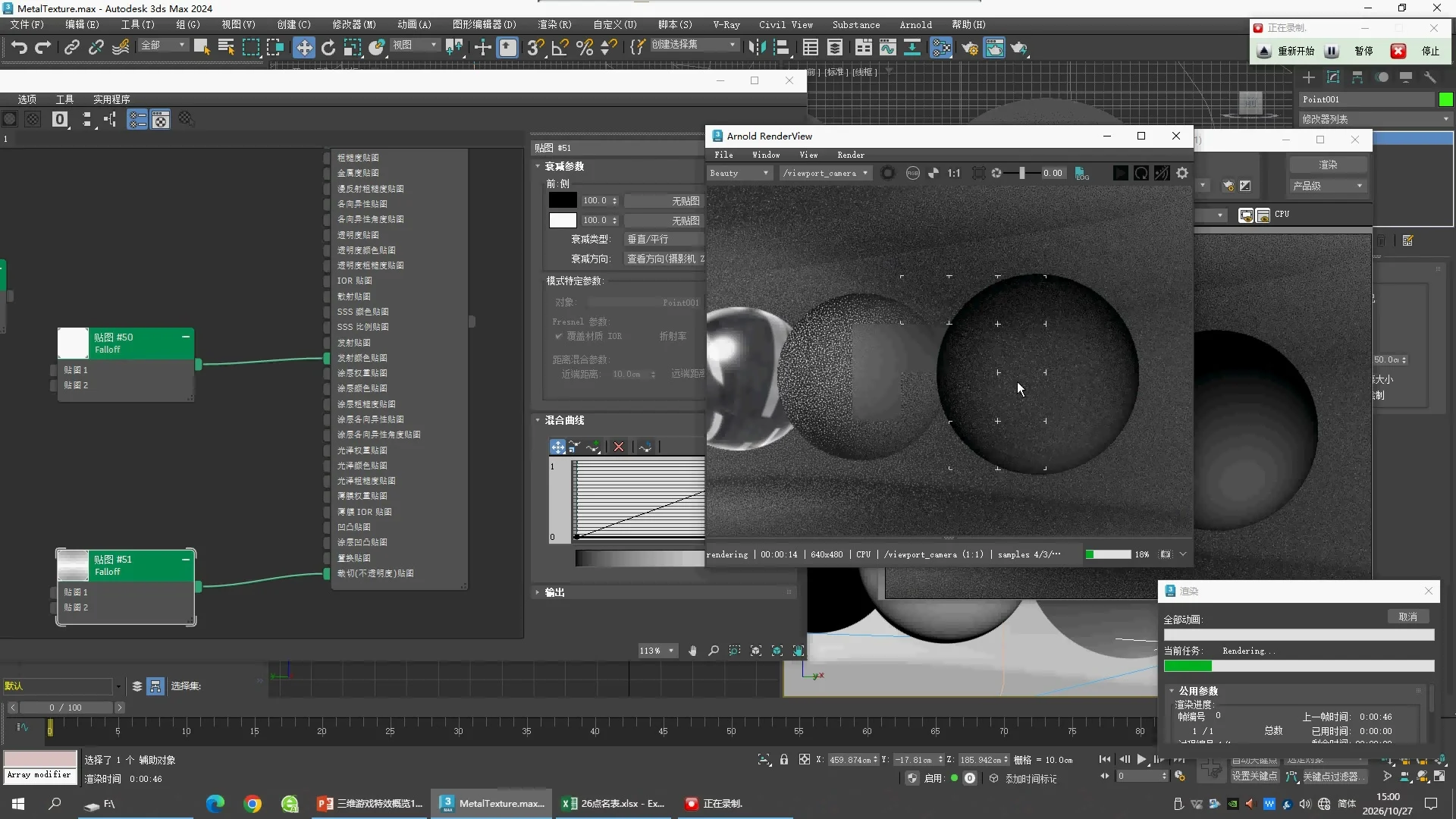
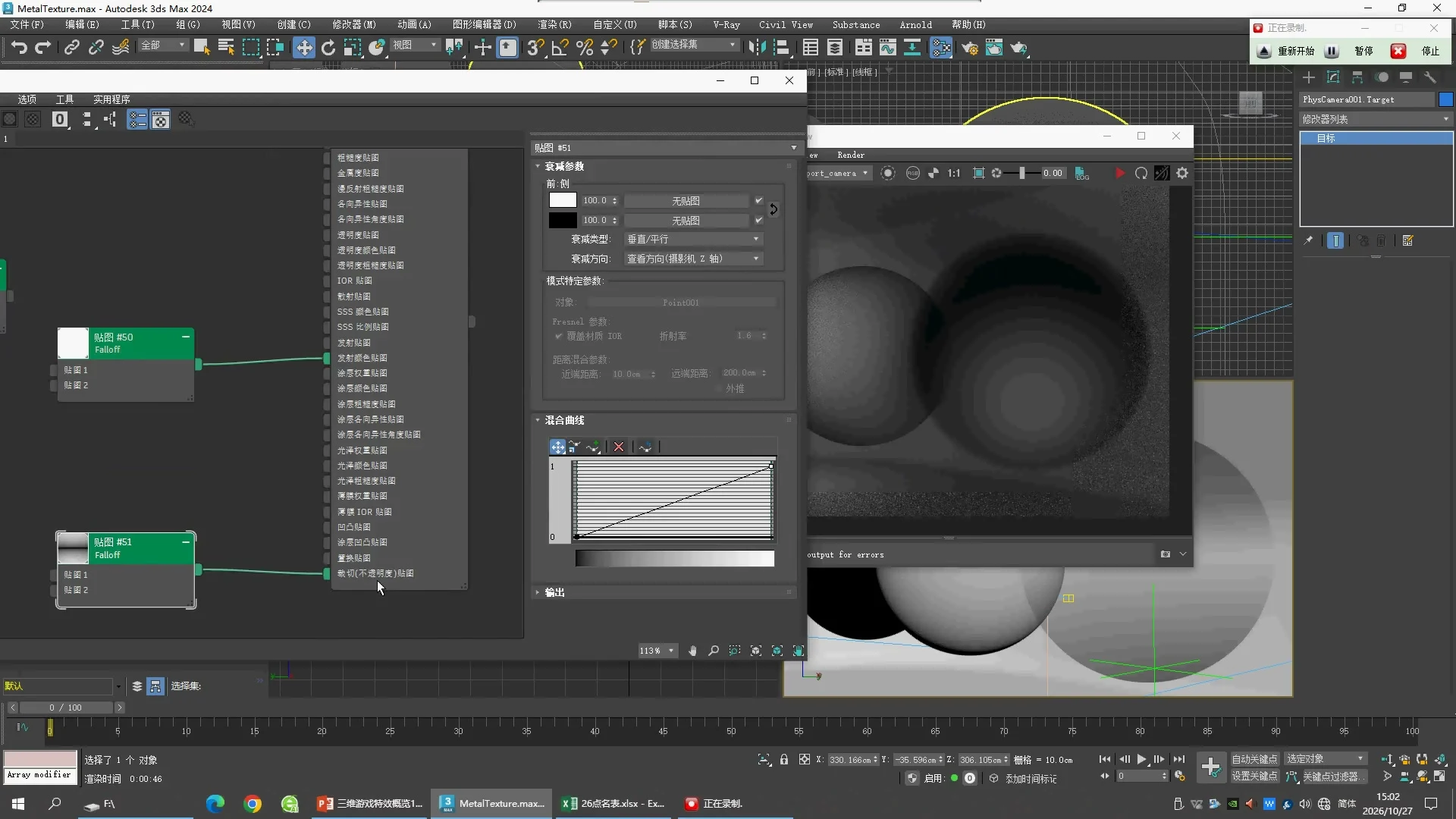
- Falloff Type选Perpendicular / Parallel,Direction选Viewing Direction (Camera Z-Axis)。上方Front设Black,下方Side设White,各100%,先用左下到右上的直线Mix Curve。
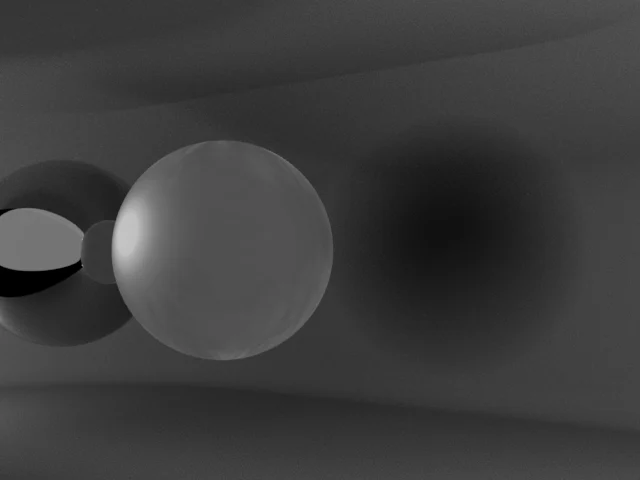
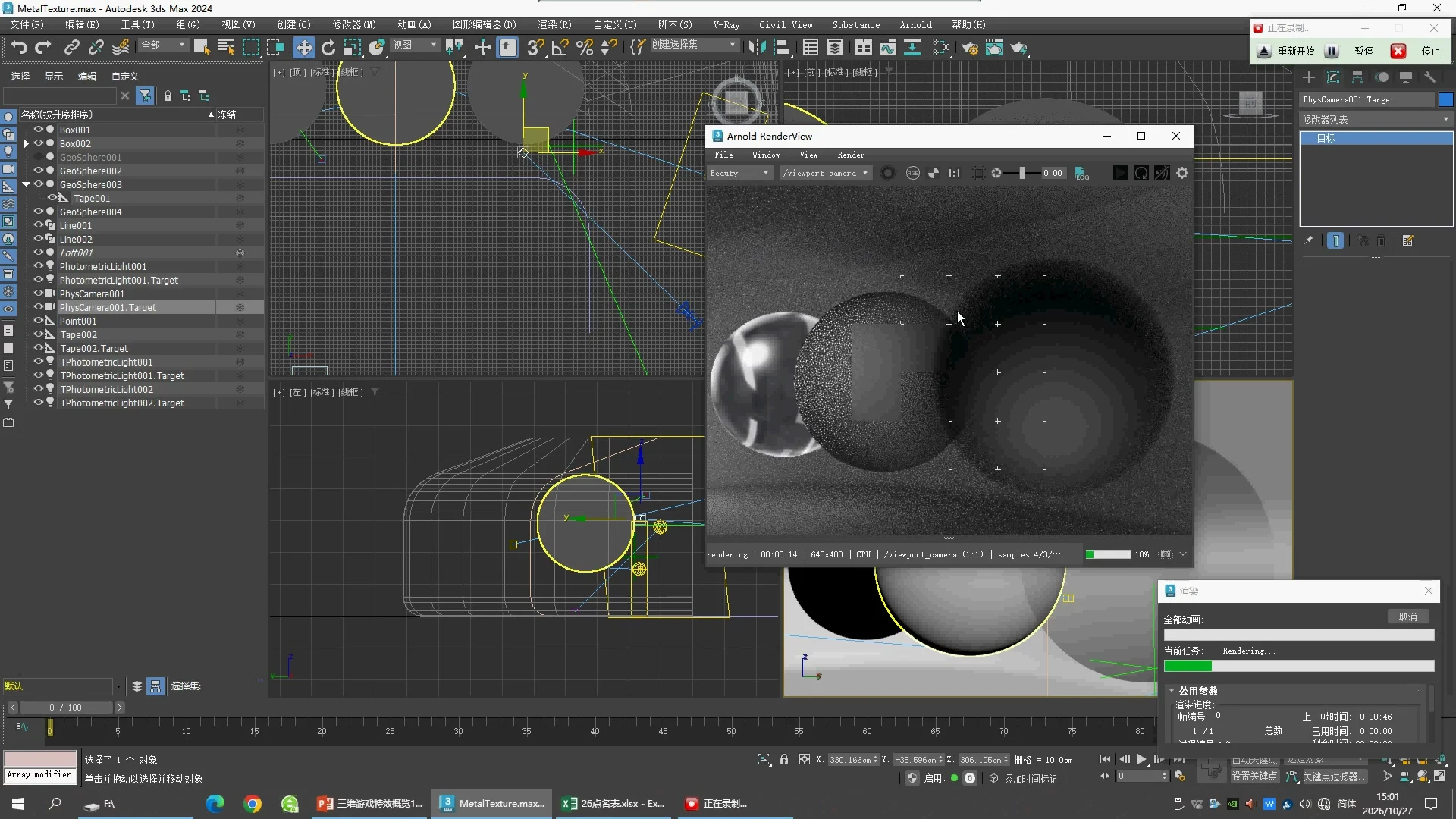
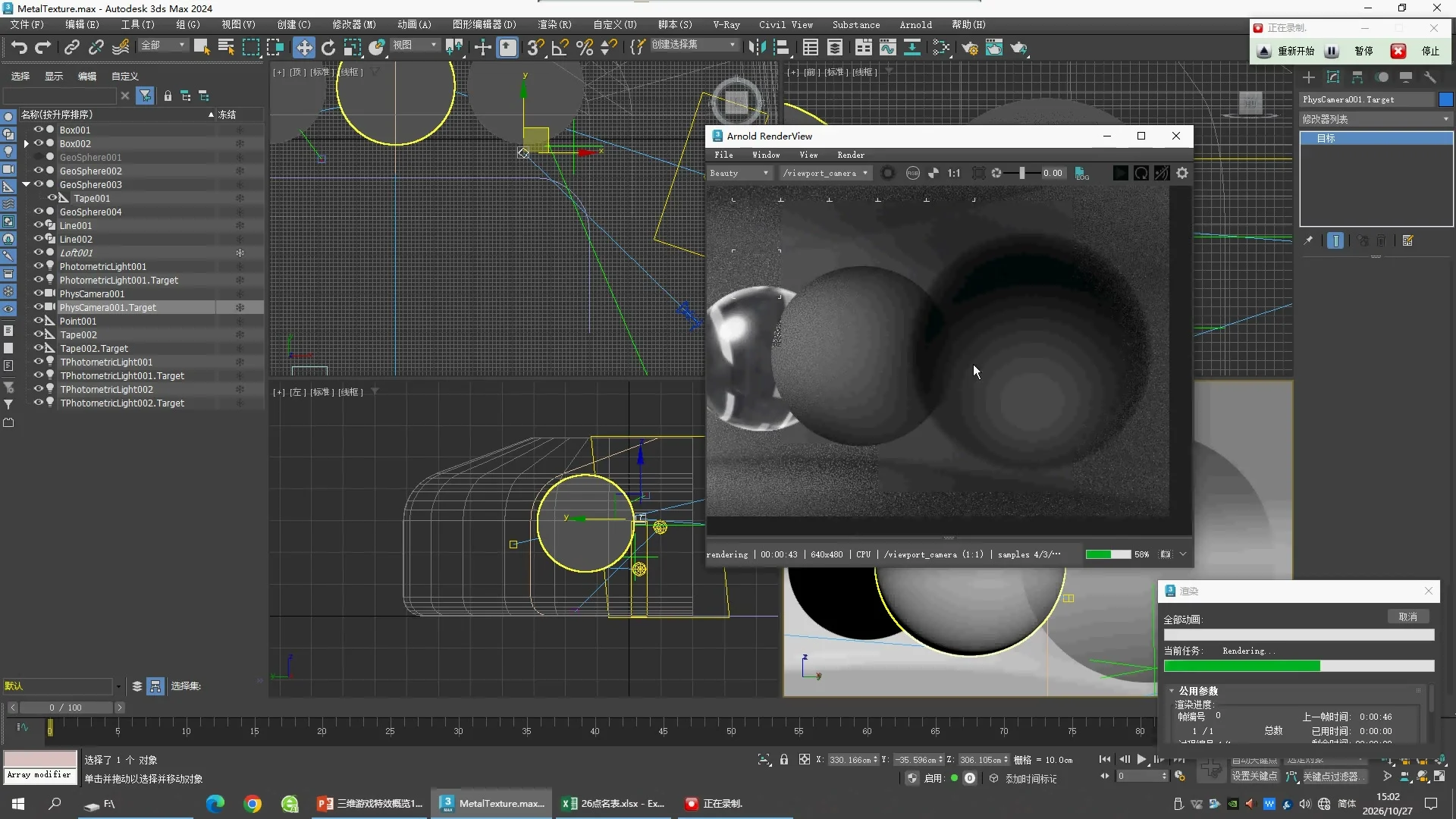
- 另存01再Render。这是02:00–02:30可见状态:正对镜头的区域趋向透明,边缘较可见;具体图案还会受球体前后表面叠加影响。
3 · 交换黑白,再修改Mix Curve
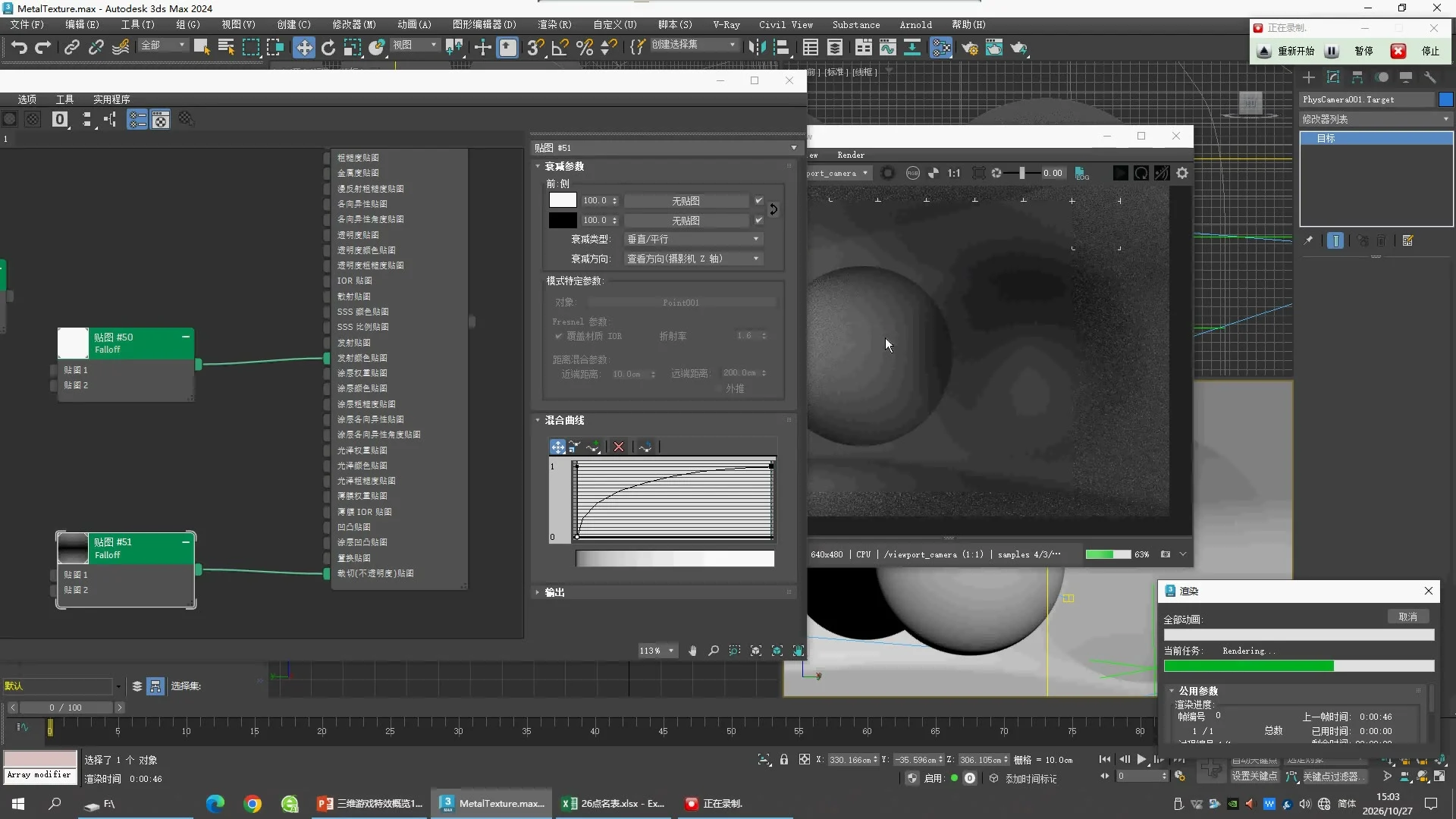
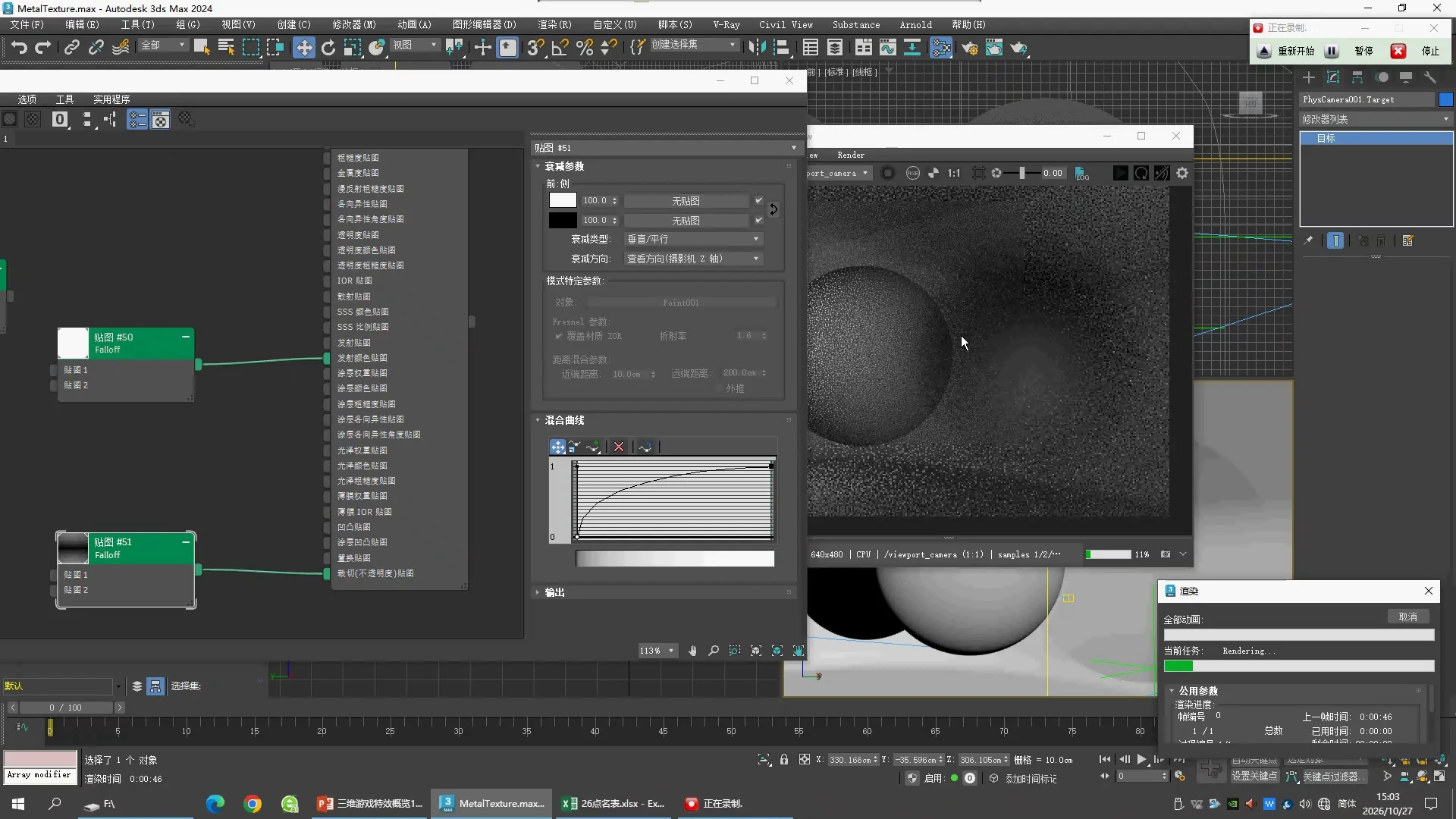
- 把Front改White、Side改Black;04:30可见这组颜色及直线曲线。另存02。这样正面较可见,边缘趋向透明。
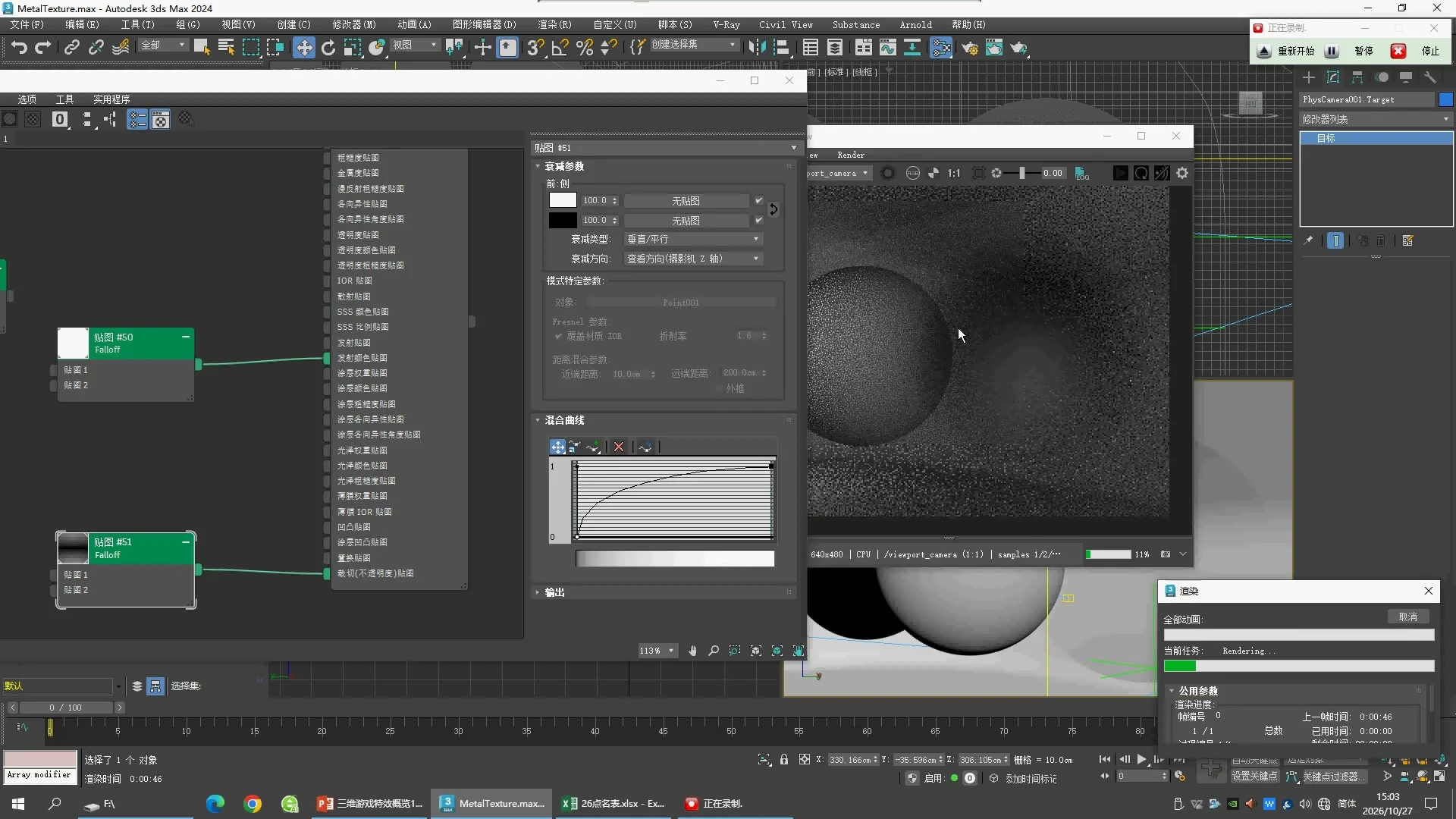
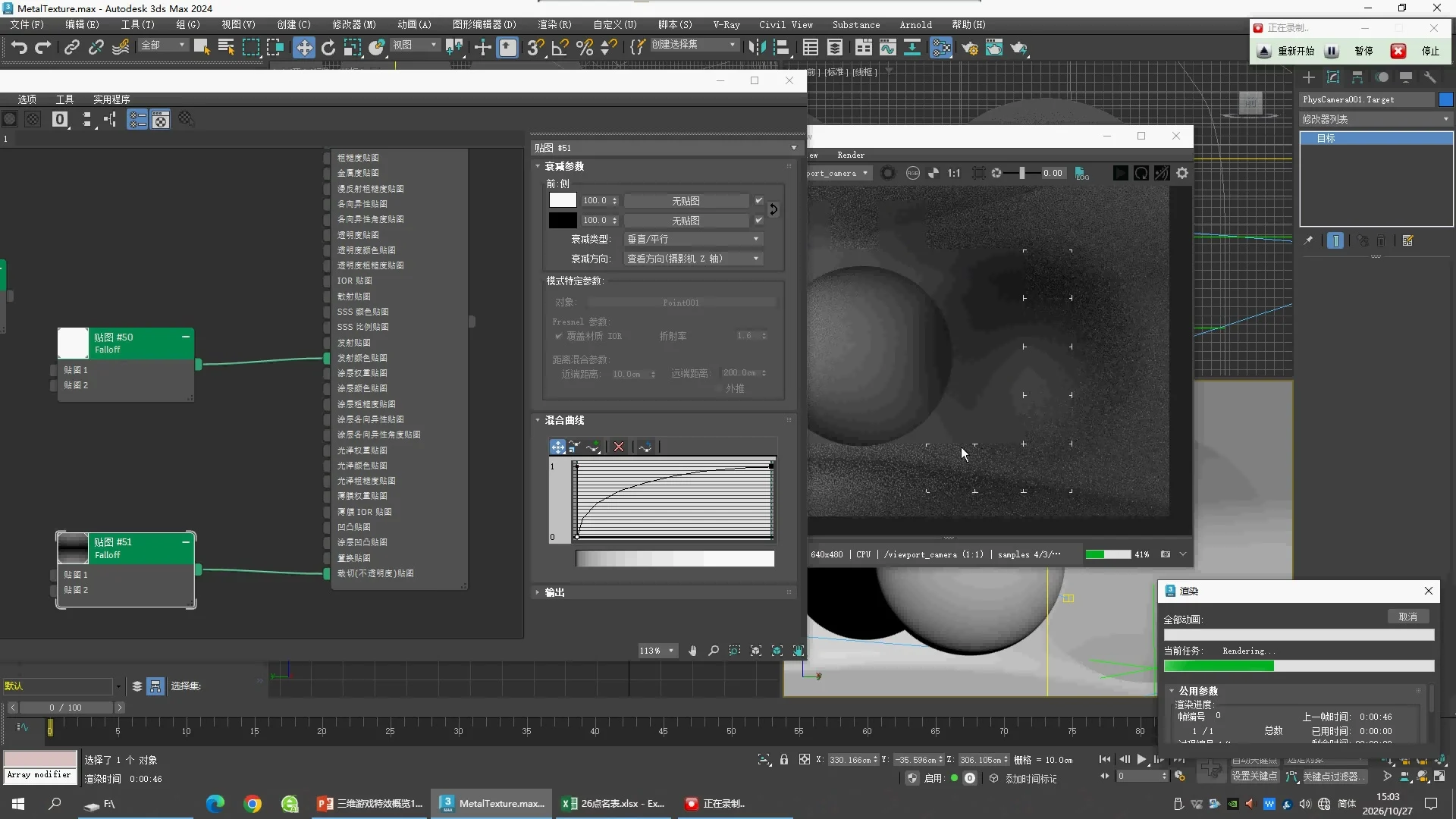
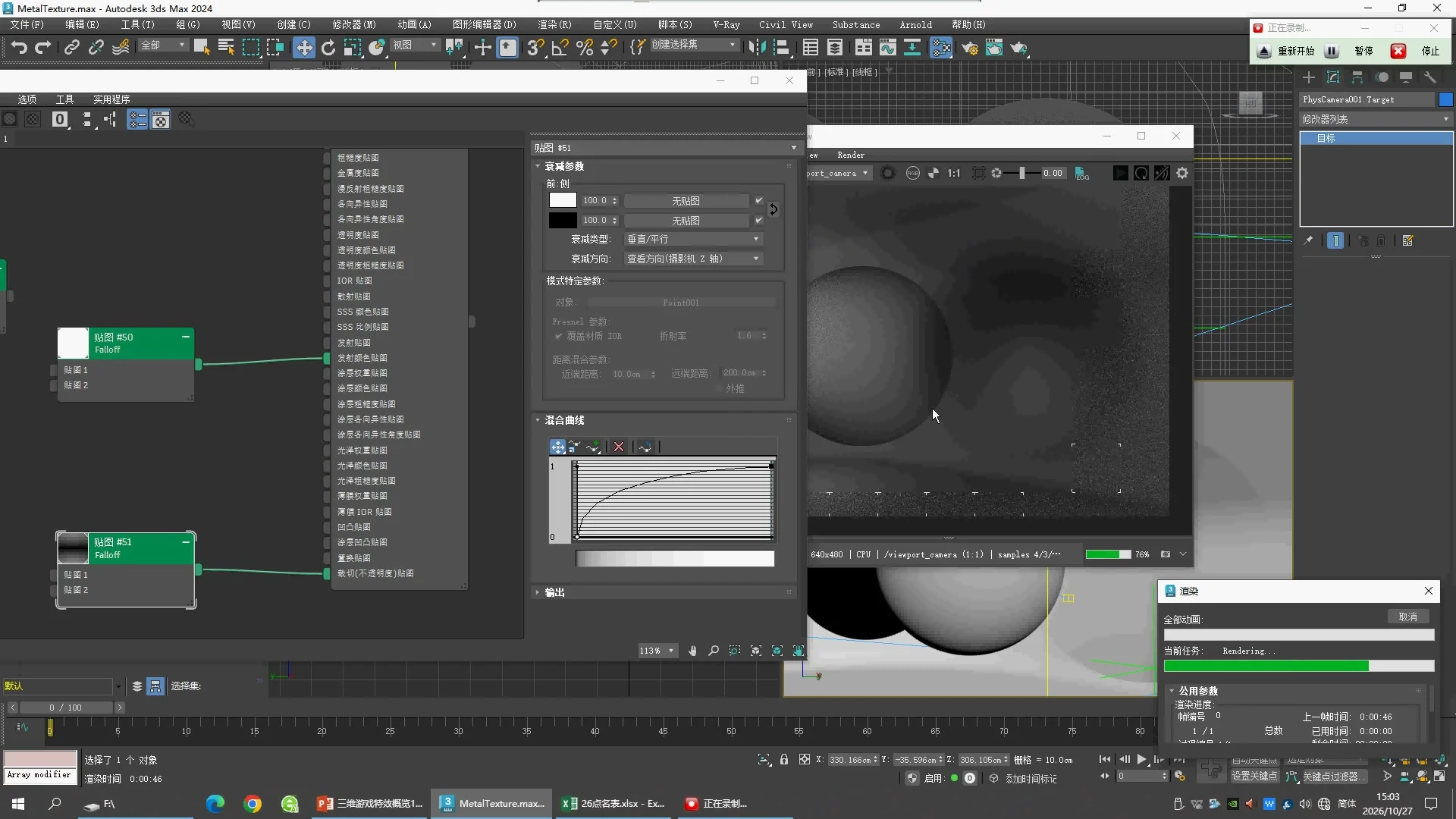
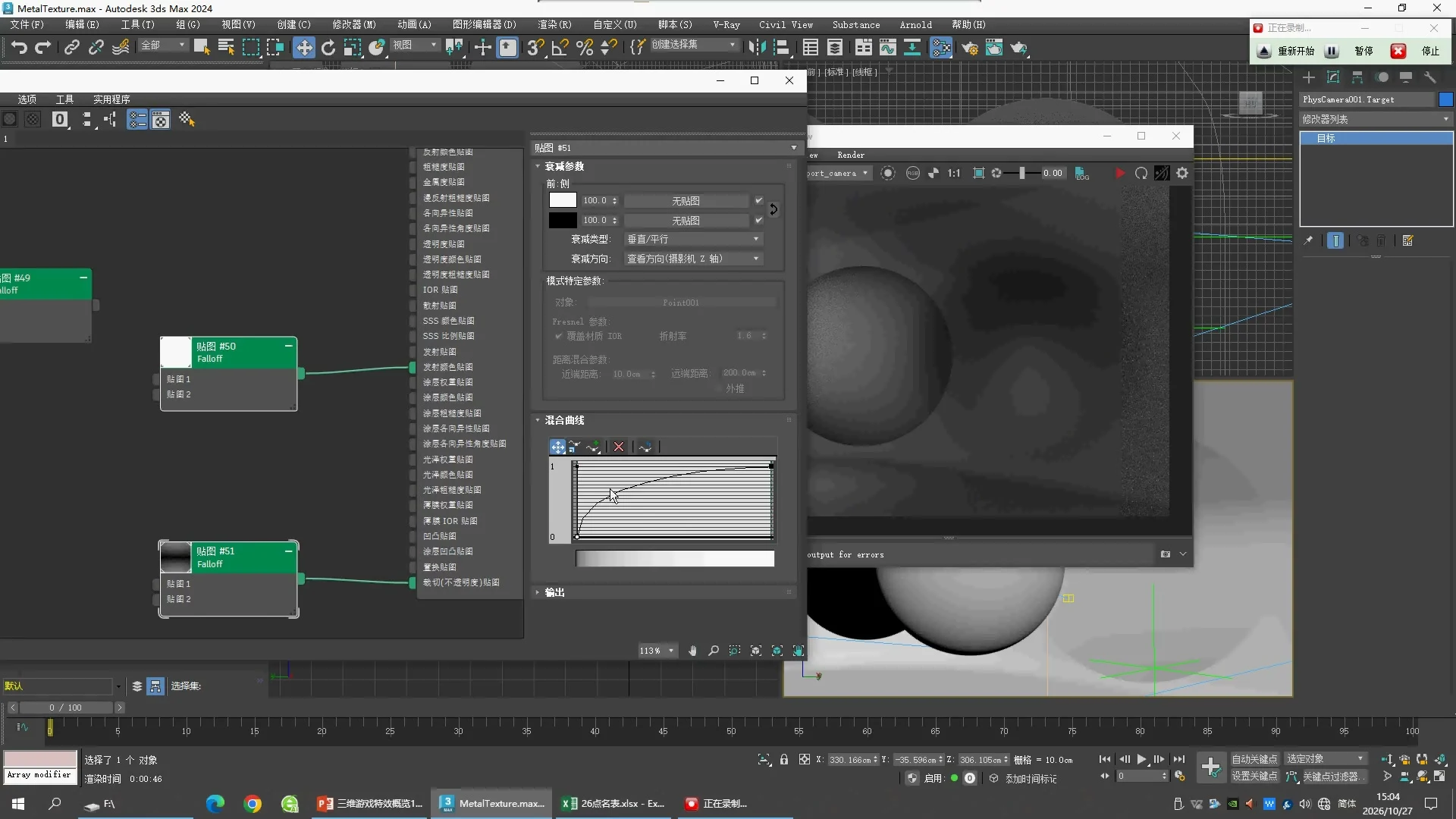
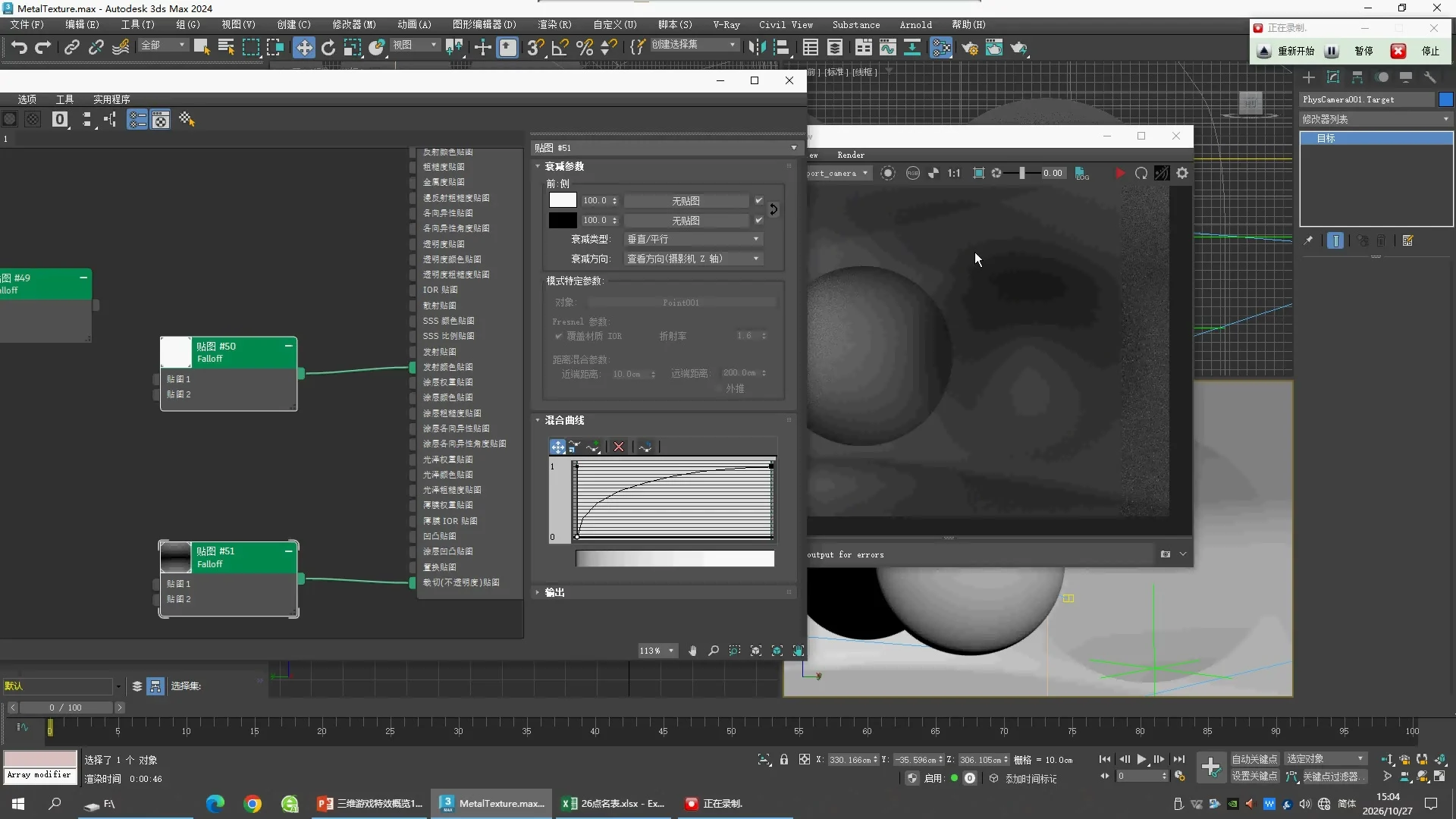
- 05:00起老师把Mix Curve改成前段很陡、后段趋平的弯曲线。保持白黑颜色,调整曲线后另存03并Render。
03复制老师保存工程里的原生Falloff #51曲线,保留可编辑控制点。该保存状态与07:00画面是否逐点一致仍待核验,未称为逐值复刻。01与02为新建默认直线曲线。
4 · 明暗与透明怎么区分?
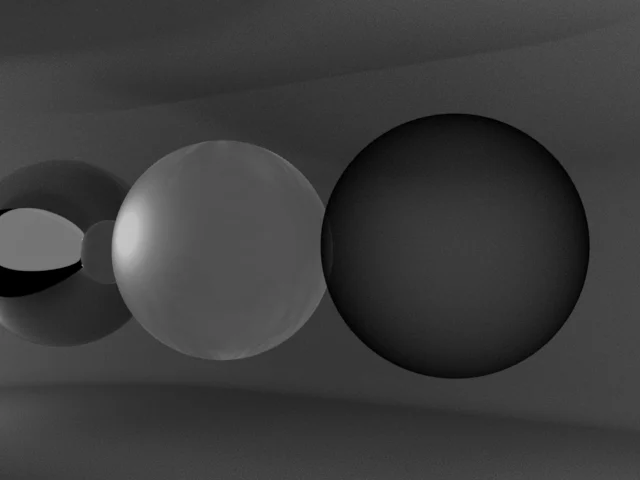
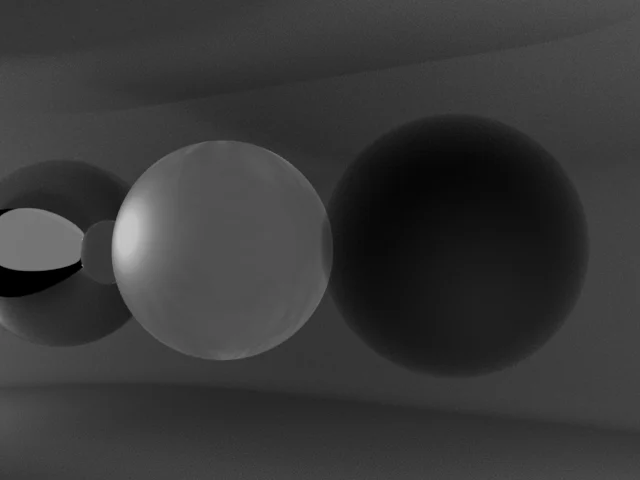
在Emission Color里,黑色表示该处不发光,但表面仍可能挡住背景。在Cutout (Opacity)里,黑色让表面不可见,白色保留表面,灰色部分可见。先看背景是否透出来,再判断自己改的是亮度还是可见性。
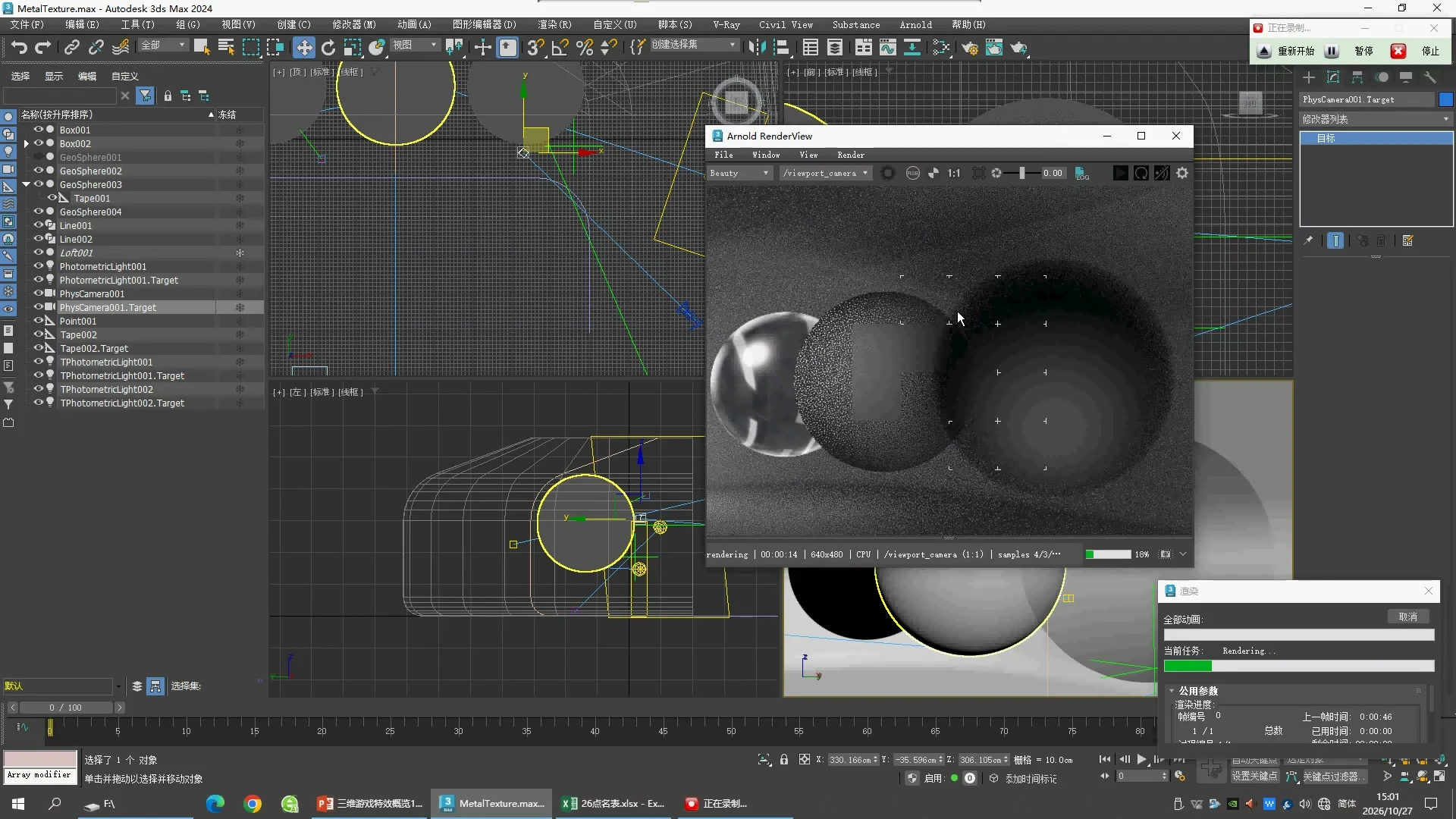
读下面三个渲染:只比较最右侧的球。01的外缘较实,02的外缘开始渐隐,03的可见范围进一步缩小。当前发光距离贴图使球体大部分偏暗,背景和前后表面叠加也会影响观感;这些图片是材质状态对照,不是最终成片。不要单靠把Emission调亮来代替核对距离贴图、镜头和灯光。
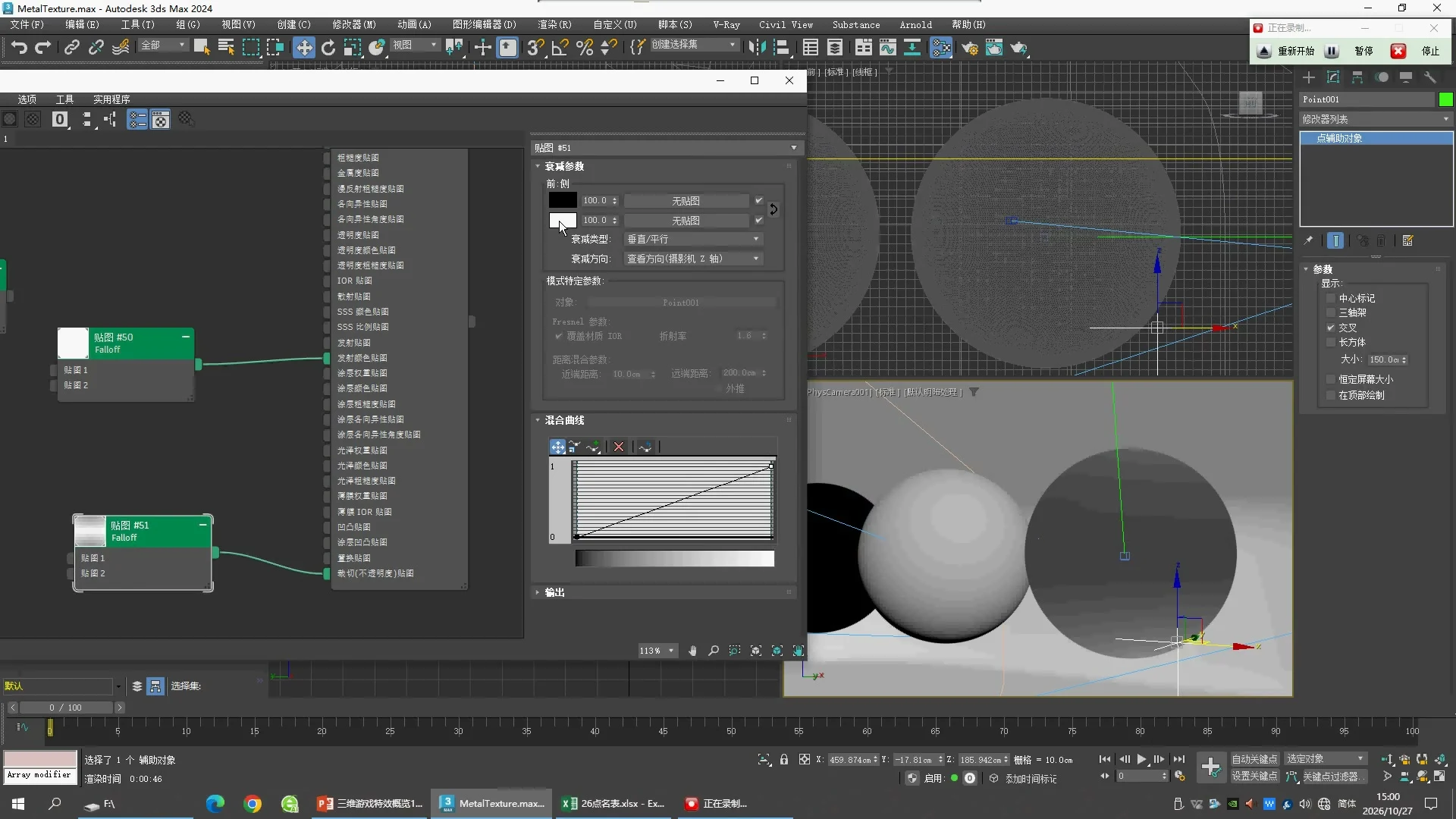
#51的Direction是Camera Z,所以移动Camera会改变它的结果。面板里即使还留着灰色的Point001、Near10、Far200,它们也不是当前Perpendicular / Parallel + Camera Z模式的有效距离控制;不要把这些灰色字段当成需要调的参数。
镜头与未匹配项
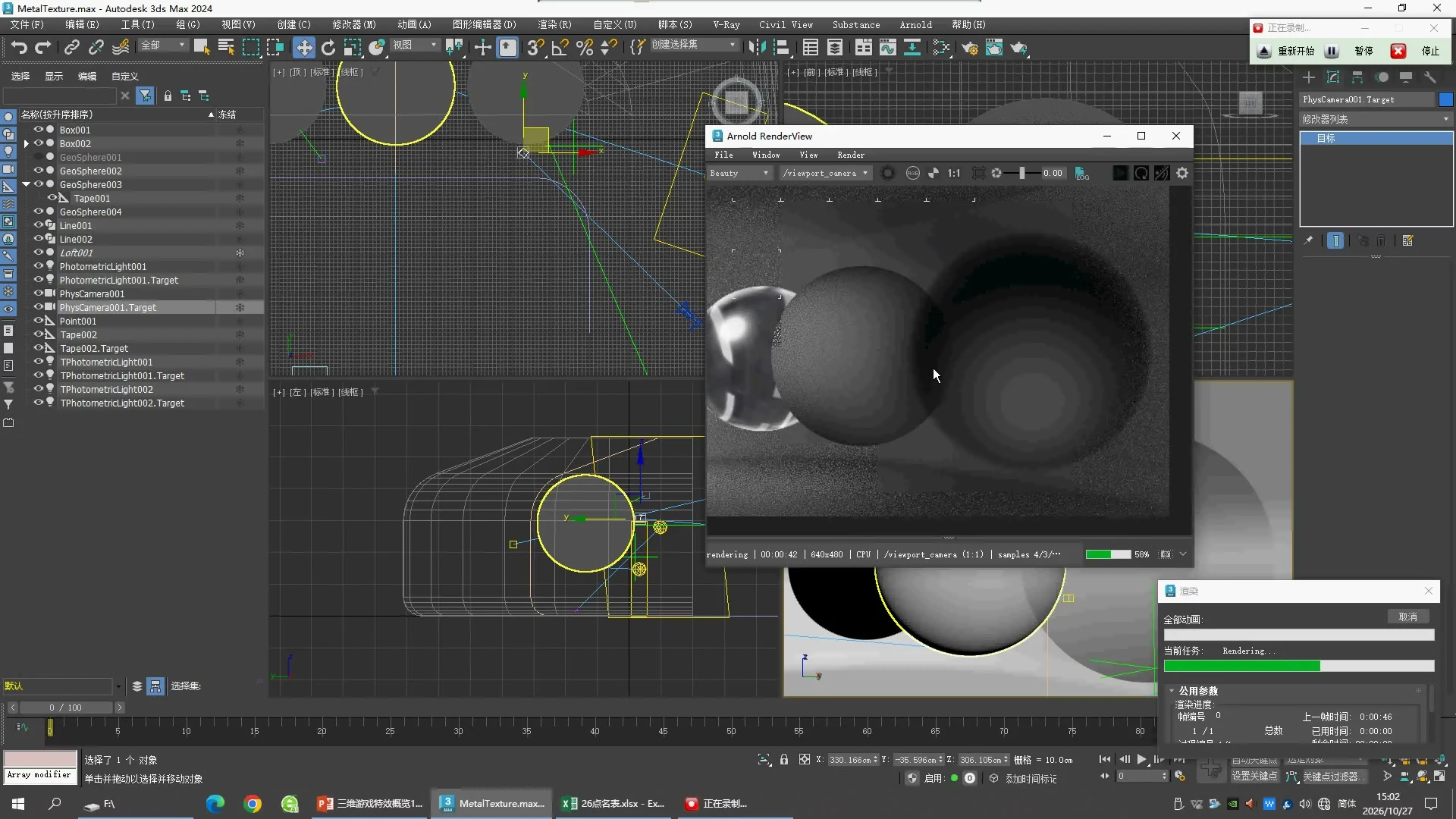
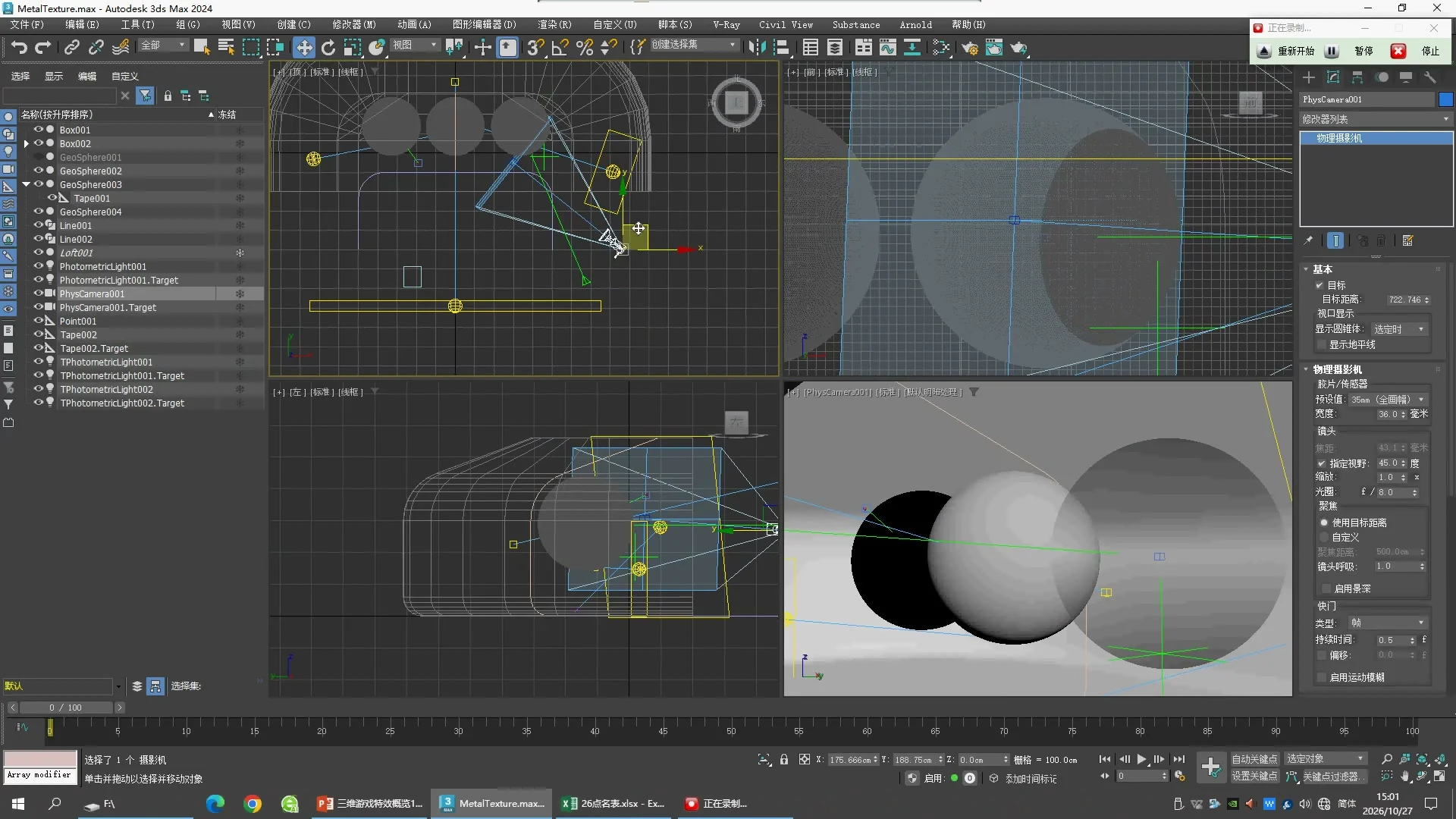
原片03:00附近移动Camera,之后移动Target;05:00底栏可见Target约(330.166,−35.596,306.105) cm。当前三个学习档统一保留前课已核对的Camera,以单独比较Cutout变化。本课Camera完整移动过程、曝光、灯光时点以及曲线精确值仍待补齐。原片后段预览有明显噪点和未完成渲染,不作为高质量成片。
实际渲染与MAX
原片时间索引
00:05
00:30
01:00
01:30
02:00
02:30
03:00
03:30
04:00
04:30
05:00
05:30
06:00
06:30
07:00
07:13
已有详细教学 · 按本课原视频整理
在球体上比较距离混合衰减与垂直/平行衰减,调整混合曲线,把发光和不透明度分开控制。视频此处使用物理材质,不能把它说成Arnold Standard Surface节点。
以下内容来自旧版补习页已经保存的核对记录。本次按视频文件名接入,保留时间点、补充值和未知项;没有把整合网页计为新的逐帧核对或MAX完成。数值可能属于中间试验,请结合时间点与状态看。
打开旧版交互教学 · 场景、镜头与动画流程 · 按作业查看当前成果与下载
操作步骤
1. 建立距离衰减
Falloff #50以Point001为对象,距离混合范围10–200 cm;连接发射颜色。曲线由暗到亮,用于控制亮区过渡。
2. 渲染比较
查看不同衰减连接后的球面效果,区分发光与透明度造成的明暗。
3. 单独控制透明
Falloff #51接到裁切(不透明度),类型为垂直/平行,方向为摄影机Z轴。修改混合曲线后边缘过渡改变。
4. 继续调整边缘
以渲染结果检查球体轮廓透明和发光分布,而不是只看材质小球。
参数与用途 · 10条已有记录
展开一条记录,即可同时查看数值、用途、核对状态和原片证据。
以真实渲染检查透明边缘 · 场景/操作时点读值
{
  "Falloff51.type": "垂直/平行",
  "Falloff51.direction": "查看方向(摄影机Z轴)",
  "front_weight": 100,
  "back_weight": 100
}用途:分开理解发光与消隐,避免只靠视口判断。
记录状态:按原片时点核对;含中间实验,勿混为最终状态
来源:完整流程补查
前段目标移动后需按各时点分开 · 场景/操作时点读值
"同一摄像机目标在160–240区间被多次拖动;渲染构图随之更新。"
用途:补齐或修正上一轮证据,支持老师时点对照工程
记录状态:按原片时点核对;含中间实验,勿混为最终状态
来源:完整流程补查
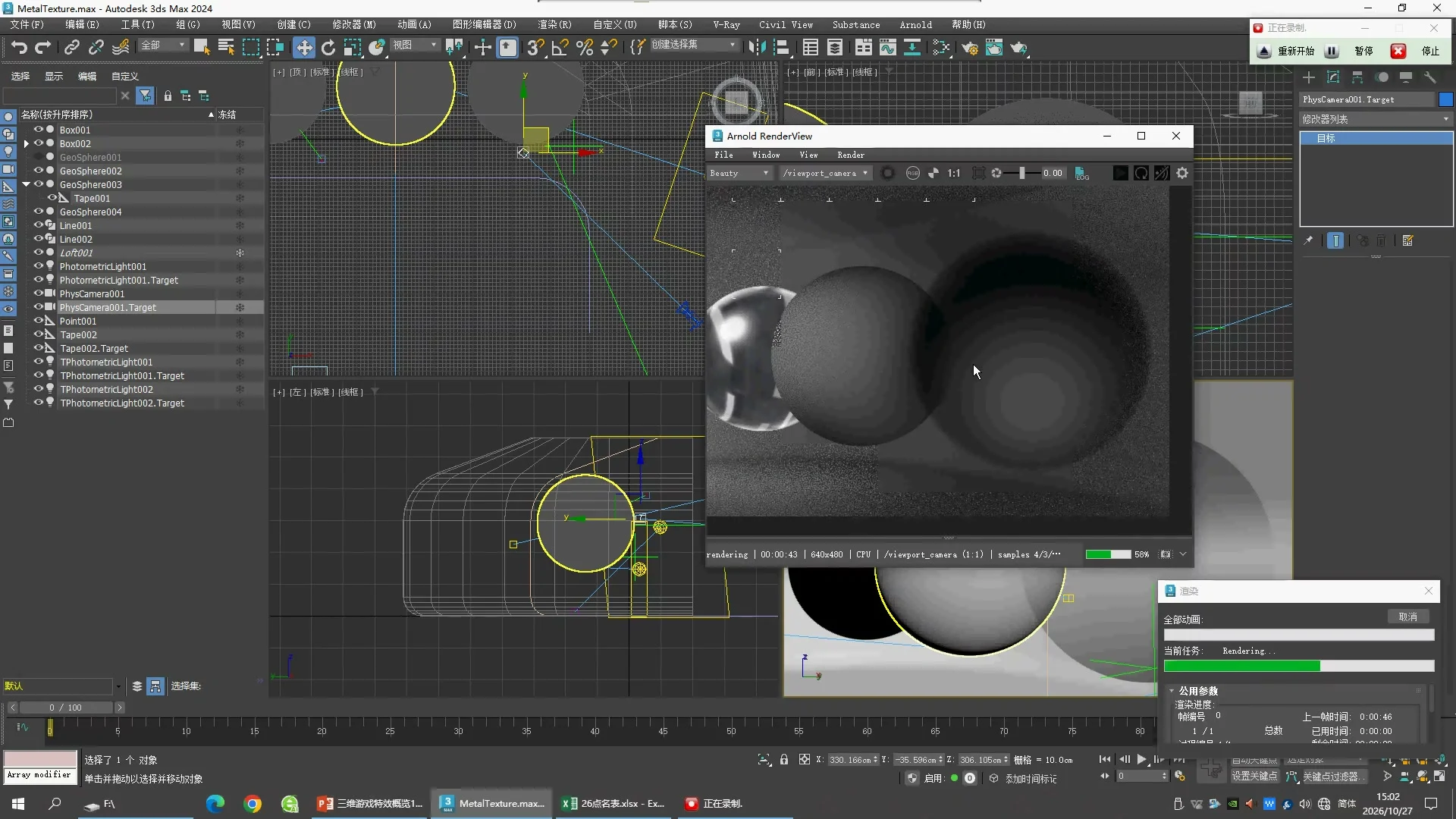
移动相机目标,比较取景与角度衰减 · 场景/操作时点读值
{
  "PhysCamera001.Target.position_cm": [
    330.166,
    -35.596,
    306.105
  ],
  "render_resolution": [
    640,
    480
  ],
  "render_device": "CPU",
  "timeline_frame": 0
}用途:同一个材质的观察方向变化会改变Falloff表现,不能把画面改变全部归因于颜色。
记录状态:按原片时点核对;含中间实验,勿混为最终状态
来源:完整流程补查
先认清继承的场景与辅助点 · 场景/操作时点读值
{
  "project": "MetalTexture.max",
  "Point001.position_cm": [
    459.874,
    -17.81,
    185.942
  ],
  "Point001.display_size_cm": 150,
  "Point001.display_cross": true,
  "scene_objects": [
    "Box001",
    "Box002",
    "GeoSphere001",
    "GeoSphere002",
    "GeoSphere003",
    "GeoSphere004",
    "Line001",
    "Line002",
    "Loft001",
    "PhotometricLight001",
    "PhysCamera001",
    "Point001",
    "Tape001",
    "Tape002",
    "TPhotometricLight001",
    "TPhotometricLight002"
  ]
}用途:把材质依赖的参考对象与实际载体对应起来。
记录状态:按原片时点核对;含中间实验,勿混为最终状态
来源:完整流程补查
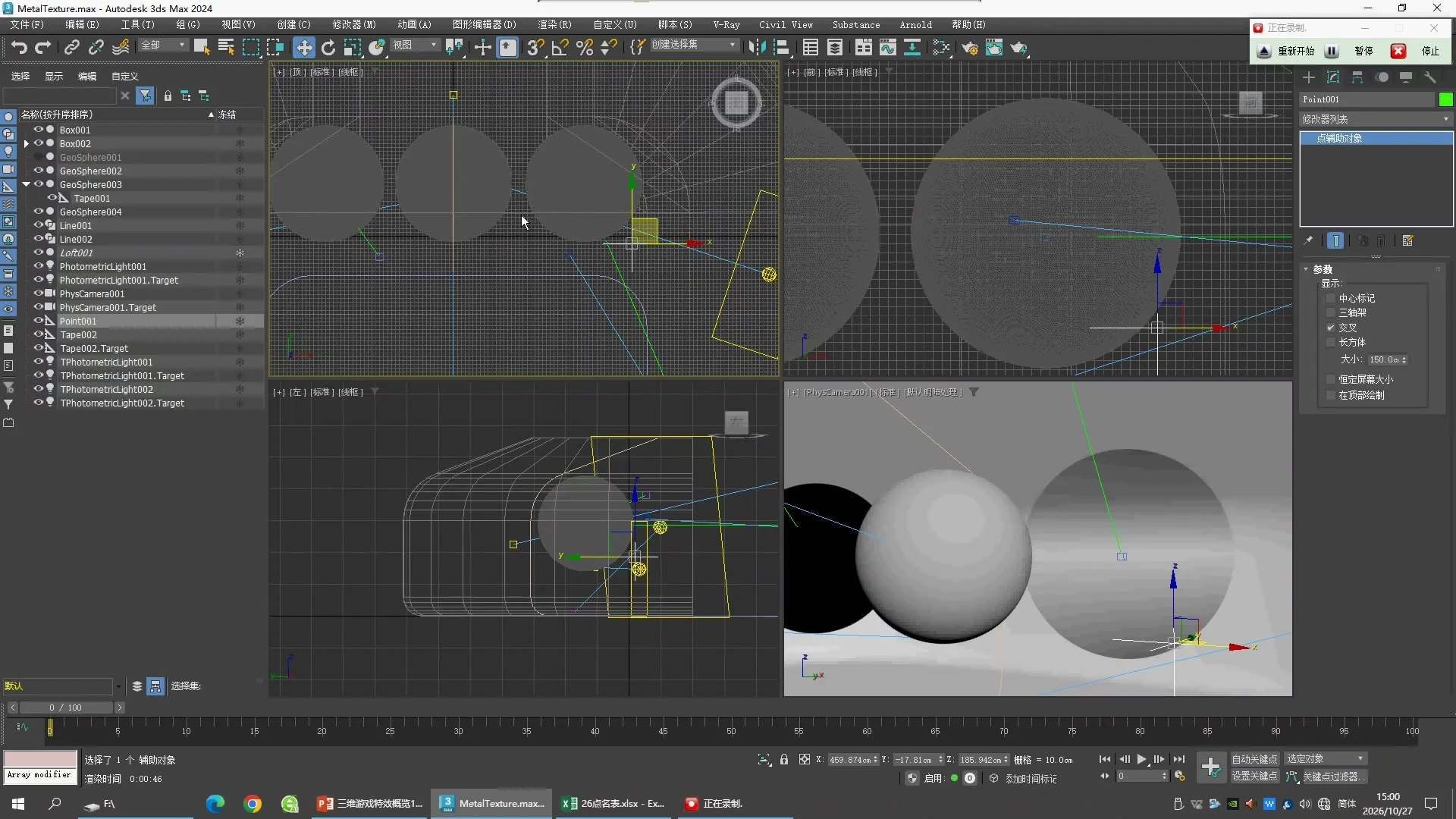
让距离衰减参照Point001 · 场景/操作时点读值
{
  "Falloff50.near_cm": 10,
  "Falloff50.far_cm": 200,
  "object": "Point001"
}用途:理解Point是控制材质分布的辅助对象,不是需要渲染的发光模型。
记录状态:按原片时点核对;含中间实验,勿混为最终状态
来源:完整流程补查
Falloff #50 · 衰减类型 / 方向
距离混合 / 对象 Point001
用途:用与辅助点的距离驱动混合。
记录状态:该时间画面读值
来源:v08 00:20
Falloff #50 · 近端距离 / 远端距离
10.0 cm / 200.0 cm
用途:决定黑白过渡的空间范围。
记录状态:该时间画面读值
来源:v08 00:20
Falloff #50 · 颜色 / 数量
黑、白 / 各100.0
用途:产生可用于发光强度的灰度信号。
记录状态:该时间画面读值
来源:v08 00:20
Falloff #51 · 类型 / 方向
垂直/平行 / 查看方向(摄影机Z轴)
用途:产生随视角变化的遮罩。
记录状态:该时间画面读值
来源:v08 05:00
Falloff #51 · 前/侧颜色
白 / 黑,各100.0
用途:让朝向镜头和侧缘使用不同透明度。
记录状态:该时间画面读值
来源:v08 05:00
节点接线
Falloff #50 → Physical Material 发射颜色贴图
Falloff #51 → Physical Material 裁切(不透明度)贴图
跟做练习
移动Point001,再改变视角;分别观察距离衰减和视角衰减的差别。重建为Arnold Standard Surface时需标注为材质转换,不能称原节点逐值复刻。
这组记录仍未解决的内容
- Falloff混合曲线的切线手柄没有完整数值,工程使用默认曲线;球体半径90、Point位置(-100,-60,70)、相机为自选。
以上为旧版记录中的待核对项;本页其他章节若有更新证据,应按其注明的版本与时点对照,不能把所有阶段数值混成一组最终参数。
原片画面索引