第9课:把程序贴图输出为图片
本次已查看覆盖全片的24张一分钟间隔画面,另补0–90秒与660–750秒每5秒截图,共38张;下列12个参数时点提供原分辨率截图;不是逐帧审阅。本节的重点是 Render To Texture 与 Bake To Texture,不能当成雨滴碰撞或粒子课。
跟做顺序
- 先保留程序材质工程,另存练习副本。创建带 Mapping Coordinates 的 Plane,按原片设为120×120 cm、1×1分段。
- 建立两张 Cellular 和一张 Noise,分别接 Composite 的 Layer 1/2/3。原片把 Composite 命名为 Mix;请按类型创建 Composite,别因名称选错节点。11:05确认 Blend Mode / Opacity 为 Normal 100% / Hard Mix 100% / Multiply 20%。三张输入纹理的完整生成数值仍待补齐。
- 给目标平面赋 Standard (Legacy) 材质;将 Composite 分别接 Diffuse Color 与 Opacity。本节原片使用 Scanline,不把它的参数混填到 Arnold Standard Surface。
- 前半段 Render To Texture 使用 DiffuseMap、256×256、JPG;后半段 Bake To Texture 添加的是 Opacity。不要将两个输出拼成同一组设置。
- 跟后半段末尾设 UV Channel 1、Image Size 512×512、Padding 2、JPG、Files Only。自选一个练习输出目录;不必复制老师电脑路径。
- 先验证单张输出:查看黑白纹理是否存在、尺寸是否正确。再核对动画范围和输出命名,避免只改成 Range 就把它当成序列输出成功。
Cellular #1 → Layer 1 ┐
Cellular #2 → Layer 2 ├ Composite (name: Mix) → Diffuse Color
Noise #4    → Layer 3 ┘                      → Opacity
这些参数各做什么
| Parameter | 用途 |
|---|
| Opacity | 输出透明度分布;这张黑白图片本身不等于带透明背景的成品渲染。 |
| UV Channel | 指定按哪套UV布局把表面采样到图片。 |
| Image Size | 图片像素尺寸。DiffuseMap早期256;Opacity中途2048,末尾512。 |
| Padding | 向UV边缘外扩展像素,减少接缝处漏色。 |
| Files Only | 输出文件;不能仅凭这一项认为材质已经自动换成烘焙图片。 |
按时间核对
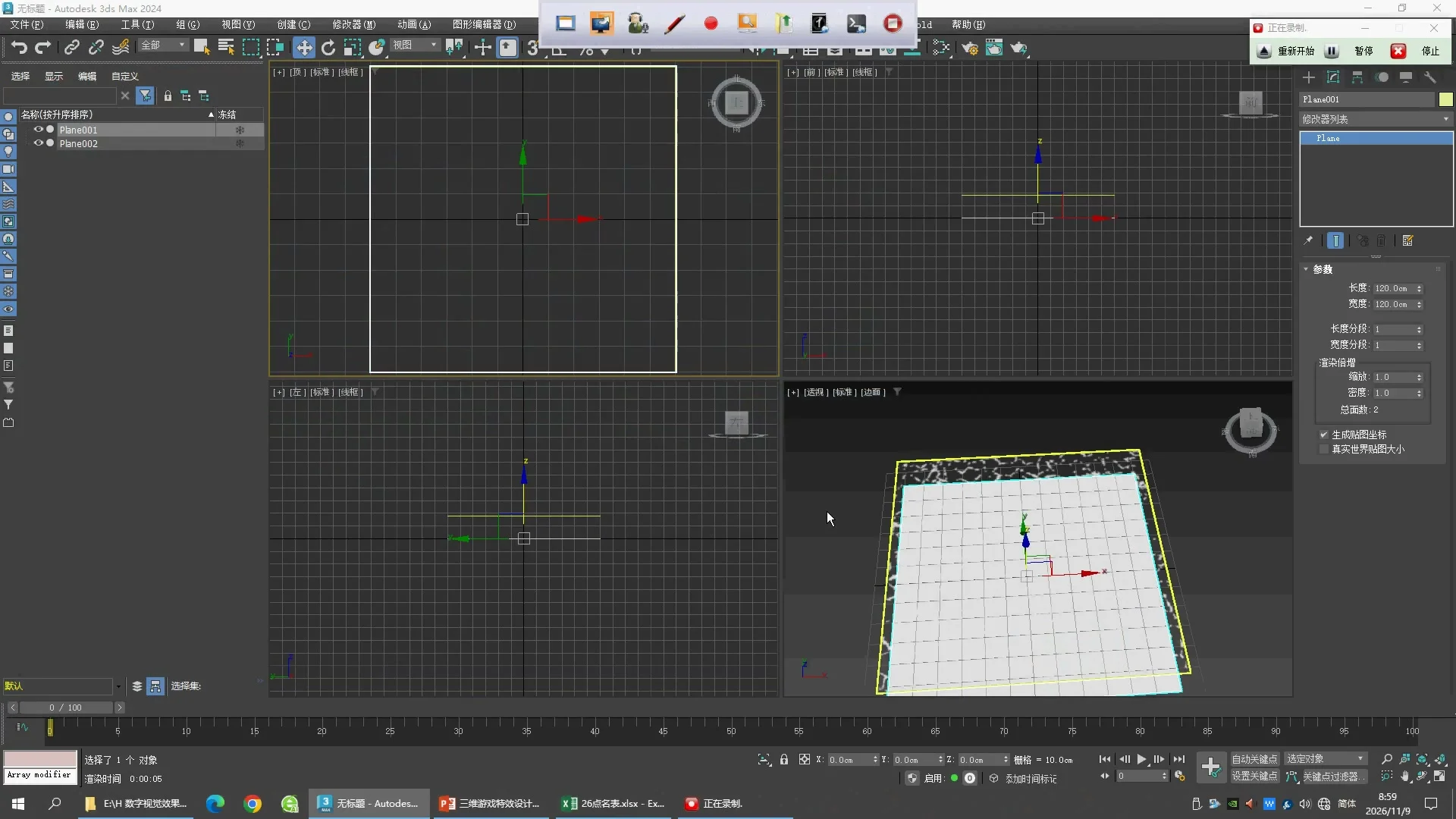
00:05 · Lower plane dimensions and position
Plane001 已存在:Length / Width 120 cm,Segments 1×1,Generate Mapping Coords 开启,Real-World Map Size 关闭。Move 模式下底栏 Position = [0,0,0] cm。视频开始时已有两个平面,不能把本课说成从空场景创建了它们。
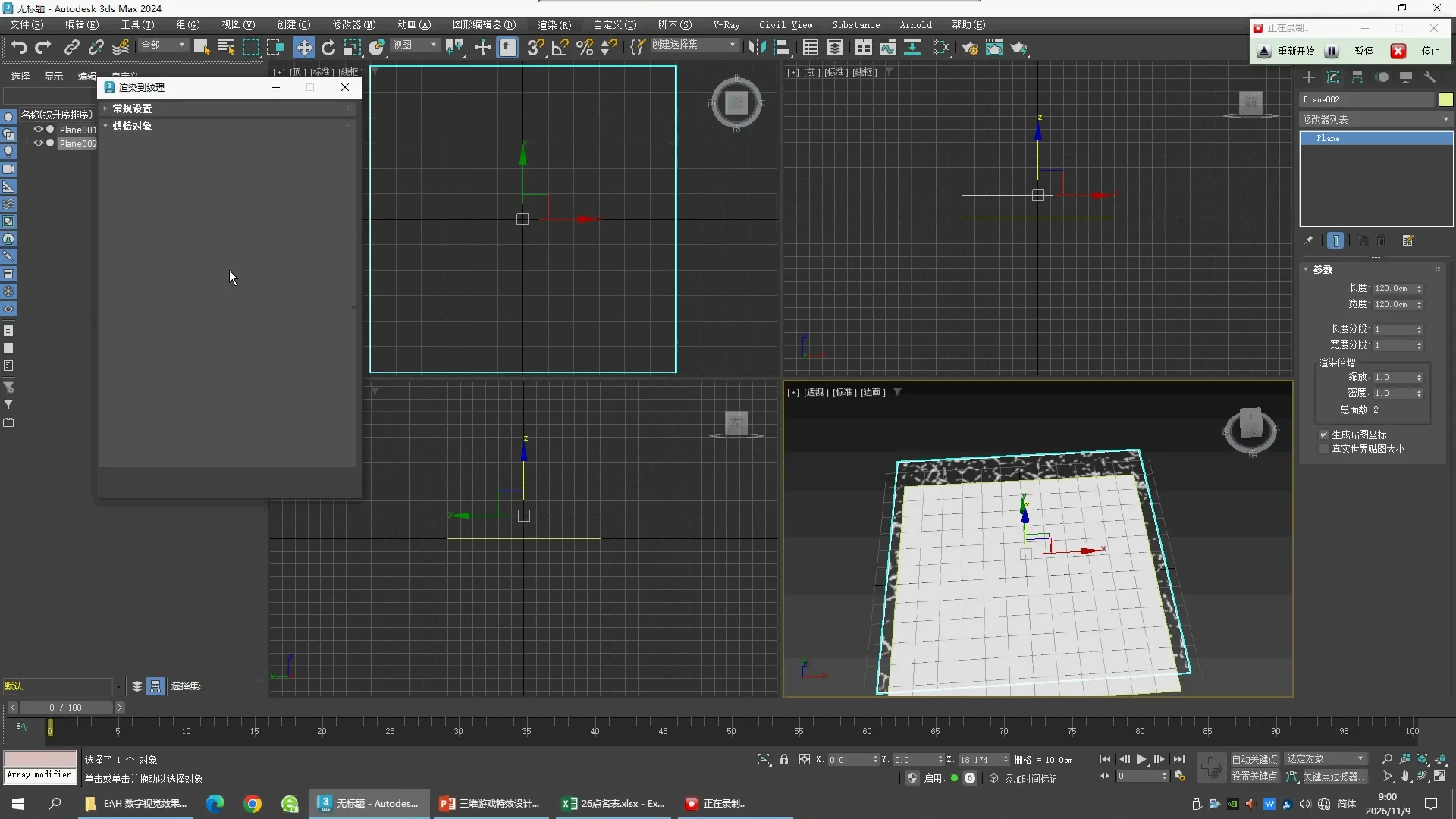
01:10 · Upper plane and baking target
Plane002:120×120 cm,Segments 1×1,Position [0,0,18.174] cm。随后改名为 R,成为烘焙目标。两个平面上下分离,顶视图轮廓重合;这不等于已启用投射,后期 Bake To Texture 明确显示 Self。
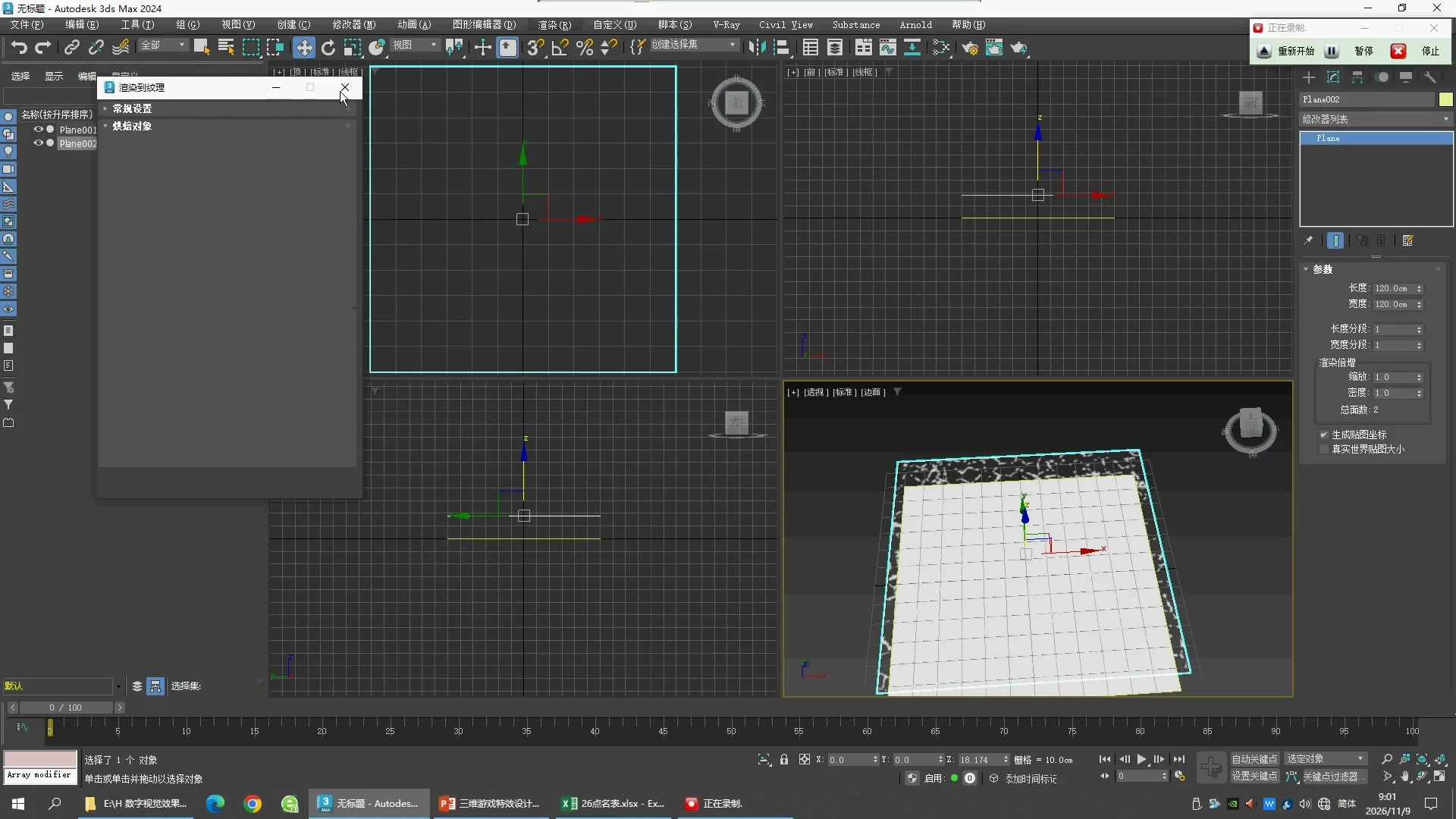
01:30 · Prepare a plane
Plane002:Length / Width 120.0 cm,Length / Width Segs 1,Generate Mapping Coords 开启,Real-World Map Size 关闭。此时位置 X/Y/Z = 0/0/18.174 cm。后面对象名为 R。
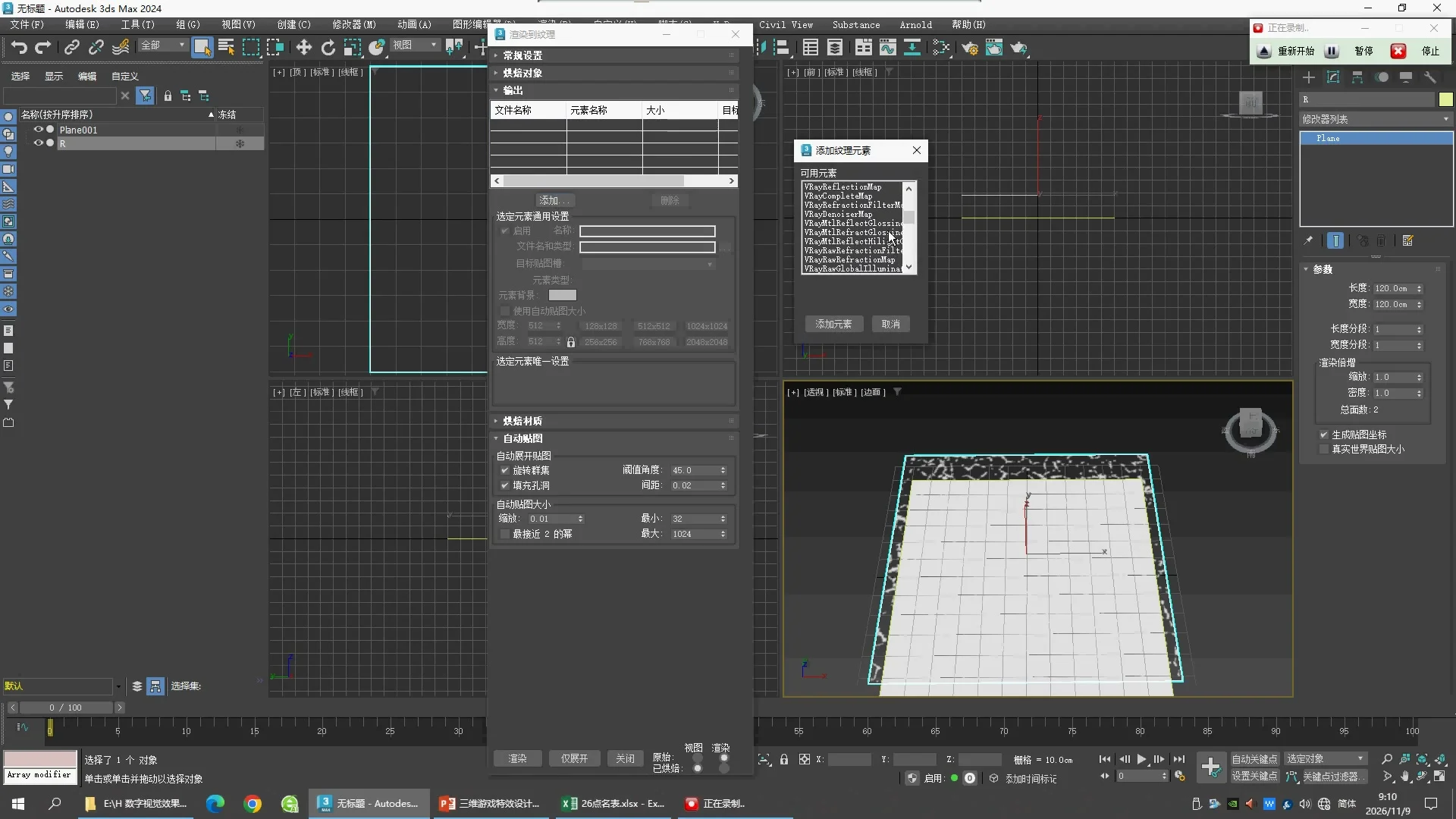
10:30 · Render To Texture trial
前半段使用 Render To Texture,正在浏览输出元素。元素列表展开不是已添加或已成功输出的证明。R 的平面尺寸仍为 120×120 cm。
11:05 · Confirmed Composite blend modes
11:05:Composite 名称 Mix,共3层。Layer 1 = Normal,Opacity 100%;Layer 2 = Hard Mix,Opacity 100%;Layer 3 = Multiply,Opacity 20%。三层 Mask 均显示 None。此前练习使用 Normal / Multiply / Multiply、全部100%,属于补充值;现在已找到原片证据,并已应用于03版MAX。
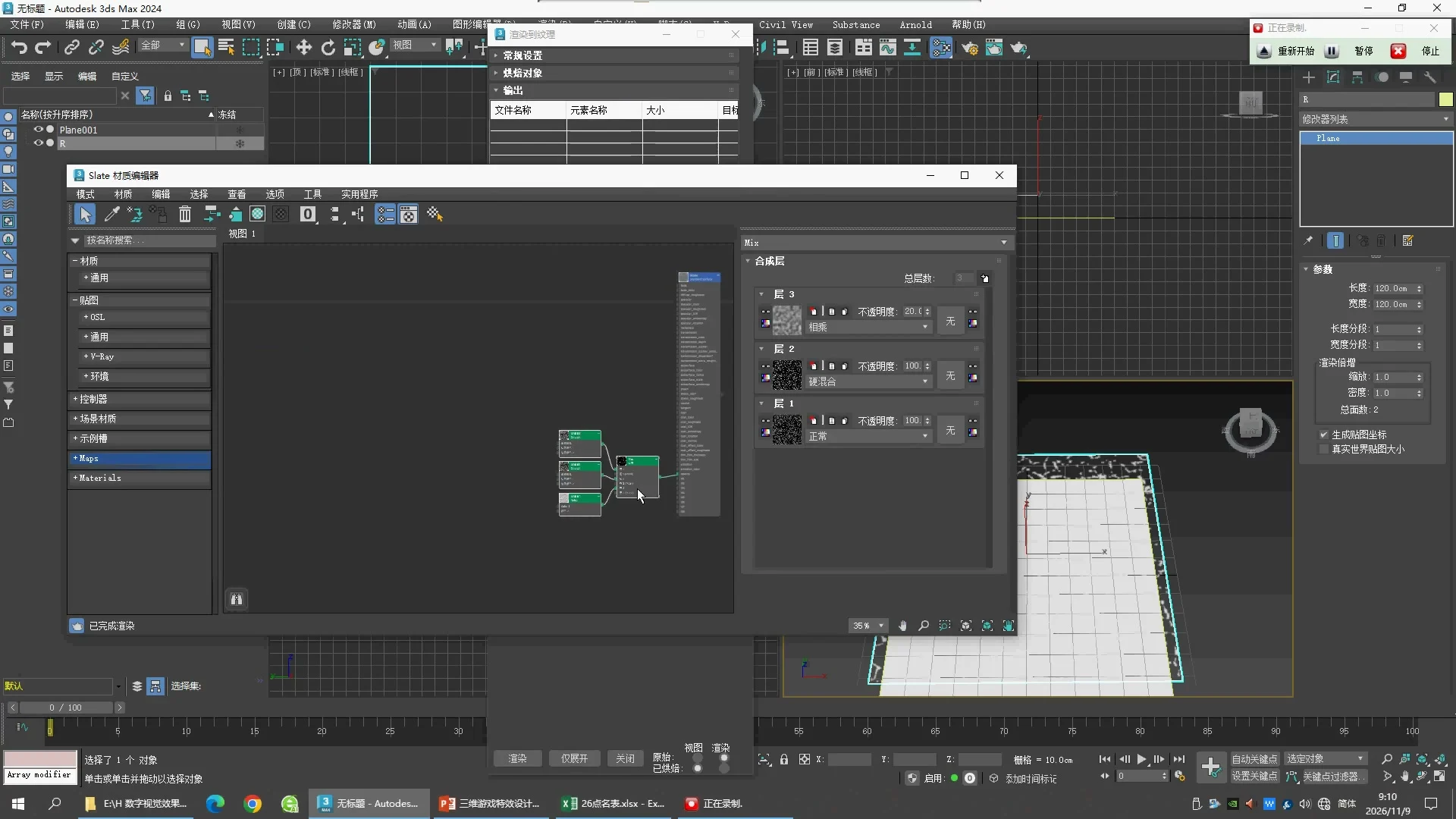
11:30 · Composite input structure
Cellular #1 接 Composite 的 Layer 1,Cellular #2 接 Layer 2,Noise #4 接 Layer 3。Composite 被命名为 Mix,但类型是 Composite,不是名为 Mix 的另一种贴图。此图没有展开各层 Blend Mode 或三张输入纹理的完整数值。
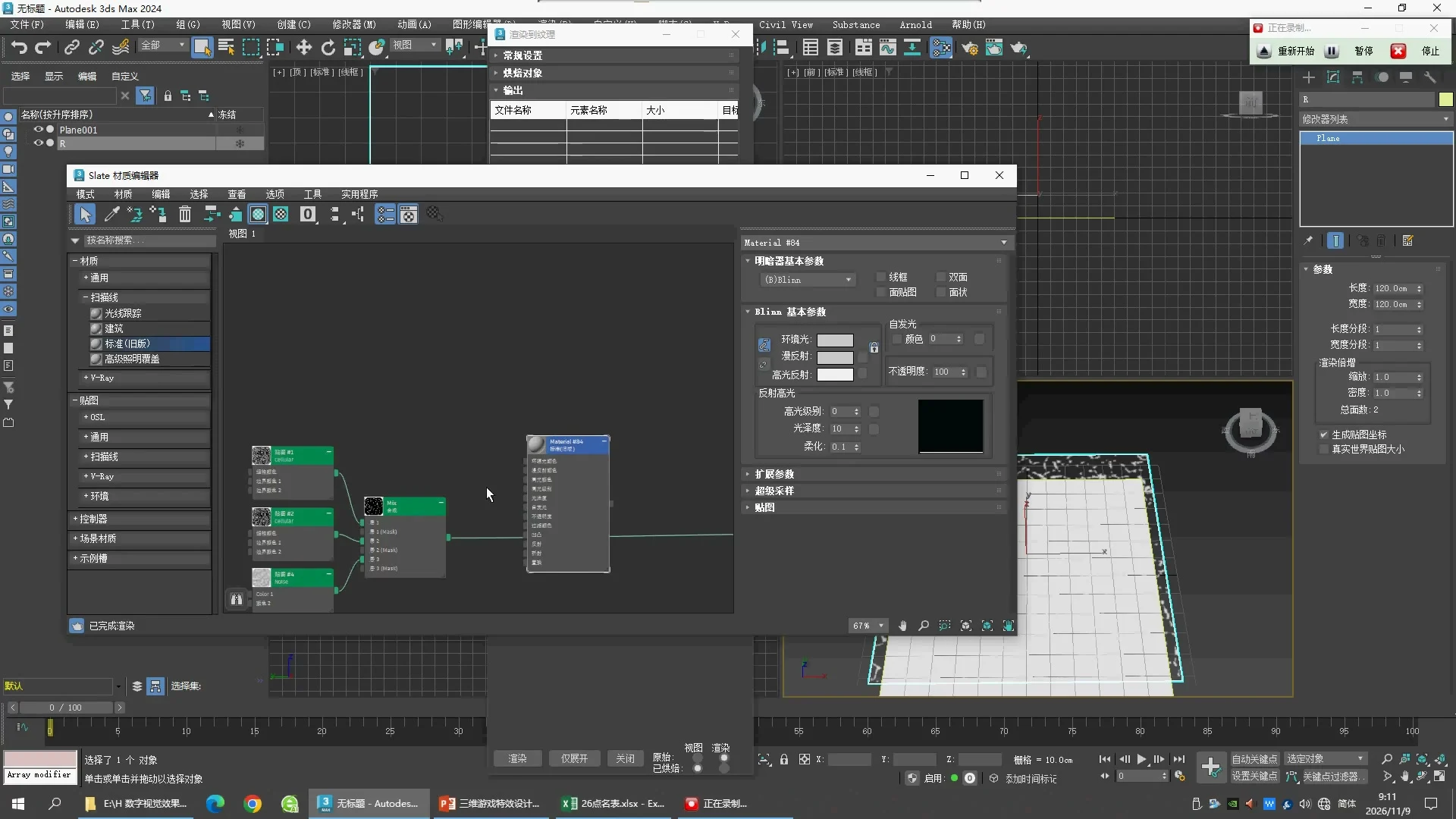
12:30 · Standard (Legacy) connections
材质是 Standard (Legacy),Shader Blinn。名为 Mix 的 Composite 输出同时接 Diffuse Color 和 Opacity。Opacity 面板值 100;Specular Level 0、Glossiness 10、Soften 0.1。这里只确认可见连接,左侧纹理的完整生成参数仍待核对。
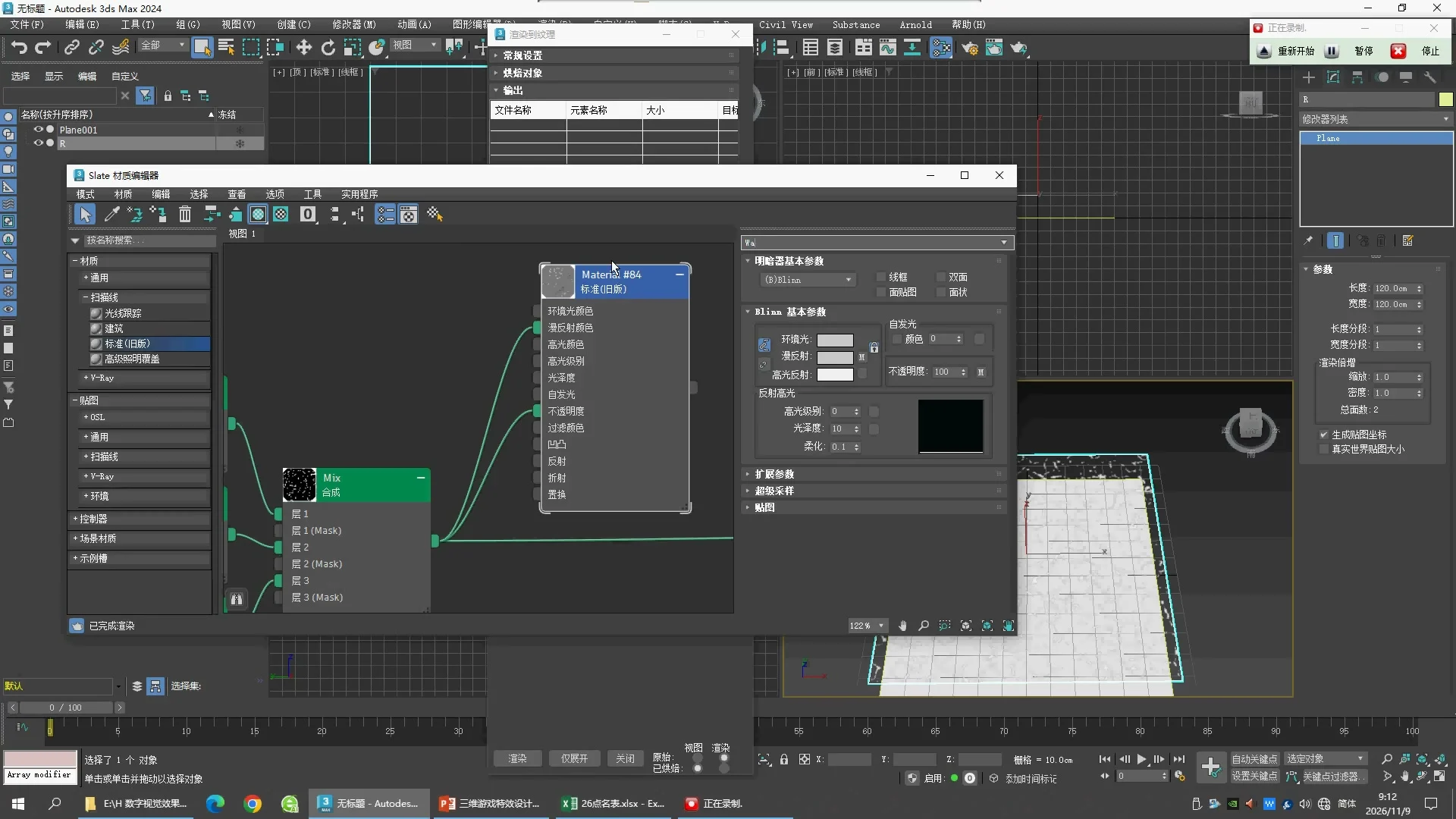
13:30 · DiffuseMap output and target warning
Render To Texture 的输出行已经是 DiffuseMap,256×256,文件名 R_DiffuseMap.jpg;Lighting 与 Shadows 均未勾选。弹窗提示该元素未指定 Target Map Slot,显示 Continue / Cancel。这个警告说明没有指定回填材质槽,不能把它理解成尚未选输出文件名。
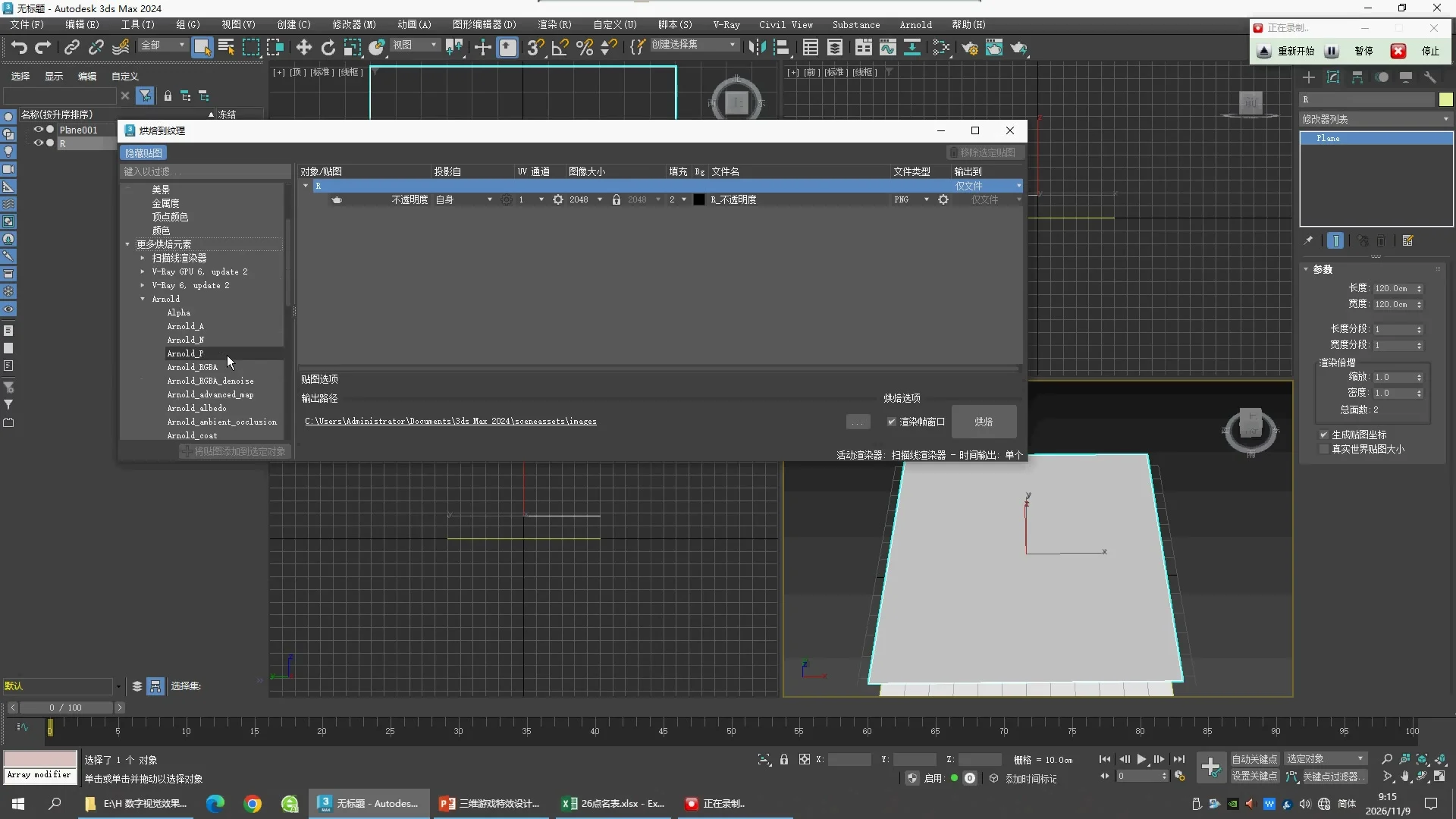
15:30 · Bake To Texture
后半段改用 Bake To Texture。R 下已经加入 Opacity,Projection = Self,UV Channel 1,Image Size 2048×2048,Padding 2,PNG,Output To = Files Only。底部活动渲染器为 Scanline;左侧展开 Arnold 元素列表不表示当前使用 Arnold 渲染。
16:30 · UV channel settings
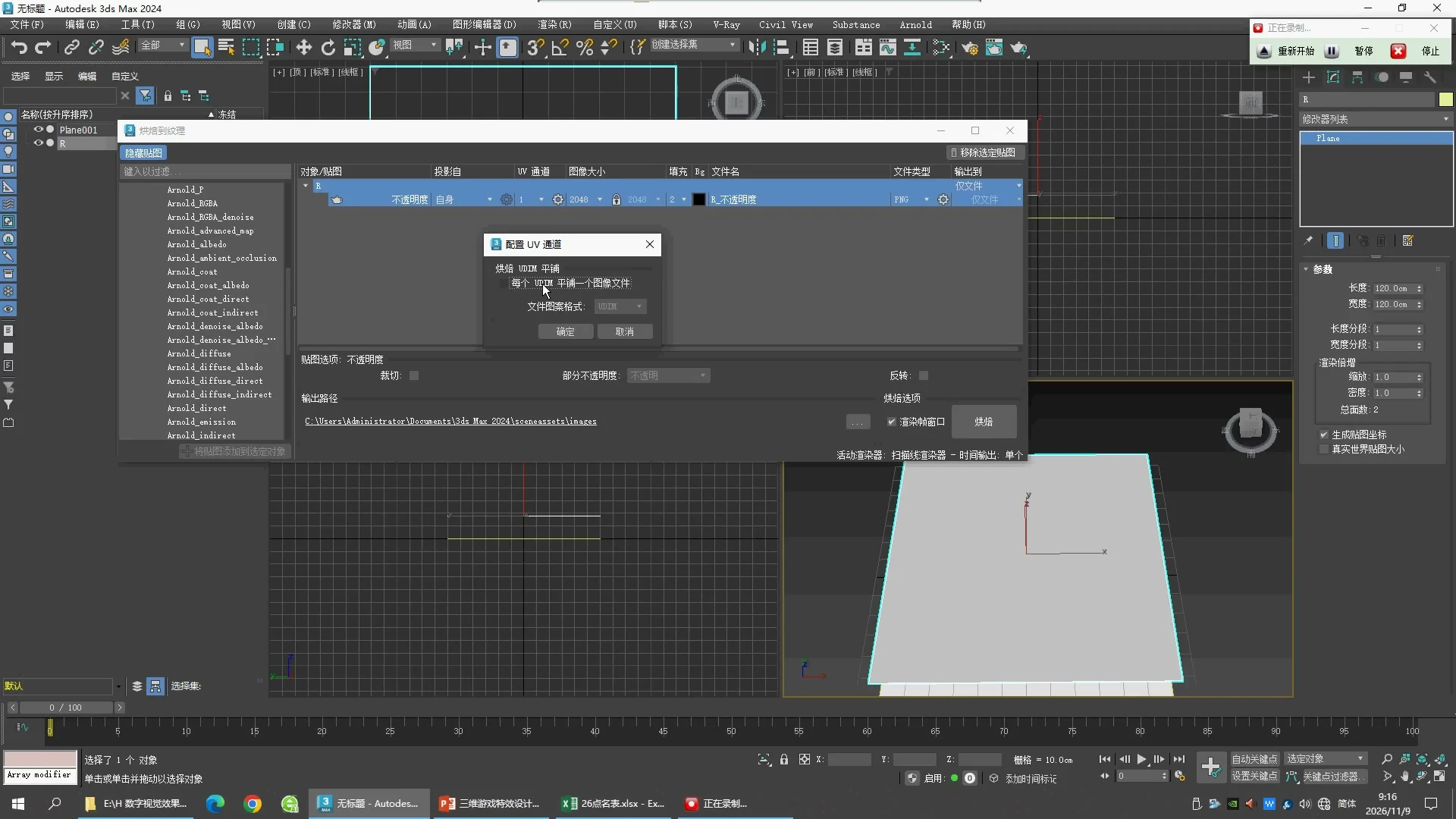
配置 UV Channel 弹窗中 Bake UDIM Tiles 未勾选。这里采用单张纹理输出,截图没有证明使用多块 UDIM。
21:30 · Inspect exported images
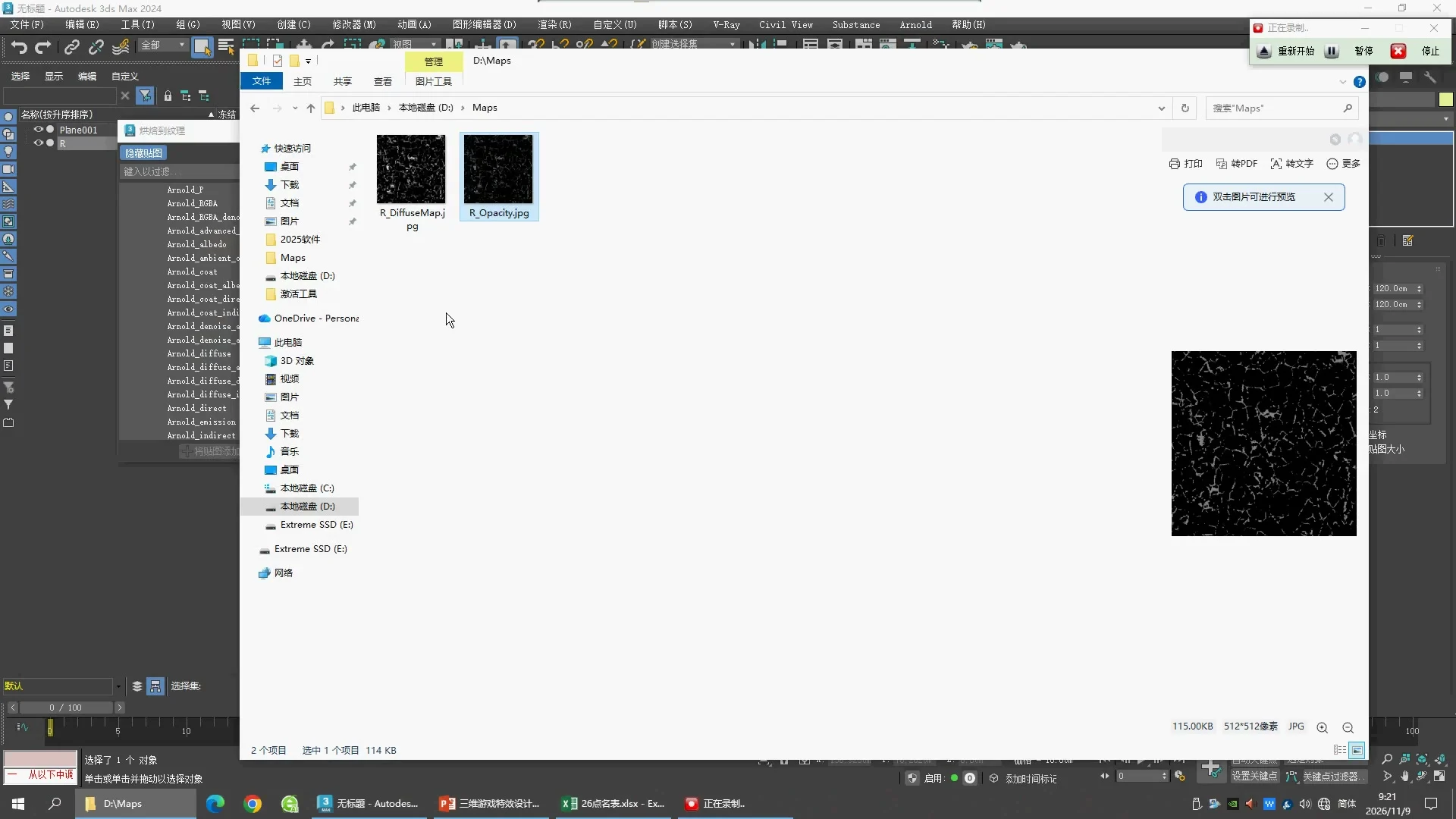
原片在 D:/Maps 中显示 R_DiffuseMap.jpg 与 R_Opacity.jpg,选中后者的文件信息为 512×512,预览是黑底细碎白纹。此图是老师输出证据,不是本机已经交付同名文件。
23:30 · Final visible output settings
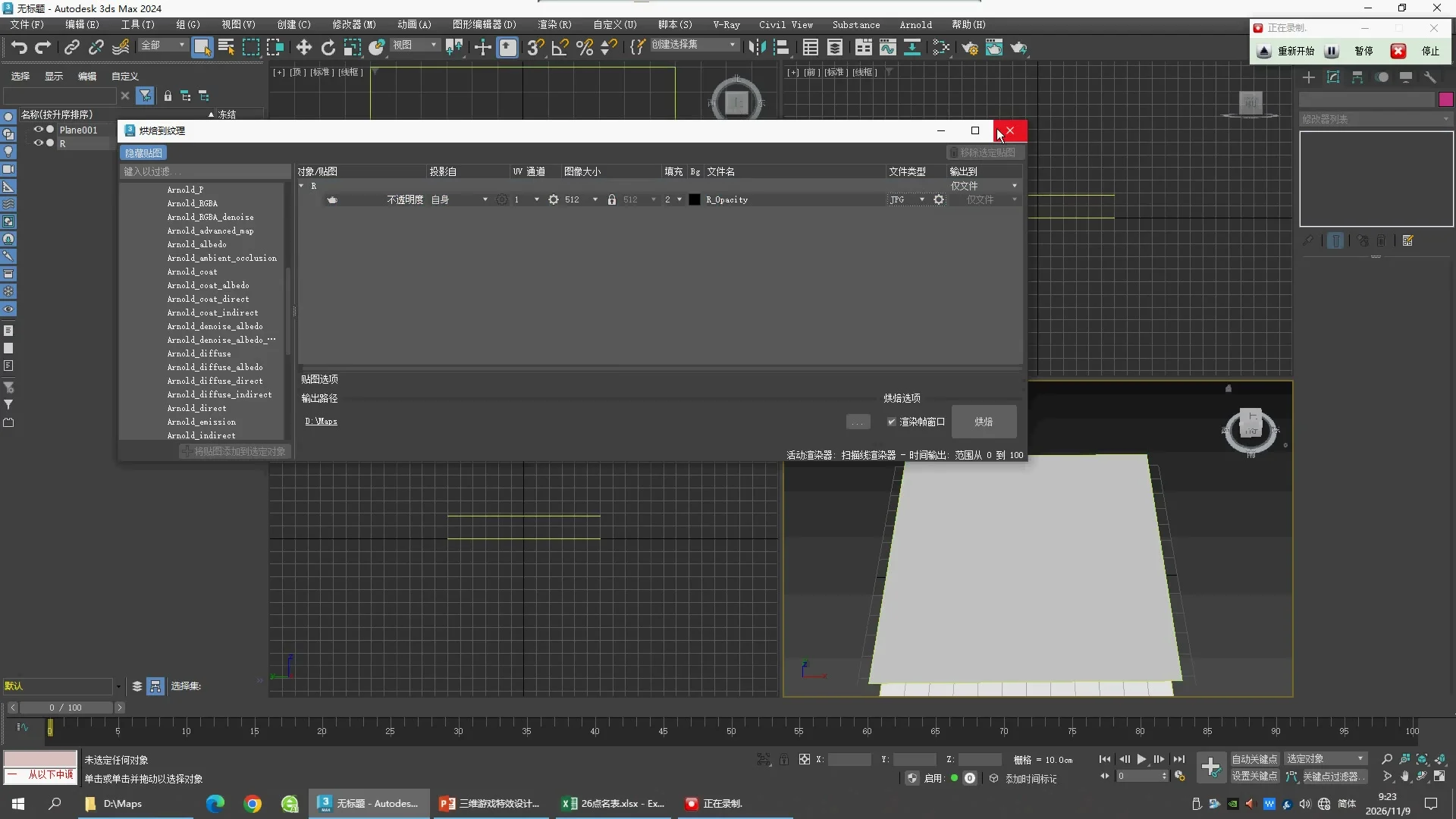
末尾 Opacity 行:Self、UV Channel 1、512×512、Padding 2、文件名 R_Opacity、JPG、Files Only;路径 D:/Maps。底部 Time Output 显示 Range 0–100,不能只凭设置推断完整101帧序列已输出。
未完成部分
补充纹理MAX与单张输出已完成;老师逐值版本和动画序列未完成;Composite输入纹理的完整参数、Plane001材质、前半段输出尝试与最终序列命名仍待核对。两个平面的尺寸和高度已确认;03版MAX已补入Plane001并应用新确认的Hard Mix设置,详见本页实际成果。暂不提供假下载按钮,也不把老师截图当作本机成果。
贴图烘焙练习 · 已输出单张 Opacity
在 Max 实际烘焙并检查了512×512 JPG;另存工程、重新打开,确认模型仍使用 Standard (Legacy)。这是补充纹理练习,尚未达到老师逐值还原。
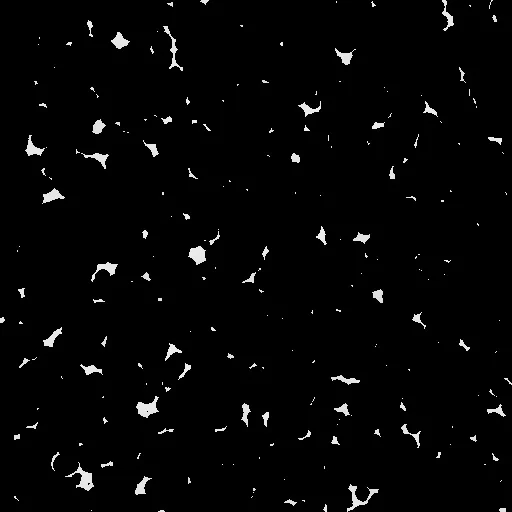 本机实际输出。黑色区域透明,较亮区域保留更多可见度;此图最大灰度244,不是完全白色,因此作为遮罩时最亮部分也不是完全不透明。
下载最新03版 MAX · 下载 Opacity 图片 · 输出检查记录
接线怎么理解
两张 Cellular 和一张 Noise → Composite → Standard (Legacy) 的 Diffuse Map 与 Opacity Map。同一张灰度图控制表面颜色和透明程度。本版已按原片11:05改为Normal100 / Hard Mix100 / Multiply20。与旧02版相比,输出形成更清晰的硬边碎片。输入Cellular和Noise仍是补充值,因此不代表老师最终图案。
参数与用途
- 两个Plane均为120×120 cm、Length/Width Segs 1、Generate Mapping Coords开启;Plane001位于[0,0,0],R位于[0,0,18.174] cm。Plane001原材质未知,当前未赋材质。
- 补充值:Cellular Size 9 / 4、Spread 0.7 / 0.5、Noise Size 12,决定纹理的尺度与细节;这三张输入图的生成值仍为补充;Composite已用原片确认的Normal100 / Hard Mix100 / Multiply20。
- Coordinates:Object XYZ,XYZ Tiling 1。先前 UV 诊断设置已恢复。
- Bake To Texture:Opacity、Self、UV Channel 1、512×512、Padding 2、JPG、Files Only。UV Channel 决定把模型表面展开到哪里,Padding 在UV边界补像素以减少接缝,Files Only 只输出文件。
为什么先前输出全黑
本机安装的 Scanline Opacity 脚本查询 opacity_map,而 Standard (Legacy) 提供 opacityMap,导致没有取到输入图。这由实际接口读回和修正前后输出确认;不是灯光不够。
打开工程后重新做一遍
- 选中 R。在 Compact Material Editor 中,第1槽保存原 Standard 材质,第2槽是 BTT_Opacity_Compatibility_Only。
- 暂时把第2槽材质赋给 R。它用同一张 Composite 连接 Cutout Map,Transparency 为0。这一步是本机兼容处理,不是老师的原步骤。
- 打开 Bake To Texture,核对上述参数,将 Output Path 改为自己的文件夹,使用新文件名,点击 Bake。
- 检查输出确实有灰度细节,再把第1槽 Standard 材质赋回 R。当前下载工程已经恢复第1槽材质。
- 练习时每次只改一张 Cellular 的 Size,重新烘焙并比较纹理大小;不要同时修改多项。
03版已应用11:05的混合模式并补齐两个平面的尺寸和高度,保存重开读回通过。仍待补:输入纹理数值、Plane001材质与0–100动画序列。此单帧输出通过,不代表整课或考核完成。查看03版模式与双平面读回。
兼容处理与工程读回记录