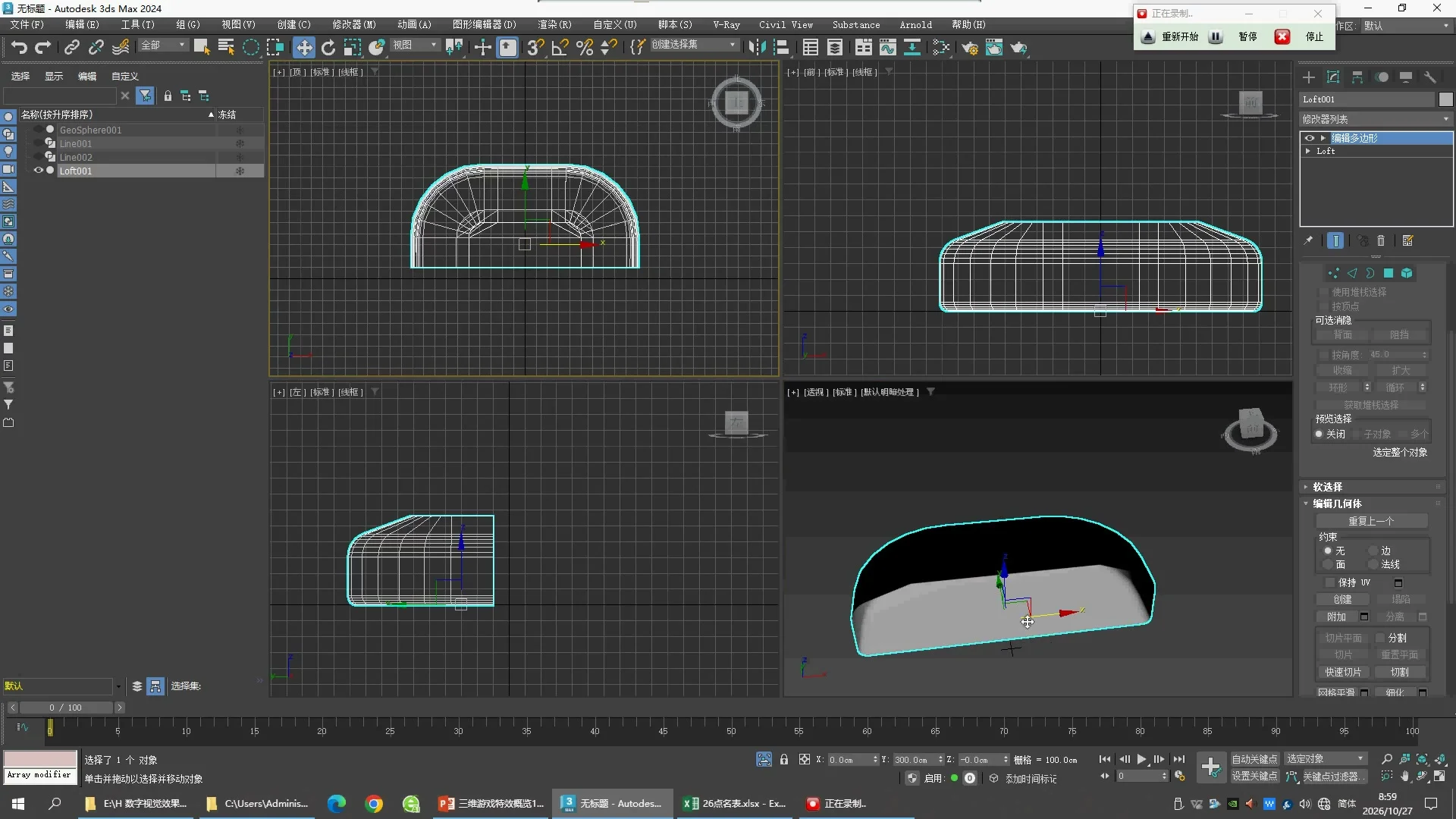
摄影棚背景:Line → Loft → Fillet → Edit Poly
本课是场景模型基础,不是 shader 调色课。已检查24张分钟间隔画面、原有5张截图及15个精确时点;尚未逐帧核对每次点击。下载原生背景学习工程:从 MetalTexture.max 单独保存 Line001、Line002、Loft001,重新打开确认三个对象均存在;原文件未改动。这个工程保留后期状态,不冒充课堂1结尾的逐值重建。
1 · 约00:00–02:30:Units Setup
在 Customize → Units Setup 设置显示单位为 Metric / Centimeters,再打开 System Unit Setup,把系统尺度设为1 Unit = 1 Centimeter。01:54画面正在选系统单位,随后课程使用cm。显示单位决定面板怎么写长度,系统单位决定场景数值代表多大;本课程后续尺寸按厘米理解。
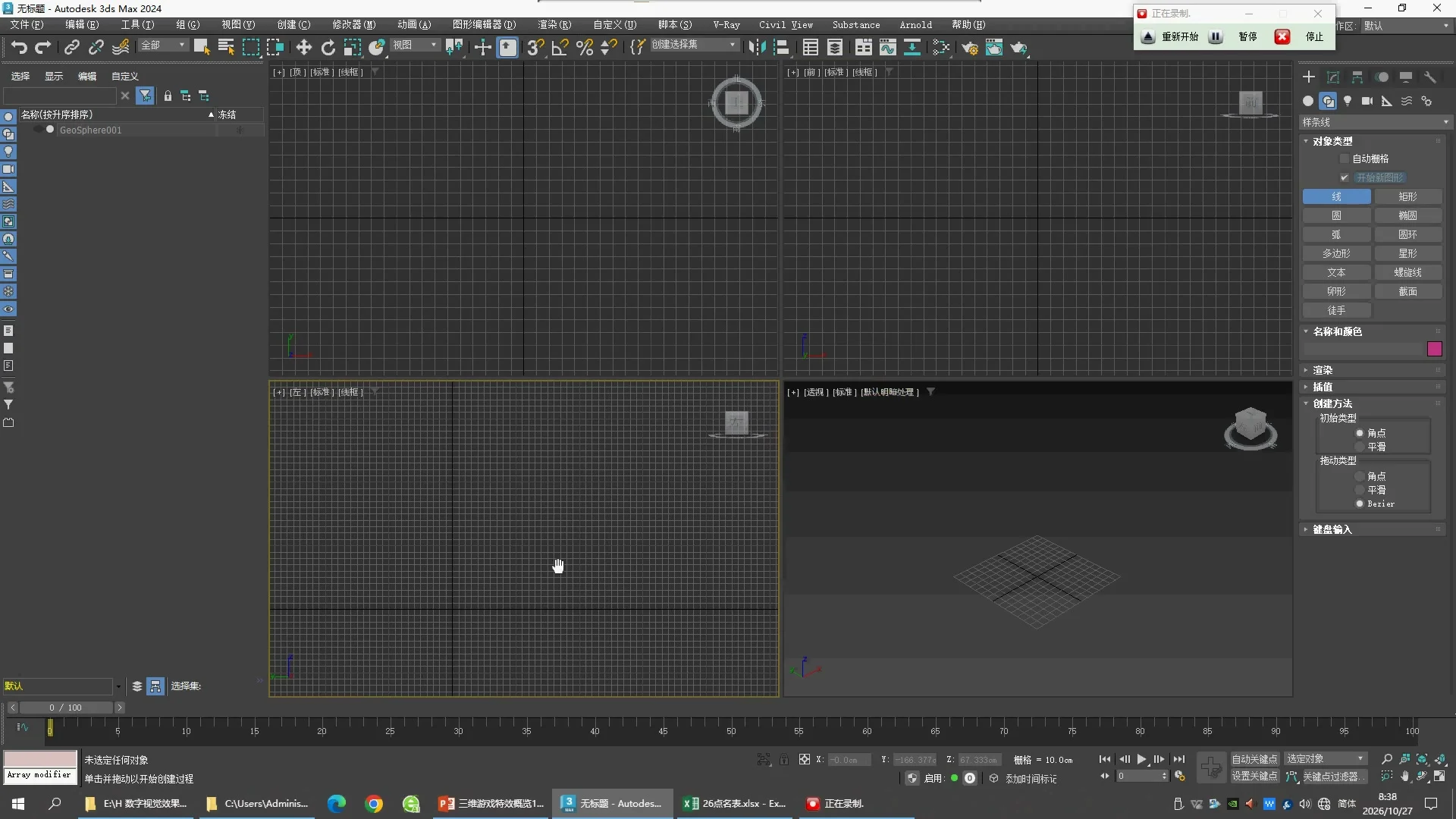
2 · 约02:30–07:30:画两条不同作用的 Line
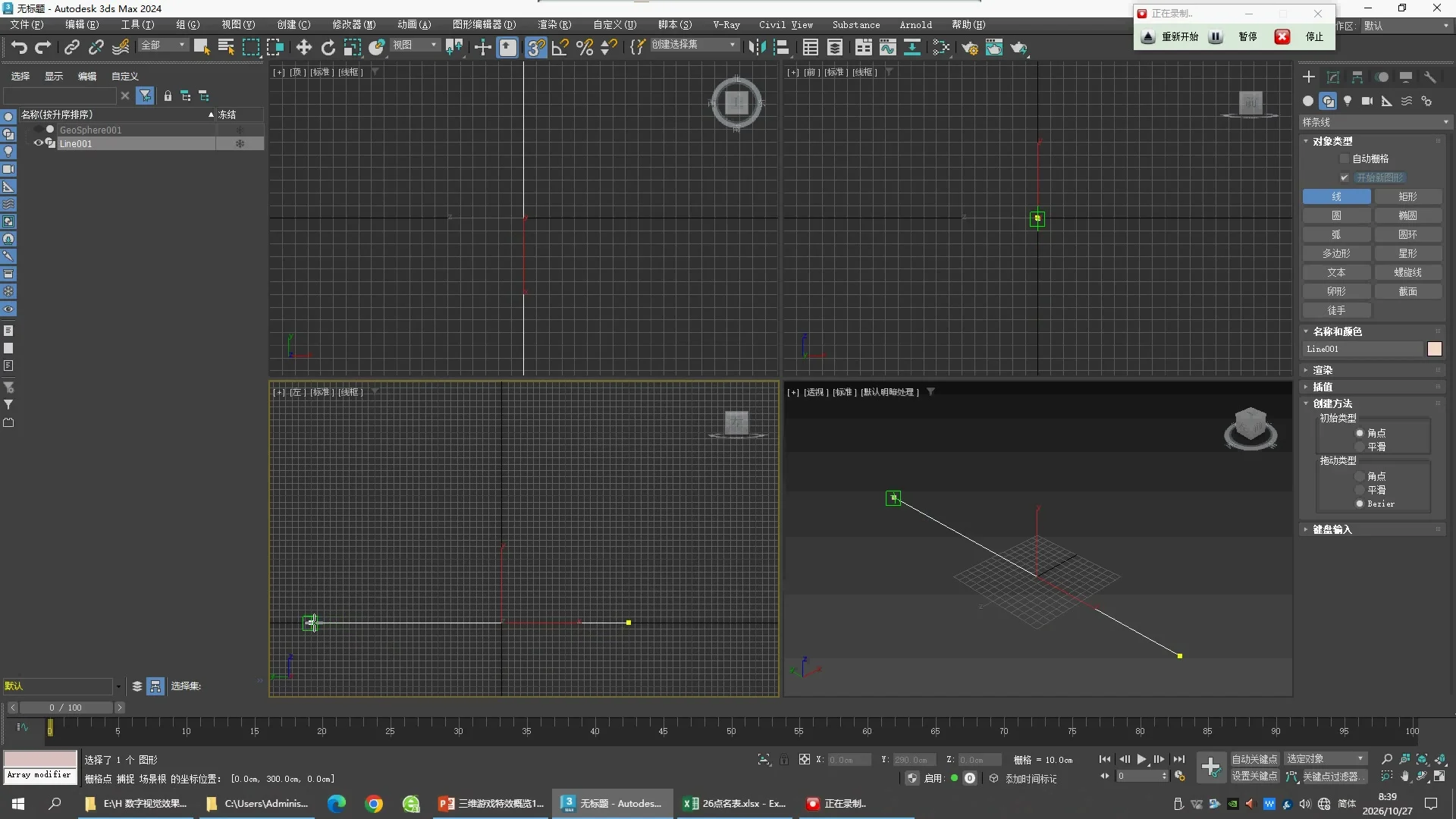
- 进入 Left 视图,用 Create → Shapes → Line 画墙面的侧面截线 Line001:地面横段、竖直墙段、顶部向内伸出的斜段。此时先是直角。
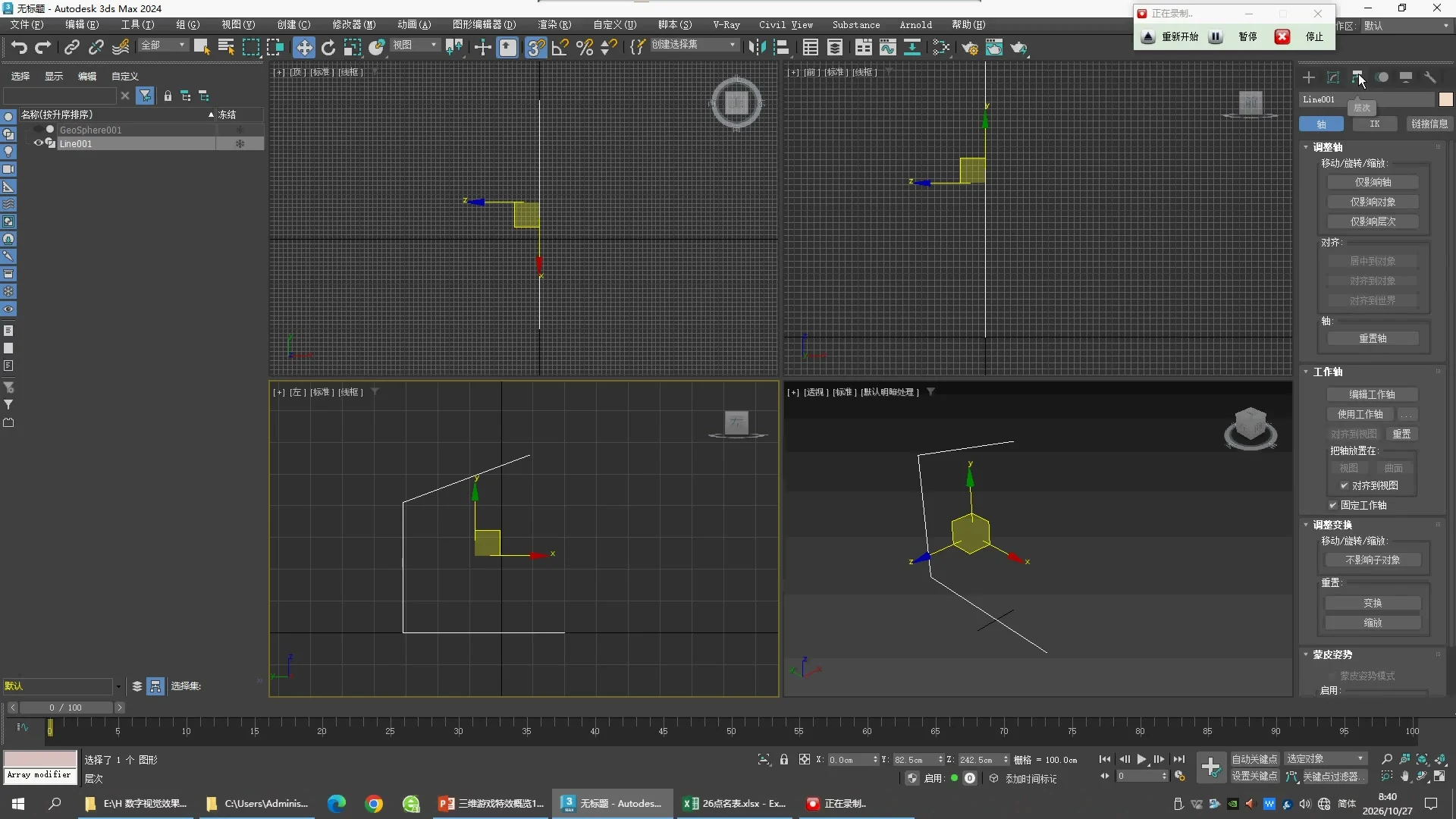
- 在 Hierarchy → Pivot 检查枢轴位置和方向。04:30显示的是枢轴调整界面;不能把底部这一刻的XYZ当成全部顶点坐标。
- 在 Top 视图画另一条开口的U形 Line002。它决定背景从左墙绕到后墙,再到右墙的走向。
- 保留两条原始线,后面还要修改它们。不要把线条删除或过早转换成不可编辑的网格。
记法:Line001 = Shape(墙的截面);Line002 = Path(墙沿哪里走)。一个管高度与地面过渡,一个管平面布局。
3 · 约07:30–12:30:用 Loft 让截面沿路径生成表面
07:30教师进入 Create → Geometry → Compound Objects → Loft。Loft 使用 Shape 与 Path 两条线;若先选截面,使用 Get Path;若先选路径,使用 Get Shape。生成后旋转检查整个背景。08:30–11:30有方向与位置调整,不能把中途歪斜的状态当成最终模型。
15:30的 Loft 面板显示 Instance 被选中:源样条改变,Loft跟着更新。这就是保留两条 Line 的用途。视频的最终结构为开口摄影棚,不是封闭房间。
4 · 约12:30–15:30:分别处理平面转角和墙地转角
- 选择 Line002 → Vertex,选U形路径的两个直角,使用 Fillet,变成圆弧。13:30可以看到圆角后的路径及随之更新的墙面。
- 选择 Line001 → Vertex,对墙与地面、顶部相接的角做 Fillet。14:30能看到侧截线已经变圆,墙地之间出现连续过渡。
- 分别看 Top 和 Left:Top 检查左右墙的圆角,Left 检查墙地过渡;不要只在 Perspective 判断。
Fillet改变的是实际轮廓,不是给材质加光泽。精确圆角半径尚未从本轮画面确认,面板操作结束后显示0不能被抄成“使用半径0”。下载工程保留原生 Bezier 控制点。
5 · 约15:30–17:30:检查 Loft 的分段
| 16:30可见参数 | 值 | 用途 |
|---|
| Shape Steps | 5 | 截线方向的细分 |
| Path Steps | 5 | 路径方向的细分 |
| Cap Start / Cap End | On / On | 路径起止端封口设置 |
| Optimize Shapes | On | 减少不必要的截线细分 |
| Adaptive Path Steps | On | 按路径形状调整细分 |
段数会影响圆角的平滑程度和网格数量。这里记录截图可见值,没有据此推断视频中所有先前状态。
6 · 约17:30–23:54:Edit Poly 整理地面
添加 Edit Poly 到 Loft 上方,保留底层 Loft。17:30在 Edge 层级选中15条边;后续切换 Vertex 检查并连接地面内缘。21:30可以看到跨越地面开口的边,23:30地面已成为连续可见区域。每次选中的顶点编号和具体连接顺序仍需进一步核对,本页不虚构编号。
检查方法:打开下载工程,在 Modify 面板找到 Edit Poly 与 Loft。临时关闭 Edit Poly 的显示,观察原 Loft;再打开它,观察地面整理后的差异。要看源路径,选 Line002;要看侧截线,选 Line001。练习前另存副本。
原生文件保留了什么
Loft001 的 Base Object 确认为 Loft,上方有 Edit Poly;求值后的三角网格288个顶点、542个三角面。两条样条的点与切线已读回到 Readback.json。这些是保存版数值,不用它们倒推课堂拖拽中的每一个坐标。
本文件用于检查与编辑模型,尚未配套恢复该课的全过程中间档。本课画面没有正式摄影机或灯光搭建;下一课需继续核对,不把导出时继承的渲染设置当成这课的教学步骤。
按时间检查老师的界面
02:30 查看原片画面
03:30 查看原片画面
04:30 查看原片画面
05:30 查看原片画面
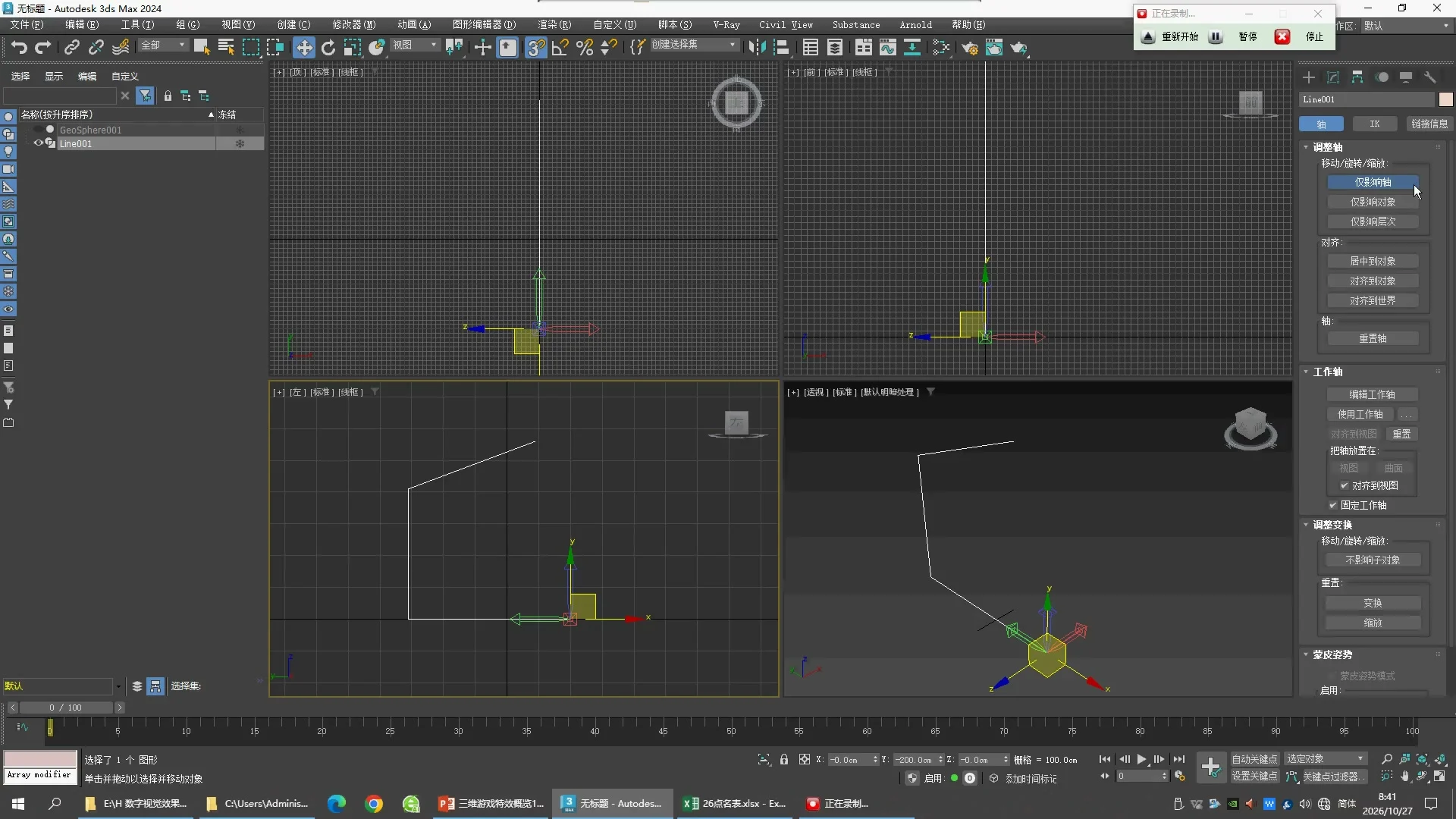
07:30 查看原片画面
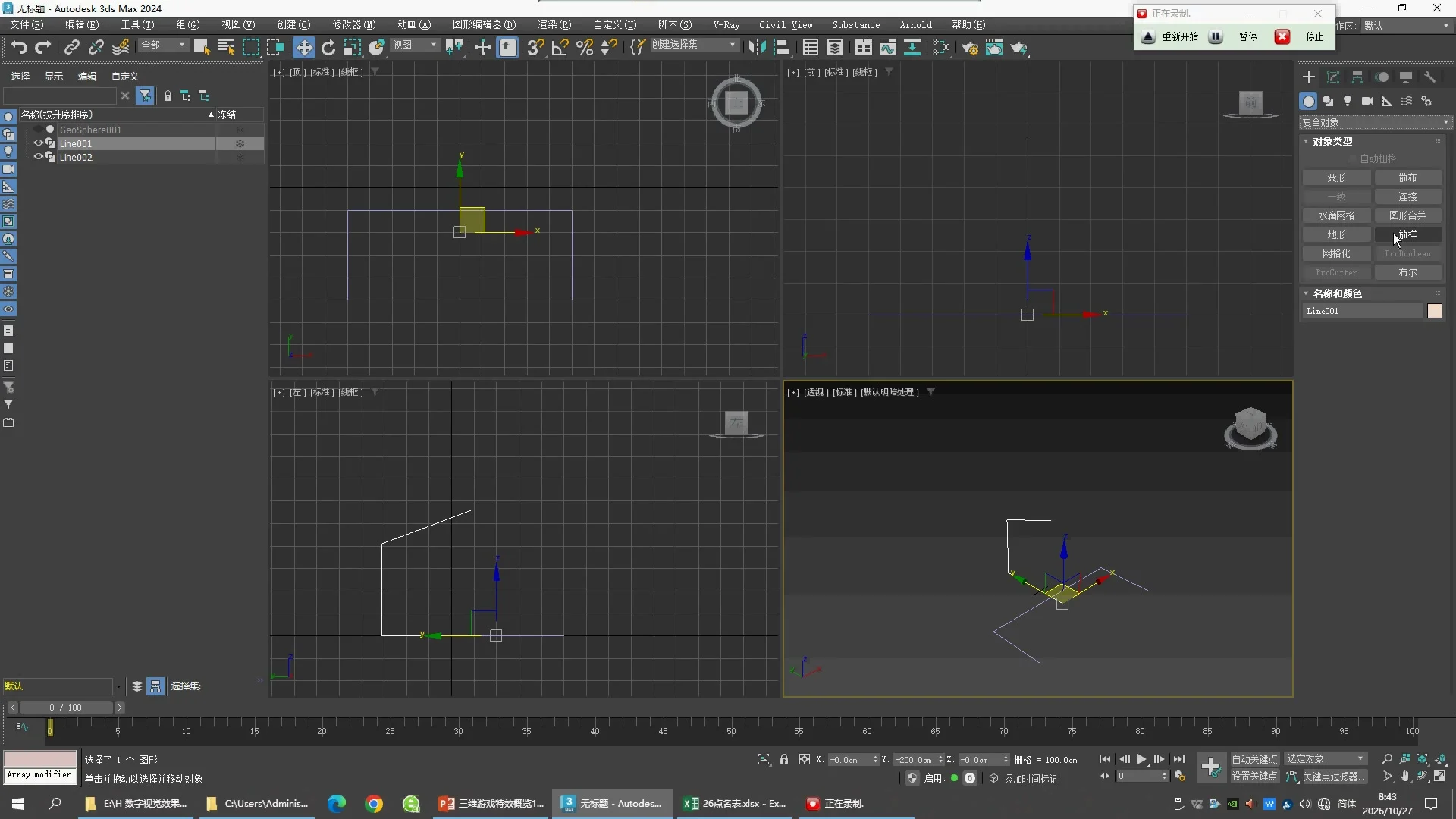
08:30 查看原片画面
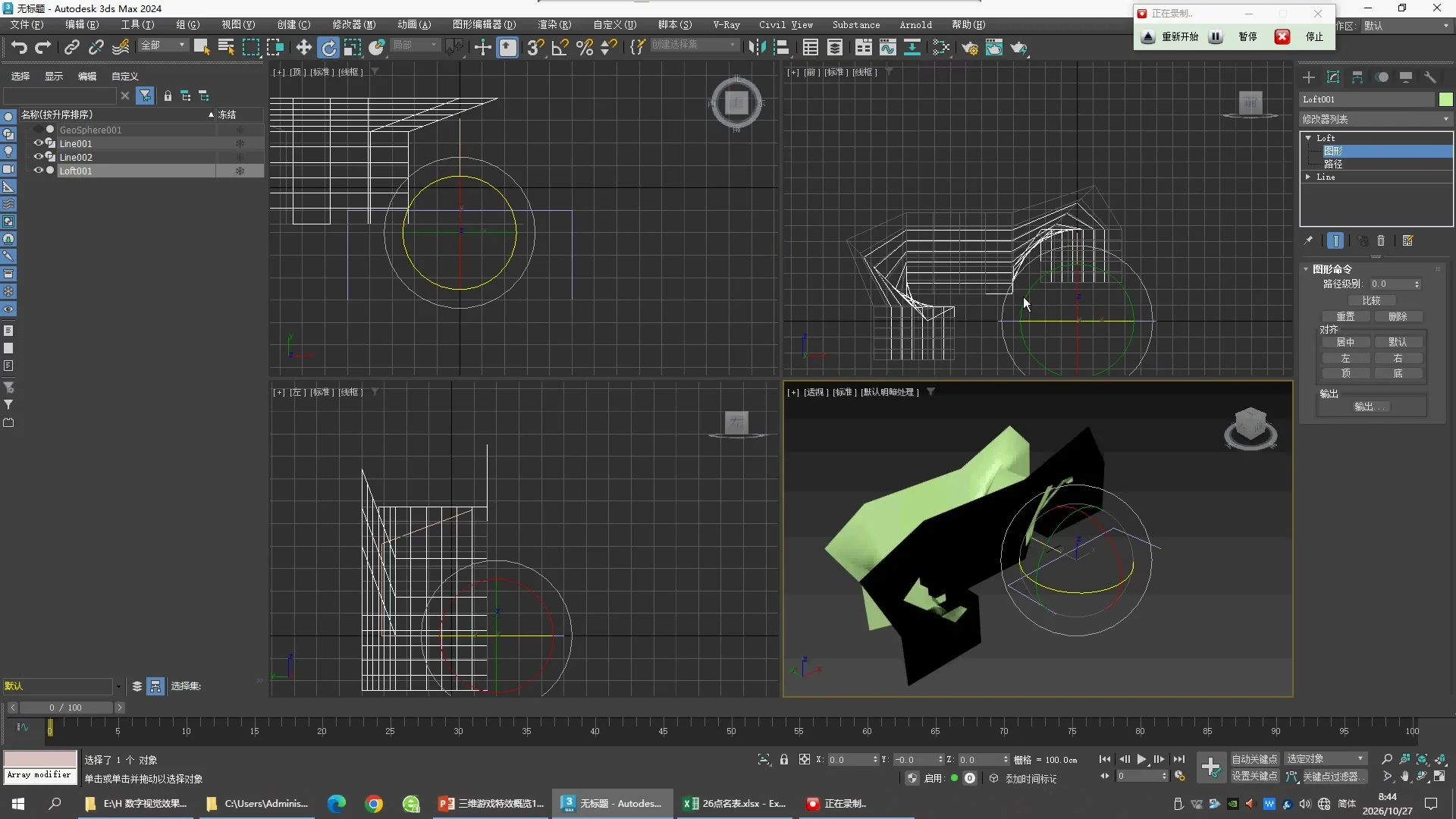
11:30 查看原片画面
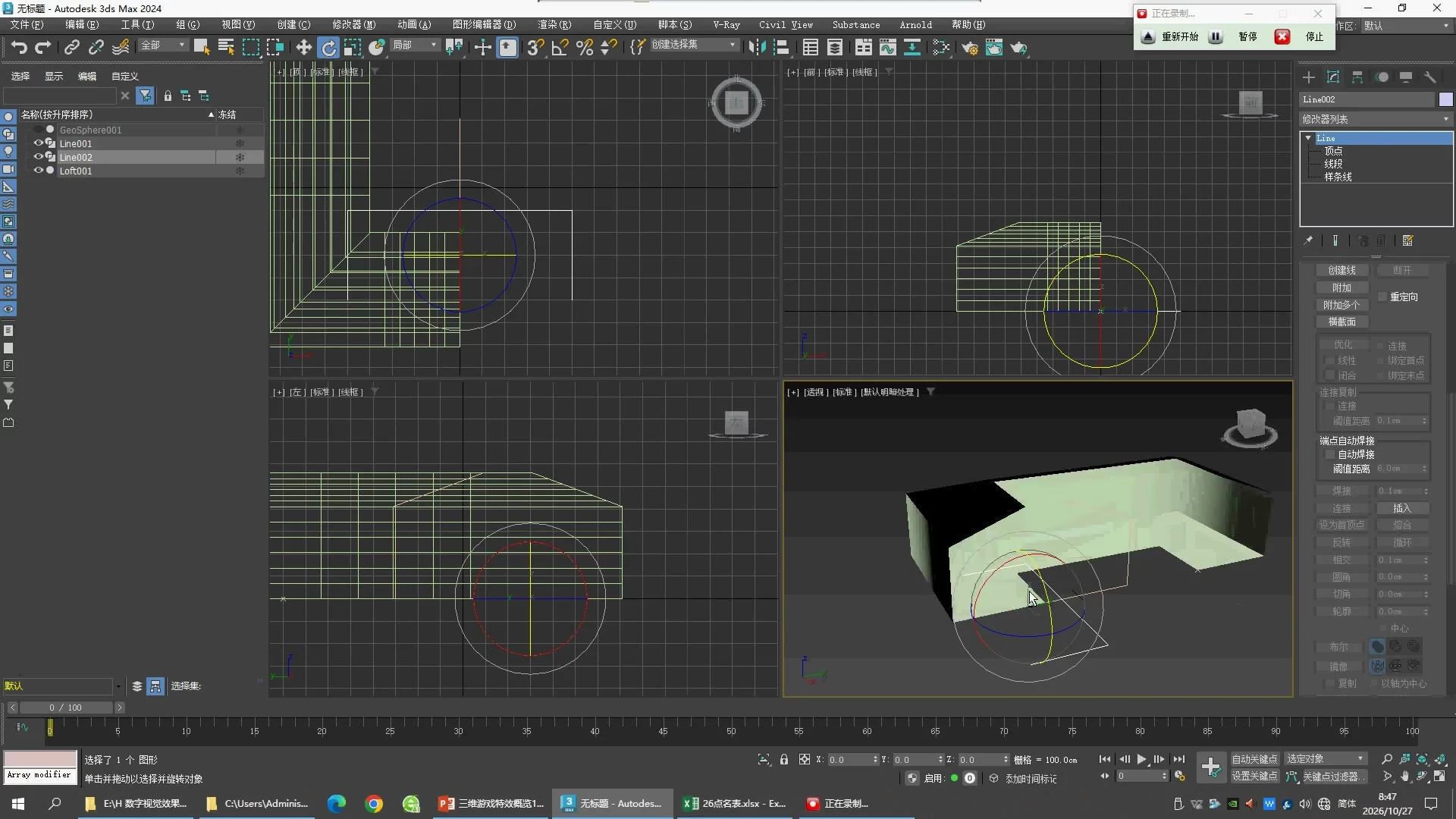
13:30 查看原片画面
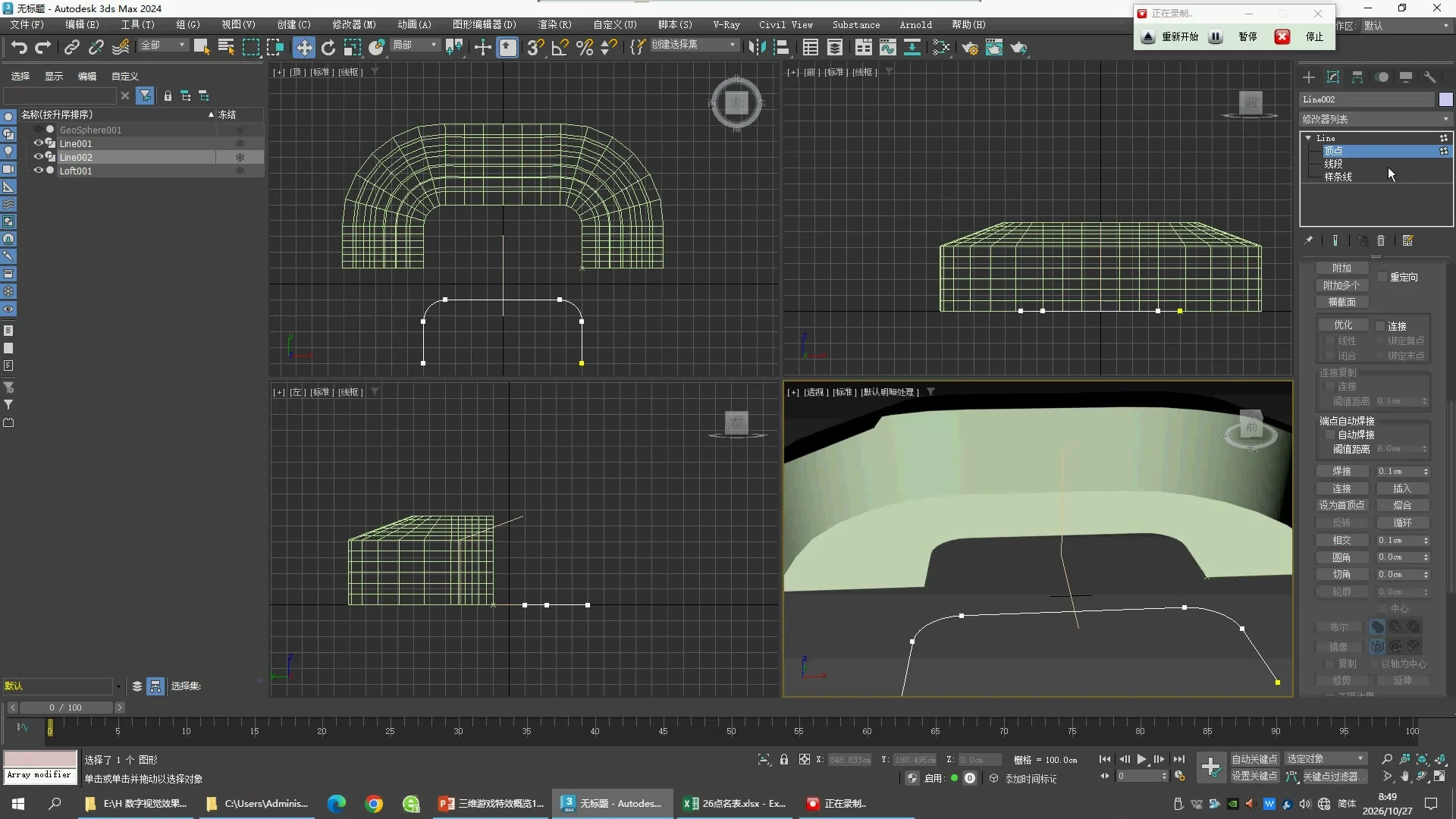
14:30 查看原片画面
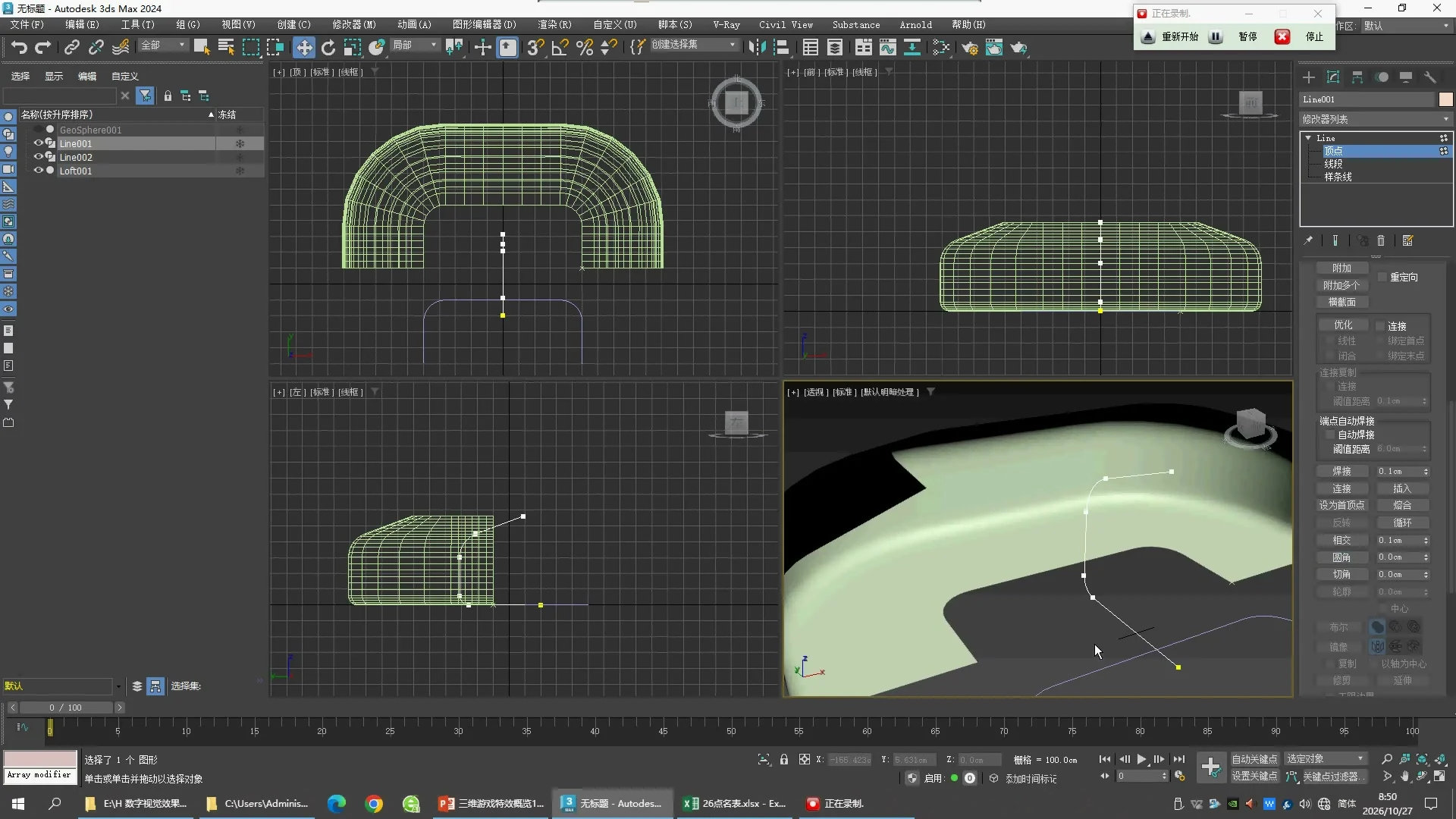
15:30 查看原片画面
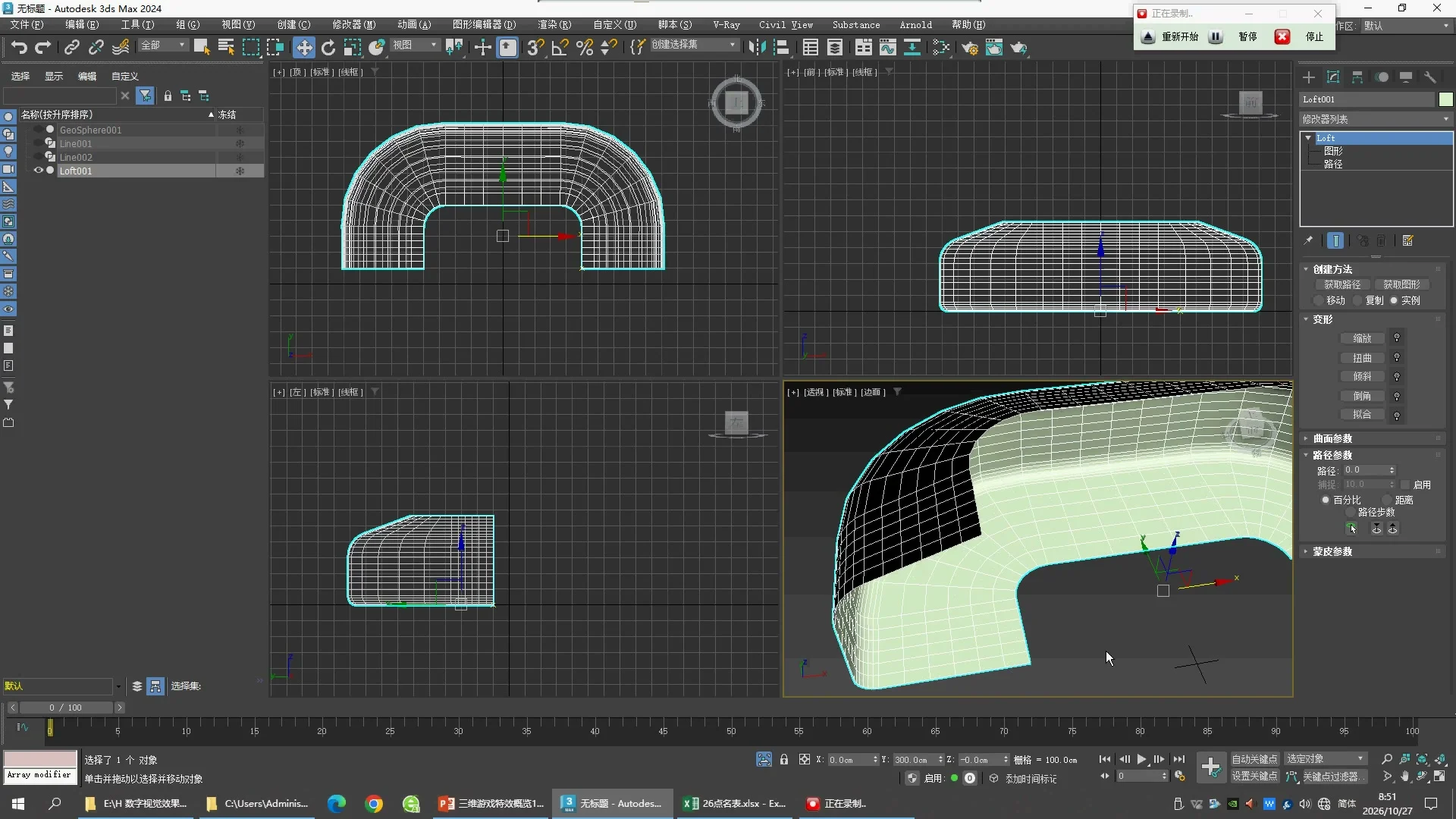
16:30 查看原片画面
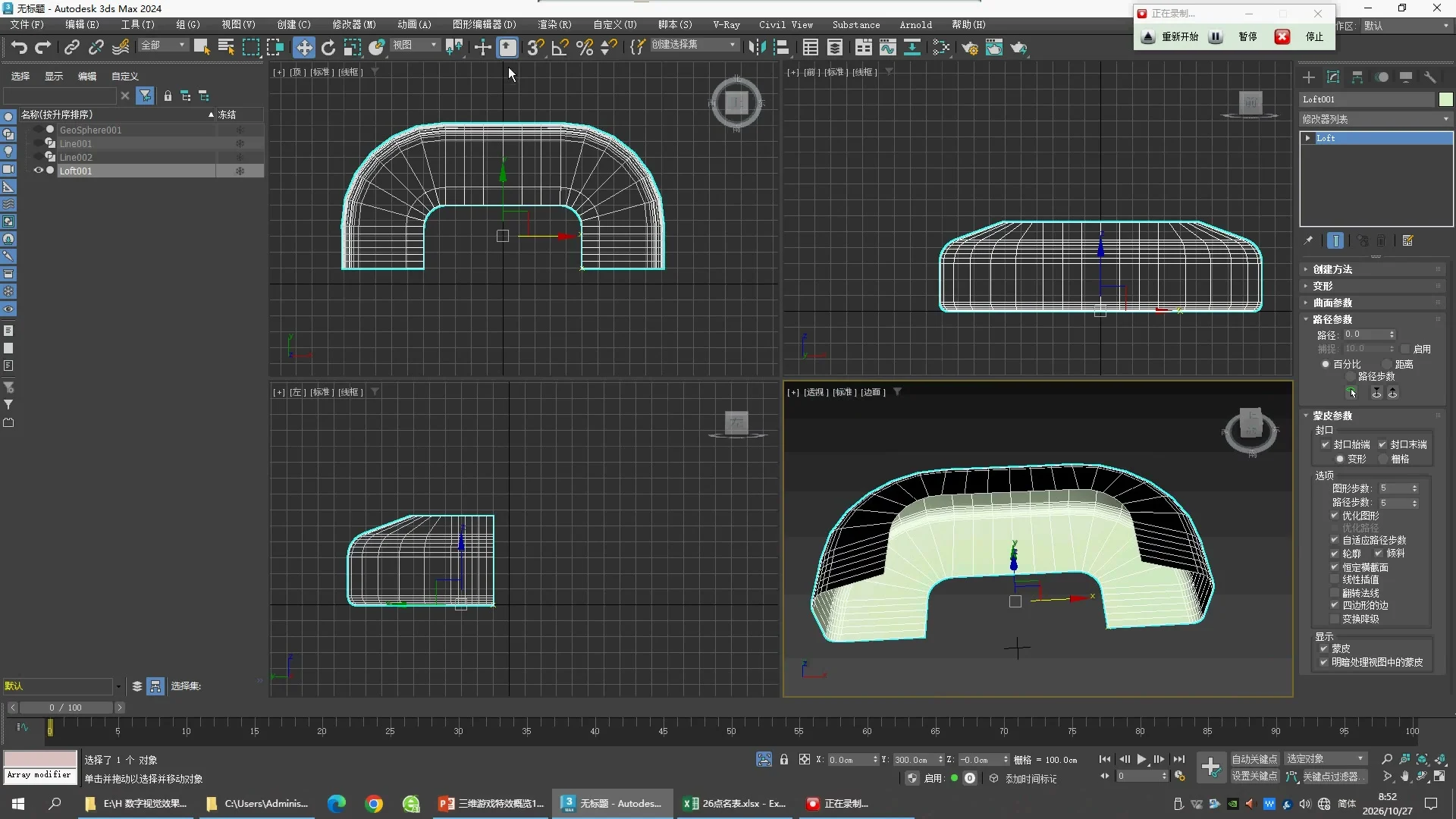
17:30 查看原片画面
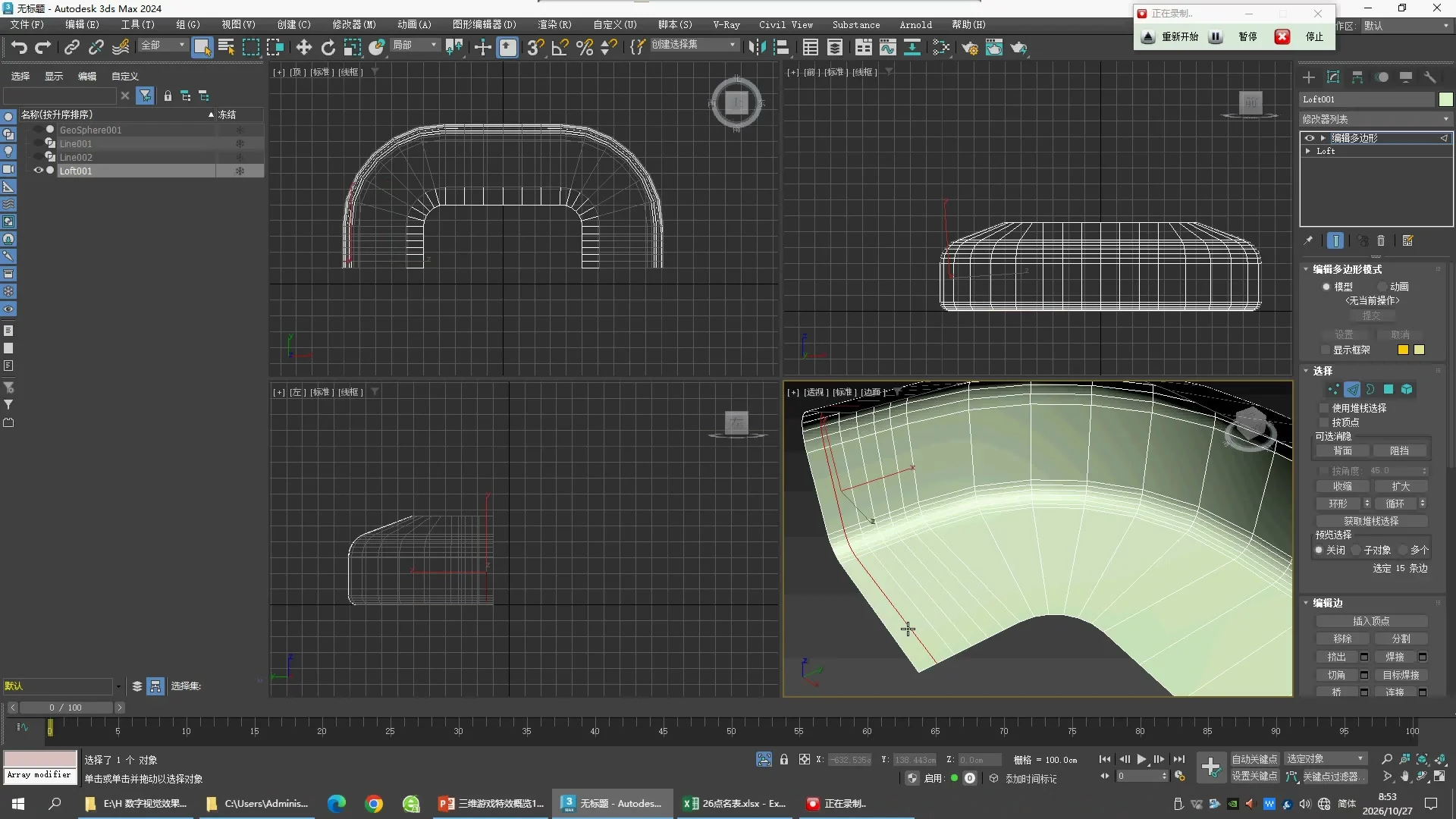
19:30 查看原片画面
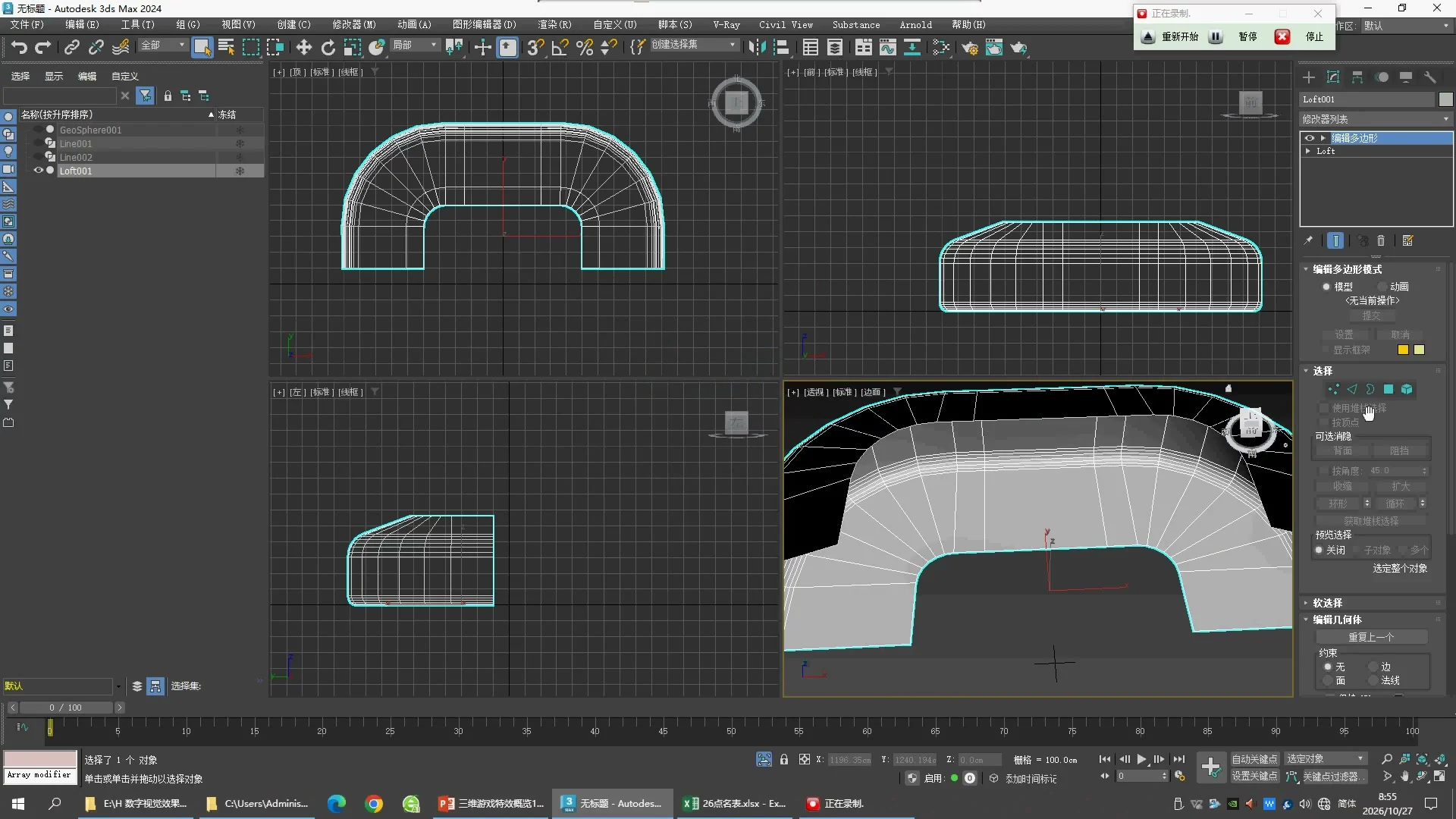
21:30 查看原片画面
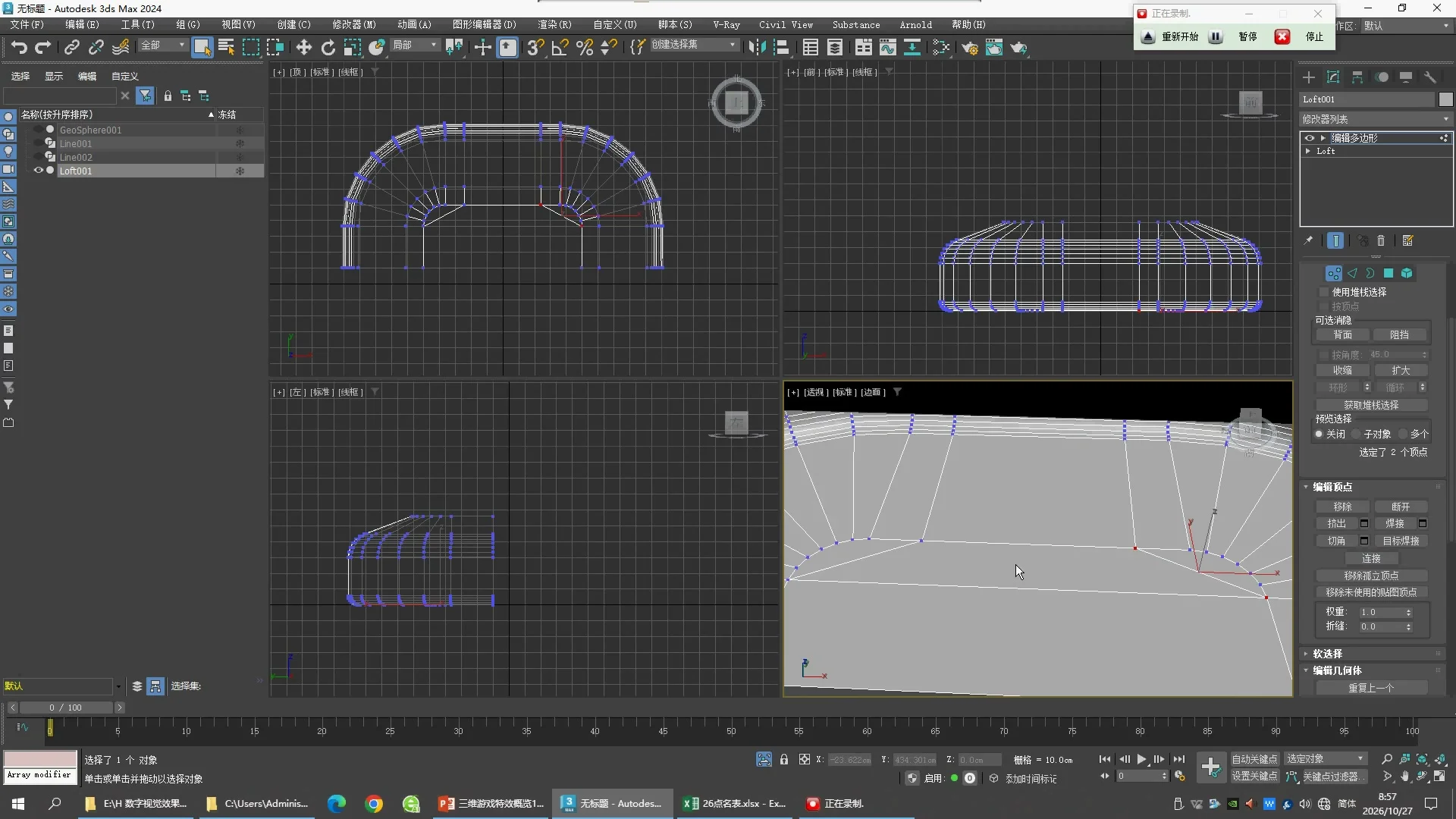
23:30 查看原片画面