Build the rounded room · 圆角背景房间
来源:课堂教学视频1.mp4。已检查全片约一分钟间隔的27张画面,并细查07:55–09:00建模阶段。当前交付五个工程阶段:建模、Physical Material 和 Quad 灯光。完整镜头、曝光和渲染比较仍待完成。
1 · Create a Box
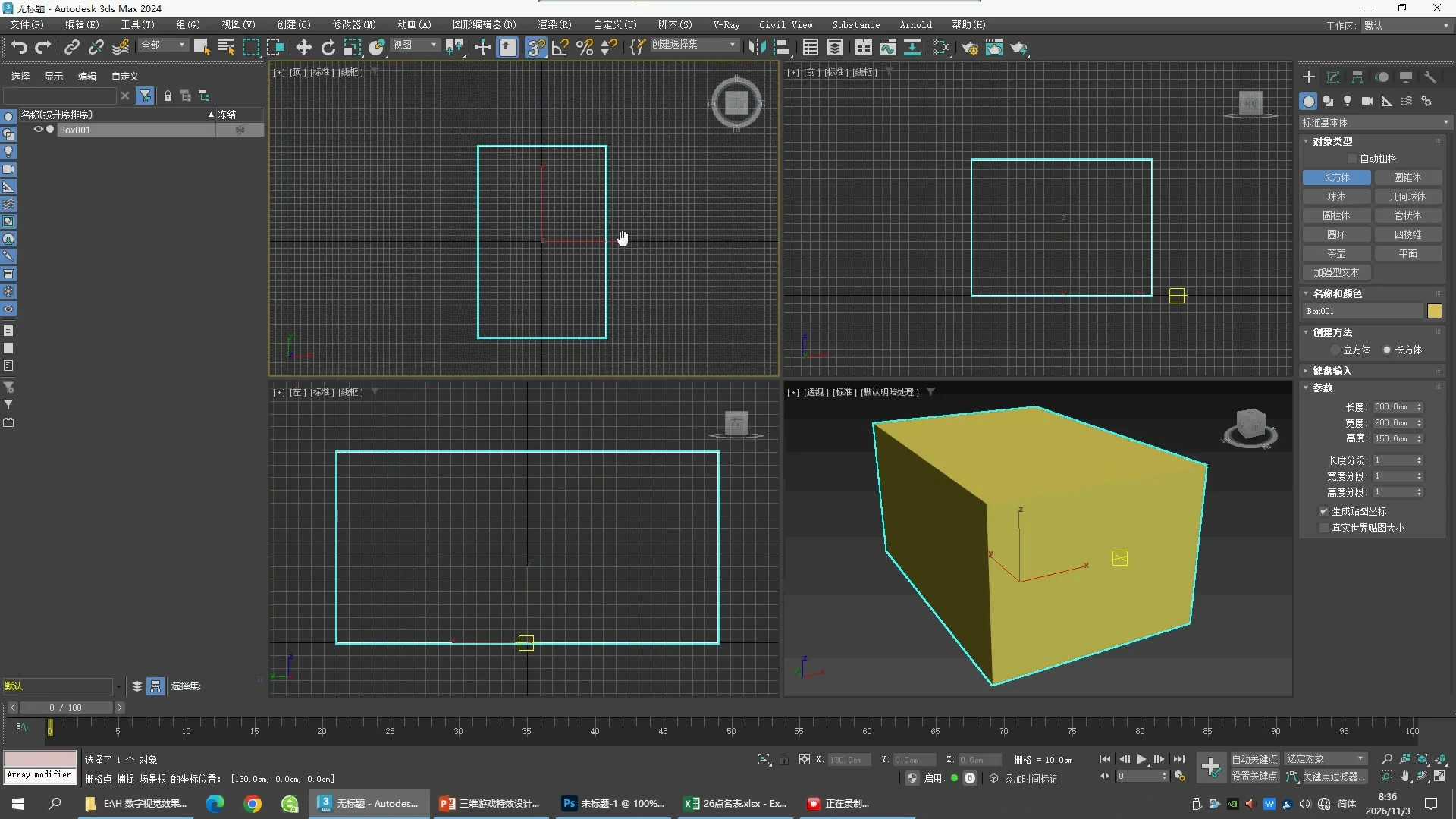
Create → Geometry → Standard Primitives → Box。输入 Length 300 cm / Width 200 cm / Height 150 cm;三个 Segs 都为1,开启 Generate Mapping Coords。这里 Length 对应Y方向,Width 对应X方向。工程位置设为(0,0,0),这是补齐值,老师位置尚未确认。
2 · Turn the faces inward
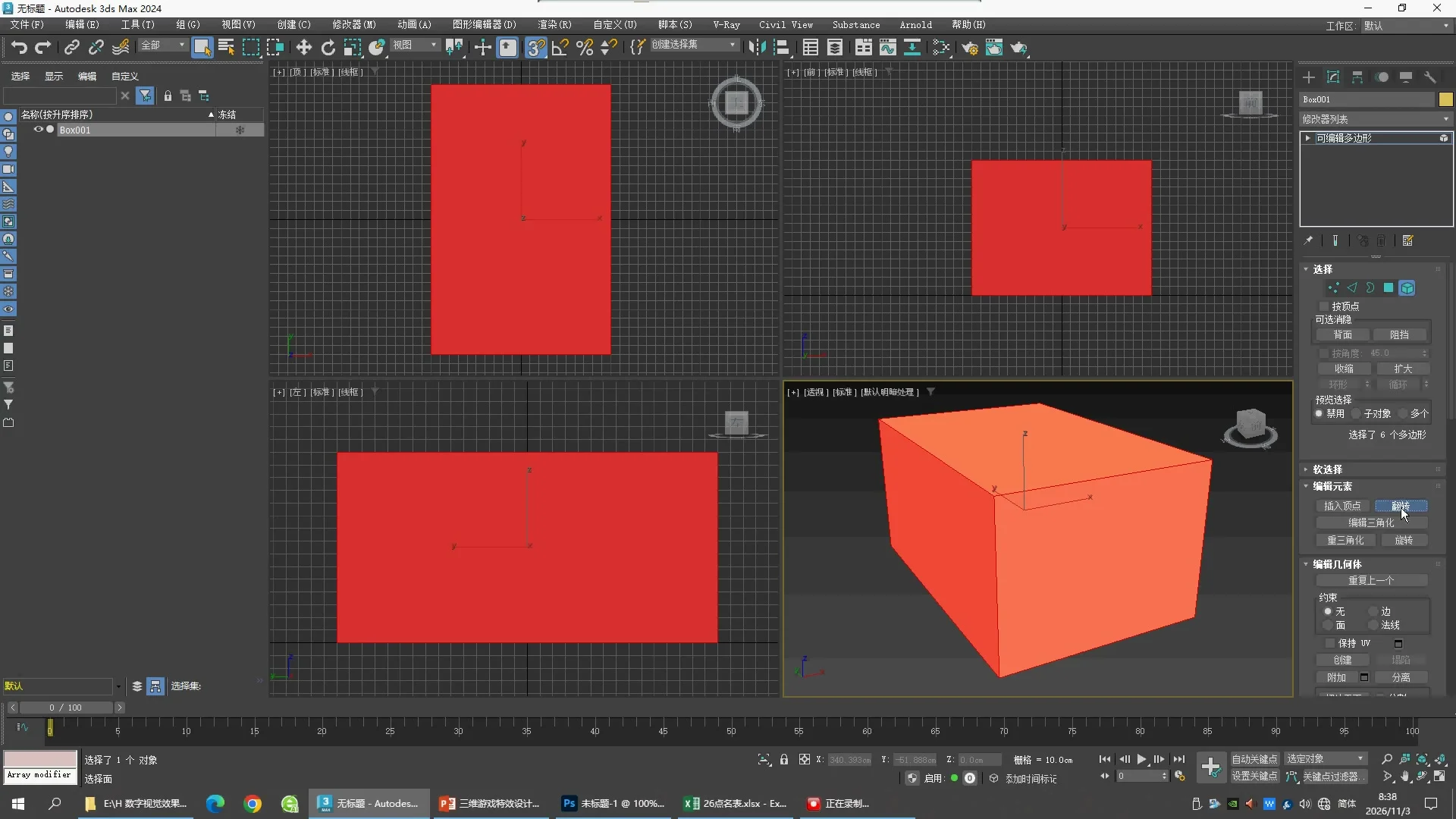
右键 → Convert To → Convert to Editable Poly。进入 Polygon,Ctrl+A 选择全部六个面,然后点击 Flip。这会把面的朝向改到房间内部;它没有挖洞,也没有删除顶面。退出子对象层级。
3 · Round the edges
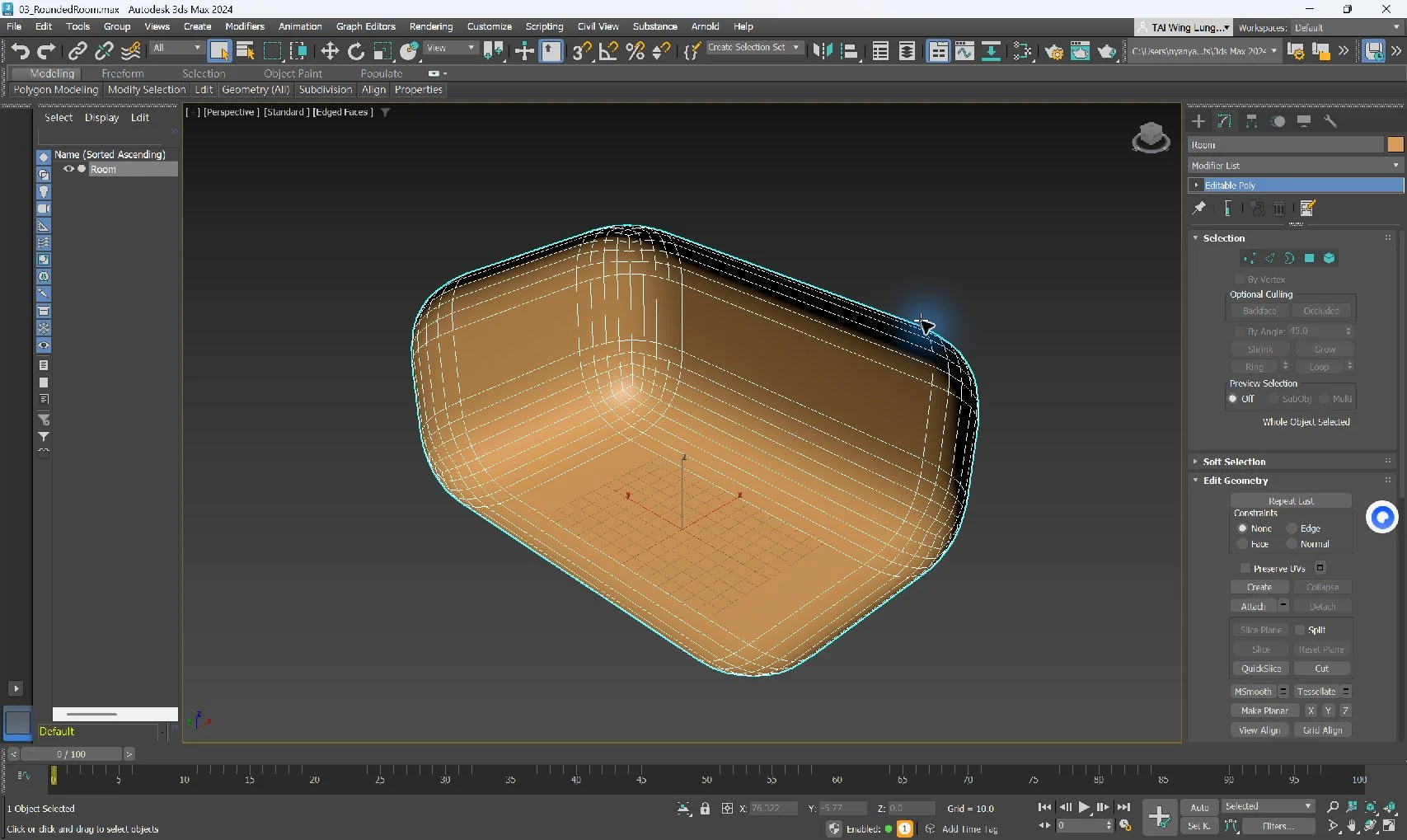
进入 Edge,Ctrl+A 选中全部12条边,打开 Chamfer Settings。老师08:10画面显示 Amount 50 cm、Segments 4、Depth 0.5、End Bias 0.5、Radial Bias 0。早些时候 Segments 3 是中途状态。学习工程使用 Uniform mitering;该名称是按图标与结果推定,源画面未展开名称。
Amount 决定圆角占用多宽;Segments 决定圆角分成多少段。完成后退出 Edge。打开 Object Properties,启用 Backface Cull:从外面不显示背向你的面,方便看室内。这个开关不等于真实开洞,也不保证相机从外面渲染时能穿过墙。
4 · Check the result
工程保存后重新打开,读回 488 Vertices / 486 Polygons,与老师09:00的 Object Properties 一致。脚本初次统计包含8个已废弃的顶点记录,整理后计数一致,没有为凑数量删掉有效面。视口按 Z 框住对象、F4 显示边线。截图中的棕黄色是视口显示,不是已完成的最终材质。
Open each stage
使用现有 Max 窗口中的脚本创建和读回,视口整理通过界面完成。当前没有完整渲染相机和最终灯光;这些 MAX 是建模检查点。
Later steps still being checked
20:00能读到 Physical Material 的 Emission 1、Luminance 500 cd/m²、Kelvin 6500;具体灰色RGB未确认。视频另比较 Arnold Standard Surface。23:00出现 Arnold Quad light。还需核对材质最终分配、灯光强度与位置、曝光及输出;这些可见设置现已补入后两个工程,具体见下方;精确位置及最终效果仍待核对。
Saved-scene verification
04:00 · Source reference
06:00 · Source reference
08:10 · Source reference
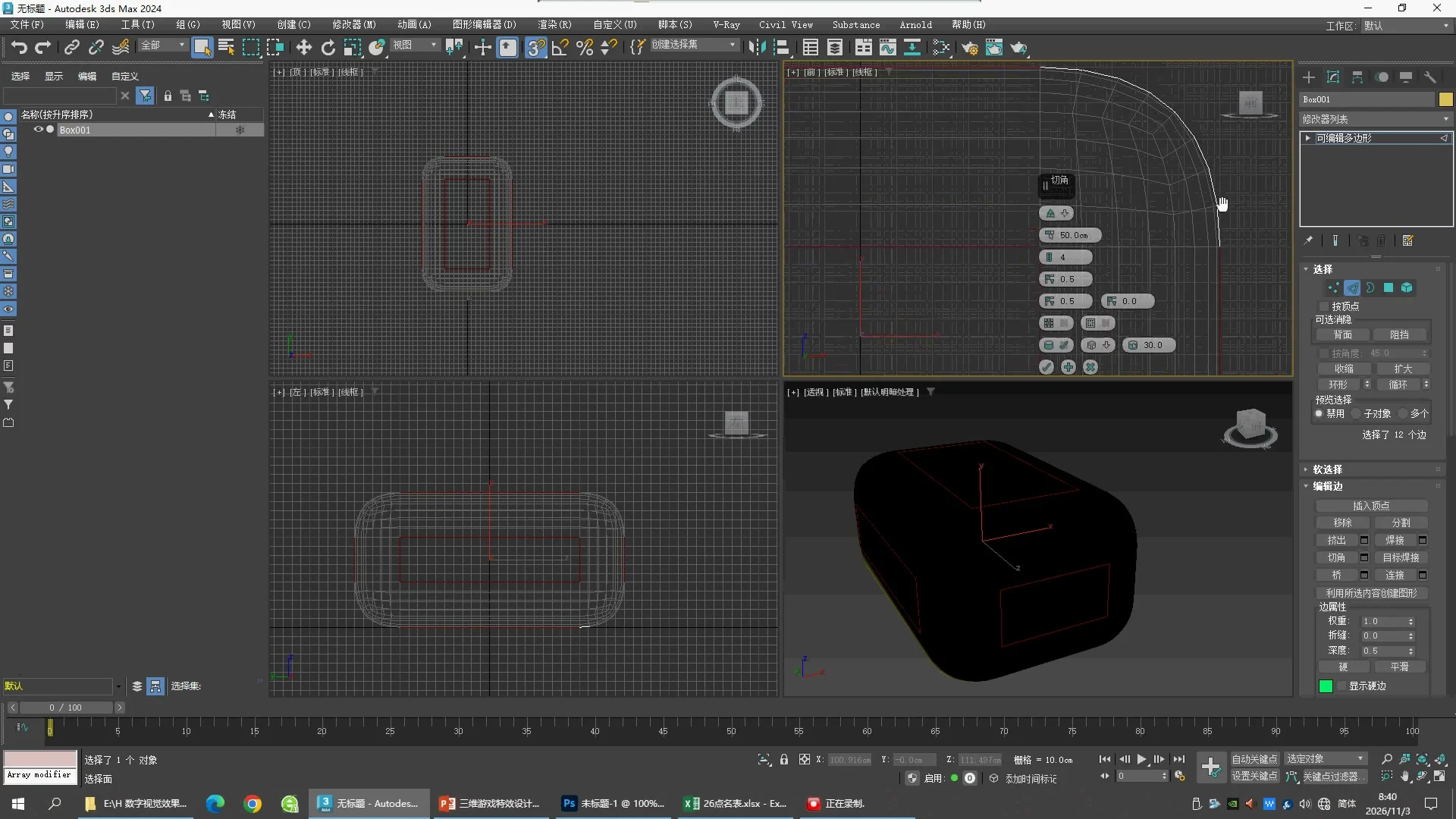
08:20 · Source reference
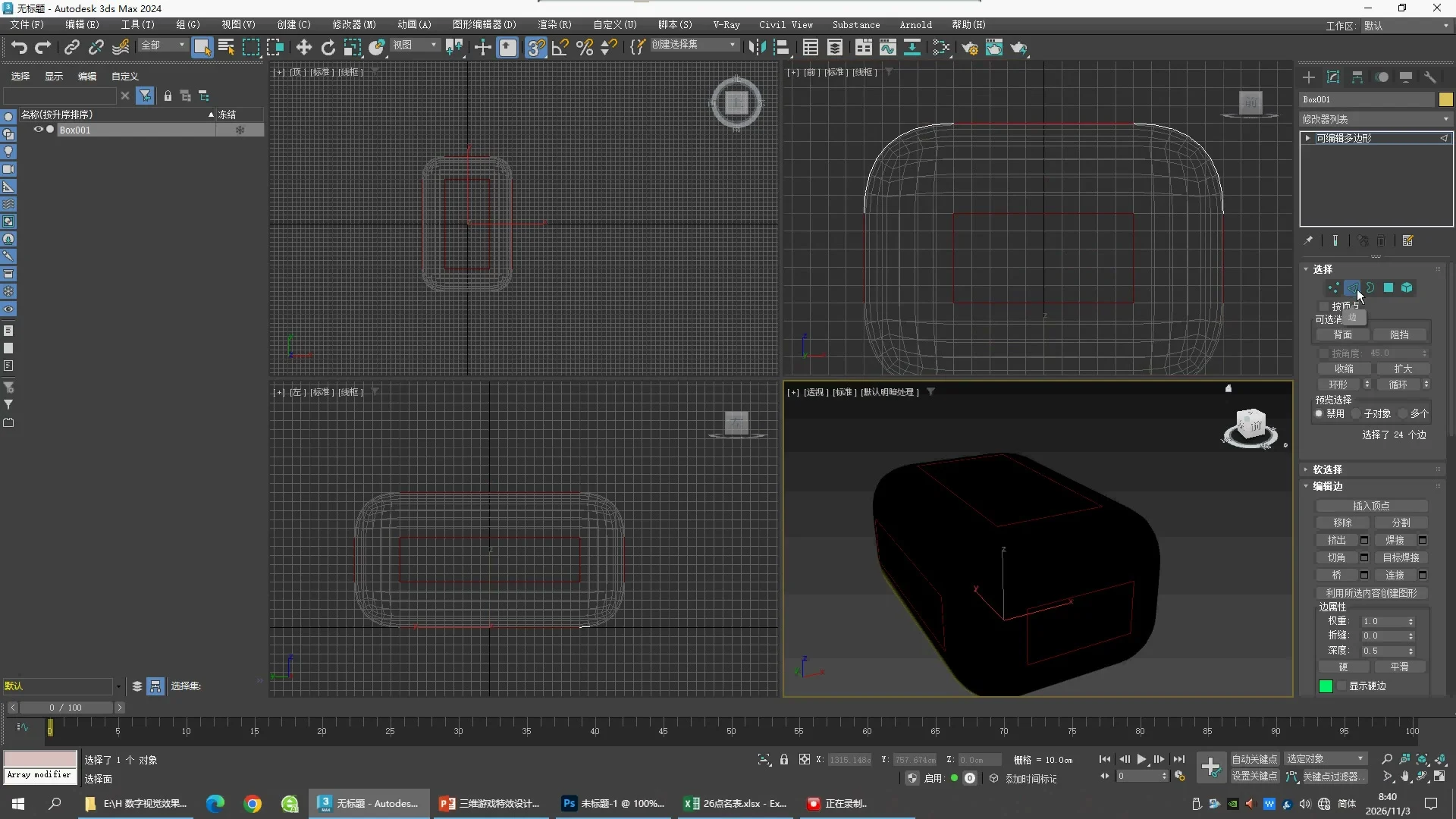
09:00 · Source reference
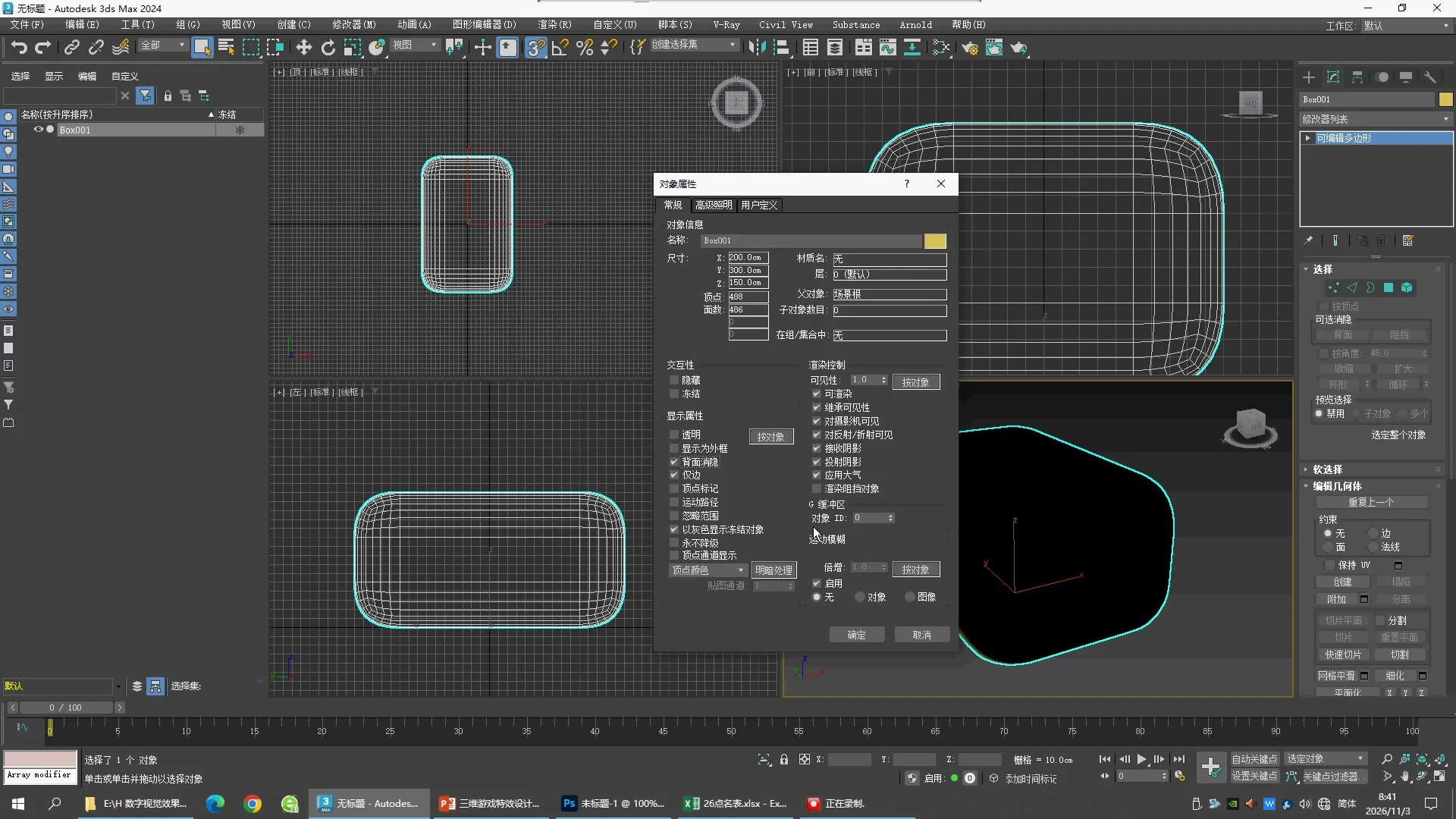
17:00 · Source reference
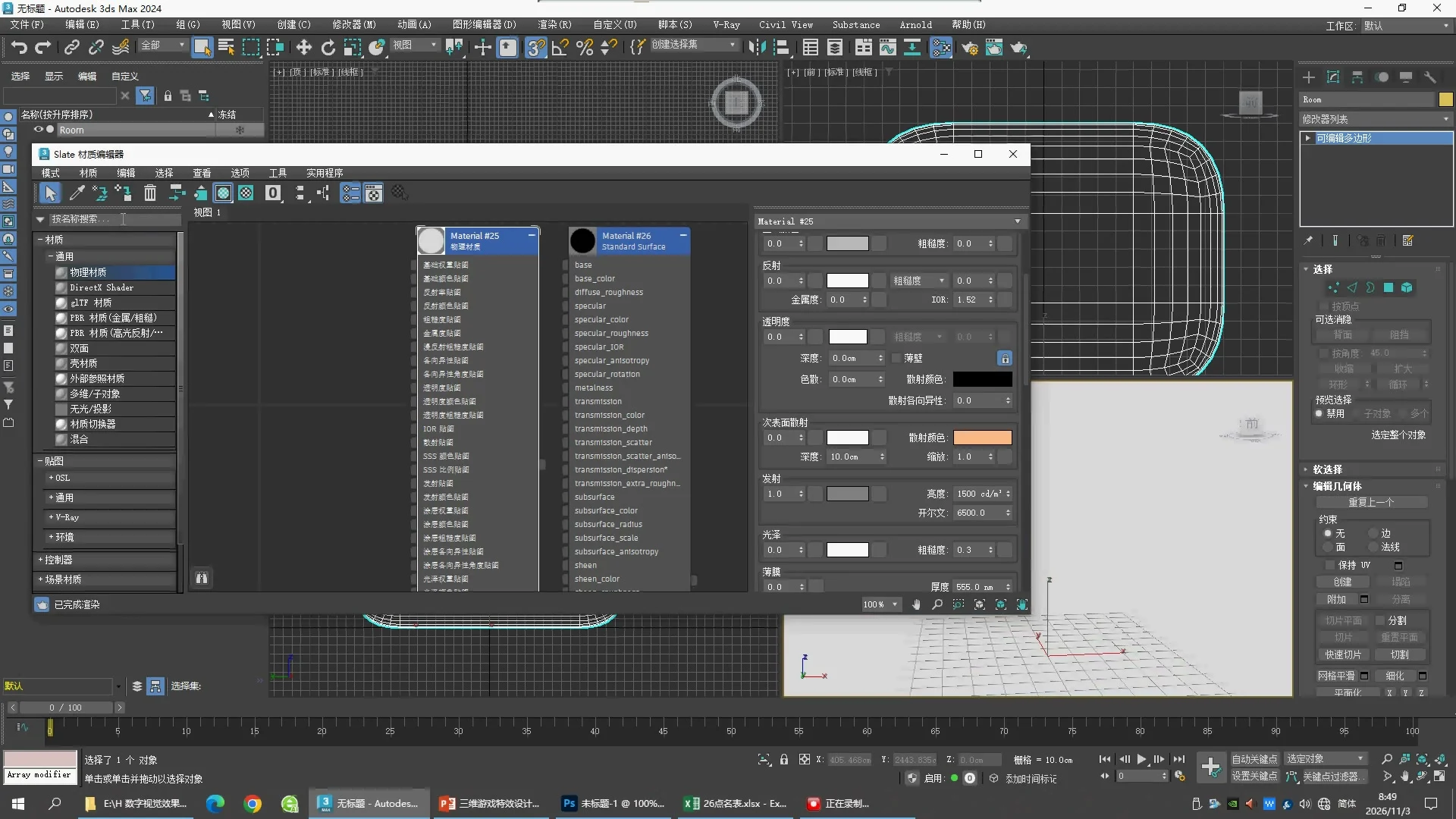
19:00 · Source reference
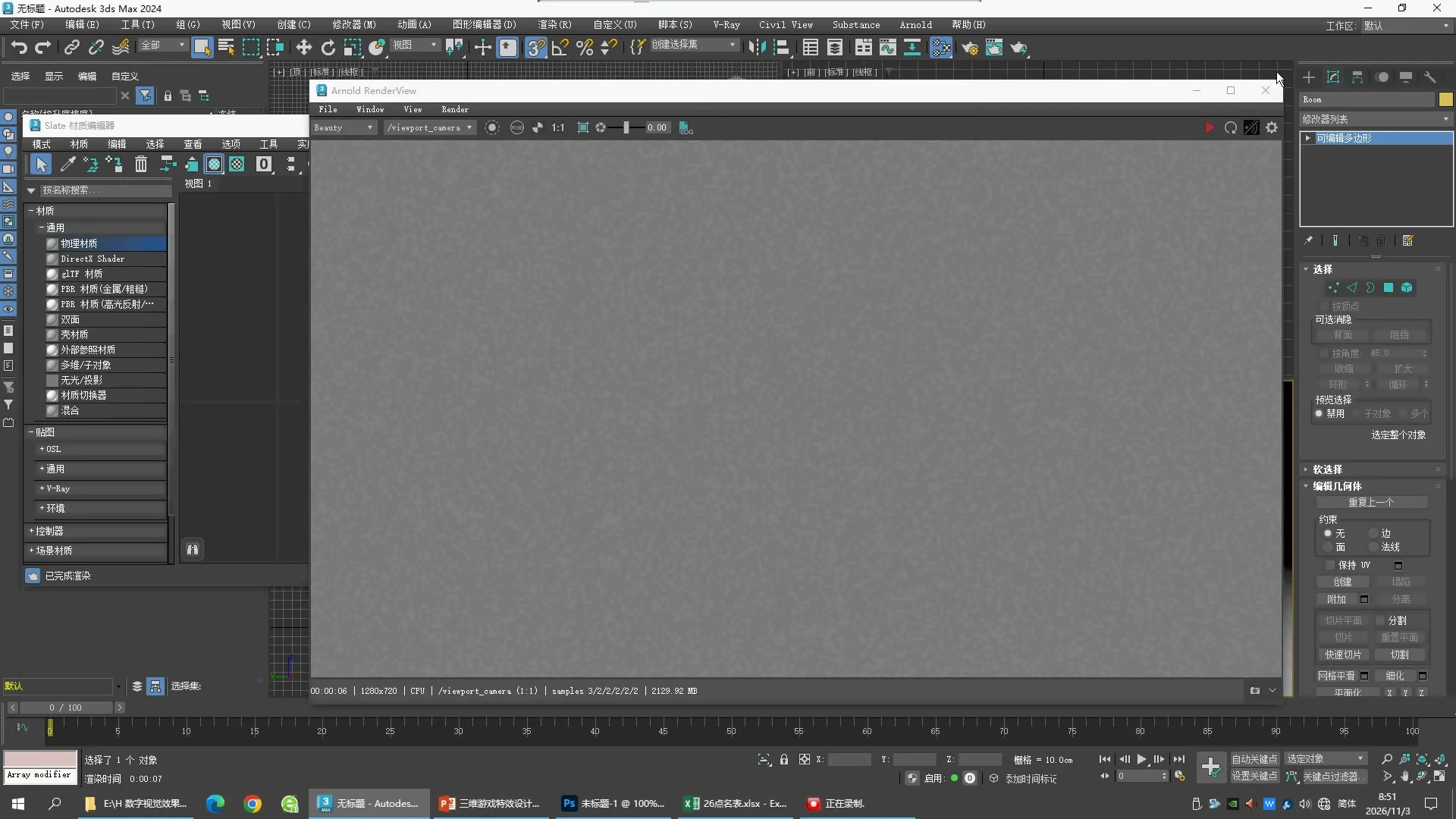
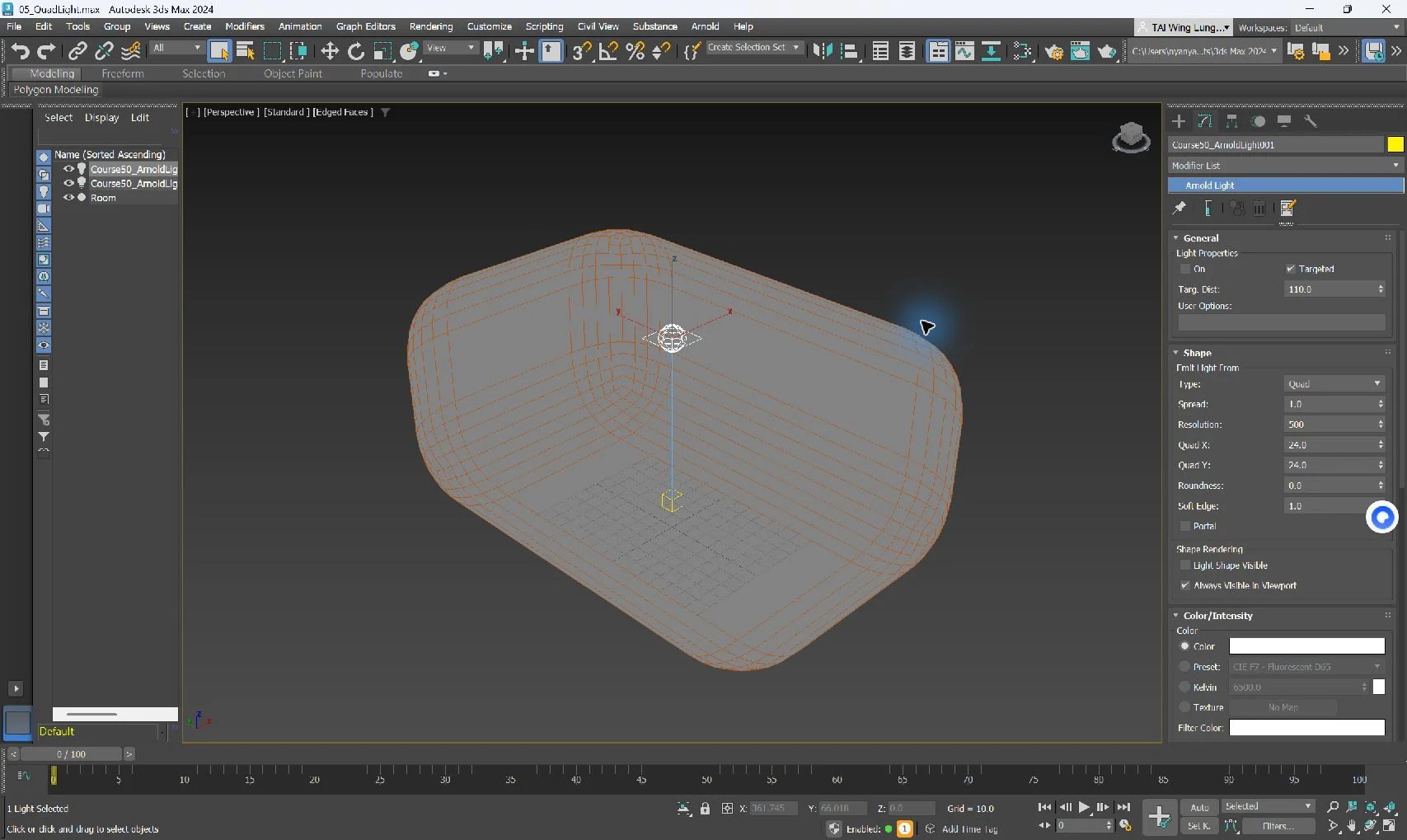
20:00 · Source reference
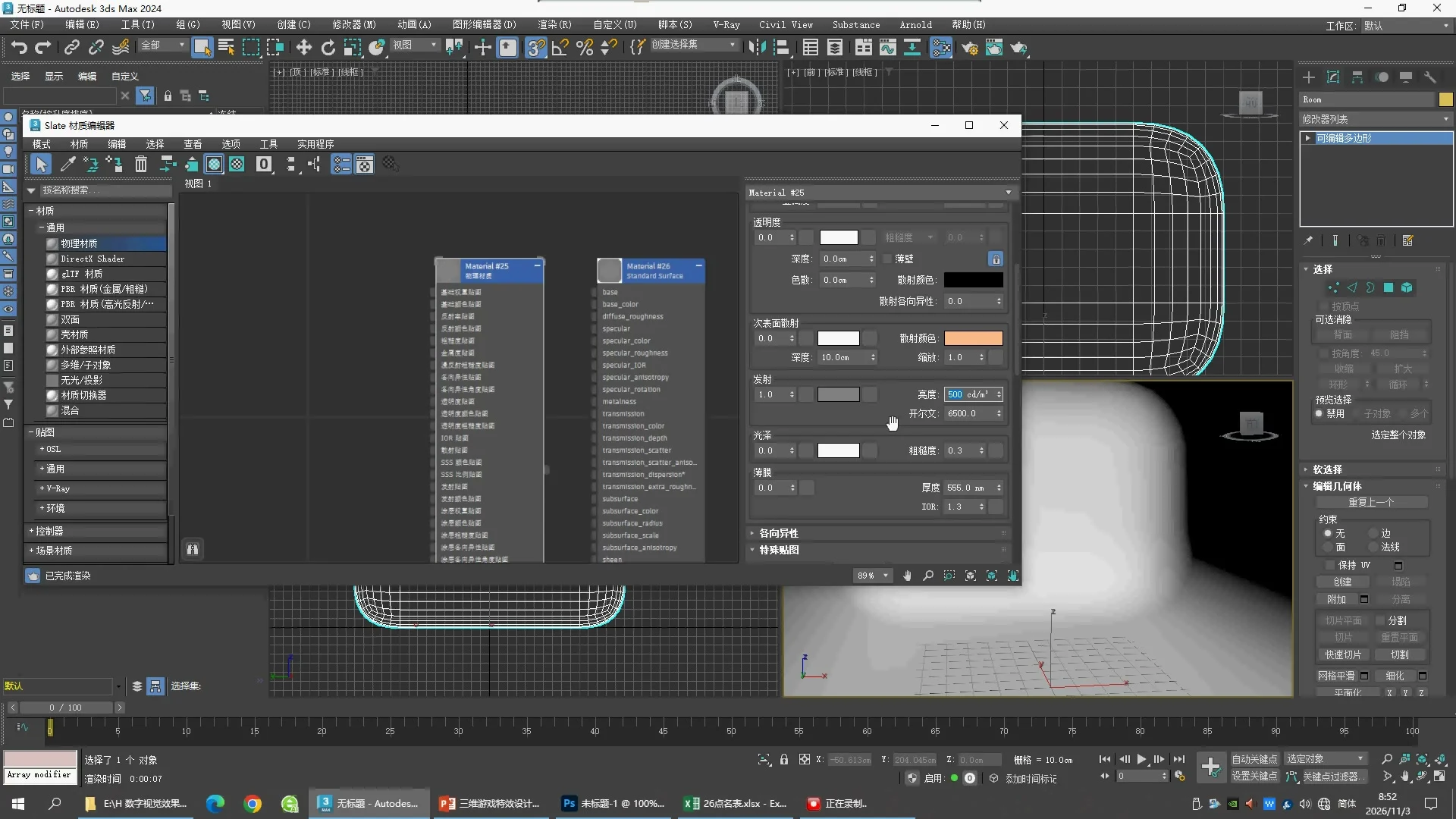
23:00 · Source reference
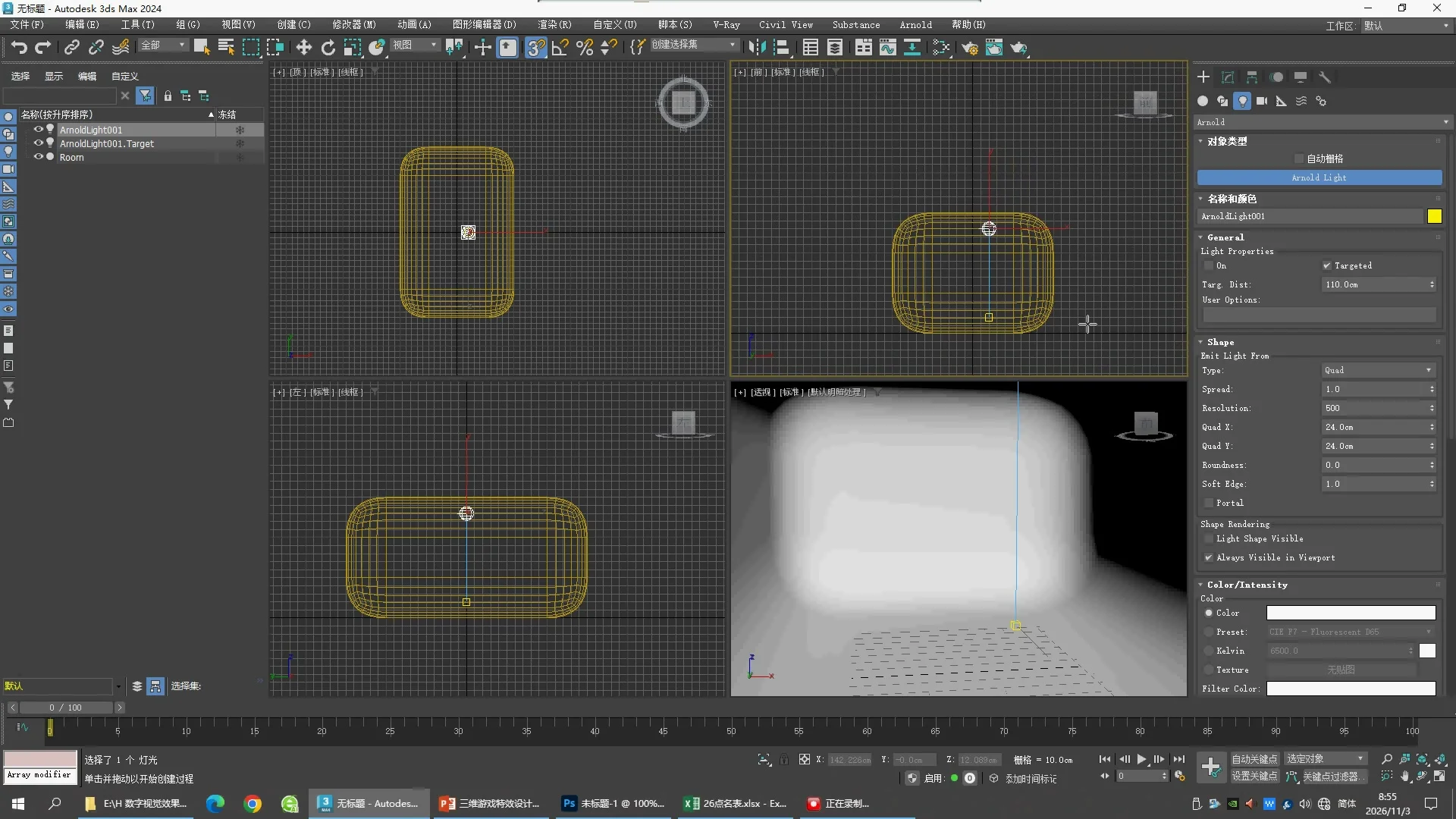
24:00 · Source reference
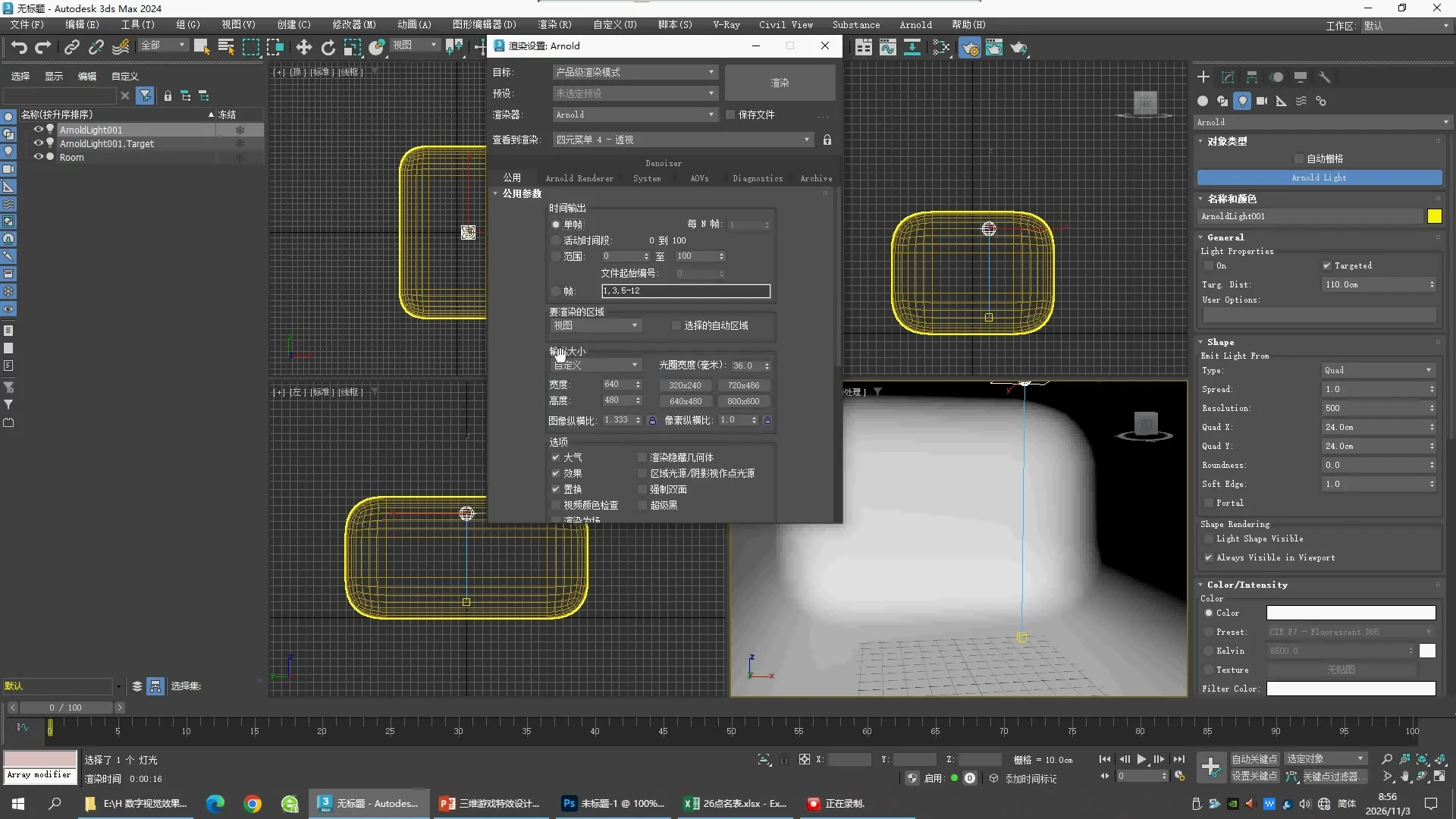
5 · Physical Material + Quad light
04 · Physical Emission · 05 · Targeted Quad · Material library
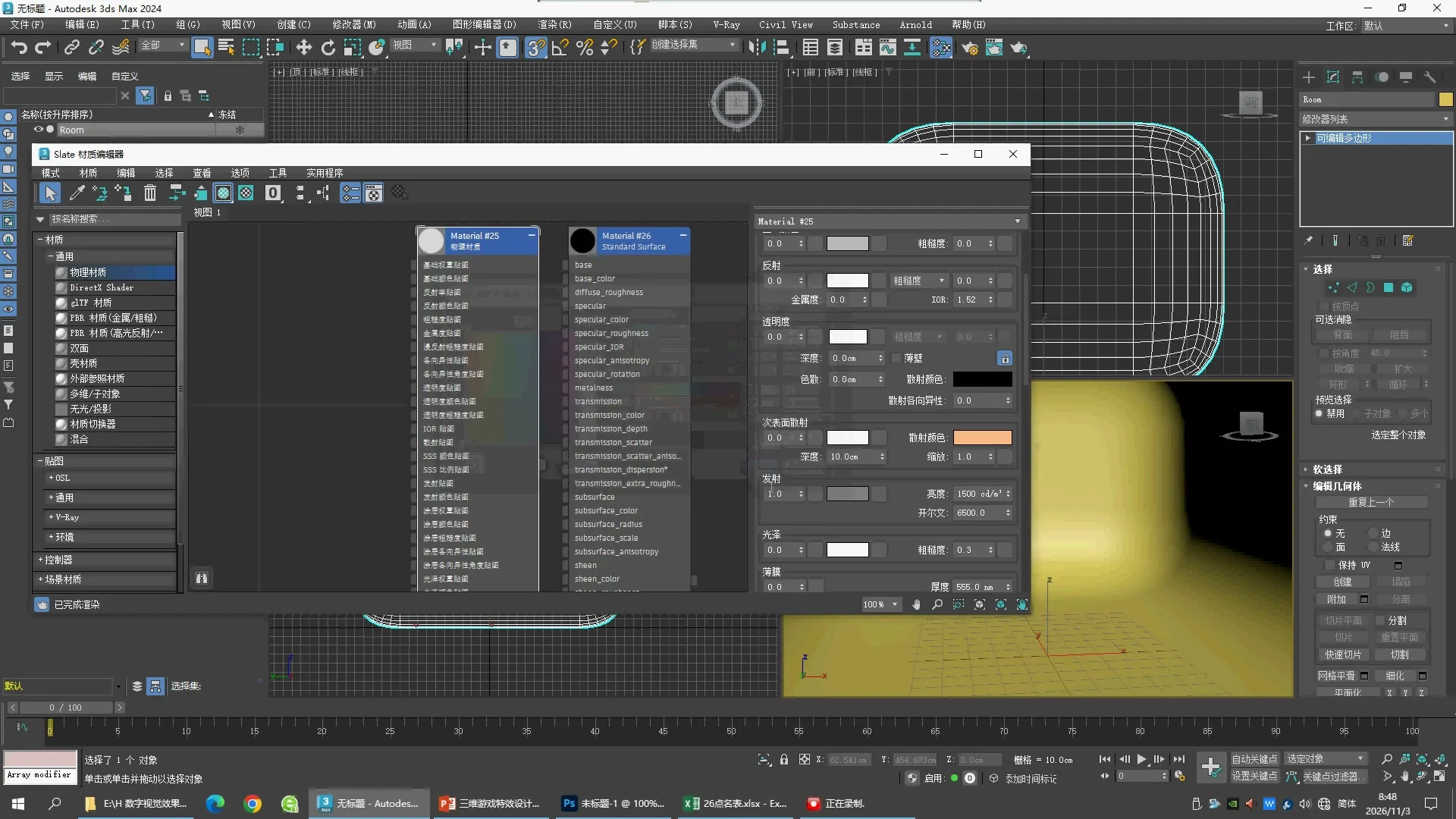
15:00:Physical Material 的 Base Weight 0、Reflectivity 0、Roughness 0、Transparency 0。20:00:Emission 1、Luminance 500 cd/m²、Kelvin 6500。把这个材质赋给 Room。Emission 提供表面自身发出的颜色;Luminance 调整这部分强度。本例关闭基础反射项,因此不能只靠增大灯光亮度给它做出普通墙面的明暗。
早期核对未确认Emission Color灰色;现已在下方“房间灰色已找到”补上Display128、Scene约0.22的证据。工程采用 MAXScript Color(55,55,55),这是补齐的场景颜色数值,不是宣称老师的显示RGB。不同颜色管理下拾色器的 Display 数字可能不同。
Slate 另保留 Arnold Standard Surface 供比较。18:00所检查画面的 Emission 是 0,白色,未赋给 Room;它不是 Physical Material 的 Luminance 500 的同名替代参数。此前笔记把18:00记作1,现已按原画面更正。
Create → Lights → Arnold → Arnold Light:Type Quad、Quad X 24 cm、Quad Y 24 cm、Spread 1、Resolution 500、Roundness 0、Soft Edge 1、Targeted On、Target Distance 110 cm。23:00源画面的 On 未勾选,工程也保持 Off。它目前不会照亮物体;打开 On 是后续试验,不冒充老师这一帧的状态。
灯的位置(0,0,130)、Target(0,0,20)为补齐值,仅距离110已匹配。Intensity 1、Exposure 6、Normalize Off 是当前运行时默认值,源画面未显示,已记录在读回文件。24:00 Render Setup 显示 640 × 480、Pixel Aspect 1、Single,本阶段采用该输出尺寸。
6 · Follow the changing settings · 按时间区分参数
| Source time | Visible setting | 怎么理解 |
|---|
| 17:00 | Physical Material: Emission 1, Luminance 1500, Kelvin 6500 | 这是中途亮度,不是后面工程采用的500。 |
| 19:00 | Arnold RenderView: /viewport_camera, 1280 × 720, CPU | 此帧从视口渲染;这个名称本身不能证明场景已有 Physical Camera,也不能用来还原焦距和曝光。 |
| 20:00 | Luminance 500 cd/m² | 04和05工程采用这一阶段。减少的是发光强度,不是把灰色RGB除以3。 |
| 23:00 | Arnold Quad: On unchecked | 灯虽然存在,但当前不参与照明。先核对这个开关,再判断灯的亮度是否有用。 |
| 24:00 | Render Setup: 640 × 480, Pixel Aspect 1, Single | 这是后来的输出设置;不能用19:00的旧RenderView尺寸替换它。 |
自己核对:先从上方下载04或05工程,检查 Room 的材质,再检查灯的 On,最后检查 Render Setup 的尺寸。对照原片时点击对应时间按钮。当前只确认了这些画面里的阶段,未把灰色拾色器数值、相机变换或曝光当成已经还原;15:45、16:15、16:45补查画面也未显示灰色RGB。
两个新增 MAX 均已保存并重新打开,材质、灯参数、输出尺寸及488/486几何计数已读回。核对记录与补齐值。尚未交付本课最终渲染;镜头、曝光和精确场景位置仍需继续。
Emission Color · 房间灰色已找到
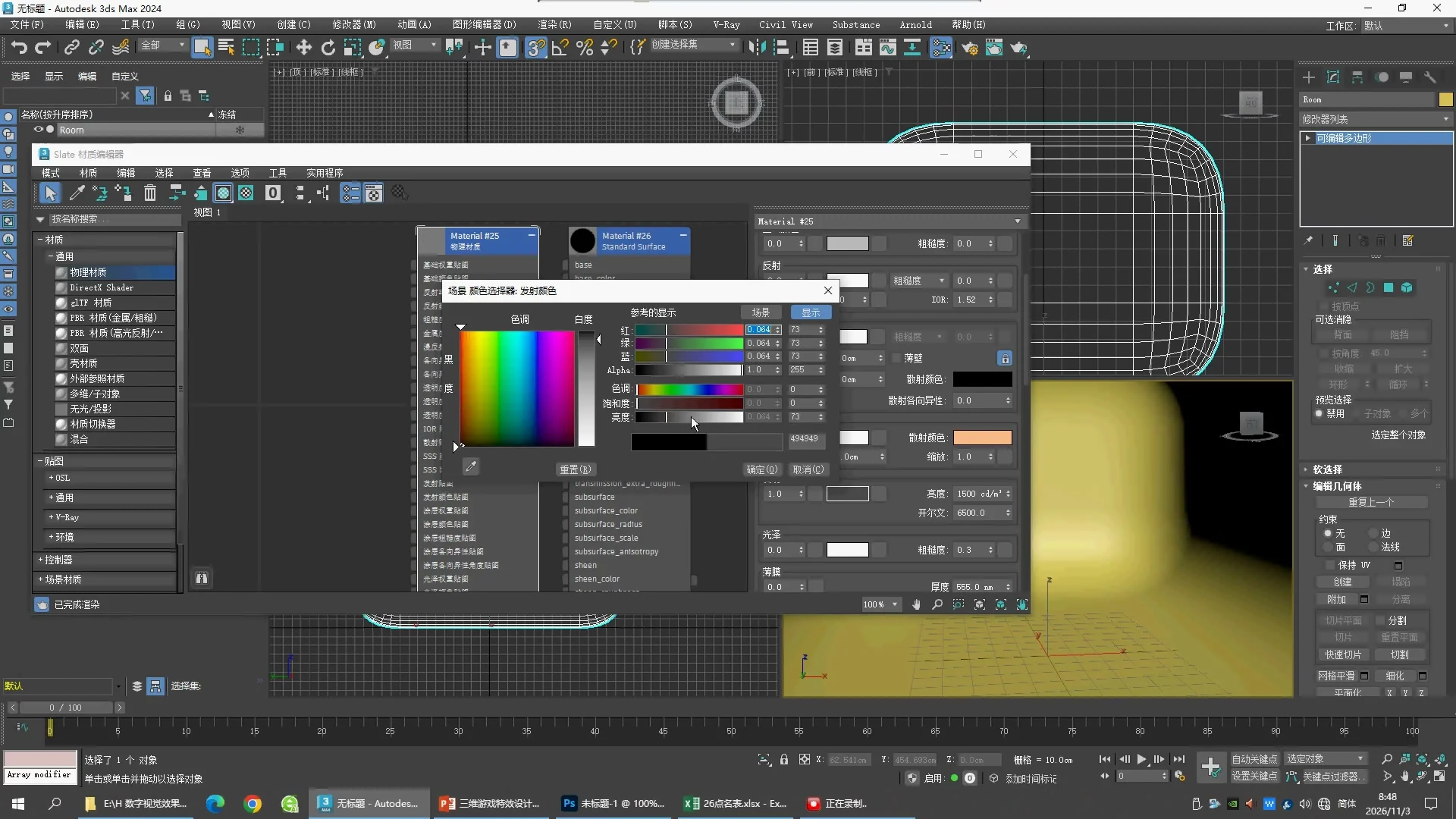
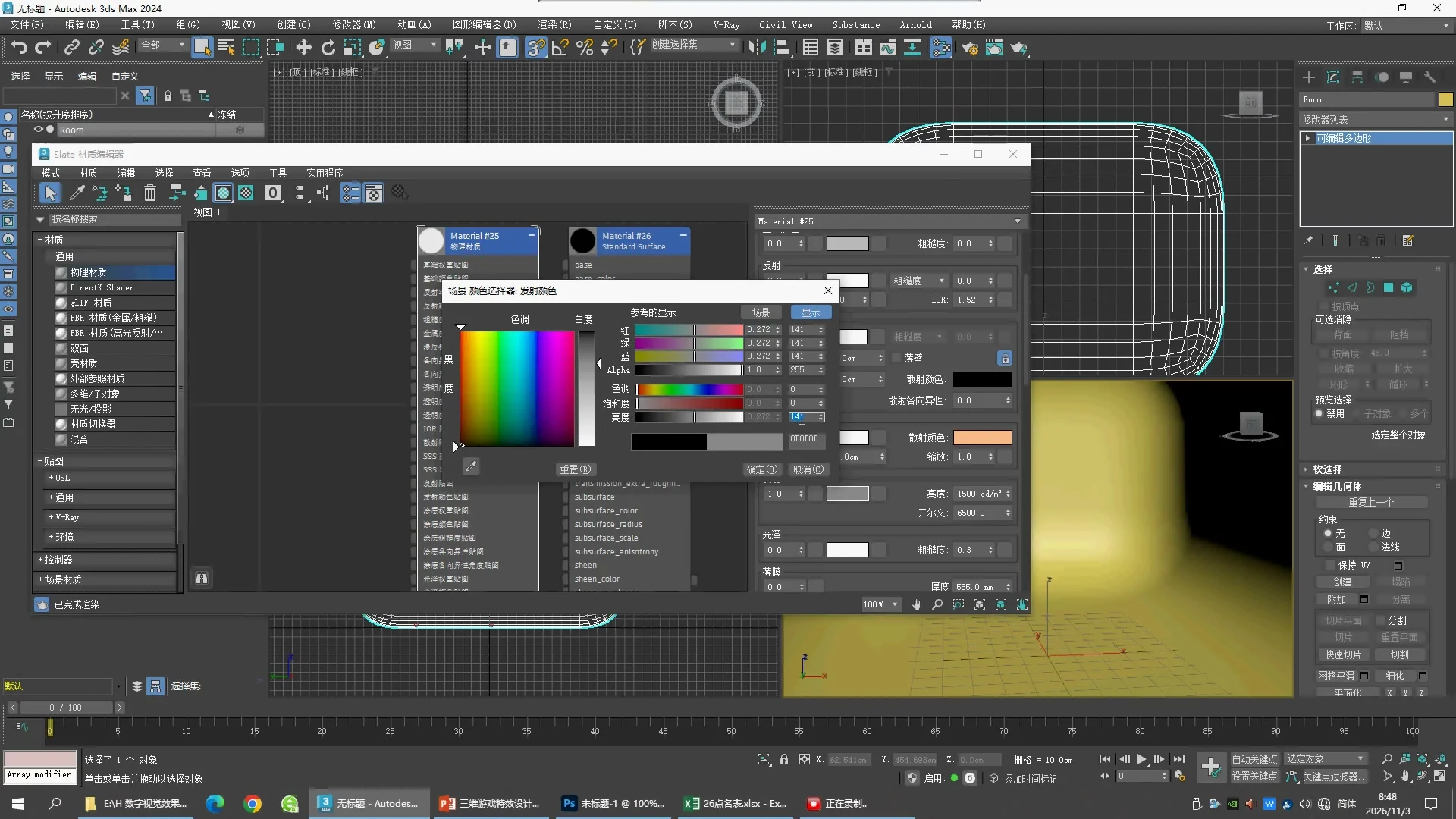
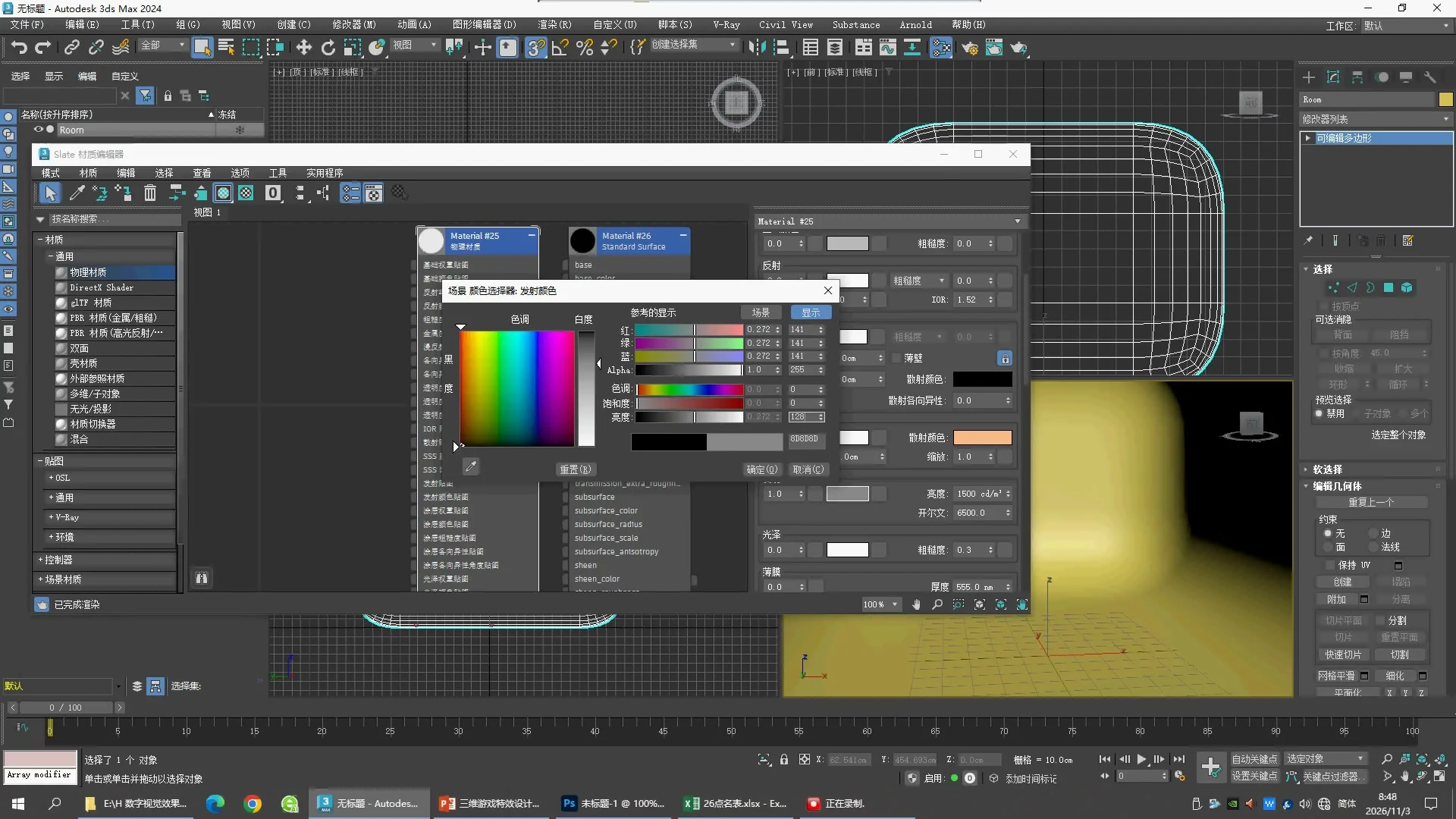
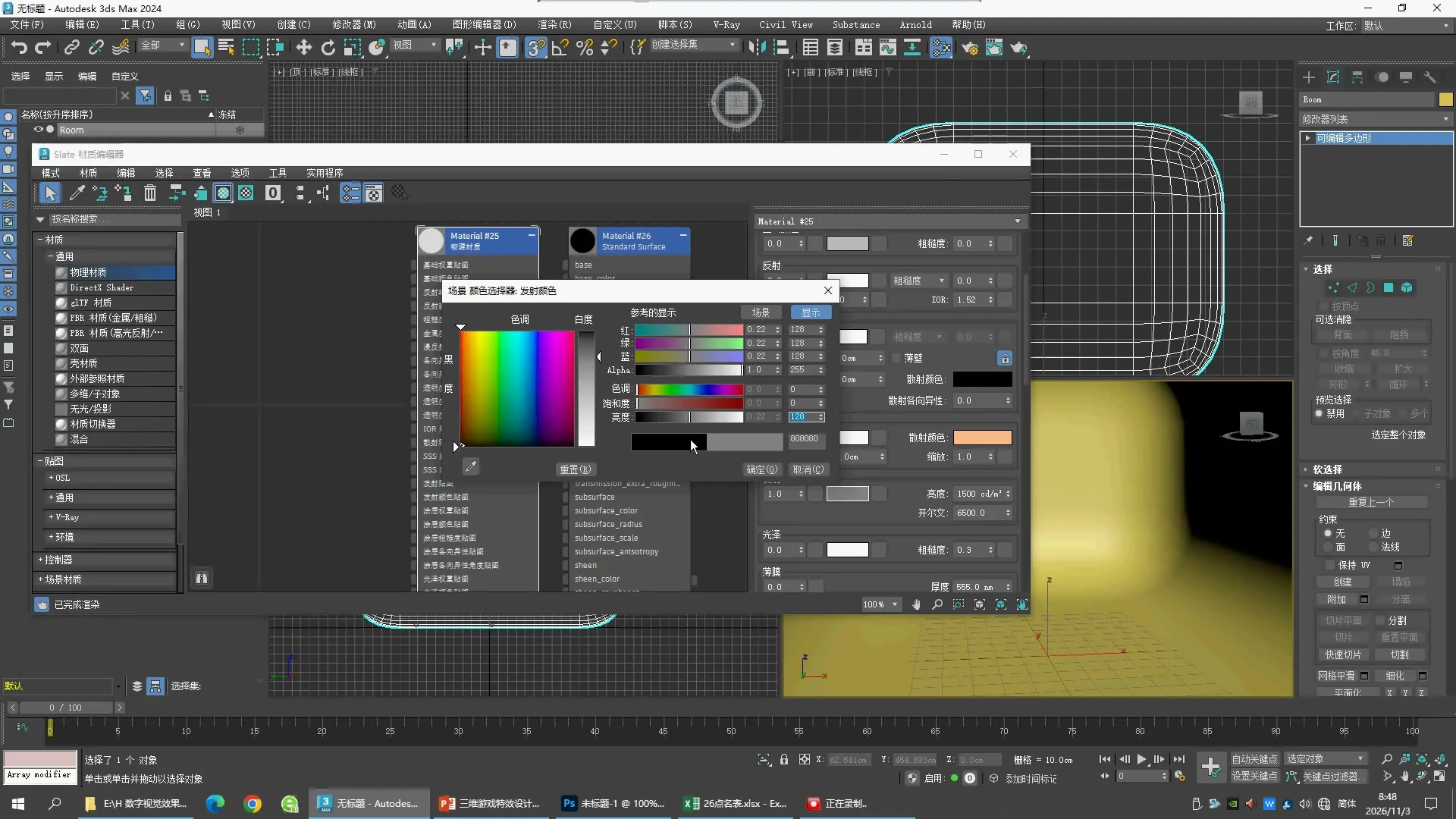
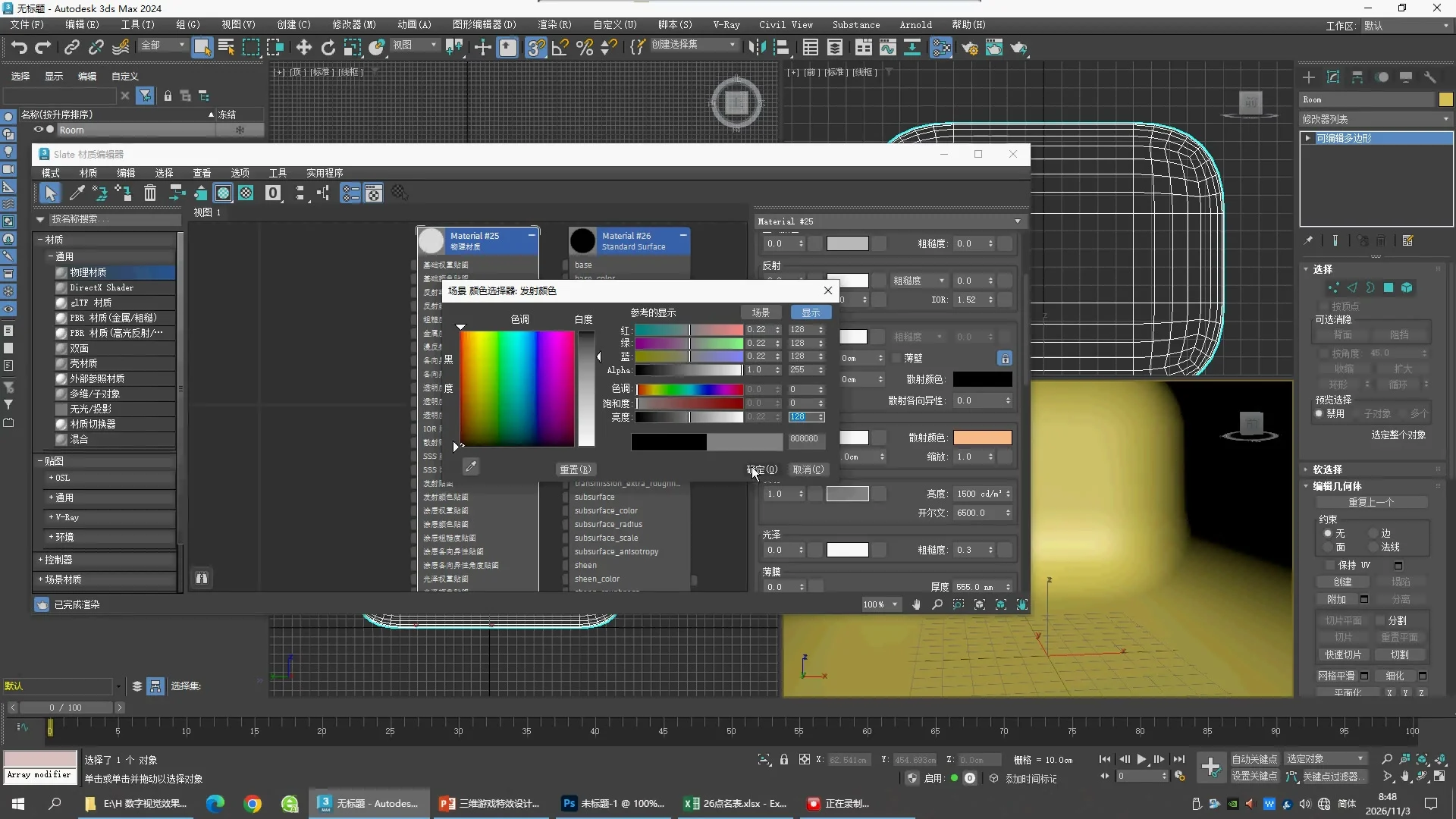
这次检查15:57–16:15每秒画面。老师先试Display73,再试141,然后输入Display RGB128 /128 /128,Hex808080。16:09画面显示Scene RGB约0.22 /0.22 /0.22;16:10点击OK,16:11拾色器关闭。这是已确认的输入,不再只是凭色块估计。
- 双击Room使用的Physical Material,在Emission中点击颜色色块。
- 确认使用Display输入列,将R、G、B设为128;对照Hex808080。
- 检查Scene列约0.22,再按OK。不要把128直接输入Scene列,也不要把MAXScript Color(128,128,128)当成同一线性颜色。
- 注意时间:此刻Luminance仍是1500,后面20:00才是500。最终学习阶段沿用500、Emission1、Kelvin6500。
现有工程仍采用补齐的MAXScript Color(55,55,55),换算Scene约0.2157,接近这次读到的0.22;本轮尚未替换材质值。原片Scene只显示两位小数,不能声称知道隐藏精度。这一点差别本身不足以证明画面明显偏暗的原因。
Brightness diagnosis · 先分清三种设置
| 设置 | 当前工程实测 |
|---|
| Physical Camera EV | 6(相机字段) |
| Scene Exposure Control | None(没有控制器) |
| Arnold RenderView Exposure | 0(显示曝光) |
这是第51课07工程的实际读回,不是老师工程的数值。不能仅凭相机字段就认定同样曝光已经生效。下一步需要比较启用曝光控制前后的实际渲染;目前不把推测写成已找到根因。
原片证据 · 学习工程诊断 · Autodesk Scene Exposure Control
16:03 · Source
16:06 · Source
16:08 · Source
16:09 · Source
16:10 · Source
16:11 · Source