SOURCE VIDEO · course10
Tornado shape · UV and stripes
11月9课堂2.mp4 · 00:31:24
已补模型与Stretch/Noise/Taper五阶段工程和渲染;完整UV、程序材质、场景与后续动画仍在补做。
视频来自本机 [本机资料路径]
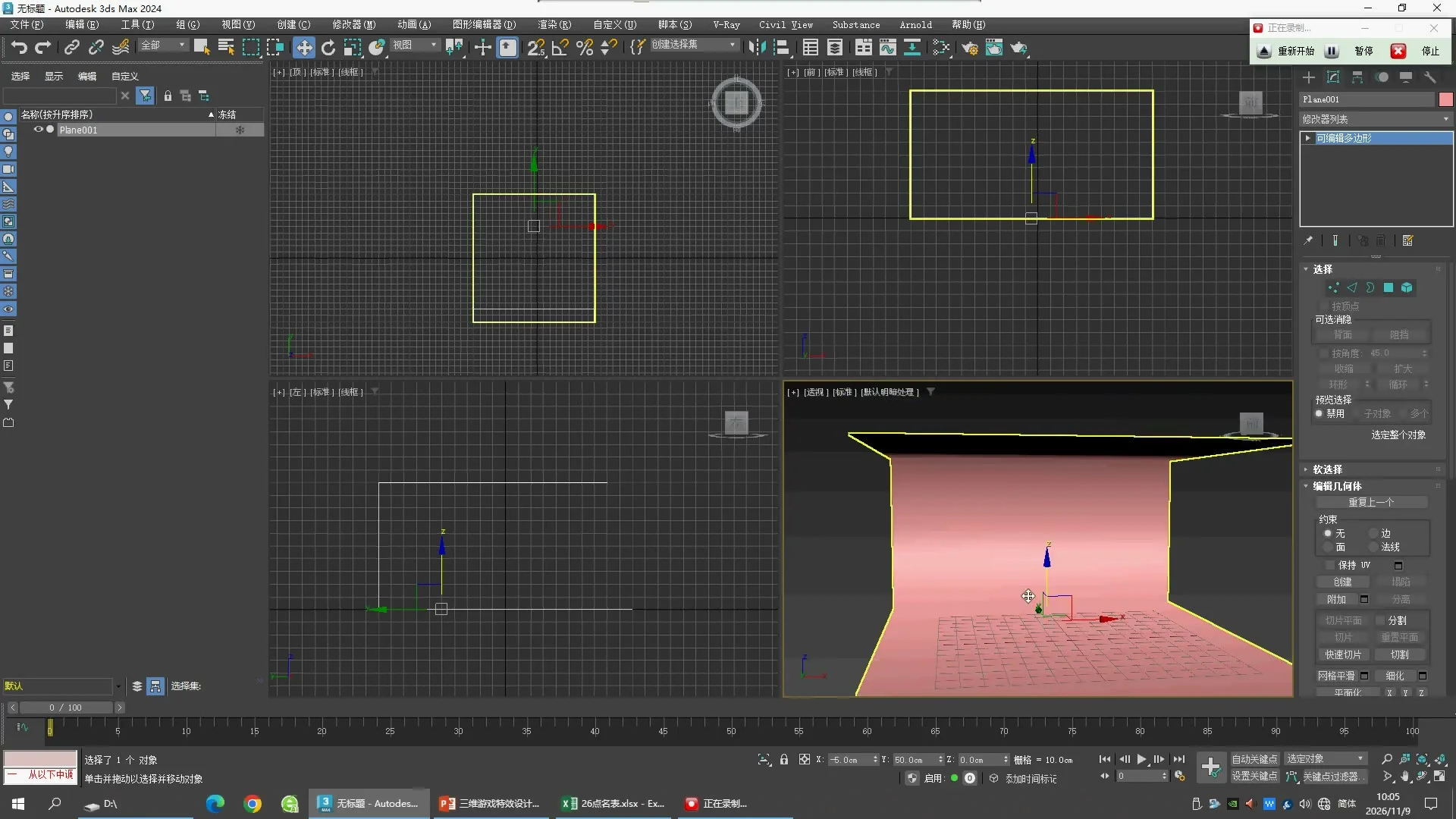
背景可编辑工程:三个阶段与场景整合
初始Plane尺寸和分段来自01:00原片。后续折面坐标是根据画面重建的补充值:它能复现三面背景的结构,但并非每个鼠标移动数值都已证明与老师一致。三个阶段和并入龙卷风的工程均已保存。
① Plane:300 × 190 cm,Segments 3 × 1
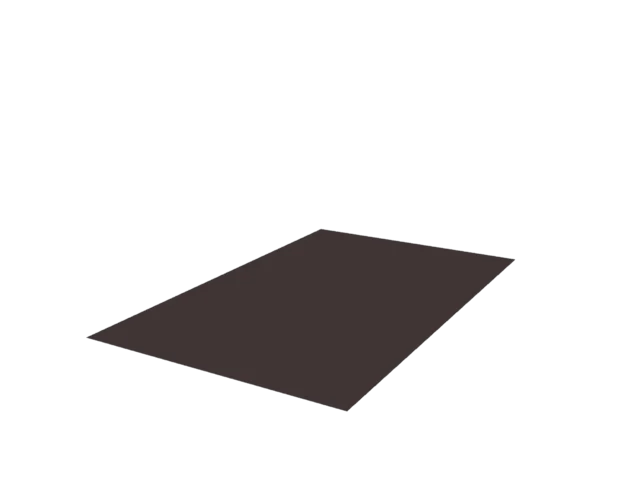
下载本阶段MAX
② 抬高远端两排顶点
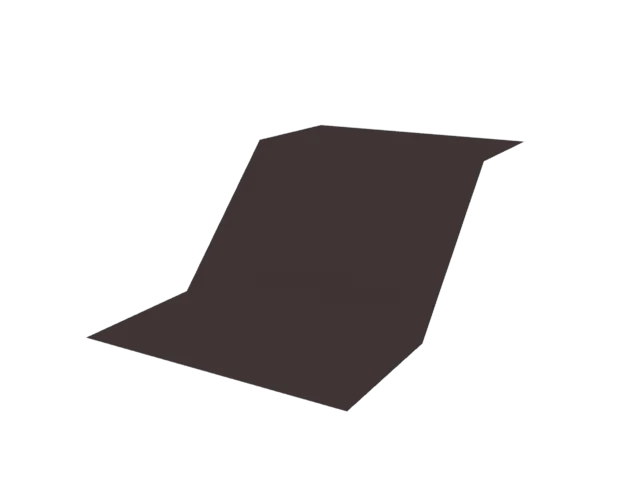
下载本阶段MAX
③ 折成地面、后墙与顶部
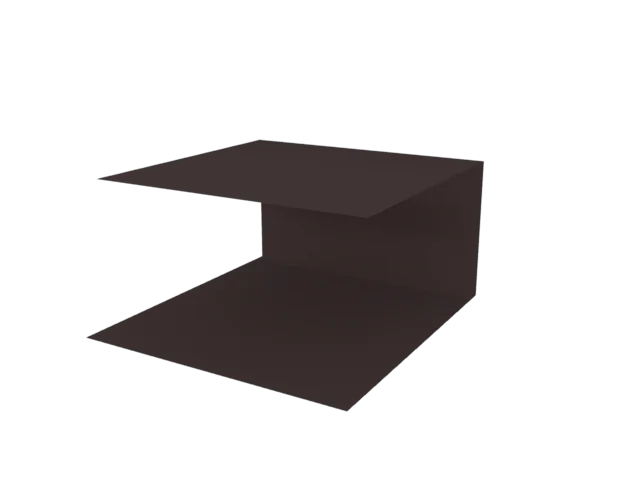
下载本阶段MAX
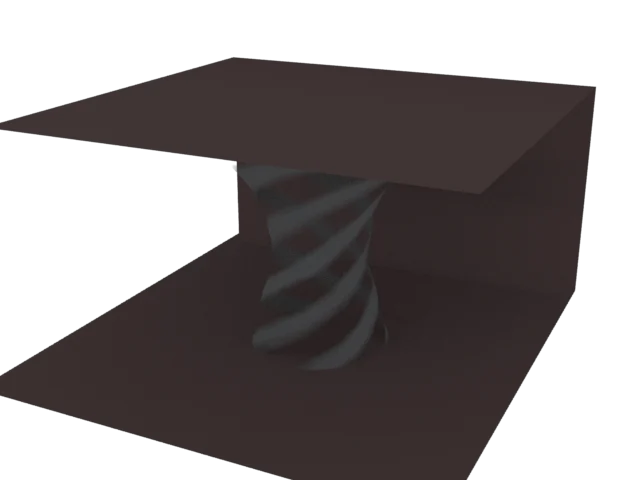
④ 并入Course10材质模型
下载本阶段MAX
本次重建坐标,可在Vertex模式检查
以下为World坐标,单位cm。每一排有两个顶点,X分别为-100和90;它们相距190 cm。
| 排 | Y | Z |
|---|
| 地面前缘 | -100 | 0 |
| 地面与后墙交线 | 100 | 0 |
| 后墙与顶部交线 | 100 | 100 |
| 顶部前缘 | -80 | 100 |
背景只有8个顶点、3个四边面。保存重开后已读取实际世界坐标核对。没有添加尚未确认的Chamfer;当前背景材质、灯光和Camera是检查用补设值。
尚未完成:老师最终顶点移动与倒角核对、背景材质和照明、Camera匹配、完整UV与动画、考核验收。
实际渲染中背景和模型偏暗,顶部还遮住部分观察角度。这套图用于验证几何结构,最终灯光、曝光与构图仍待调整,不能当作最终视觉交付。
保存重开后的顶点与来源记录
Cylinder → Stretch → Noise → Taper
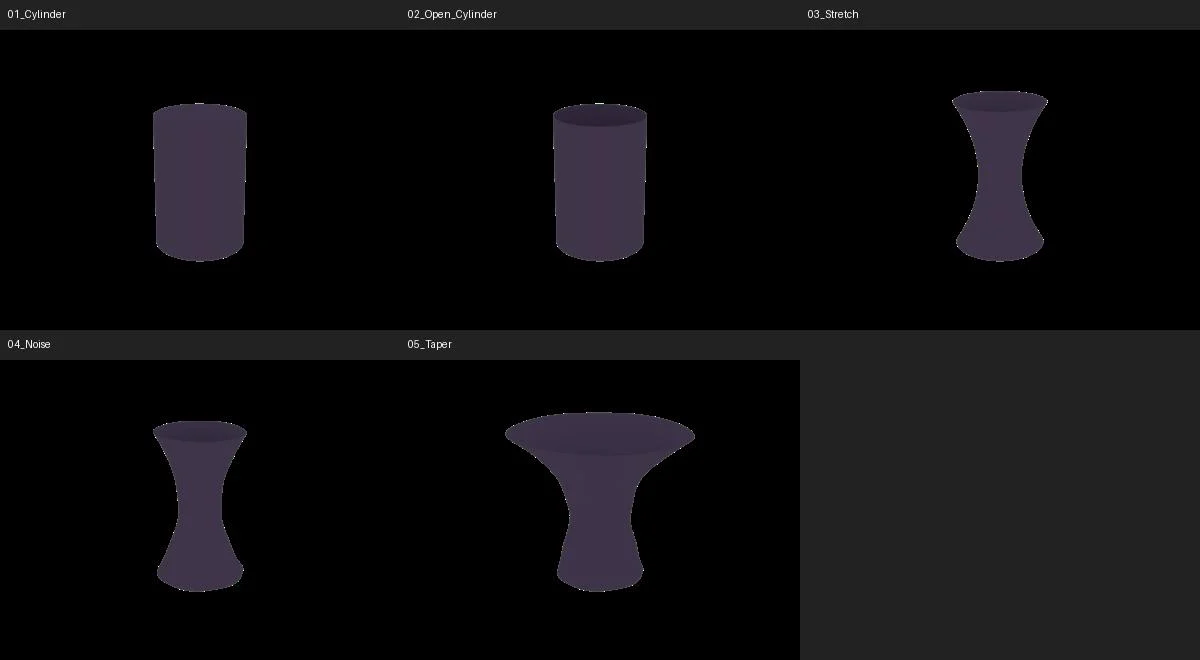
新增五个可编辑建模阶段,已在本机Max中保存、最终重开读回并实际渲染。以下是模型步骤复现;本课的完整UV操作、程序材质、场景布置和后续粒子仍未完成。
| Step / Parameter | Value | Source / Purpose |
|---|
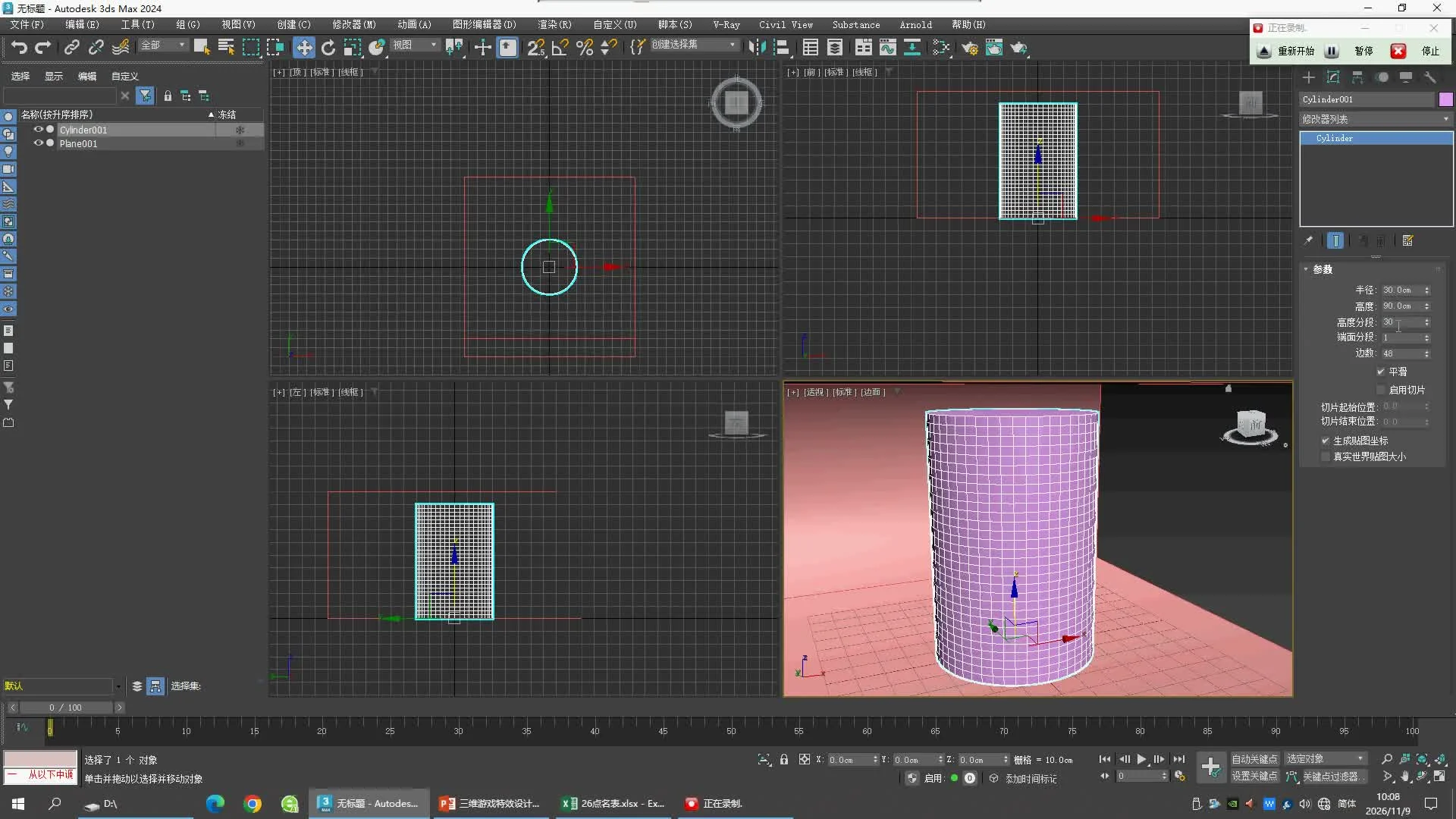
| Cylinder / Radius, Height | 30cm / 90cm | 05:00:原始尺寸 |
| Height Segments / Cap Segments / Sides | 30 / 1 / 48 | 05:30:增加高度分段,供后续变形使用 |
| Editable Poly | Remove top and bottom caps | 保留侧面,形成开口管;本工程删除端盖后有1440个侧面四边形 |
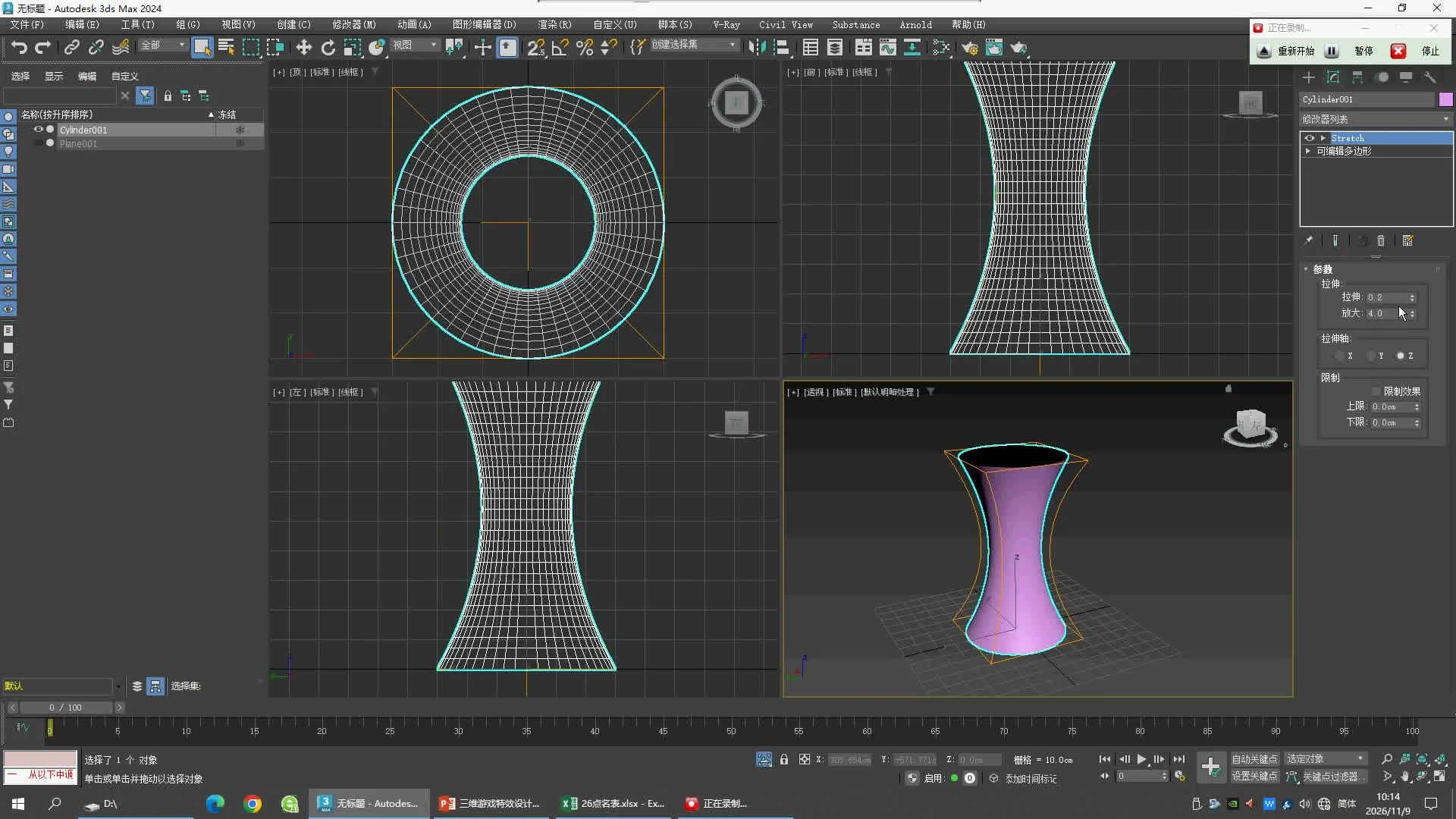
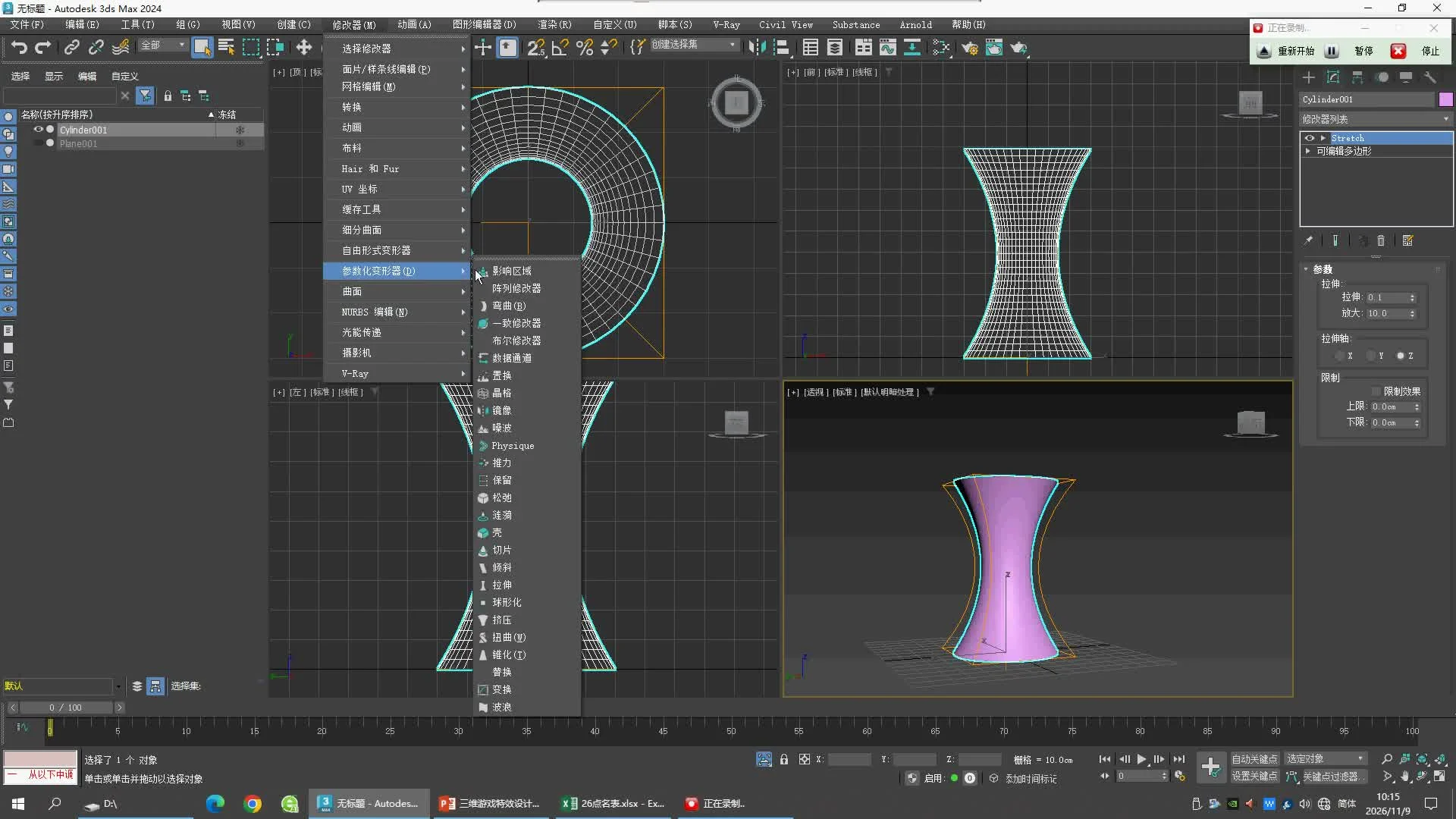
| Stretch / Stretch, Amplify, Axis | 0.1 / 10 / Z | 12:00:中间收窄;11:00曾试0.2/4,不作为本阶段最终值 |
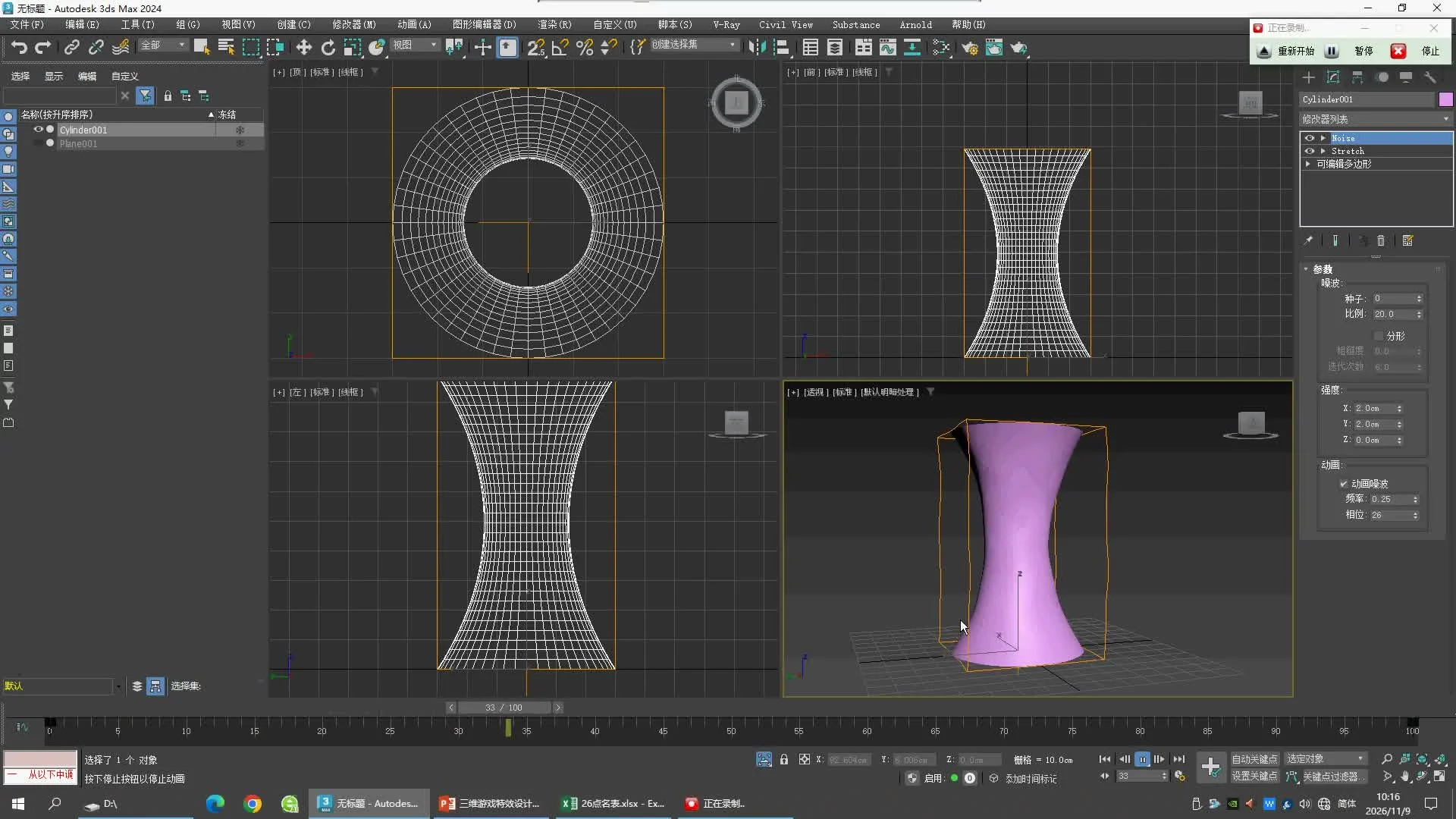
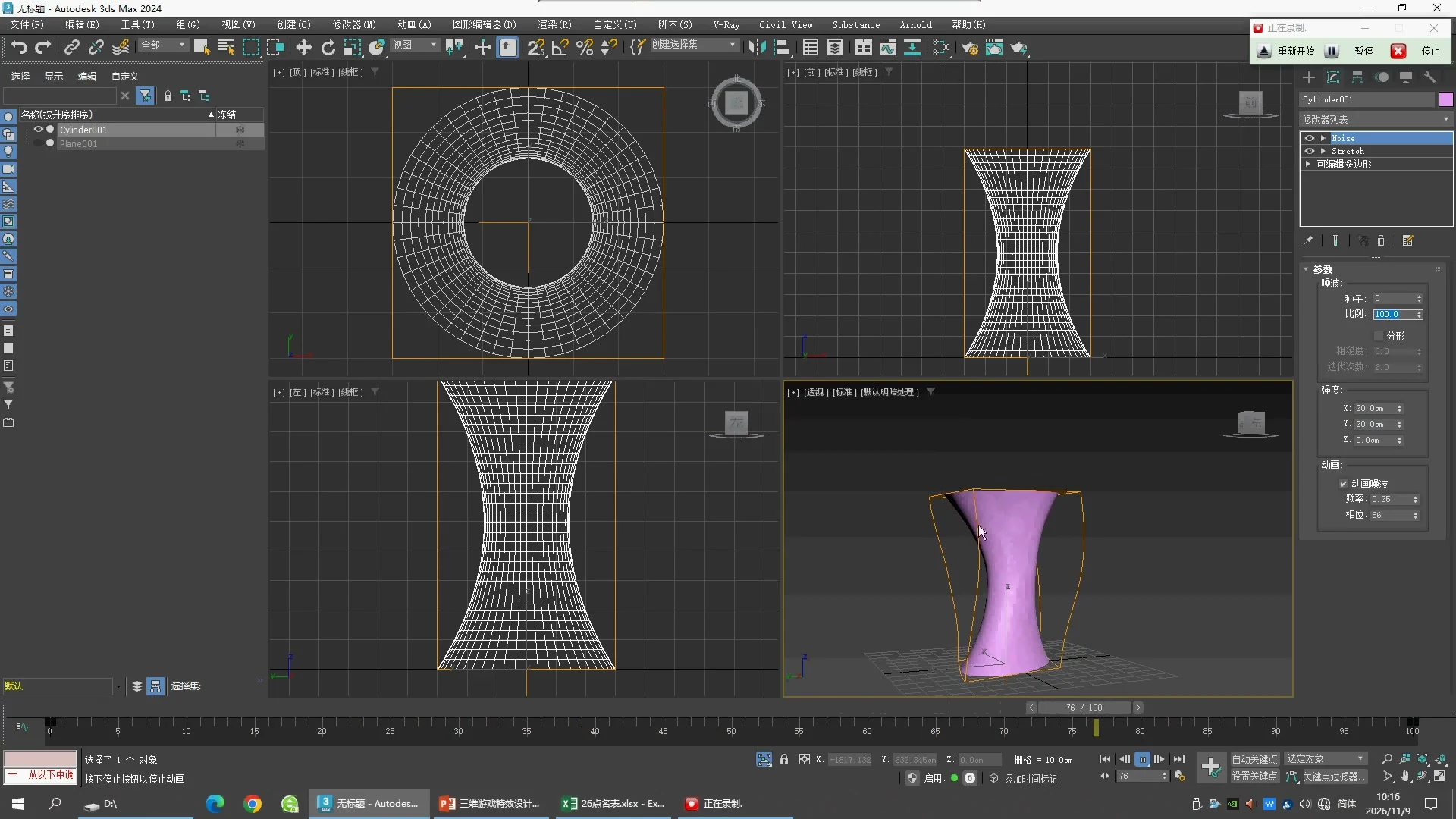
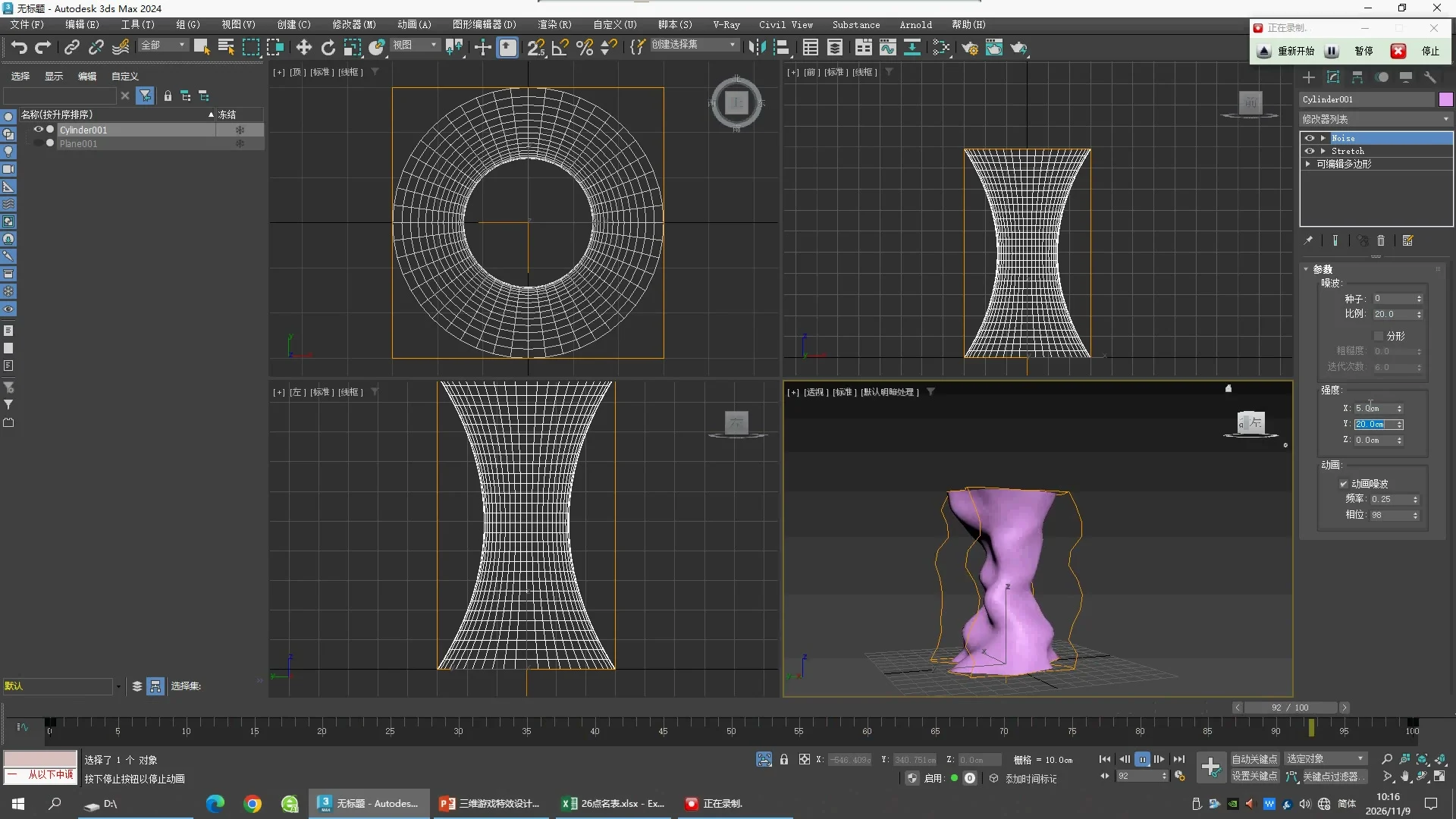
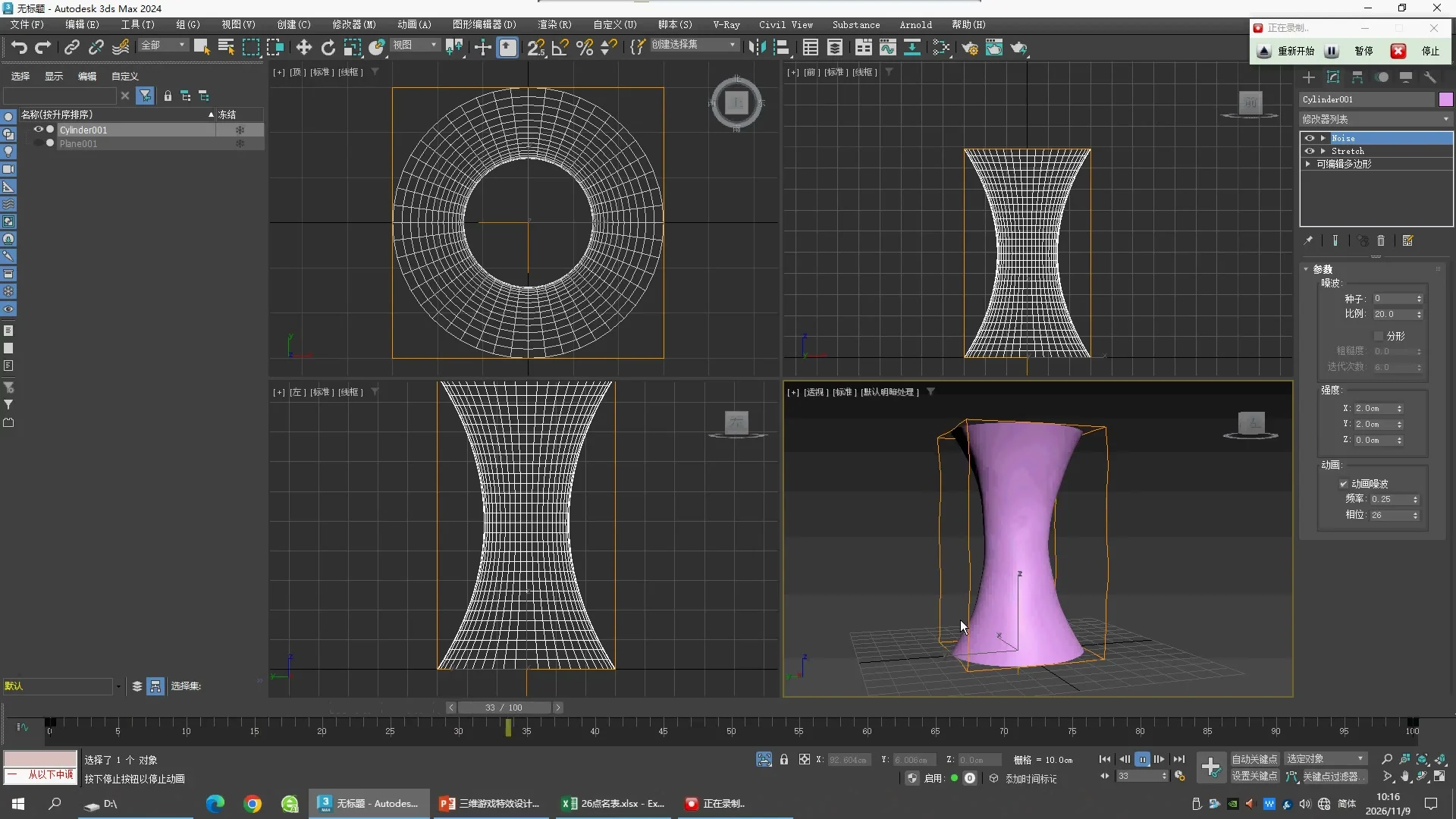
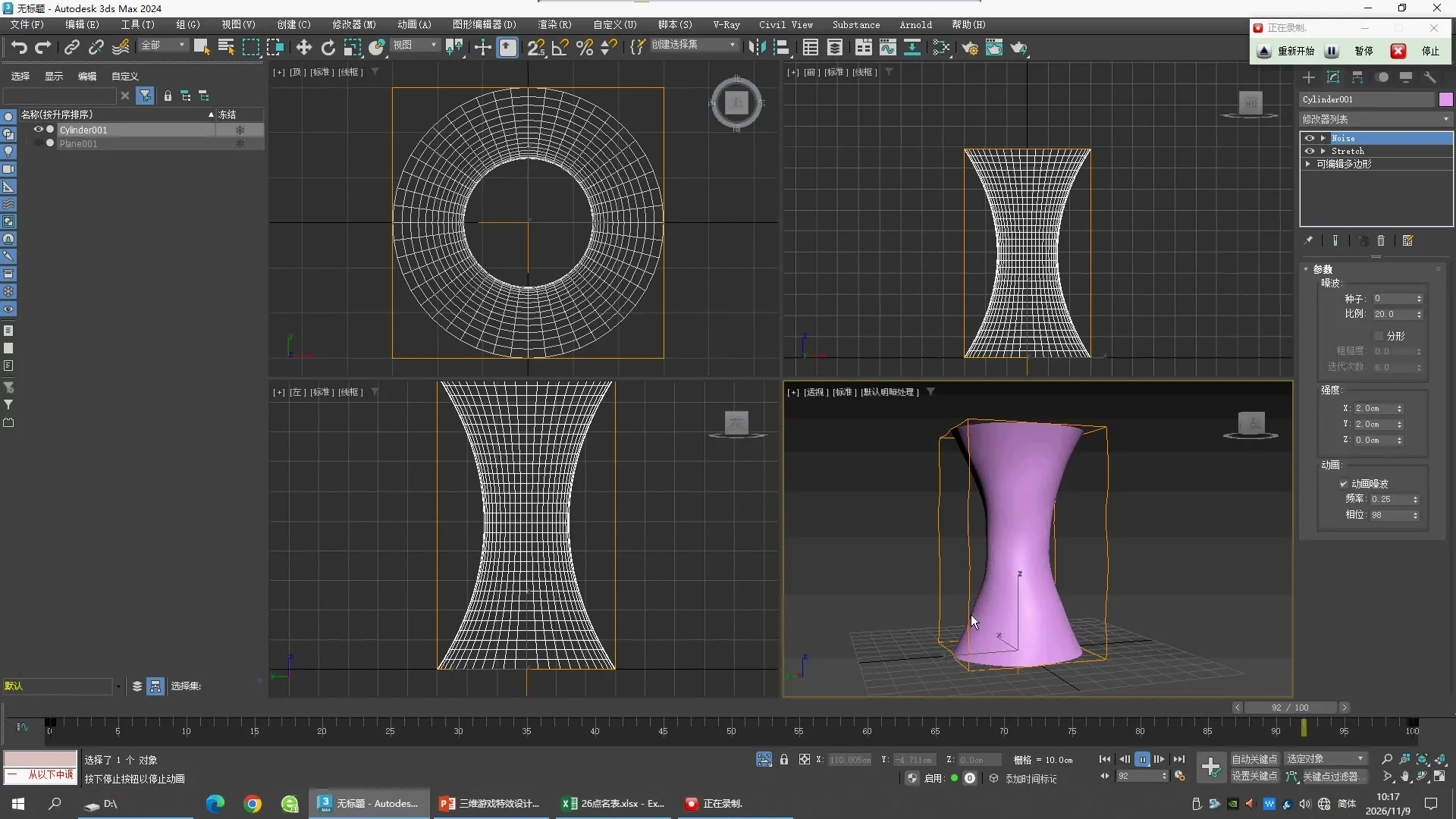
| Noise / Seed, Scale, Strength | 0 / 20 / [2,2,0] cm | 13:30:在X/Y方向轻微扭动;13:00较大强度是试调 |
| Noise / Animate, Frequency | On / 0.25 | 13:30可见。Phase用0–100线性关键帧演示;老师精确关键帧尚未核对 |
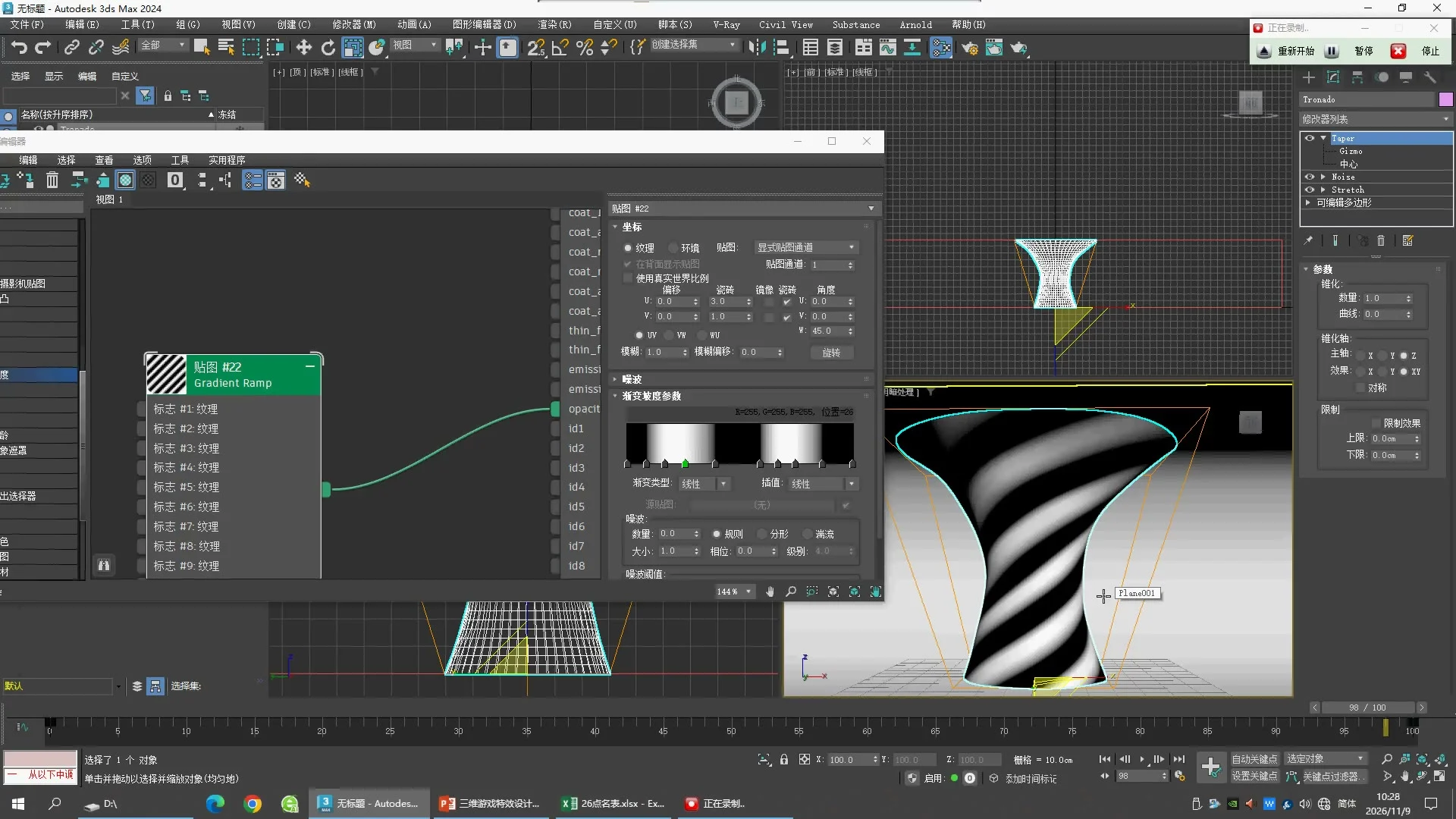
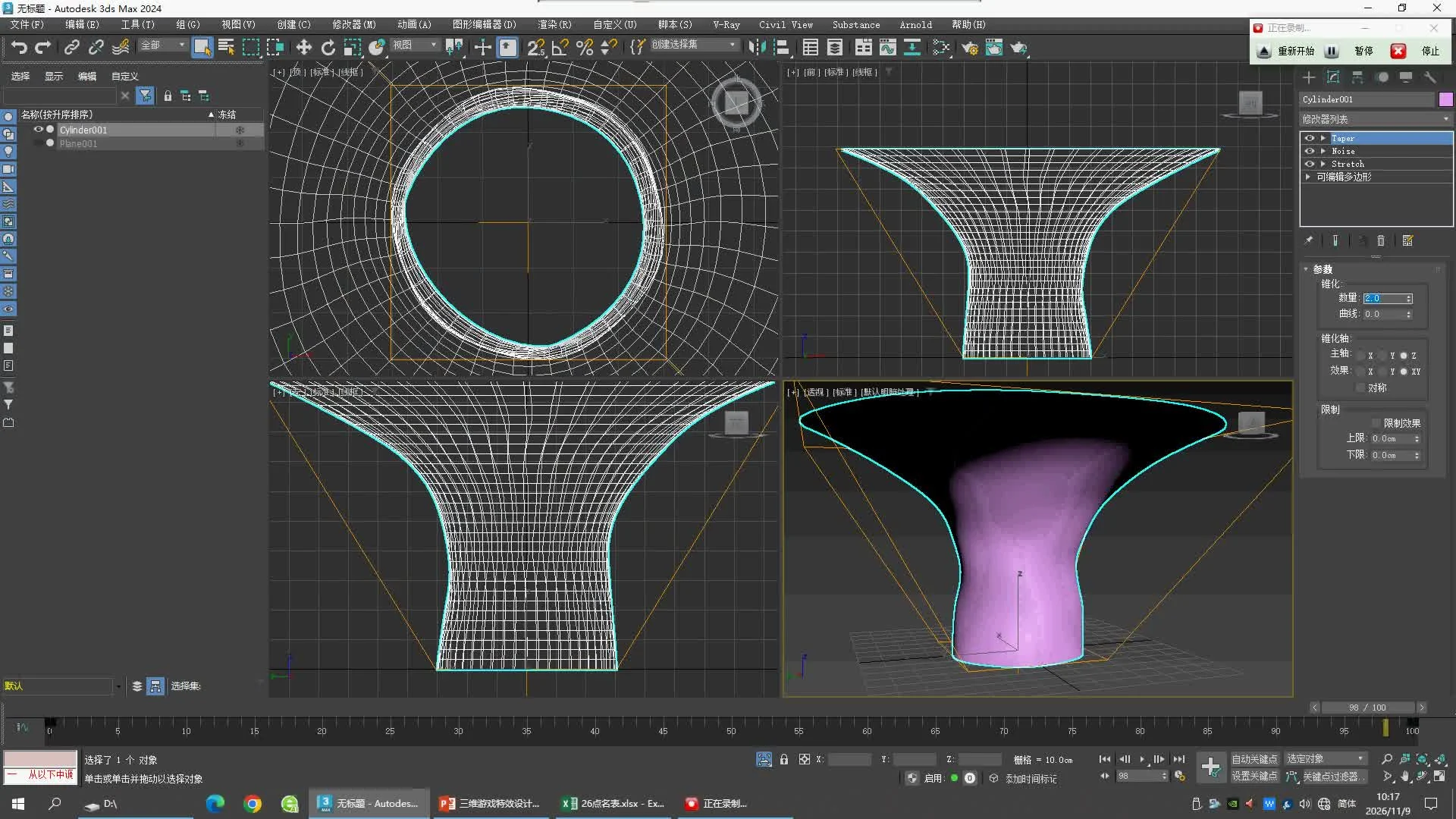
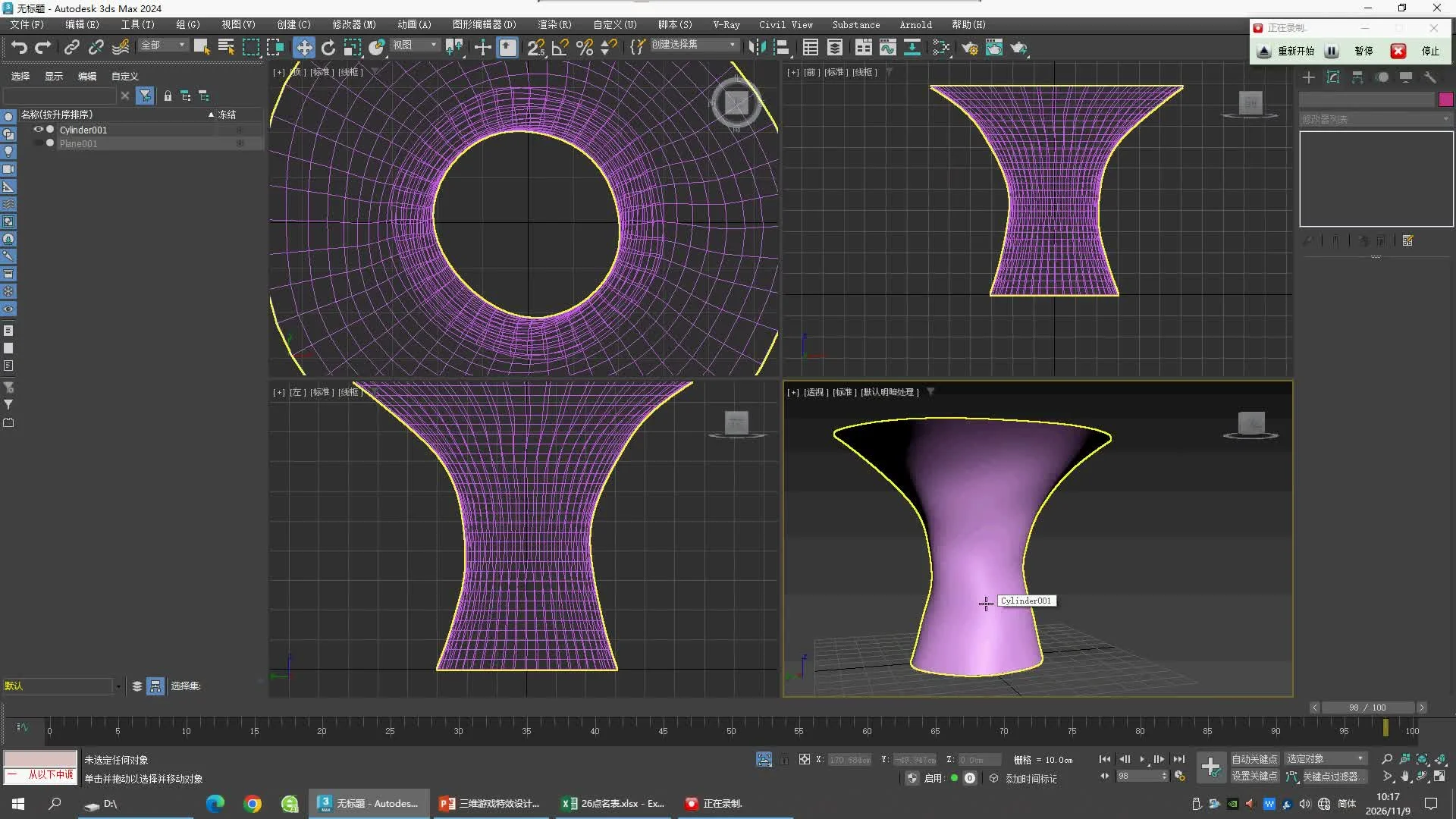
| Taper / Amount, Curve, Axis, Effect | 1 / 0 / Z / XY | 25:07:上方张开;14:00曾试Amount2 |
Follow in 3ds Max
- Create → Geometry → Standard Primitives → Cylinder,先输入尺寸和分段。
- Convert To Editable Poly,进入Polygon选择顶盖、底盖并删除。仅删除两端,不要删侧面。
- 在保留UV的侧面模型上依次加入Stretch、Noise、Taper。列表最上方显示Taper,实际从下往上计算。
- 逐个切换修改器的显示开关:Stretch决定腰部,Noise打破对称,Taper把顶部展开。
- 拖动时间轴检查Noise变化。本练习已比较0、50、98、100帧的真实顶点数据,形状确实随时间改变。
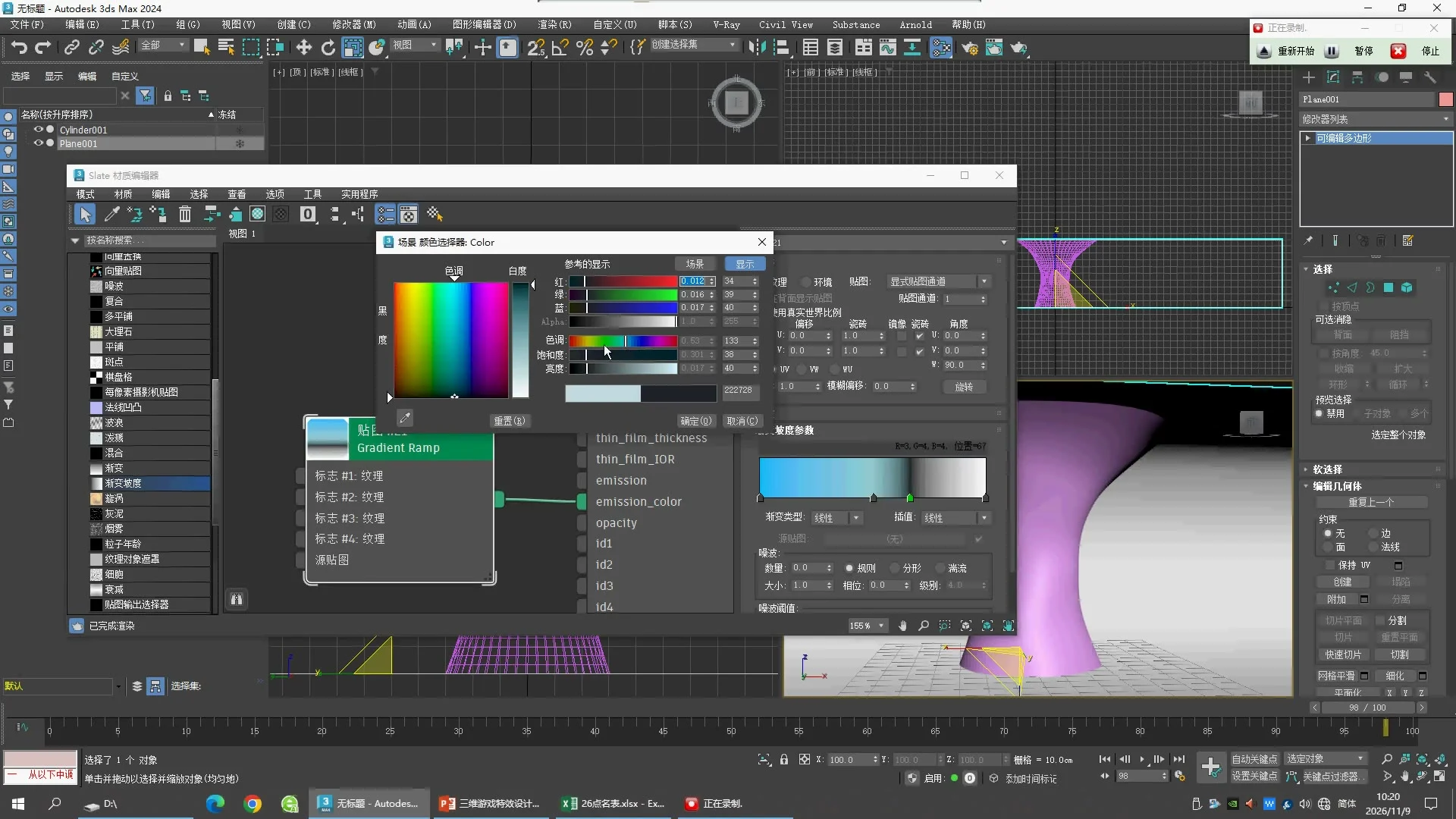
检查用的紫色Arnold材质、相机、灯光和背景是补充设置。当前沿用圆柱原生UV,不冒充老师完成了Unwrap UVW;老师的场景背景与最终材质仍待接入。
Editable files
Native readback
Source checkpoints
05:30
11:00
12:00
13:30
14:00
14:30
可编辑UV练习:移动、恢复与Convert To Editable Poly
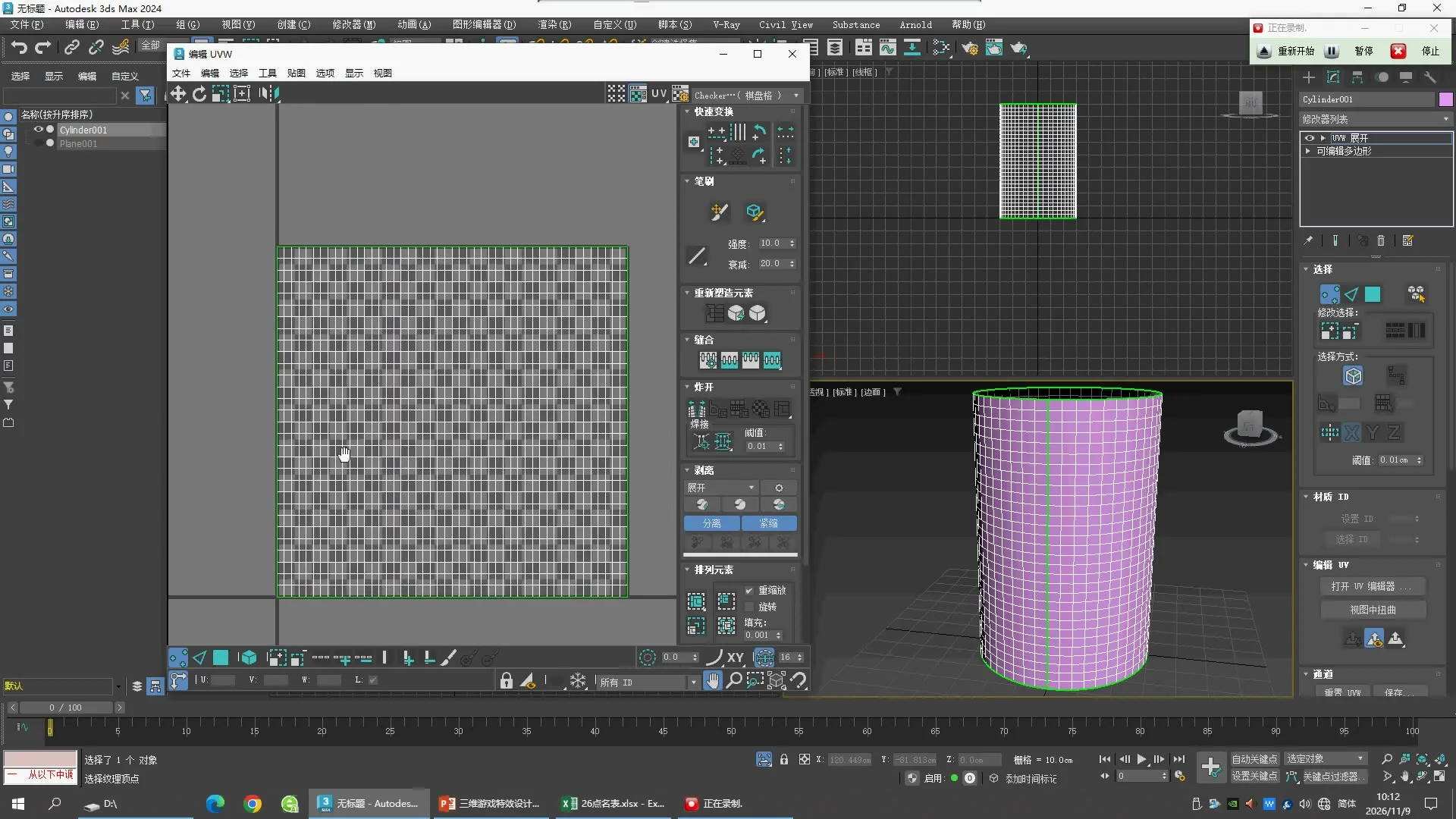
原片08:00附近有临时UV折线,09:25重新显示规则矩形,10:05堆栈只剩Editable Poly。本组工程复现这一类操作顺序;选点和移动量是补充演示,不能当作老师逐点一致的最终UV。
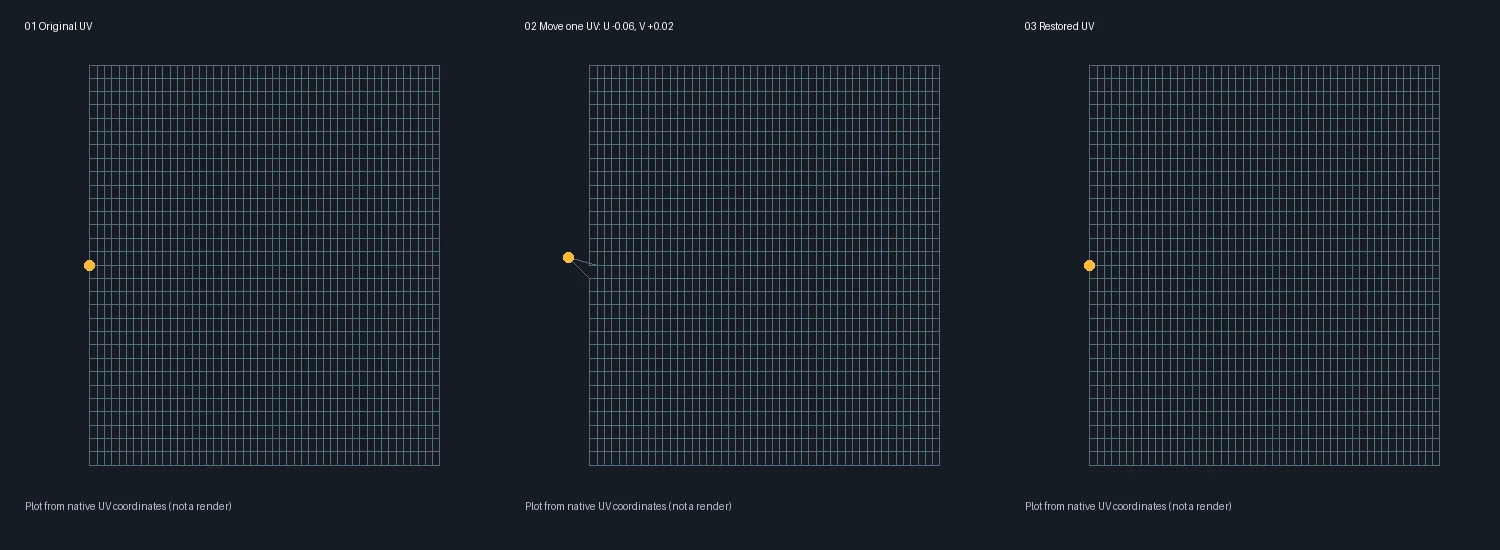
上图由实际读回的UV坐标绘制,不是软件截图或材质渲染。橙点为本次移动的UV点。
- 打开01,选择Tornado,在Unwrap UVW里点击Open UV Editor。
- 对照02:只移动一个左边界UV点,Delta U = -0.06,Delta V = +0.02。模型本身仍是原来的开口圆柱。
- 03把这个点恢复到原UV坐标,并保留Unwrap UVW,方便继续编辑。它不是重新生成了另一种自动展开。
- 04执行Convert To Editable Poly;保存重开后已确认堆栈折叠,逐面UV和模型顶点保持一致。要继续改UV,请先用03保留的版本。
01 原始UV与Unwrap · MAX
02 移动一个UV点 · MAX
03 恢复并保留Unwrap · MAX
04 折叠为Editable Poly · MAX
本次涉及1548个被面引用的UV顶点、1440个面。几何顶点校验值在三个UV阶段一致;折叠重开后逐面UV最大误差为0。此验证只证明本次练习内部一致,不证明与老师工程逐值一致。
下载实际UV坐标与验证记录 · Autodesk:读取与移动UV顶点
本次又检查了08:02–09:18每4秒一个时点,仍未把未见的Weld、Normalize或快捷键写成老师操作。最终Shader接缝效果、全部源坐标与后续形变整合仍待验收。
补习:UV 编辑发生在形变之前
本次追加查看08:00–10:25每5秒一张,共30张原片截图;不是逐帧完成复刻。下面6个时点解释老师的操作顺序。
先区分三个动作
- 编辑UV点:改变图片落在模型表面的对应位置。它可以让纹理拉伸、压缩或出现接缝,而模型轮廓不一定变化。
- 缩放/平移UV编辑器视图:只是把屏幕上的布局看大、看小或移到中间,不等于改变UV数值。
- Stretch / Noise / Taper:后续作用于模型形状。不要用这些修改器代替UV修正。
按这个顺序理解老师的步骤
- 开口圆柱准备好后,加入Unwrap UVW,打开Open UV Editor。观察侧面是否成为一片连续的矩形网格。
- 进入Vertex层级,检查接缝边界和局部UV点。原片08:00有临时折线,09:25显示完整规则矩形;精确移动过程尚未逐帧核对,先不要照着中途折线制造最终缺口。
- 查看完整UV布局。圆柱周向绕一圈对应矩形水平方向,高度对应垂直方向;棋盘格可帮助观察纹理是否被拉伸。这里是概念说明,具体UV方向仍以工程中的实际映射为准。
- 保留带Unwrap的另存版本后,再Convert To Editable Poly。原片10:05确认堆栈已只剩Editable Poly。
- 接着再做本页已有的Stretch、Noise、Taper阶段,比较纹理随形状变化的表现。
目前工程的限制:旧建模阶段沿用圆柱原生UV。上方另有四个补充UV练习工程;它们不等于老师全部UV操作已逐值复刻。
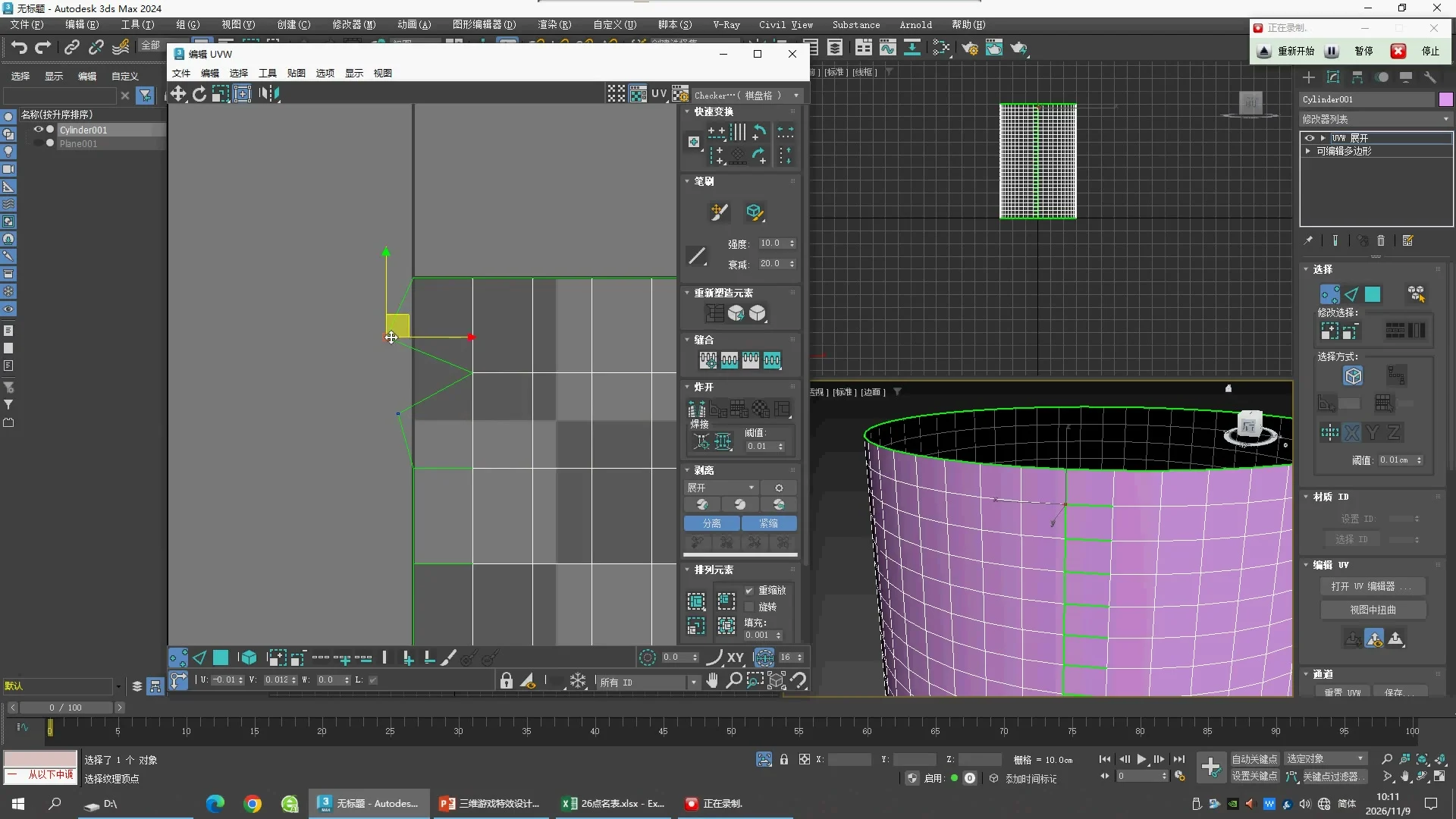
08:00 · UV vertex editing
Unwrap UVW 位于 Editable Poly 上方。UV编辑器处于Vertex层级,左侧边界有折线形变,部分UV点正在选择中;右侧圆柱仍保持圆柱外形。这里只能确认编辑过程,不能把这个中途折线当最终UV。
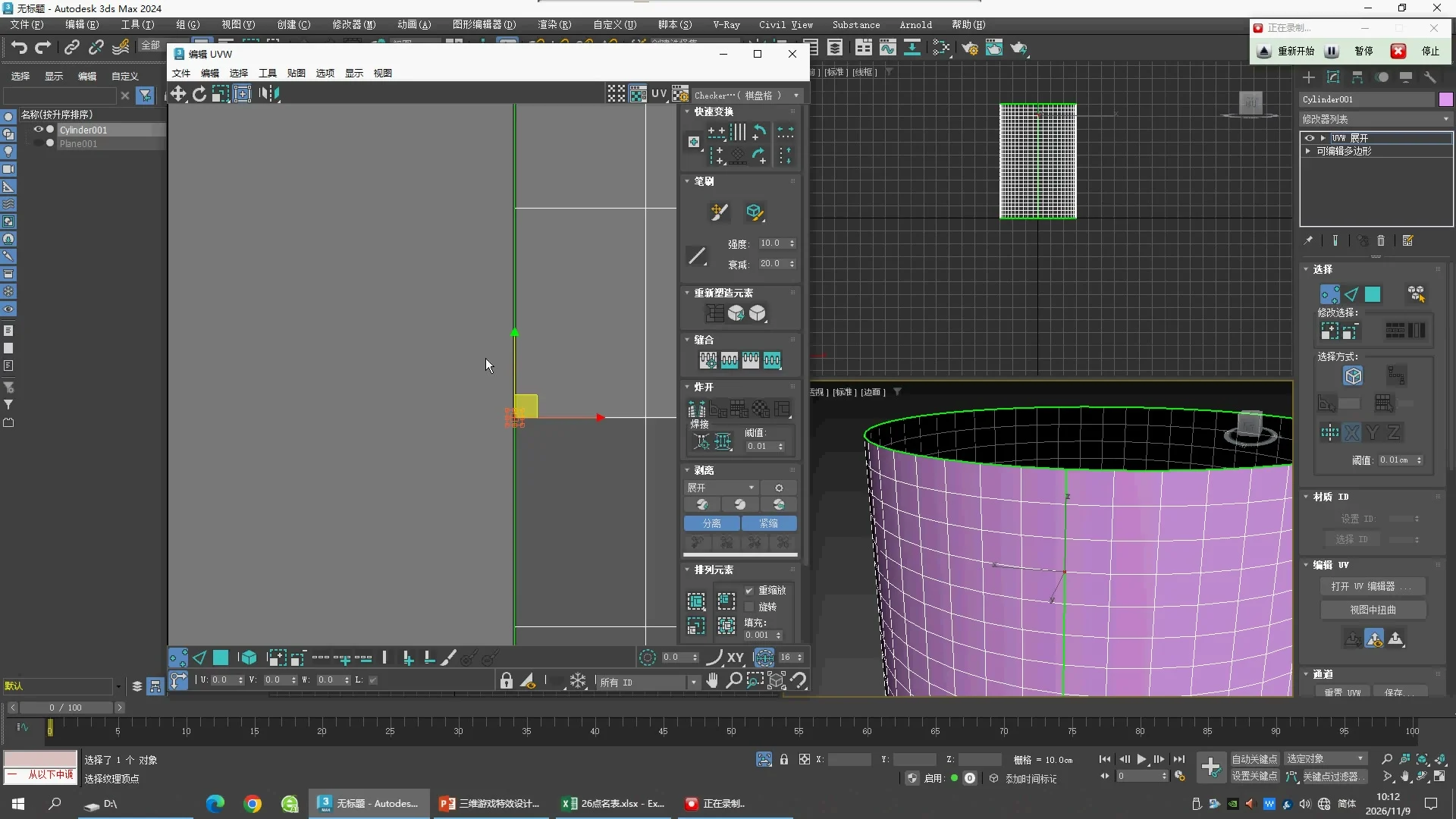
09:00 · Inspect a UV corner
UV编辑器仍放大显示局部边界,底栏显示U/V/W为0/0/0。读数对应当前选择状态,并不是给全部UV输入0;否则贴图会挤成一个点。此图不足以恢复所有顶点的坐标。
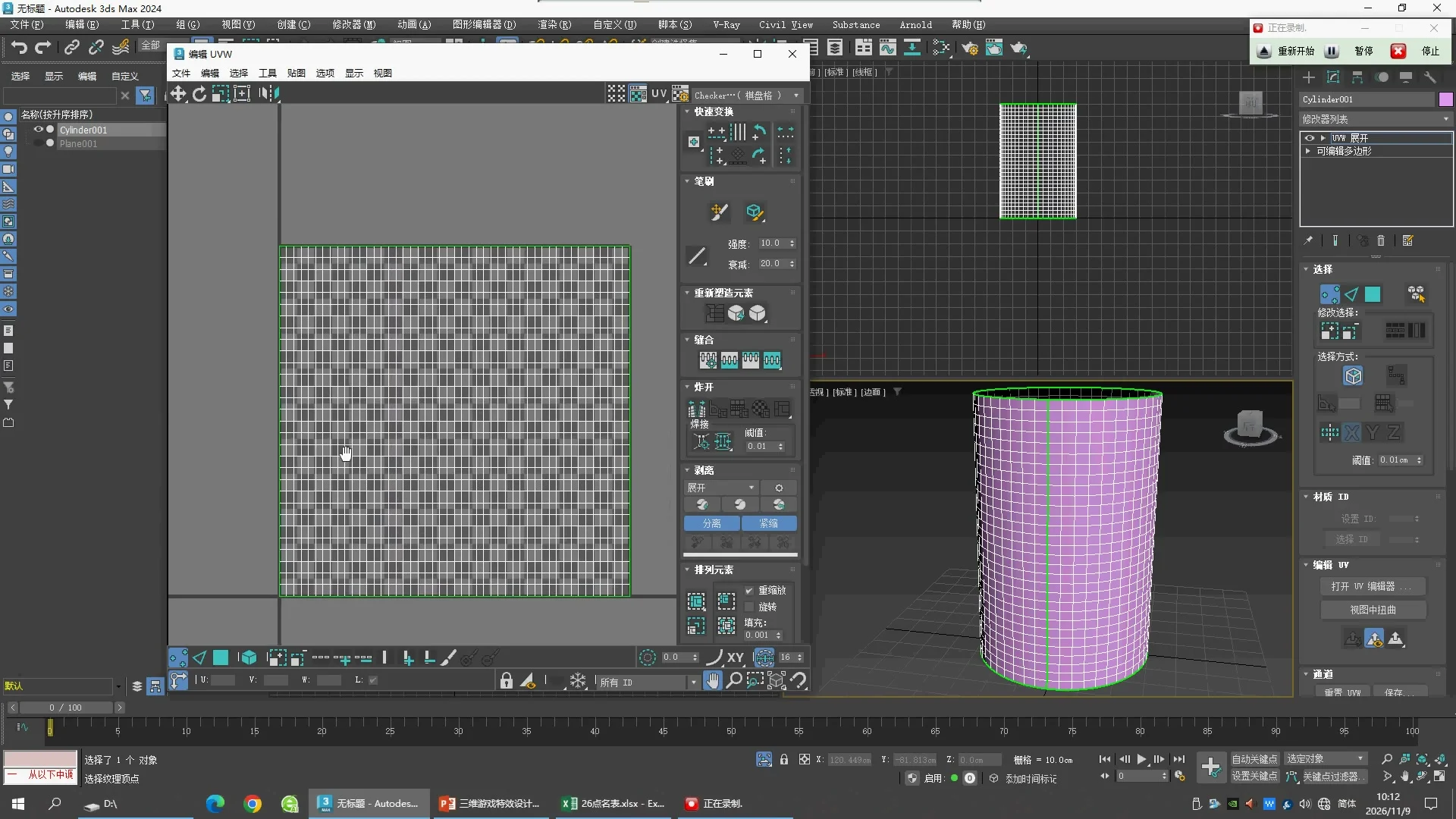
09:25 · Inspect the complete island
缩放到可见完整侧面UV,呈规则矩形网格,外边界绿色。它是圆柱侧面展开后的纹理坐标布局。此图没有显示全岛精确边界数值,因此只能确认矩形形状,不能声称每个UV点逐值复原。
09:35 · Return to the modifier stack
关闭UV窗口后,修改器列表仍有Unwrap UVW和Editable Poly,正浏览Modifiers菜单。菜单出现不表示已添加某个修改器。
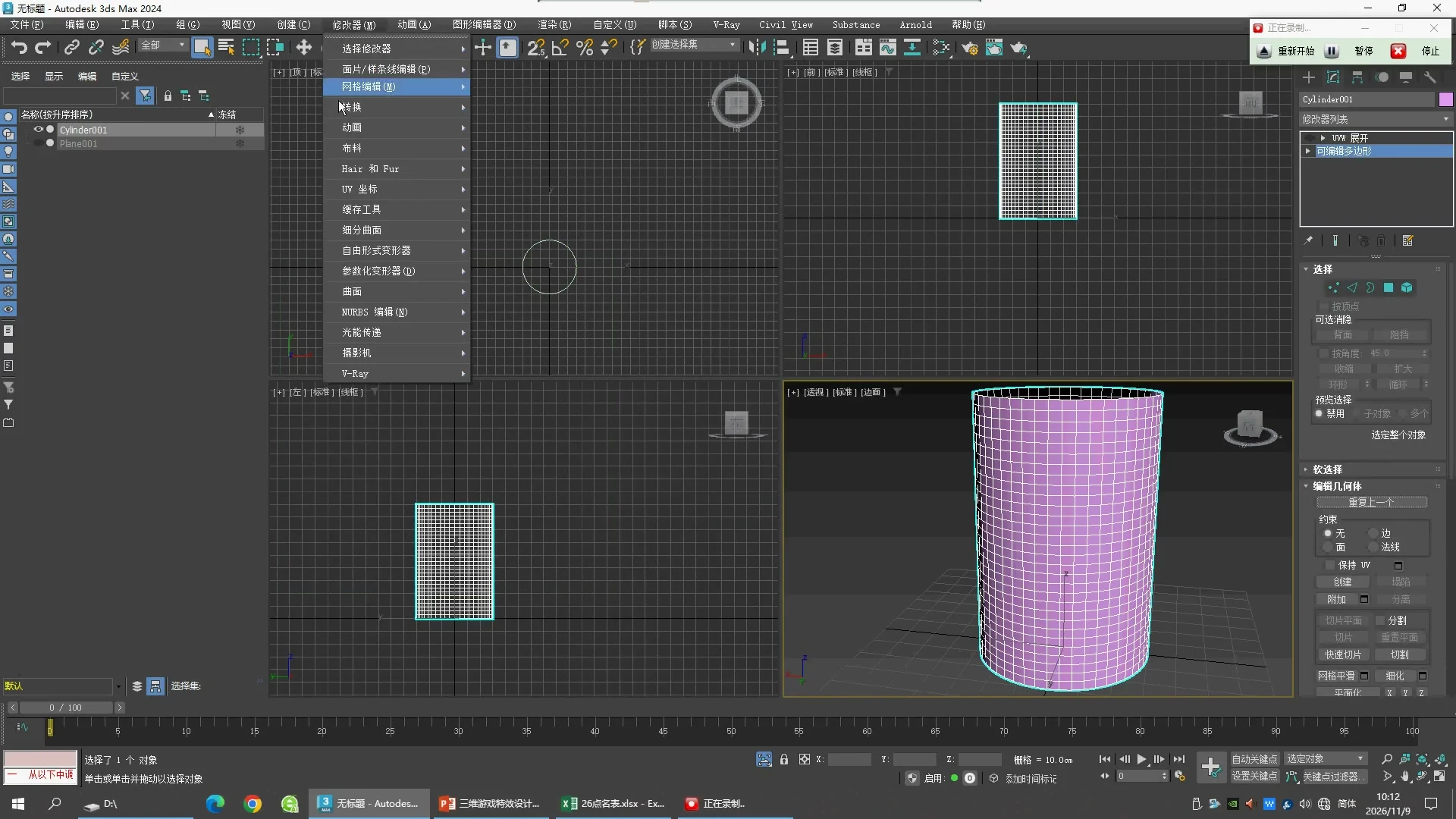
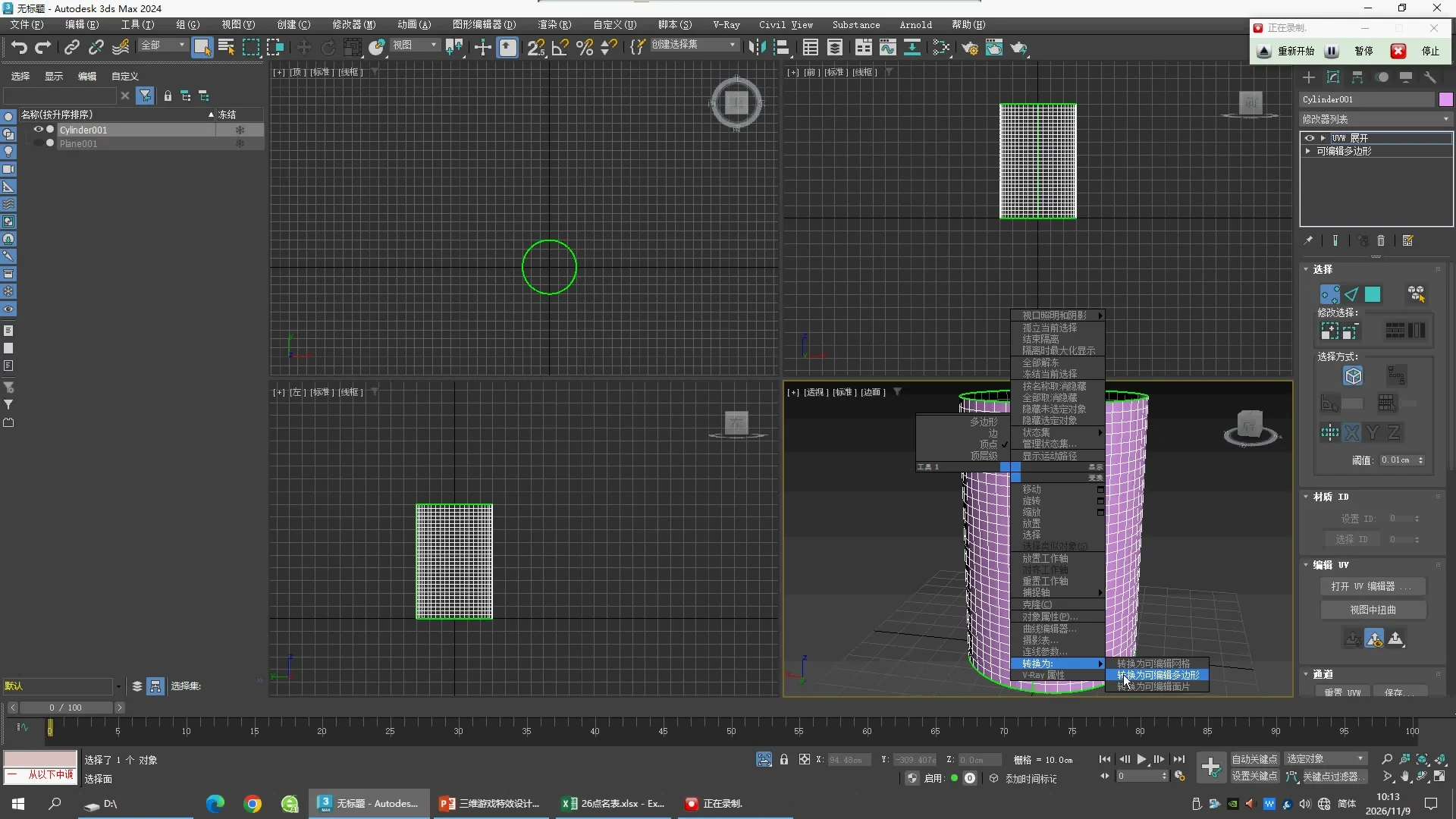
10:00 · Convert To Editable Poly
右键菜单展开Convert To,指向Convert to Editable Poly。此操作用于把当前结果收进可编辑模型;跟做时先另存一份保留Unwrap堆栈的工程,方便回改。
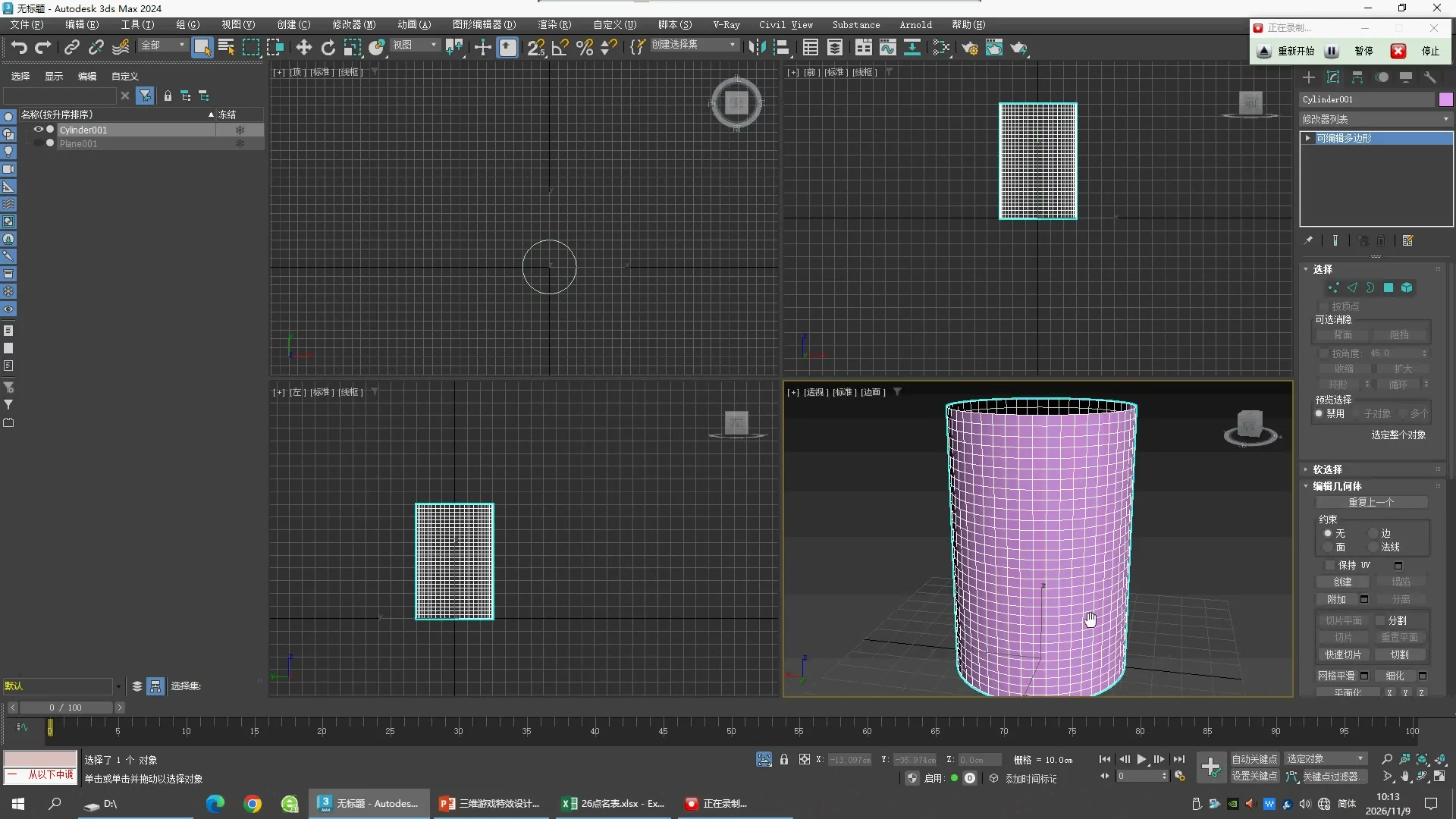
10:05 · Conversion result
右侧堆栈只剩Editable Poly,证明上一步转换已发生。画面中模型仍为开口圆柱,后续才添加形变修改器。
仍待完成:更细的UV点编辑和精确坐标核对、应用到独立MAX、检查接缝与后续纹理动画的一致性。没有证据确认的焊接、自动展开或归一化命令,不写成老师已执行的步骤。
Noise:形变幅度、尺度与动画速度分开看
补查12:15–13:40共18张每5秒原片截图。这里讨论修改器Noise,不是材质编辑器中的Noise贴图。
| 原片时点 | Scale | Strength X/Y/Z | 阶段 |
|---|
| 12:35、12:40 | 100 | 20 / 20 / 0 cm | 早期试调 |
| 13:00 | 20 | 5 / 20 / 0 cm | 较强扭动试调 |
| 13:30、13:35 | 20 | 2 / 2 / 0 cm | 后期较轻扭动,现有模型阶段采用这组 |
上述截图中Seed为0、Fractal关闭、Animate Noise开启、Frequency为0.25。降低Strength是减少变形量;改变Scale是改变起伏的空间尺度,两者不要混为同一个“强度”。
Phase关键帧核对结论
播放器运行时,截图里的Phase和时间滑块读数不总相等。例如12:35面板Phase11、滑块21;12:40面板Phase86、滑块76。可能存在界面刷新不同步,不能据此反推出老师设置了偏移或复杂曲线。当前未看到关键帧属性或Curve Editor,精确端点和切线仍未证实。
Autodesk说明:Noise的Phase默认会在活动帧范围两端建立关键帧,Frequency调节运动速度,Animate Noise控制该动画的播放。Noise Modifier官方说明。这解释软件机制,不能替代老师工程的具体关键帧证据。
现在怎么跟做
- 在Stretch上方加Noise,Seed0、Scale20、Fractal Off、Strength X2/Y2/Z0。
- 开启Animate Noise,Frequency0.25,播放观察模型轮廓;先不修改材质的Noise节点。
- 如果要比较某一帧,先停止播放,再查看Phase和时间滑块;需要逐值复制动画时打开Track View查看真实关键帧。
- 现有工程把Phase设为Frame0=0、Frame100=100,并使用Linear切线。该项仍是演示补充,尚未证明与老师相同。
12:35 · Source Noise settings
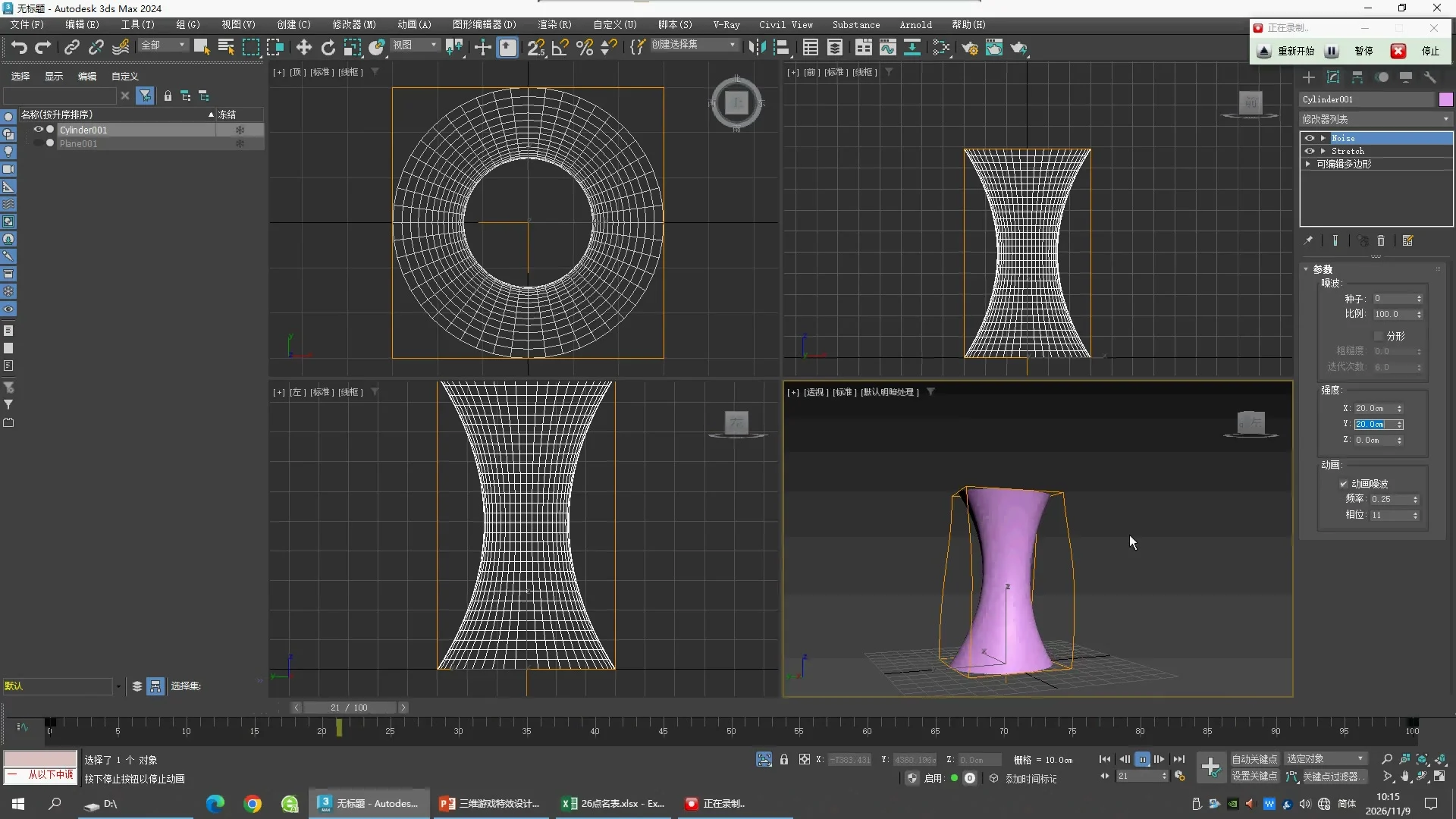
12:40 · Source Noise settings
13:00 · Source Noise settings
13:30 · Source Noise settings
13:35 · Source Noise settings
原片画面索引