SOURCE VIDEO · course55
Sphere animation · timing and scale
课堂教学视频6.mp4 · 00:26:17
已补充成长动画的两份MAX、六张真实渲染和参数步骤。精确切线、Falloff曲线与完整动画仍待补齐。
视频来自本机 [本机资料路径]
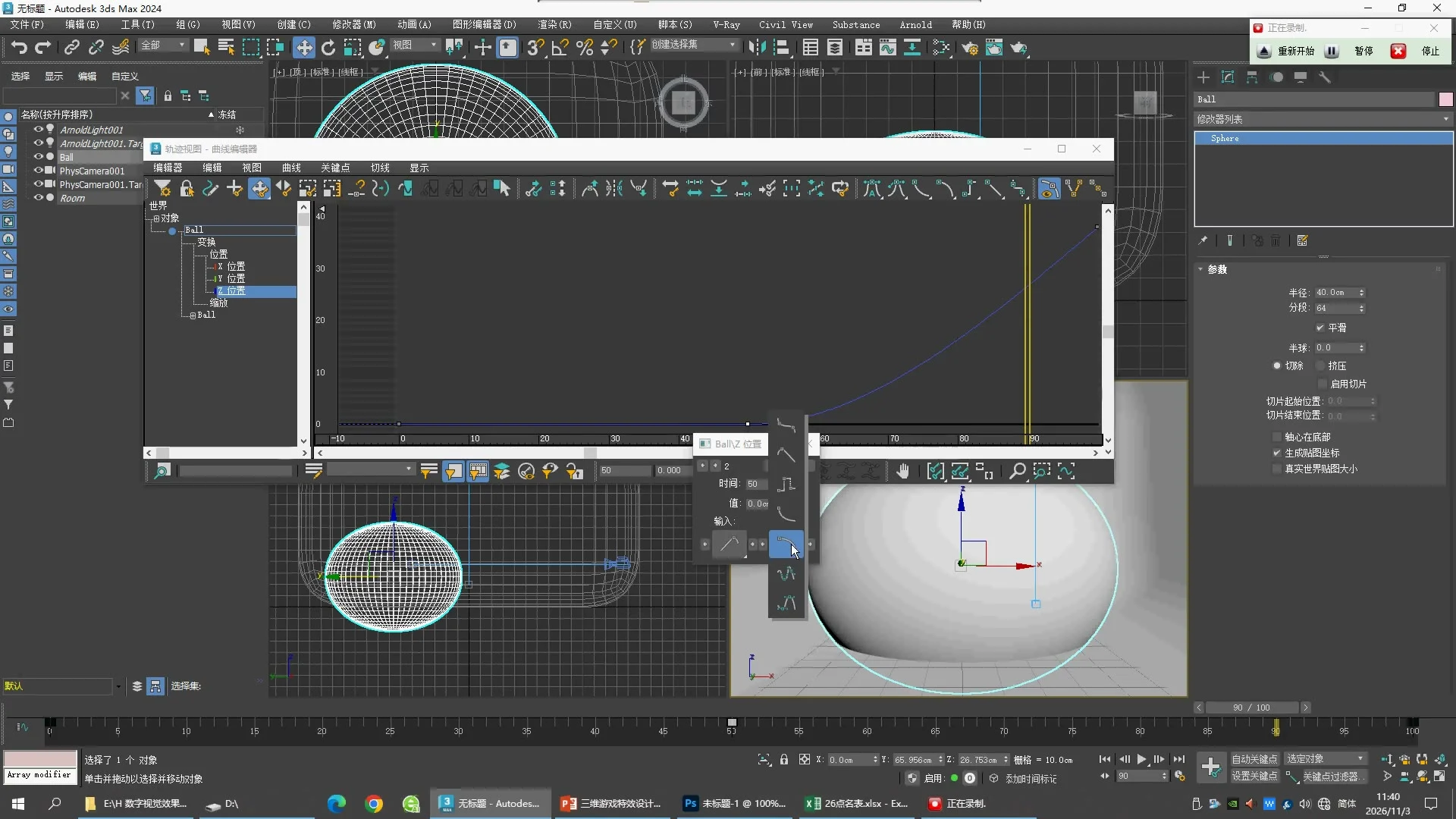
Curve Editor · 同样的起止值,不同的变化速度
这是第3份切线学习工程,已保存后重新打开并读取关键帧。它用于比较后段动作,不是整段精确复刻。前两份工程保留原来的设置。
按轨道分别设置
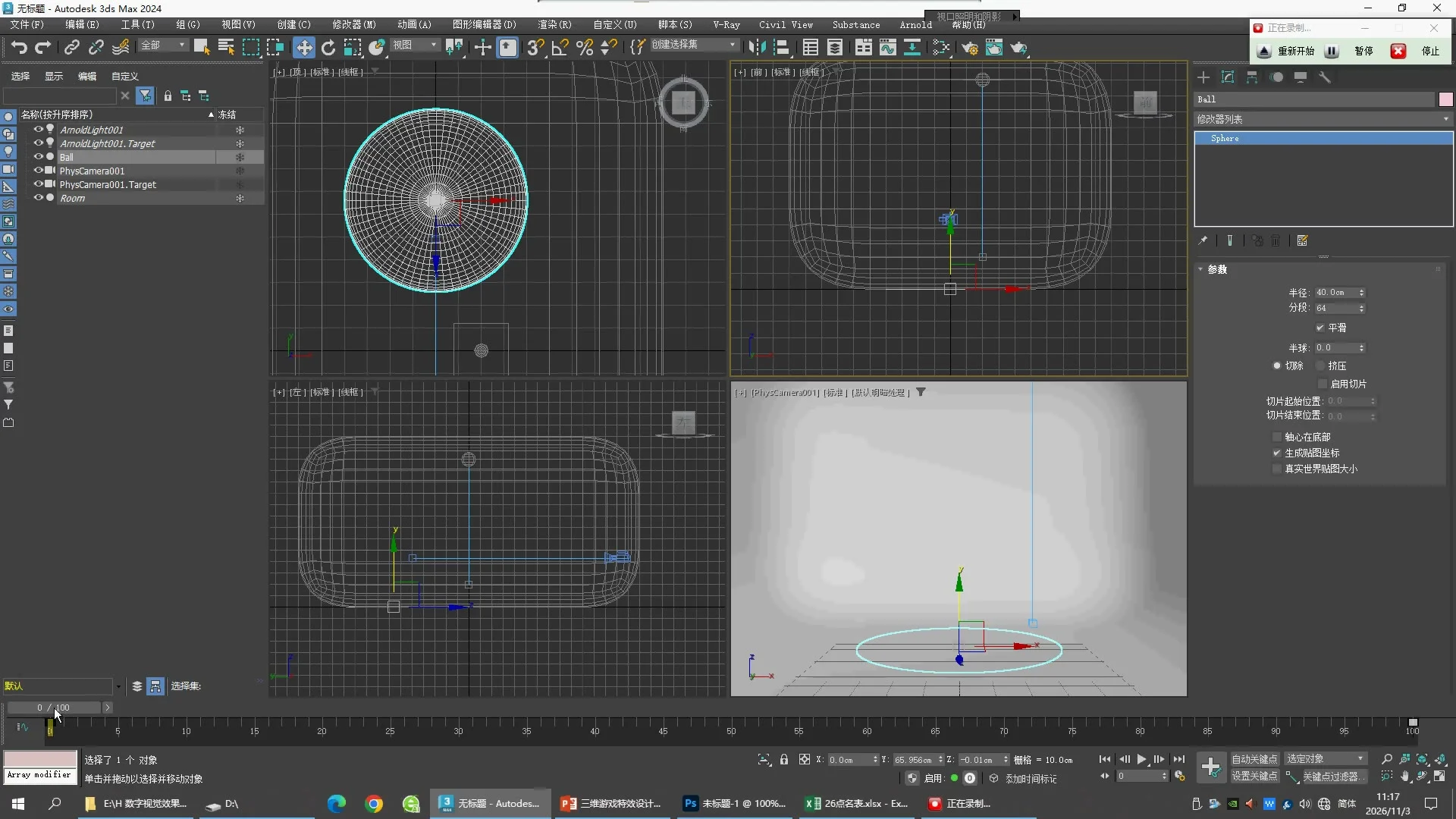
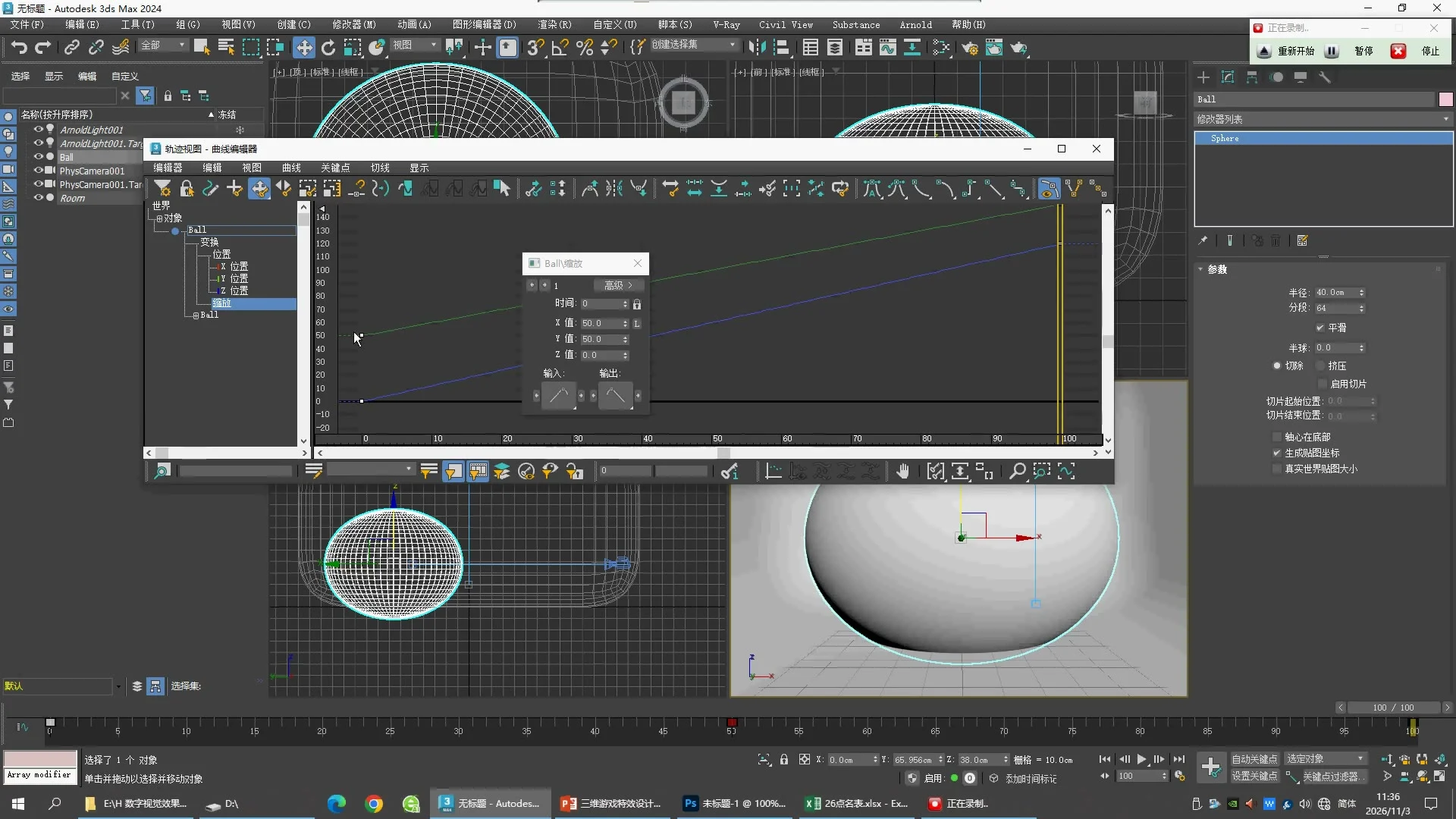
- 选中Ball,打开Curve Editor,展开Transform → Scale。起点Time 0为X/Y 50%、Z 0%;终点Time 100为X/Y 150%、Z 120%。
- 在Time 0的关键帧属性中,将Out设为Fast;Time 100的In设为Slow。本学习版由原片图标与曲线形状推定这些预设。观察球先快速长大,接近终点时变化逐渐减小。
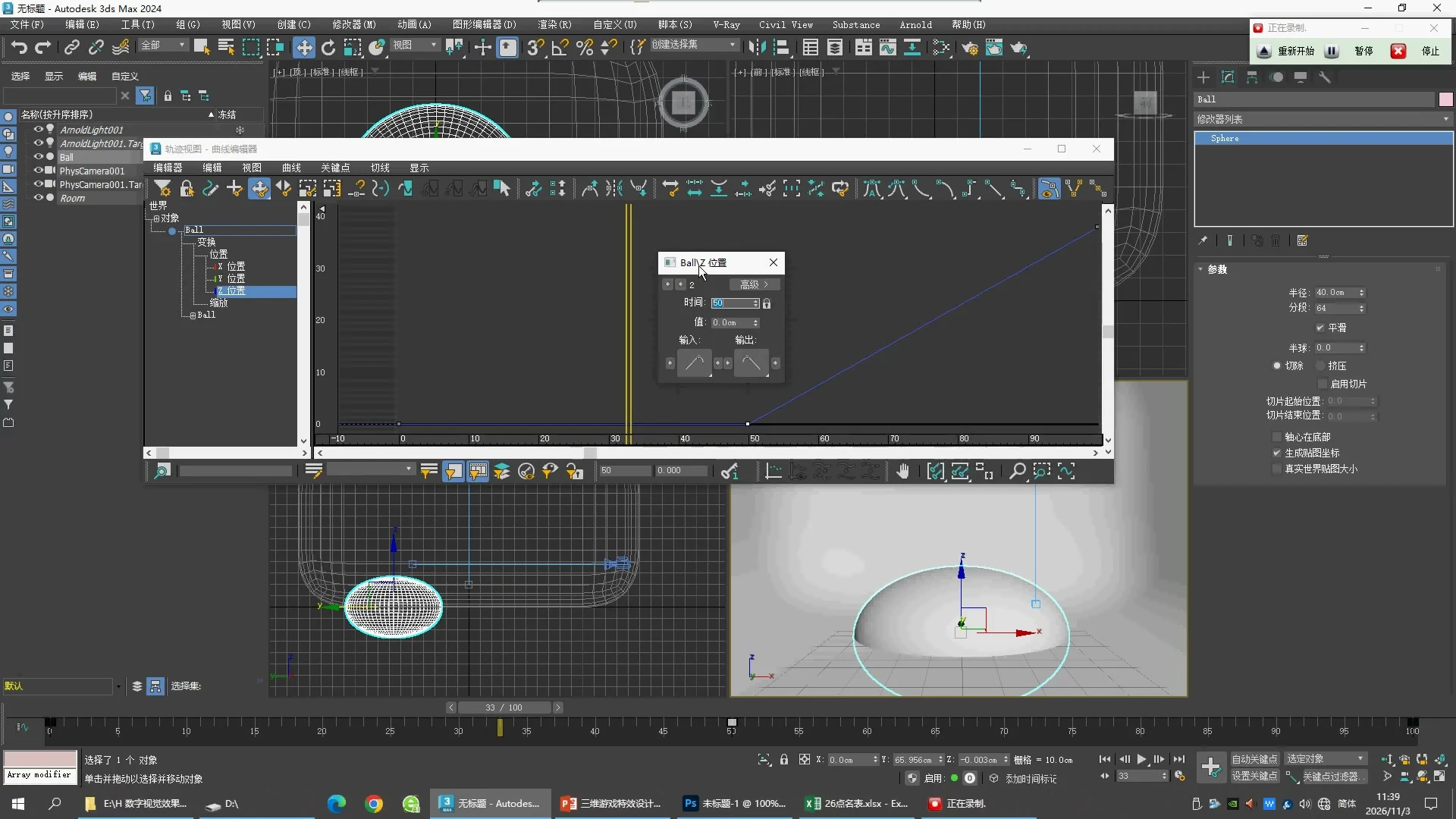
- 切换到Position → Z Position。关键帧为Time 0: 0 cm、Time 50: 0 cm、Time 100: 38 cm。Time 50的Out设为Slow,观察后半段从缓慢上升逐渐加快。
- 拖动时间轴时同时观察底部Z读数和Scale读数。Scale改变尺寸,Position改变中心高度;两条轨道要分别检查。
In控制接近关键帧的速度,Out控制离开关键帧的速度。Slow Out表示离开该关键帧时较慢;Fast Out表示离开时较快。见Autodesk Tangent Types。
读回数值 · 当前工程实际结果
| Frame | X/Y Scale % | Z Scale % | Z Position cm |
|---|
| 0 | 50.000 | 0.000 | 0.000 |
| 25 | 93.750 | 52.500 | -2.375 |
| 50 | 125.000 | 90.000 | 0.000 |
| 75 | 143.750 | 112.500 | 11.875 |
| 90 | 149.000 | 118.800 | 26.752 |
| 100 | 150.000 | 120.000 | 38.000 |
已发现的差异:前半段下沉
学习版Frame 25的Z Position为−2.375 cm。原片24:00显示0–50段接近水平,Frame 33读数约−0.003 cm。因此当前Smooth切线组合尚未匹配这一段,不能因为起止值相同就判定完成。Frame 90的26.752 cm接近原片26.753 cm,只支持后段这个采样点接近。
可在另存的练习副本里试将Time 0的Out与Time 50的In均设为Linear,观察0–50段能否保持水平。这是用于理解和排查的实验设置,不是已确认的老师设置;当前下载文件未套用这项实验。
下载第3版:切线对照MAX · 查看关键帧和采样读回
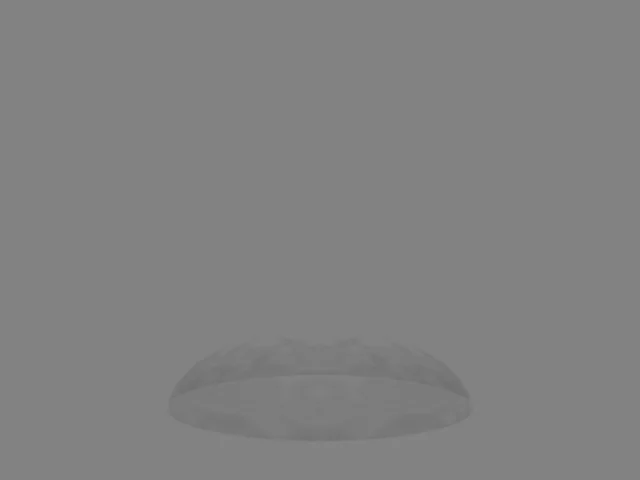 Frame 25 · 实际Arnold渲染
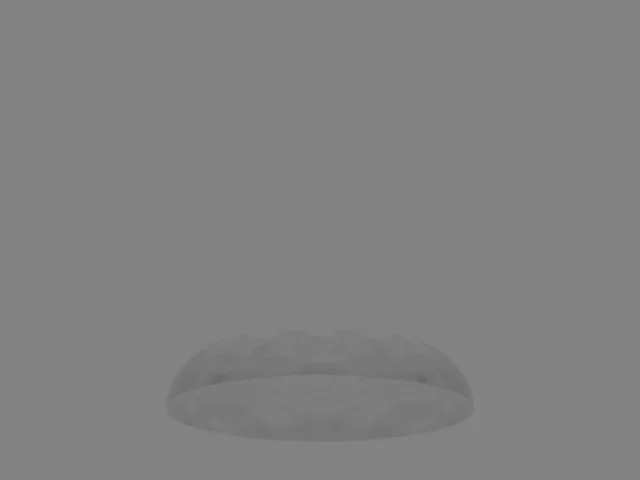
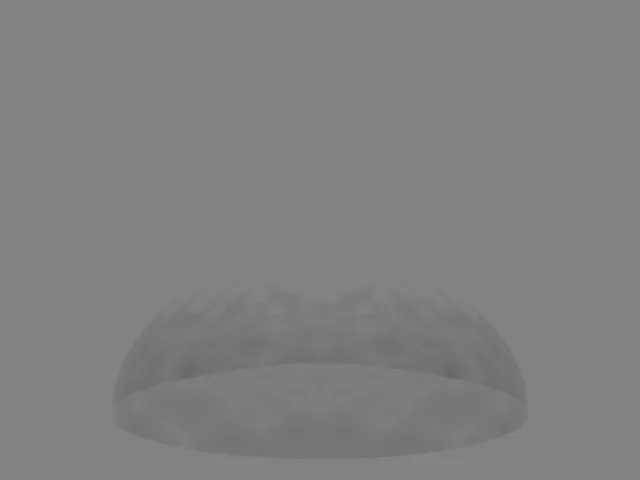 Frame 50 · 实际Arnold渲染
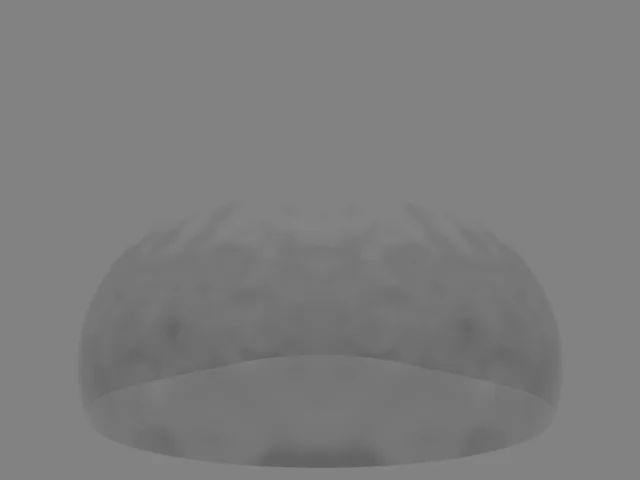 Frame 75 · 实际Arnold渲染
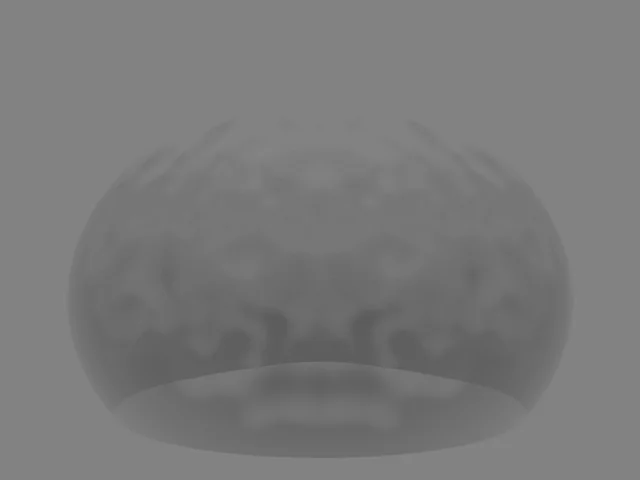 Frame 90 · 实际Arnold渲染
这些渲染仍沿用学习版的房间、镜头和线性Falloff Mix Curve,画面偏暗。Falloff S形曲线、纹理动画、前半段切线和完整动画输出仍需补齐。
原片24:00:前半段曲线及Frame 33坐标
第4版:修正前半段下沉
已在另存工程中将Z Position的Time 0 → Out设为Linear,Time 50 → In设为Linear。Time 50的Out仍为Slow,后半段上升保留。重开工程后读取0–100全部101个整数帧:Frame 0–50的Z均为0,后段已对比的采样值没有改变。
这两项Linear是根据老师近水平曲线补选的设置,尚未确认老师使用的预设名称。老师Frame 33为约−0.003 cm,学习版为0 cm;不宣称逐值一致。
下载第4版MAX · 101帧参数读回
用途:两个关键帧的数值相同,中间仍可能因切线而偏离。此例通过分别控制前一帧的Out和后一帧的In,保持这一段高度不变。
Falloff Mix Curve · 已核对原片,工程仍待调整
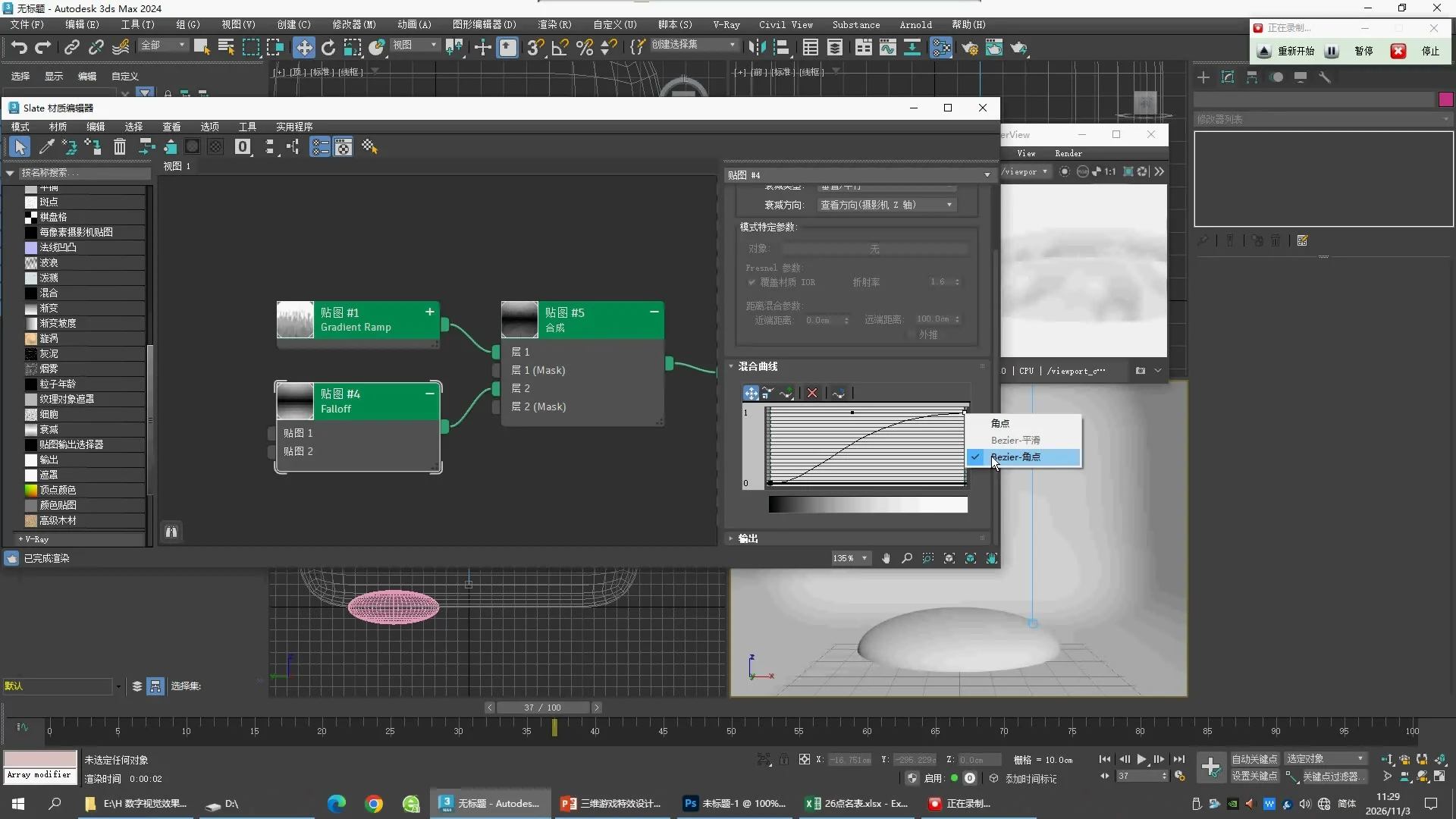
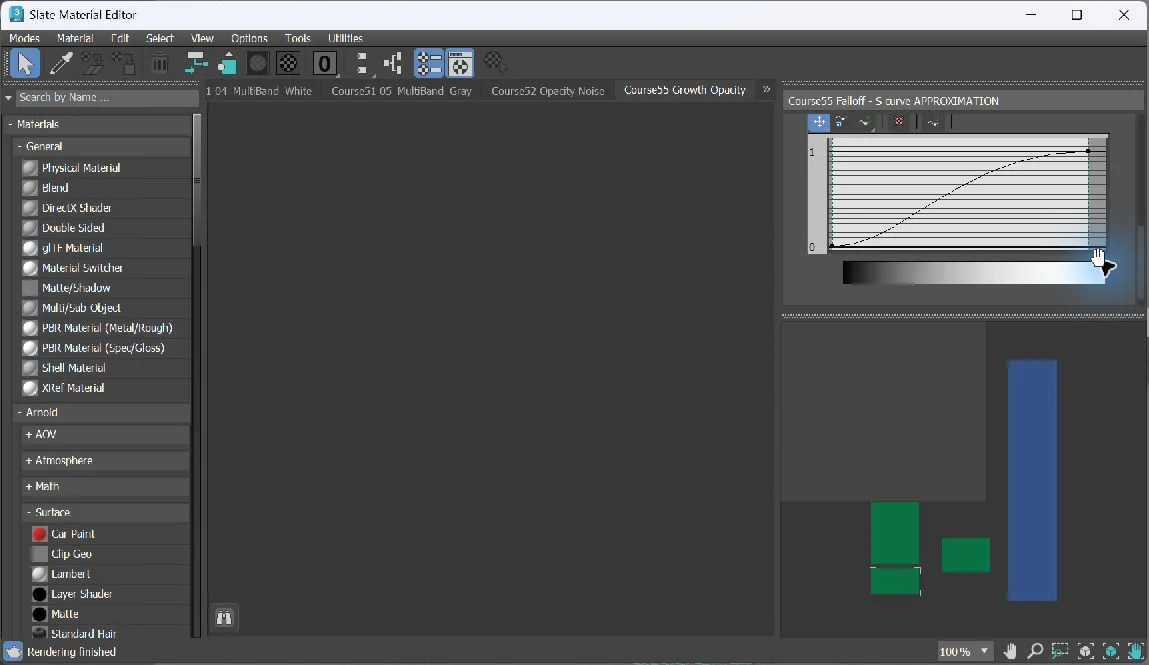
原片14:00与16:00都显示:曲线由左下0走向右上1,两端较平,中间较陡。它是材质混合曲线,不是动画时间曲线;横轴不是Frame。不要用修改Scale切线来代替这一步。
在Slate中打开接入Composite Layer 2的Falloff,向下滚动到Mix Curve。下方黑白条显示曲线作用后的渐变。当前第4版下载工程仍为直线;第5版已完成原生S形曲线,见下方新增章节。
老师的控制柄坐标未显示,后续只能按曲线形状近似调整,并与同一Frame的直线版本渲染比较。Autodesk Falloff文档说明Mix Curve用于控制Falloff输出的渐变。
14:00 原片S形曲线
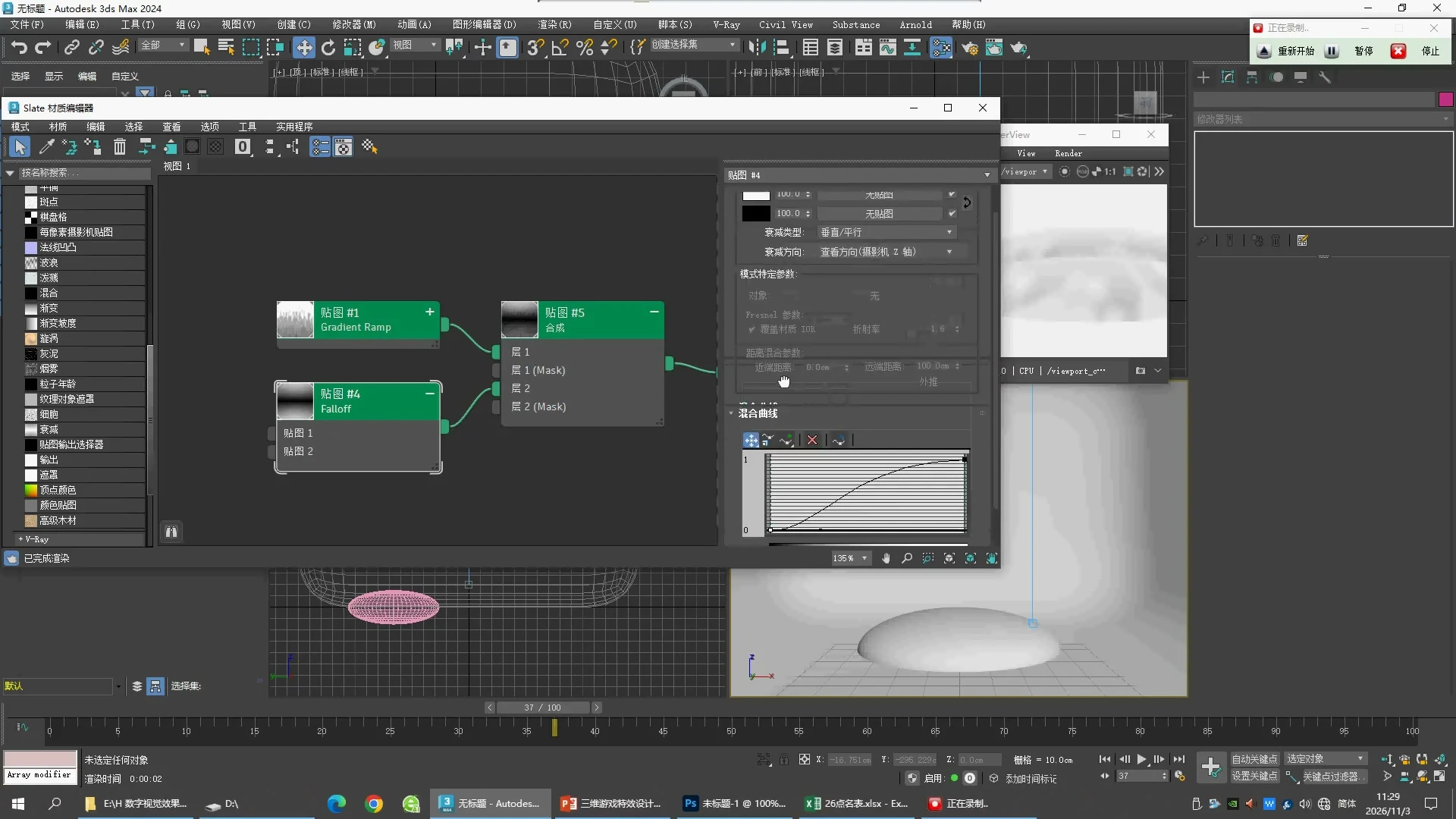
16:00 原片S形曲线
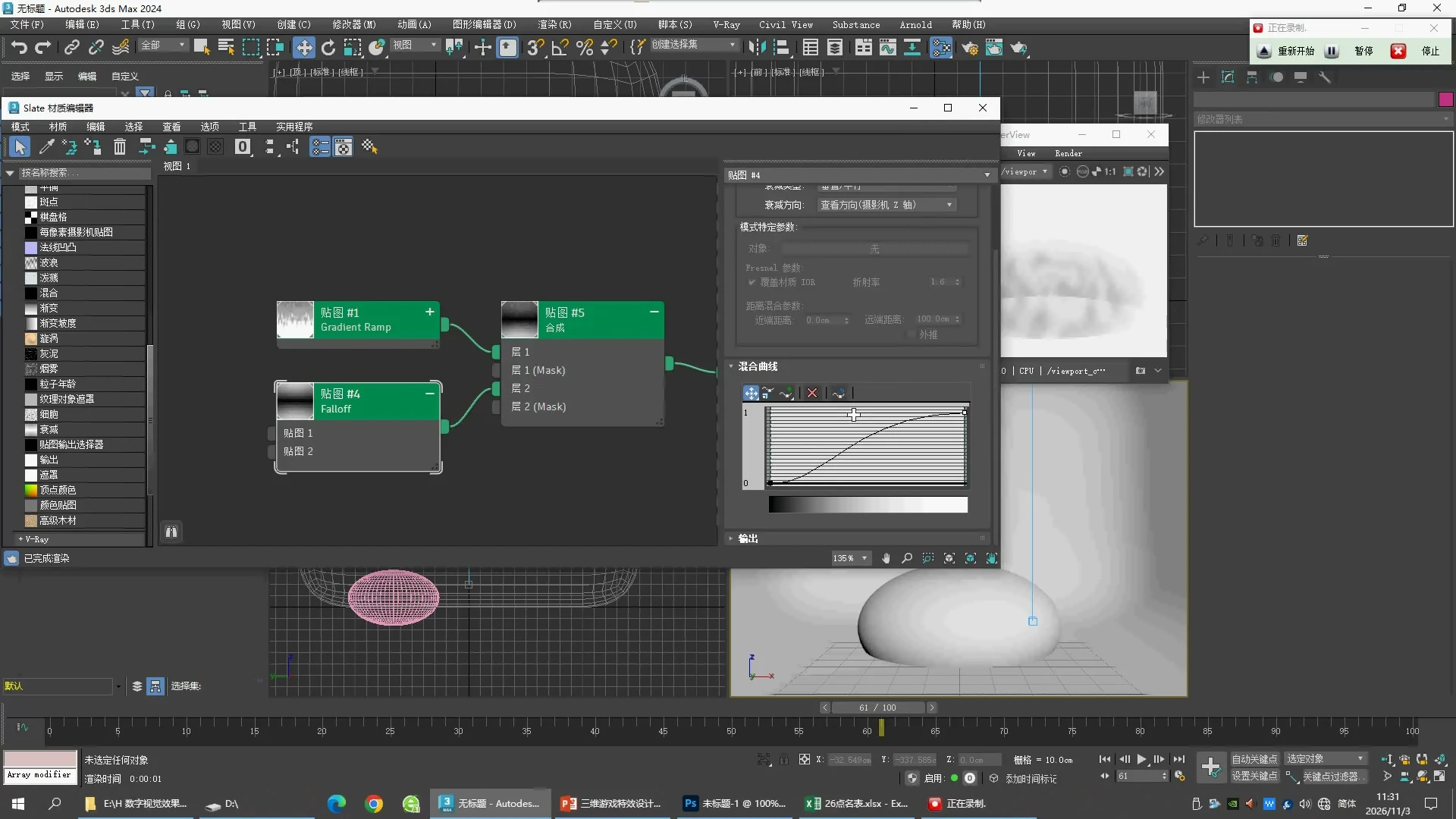
第5版 · 原生S形Mix Curve
已通过Max原生曲线数据接口写入两端Bezier切线,另存、重开并读回21个曲线采样值,也在Slate界面确认S形。没有增加中间控制点。控制柄长度参考原片14:00与16:00估计,不能当作老师显示的精确参数。
| Point | Position X/Y | Handle relative X/Y |
|---|
| Left | 0 / 0 | Out: 0.27 / 0 |
| Right | 1 / 1 | In: −0.50 / 0 |
Handle的Y为0表示切线与端点同高。左端向右伸出,右端向左伸出,使曲线两端较平、中间较陡。这里的X/Y是混合曲线坐标,既不是物体位置,也不是动画帧数。
- 打开第5版,Slate中选择Ball的Opacity所连接的Composite,再打开Layer 2的Falloff。
- 向下滚动到Mix Curve,观察S形曲线与下面的黑白渐变条。
- 将时间轴放到Frame 50,对照下方两张图。它们使用同一镜头、同一帧和相同材质连接,仅Mix Curve不同。
- 比较透明过渡区域,而不是球的大小。此次修改没有改变Scale或Z Position关键帧。
下载第5版可编辑MAX · 控制点与21个采样值
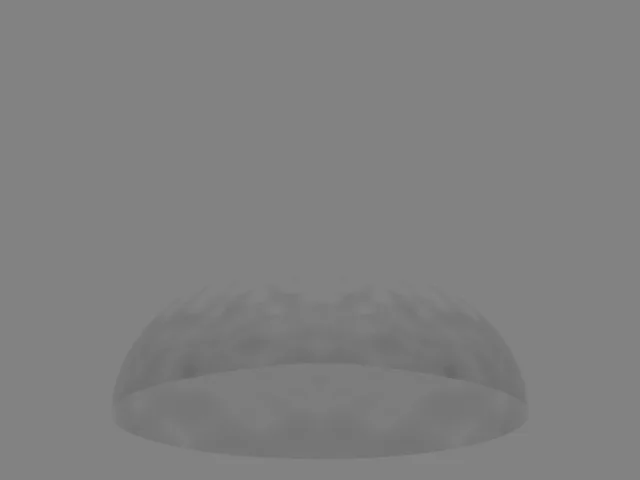 Before · Linear · Frame 50
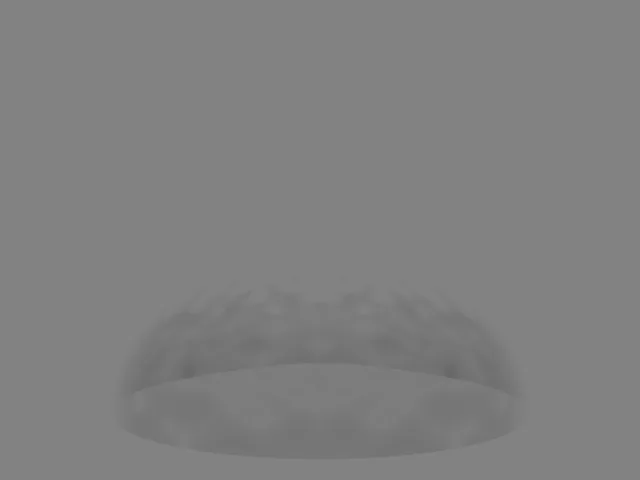 After · S Curve · Frame 50
当前画面仍偏暗,纹理动画、镜头与曝光匹配及完整动画输出尚未补齐。此版本仅完成S形曲线近似还原和保存验证。
第6版 · Growth + Texture Animation
已将成长、上升、S形透明度曲线和前课纹理动画组合为学习版。MAX保存重开后,0–100全部101个整数帧的Scale与Z Position均与第4版一致;101张Arnold渲染帧已合成为MP4和未压缩AVI,并逐帧解码检查。
下载动画MAX · MP4预览 · Uncompressed AVI · 逐帧参数读回
分开理解三种变化
- Scale:球由扁平变高、变宽,起止值仍为50/50/0% → 150/150/120%。
- Z Position:前50帧中心高度保持0,之后加速上升至38 cm。
- Gradient Ramp → Coordinates / Noise:U Offset从0到1、V Offset从0到−0.5、Phase从0到4。前两项移动图案,Phase改变噪波形态。
参数来源:纹理终点来自第53课已核对的画面;起点0以及将这一动画延续到第55课属于推定,尚未恢复本课老师的完整纹理轨道。纹理使用默认Bezier插值。S曲线控制柄仍为按画面估计。此版本保留模型现有旋转,没有加入第53课尚未证实的旋转轨迹。
在Max里检查与输出
- 打开第6版,关闭Auto Key,依次拖到Frame 0、25、50、75、100。Frame 0的Z Scale为0,模型会被压平,这是学习版采用的原片起点。
- 分别查看Ball的Scale与Z Position轨道,再打开Gradient Ramp查看U/V Offset与Phase的变化。不要把贴图移动误认为模型移动。
- Render Setup → Common → Time Output → Range设为0–100,Every Nth Frame为1。当前输出640×480、30fps;帧率沿用学习工程,未确认为老师设置。
- 当前AVI由真实渲染序列合成,格式为未压缩BGR24,无声轨;并非视口录像。
仍需匹配老师的纹理关键帧、控制柄、镜头与曝光。当前背景偏灰、整体对比度较低,因此这段可播放动画不能当作最终考核画质验收。
原片画面索引