15_圆柱扩张_多点曲线核对
新版 .max · 定位可见帧检查帧:40
- 0–100帧缩放,60/68/86/94帧分别126/134.64/147.06/149.46%,吻合原工程拟合。
- Cellular边界颜色1最终可见中键50帧184.930,替换旧48帧189.720。
- 每3帧输出640×480,原片AVI压缩器为未压缩。
仍有差异的部分
- 视口坐标未展示,保留自选检查相机。
- 边界颜色1右端98帧0为图读;曲线切线未展示,仍用采样拟合。
完整跟做 · 原片证据与补充练习分开
从单位、布景、对象摆放,到镜头、灯光、材质、几何与贴图动画、渲染输出。原片继承但没演示建造的部分,用明确标注的补充练习接上。
原片核对:下方逐课流程带时间和截图,保留中间实验及最终状态。补充练习:解决原片没有交代的背景尺寸、镜头定位、开局搭建;参数不是老师原值。全片已按主要阶段检查,本次仍不是53.6万帧逐帧目视审核。
第二轮 · 场景 / 镜头 / 动画
新增36条证据,优先替换上一轮推定值。下方各课按原片时间插入标有「本轮补查」的步骤;已知读值、连续操作推断、图读近似与自选值仍分开说明。
检查帧:40
检查帧:35
检查帧:0
检查帧:35
检查帧:40
检查帧:30
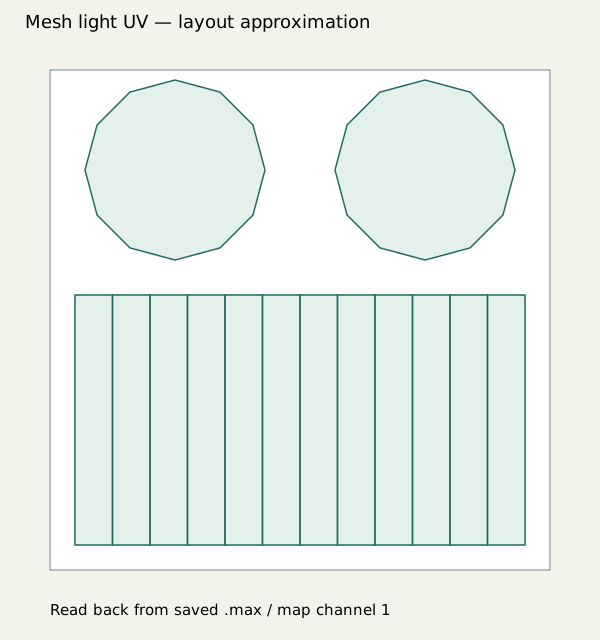
根据原片排列关系补齐,图来自新版.max的真实UV读回;顶点坐标为自选,非老师逐顶点数值。
范围内采用定点和密集抽帧人工核对,重点处细化到1秒;不是逐视频帧穷尽审查。没有展示的棚尺寸、部分曲线切线、UV顶点值仍无法逐值恢复。
| 检查区间 | [{"id": "v01", "from": "00:50", "to": "03:45", "sample_seconds": 5, "focus": "创建尺寸、转换多边形、两端盖删除、坐标是否实际显示"}, {"id": "v03", "from": "04:00", "to": "09:20", "sample_seconds": 8, "focus": "缩放关键帧与切线修改"}, {"id": "v03", "times": ["12:30", "28:40", "29:20"], "focus": "缩放数值独立验证"}, {"id": "v03", "from": "45:00", "to": "50:00", "sample_seconds": 10, "focus": "曲线修改与恢复透视视口"}, {"id": "v03", "from": "50:20", "to": "51:30", "sample_seconds": 2, "focus": "输出选项、AVI压缩设置、开渲染"}, {"id": "v02", "focus": "本轮没有新增视频抽帧;沿用 full_first_scene.json 已核对结果,不能计为新逐帧复核"}, {"id": "v03", "from": "48:32", "to": "48:48", "sample_seconds": 2, "focus": "边界颜色1离开轨道前的最终中键数值"}] |
|---|---|
| 仍未确认 | ["圆筒世界位置和旋转的精确最终值;不能使用灰显鼠标网格坐标填充。", "相机实体没有出现在核对片段;透视视口位置、朝向、FOV未显示。", "缩放切线预设名称/手柄数值仍未知;拟合公式已通过4个可见中间帧核验,但原始控制器未取得。", "场景帧率、AVI播放帧率未在本轮检查区间显示。", "边界颜色1最终可见中间键已核实为50帧184.930;右端约98帧0及切线数值仍待原工程确认,不能标作精确。"] |
| 检查区间 | [{"video": "v04", "ranges_seconds": [[0, 95, 5], [1000, 1340, 10], [1151, 1155, 1]]}, {"video": "v05", "times_seconds": [0, 5, 10, 15, 20, 1820, 1830, 1840]}, {"video": "v06", "ranges_seconds": [[1650, 2200, 10], [3000, 3140, 10], [3100, 3110, 1]]}, {"video": "v07", "ranges_seconds": [[0, 270, 10], [830, 950, 10]]}] |
|---|---|
| 仍未确认 | [{"topic": "Loft001背景", "status": "本轮扫描及原有概览未见参数面板/创建过程", "missing": "截面/路径/尺寸/材质/精确世界变换;只有线框外形"}, {"topic": "镜头", "status": "继续确认透视视口渲染而非独立相机", "missing": "完整视口变换矩阵/FOV;最后手动调整视角没有数值展示"}, {"topic": "Plane001旋转", "status": "确定XZ方向竖直平面,数值角未出现", "missing": "精确Euler角或法线符号;不能把创建时灰色鼠标位置作为对象位置"}, {"topic": "Cellular动画", "status": "已确认帧100 Offset(0,-150,100)替代中间50", "missing": "起始关键帧和完整切线/插值,需按补全值明确标记"}, {"topic": "Cylinder UV", "status": "已见最终布局但无逐顶点数值", "missing": "全部UV坐标及打包后的精确岛间距"}, {"topic": "Noise15颜色", "status": "可见黑白色块", "missing": "未打开RGB窗口;0/1仅默认黑白推定"}, {"topic": "灯光target", "status": "v07早期target存在,晚期取消;Mesh灯无最终target面板", "missing": "v04/v06部分target世界坐标与旋转未展示"}, {"topic": "v07最终强度与曝光", "status": "实例复制阶段未再次打开完整强度面板", "missing": "200是早期确认值,Exposure6需引用其他已核验时点;新灯同位置来自沿枢轴旋转操作推断"}] |
| 检查区间 | [{"id": "v08", "seconds": [160, 240], "stride_seconds": 10}, {"id": "v09", "seconds": [2910, 3150], "stride_seconds": 10, "dense_seconds": [3071, 3073, 3075, 3077, 3081]}, {"id": "v10", "seconds": [100, 270], "stride_seconds": 10}, {"id": "v10", "seconds": [500, 710], "stride_seconds": 10}, {"id": "v11", "seconds": [1430, 1660], "stride_seconds": 10, "dense_interval": [1641, 1654], "dense_stride": 1}, {"id": "v11", "seconds": [2500, 2560], "stride_seconds": 5}] |
|---|---|
| 仍未确认 | ["Ball Scale键值只有图读近似,未见键属性窗口;XY50→150与Z近0→120可实施但须标图读。", "Ball Position15/40键精确值未展开;末端38为两次对象评估字段证据。", "Cylinder两键Scale已精确,切线名称未显示;图形显示首键输出先快后缓,尾段仍上升。", "Taper局部gizmo坐标需应用63帧对象逆矩阵;视频没有脚本局部值。", "v08完整同帧相机/target配对未显示。", "棚景几何尺寸与灯强度在本轮核对区间未展开,不冒充原值。"] |
先按这八个模块走通一遍,再选择下方对应课程。每一步有操作、用途和验收点。
File → Save As另存工作文件,再创建新场景。不要把练习直接覆盖到原工程。建议每个效果独立目录,使用01_setup、02_shape、03_material、04_animation版本。
用途:能回到上一个正确阶段,排查材质和动画时不用重做。
Customize → Units Setup设Metric/Centimeters;System Unit Setup中1 Unit=1 Centimeter。显示单位和系统单位是两个设置。补充练习统一厘米。
用途:Noise的Object/World尺寸、灯光衰减和模型大小才有一致尺度。
Top看平面摆放,Front/Left看高度,Perspective看构图。选中目标再按Z缩放到选择;Alt+W最大化当前视口。不要把透视视口误认为已经存在Camera对象。
用途:先在正交视图解决位置,再在透视图检查遮挡。
选择Move,在Reference Coordinate System选World。通过Transform Type-In输入X/Y/Z;移动和缩放输入框不是同一组数据。
用途:防止把本地轴、百分比缩放误抄成位置或尺寸。
Time Configuration设置0–100帧、30fps作为补充练习;只有原片明确显示的帧率才称老师设置。关键帧单位是Max帧,不是视频秒数。
用途:课程视频的00:30与Max第30帧不是一回事。
检查点:建立一个Box并移动到(0,0,0),四视口都能定位它;保存一次后再继续。
第一套视频从单个Cylinder开始;第二套多个片段已带有Loft001或Room。原片没有展示的舞台建造过程,以下作为补充方法,不冒充老师的逐步操作。
用途:理解继承场景的边界,避免照着材质步骤却缺地面、灯和背景。
在Left视图用Shapes → Line画开放折线:地面起点Y=-600/Z=0,拐角Y=600/Z=0,墙顶Y=600/Z=800。X放在-800。进入Vertex,给地面与墙的拐角Fillet=200。
用途:平滑圆角去掉地面与墙的尖锐折线,方便看投影和反射。此尺寸为补充练习值。
给开放截面加Extrude,沿左右方向铺满1600cm,使X范围为-800..800。检查法线朝向场内;若方向错误,修正Extrude方向或面法线。提供的10号工程用等价的分段曲面搭建,便于直接检查。
用途:得到地面到后墙连续的摄影棚背景。
先放三个半径75球:中心(-170,0,75)、(0,0,75)、(170,0,75)。左球金属、中球暗色、右球做发光材质;这些是补充练习布局。
用途:同一灯光下比较反射、漫反射与自发光,避免把照明效果误认为材质参数。
按Room、Effect、Lights、Cameras分层或命名;保持效果模型单独可选。隐藏对象和冻结对象含义不同,渲染前检查对象是否被排除或关闭Renderable。
用途:选择不会混乱,也能隔离判断是哪一层造成黑屏。
检查点:先只给全部对象赋灰色Arnold材质,从透视视口看见地面、后墙和三个完整球,再进入灯光步骤。
v01–v07主要使用透视视口和/viewport_camera渲染;那是当前视角,不是场景里已经放了实体相机。要固定构图或复现后续相机实验,才建立实体Camera。
用途:避免找一个原片根本没有创建的镜头。
先把Perspective视口调整到合适构图,保持该视口激活,再用Views → Create Physical Camera From View(默认Ctrl+C)。Ctrl+C在这里不是复制模型。
用途:快速把满意的临时视角固定成物理相机。
Target相机可以分别移动相机和Target;Free相机只有本体,需要旋转朝向。提供的早期独立效果工程是Free Camera,自选look-at点只是计算朝向用,并没有可选的Target对象。
用途:不要以为只输入位置就会自动看向模型。
补充舞台相机示例位置(375.779,-699.973,268.641),朝向(0,0,120)。位置来自v09某个实验时点,看向点由本练习补齐,两者不称原片最终组合。使用Target相机时把Target移动到看向点;Free则调整旋转或使用提供的定位脚本。
用途:把相机位置和视线分开设置,才能真正把对象纳入画面。
Physical Camera:Film Width36mm,Specify FOV开启,FOV45°,F-number8,景深关闭用于清楚检查。FOV越小看到的范围越窄;不能同时强求FOV和某个焦距独立固定,二者受片幅、焦距、对焦等共同影响。
用途:相机位置决定透视关系,FOV决定取景宽度;不要只靠一个Zoom把两者混为一谈。
把球保持不动:先只前后移动相机,观察球与背景的相对大小;再固定相机只改变FOV。v09后段就是这种透视实验,应分别记录每个时点,不能把不同时间的相机和Target拼成一组参数。
用途:理解为什么同样让主球铺满画面,背景看起来仍然不一样。
激活视口按C或用视口标签Cameras选择相机;Shift+F看安全框,再确认Render Setup的View to Render。保留画面边缘余量,尤其动画最大缩放时。
用途:相机建好了但渲染还是旧透视视口,是常见的“镜头无效”。
检查点:画面能看到完整效果主体;拖到动画最高、最宽和结束时刻,主体都没有意外被裁切。
给地面和球临时赋Arnold Standard Surface,Base约.8、Emission0。创建Arnold Quad,补充位置(-250,-150,500),朝向(0,0,100)。
用途:自发光材质即使没灯也能显示,不能用它验证场景照明是否正确。
v04早段Quad为100×100、Spread1、Intensity500、Exposure6;这些是该时点值。不要把v07早段200强度与v04的500混成全课程通用设置。
用途:面积控制柔和程度,Intensity和Exposure共同影响亮度。
在Top调左右/前后,Front调高度。目标或朝向要落到承接面与主体附近,先关复杂贴图渲染一张,再加入Noise。
用途:如果无贴图时都不亮,先修位置、方向或曝光,不要继续堆节点。
Photometric Light选Spotlight分布,开启Projector并连接Noise。课堂还有柱形光源Length520/Radius13、1500cd的独立实验;这不是Arnold Mesh Light。
用途:光度学柱形灯、实体圆柱、Arnold网格灯是三个不同对象/概念。
打开灯的Exclude/Include窗口,选择目标对象,确认当前模式是Exclude还是Include,以及影响Illumination、Shadow或二者。先只改一个对象,再渲染对比。
用途:不受灯影响与不投影不是同一种状态;错误排除会让某个球意外变黑。
先建实体Cylinder(课堂Radius28.399/Height291.01/12边/段1),横向放置;再创建Arnold Light,Shape选Mesh,Mesh槽指定该圆柱。后续读值Intensity1/Exposure2,并使用Noise颜色纹理。
用途:普通圆柱不会因为看起来像灯管就发光;必须建立灯到网格的引用。
Arnold Spot上添加Gobo修改器,Slide Map连接Color Correction→Noise。滤镜Replace、Density0、Scale1/1、Periodic。先检查灯照到平面,再调Noise颜色与Gain/Gamma。
用途:Gobo控制投射图案,和把同一纹理贴在球表面不同。
检查点:关掉贴图时有稳定照明;打开贴图后图案同时影响承接面和物体;排除测试能产生可解释的变化。
M打开材质编辑器,创建Arnold → Surface → Standard Surface并赋给正确模型。发光练习Base0、Specular0、Emission1,先用纯白发光。
用途:确认模型、赋材质和镜头正确后,再加入复杂贴图。
Cellular/Noise/Gradient先接Emission Color,看到黑白纹理;检查Explicit Map Channel1与Object/World XYZ是否匹配。
用途:无UV的模型使用显式UV会变成常量或错误纹理;尺寸差几个数量级也会变成细噪点。
Mapped Gradient按源亮度重映射,Solid产生硬阈值;W角90°的线性Gradient用于高度范围。逐个查看节点输出。
用途:把“纹理形状”和“它出现在哪一段高度”分开控制。
将形状遮罩接Opacity。黑=不可见,白=可见,灰=半透明;黑色Emission本身并不会删除几何。
用途:颜色分支与透明分支职责不同,整片矩形/圆筒残留通常从Opacity检查。
参考每课证据设置色标和Composite模式;火焰Darken/Soft Light、紫金球Screen/Lighten、气流Color不能全替换成Multiply。
用途:相同两张贴图,混合模式改变会直接改变形状或配色。
色标条场景RGB(0–255)与颜色选择器的显示RGB/HEX不同。输入哪组值要看字段标注;网站将两者分开,不能直接混抄。
用途:避免数值看似一致但渲染偏色。
检查点:暂时断开Opacity仍能看见整个发光模型;接回后只剩期望图案。节点数值与各课截图或明确补齐表对应。
Position/Scale改变几何;Noise Modifier改变几何形状;Noise贴图Phase/Offset只改变采样。三种动画不能互相冒充。
用途:气流不只是条纹移动,v11还对圆筒做Z方向缩放,并给Ball加Noise修改器。
先关闭Auto Key设置初始状态;到起始帧打开Auto Key并记录需要的属性,再到目标帧输入终值,最后关闭Auto Key。确认轨道上真的出现键。
用途:避免无意中把相机、灯或模型位置也打上关键帧。
在Curve Editor定位对象与具体轨道(Position Z、Scale Z或贴图参数)。检查横轴帧数和纵轴值,先记录键的数值,再处理切线。
用途:曲线看起来相似不代表时间和值相同;没显示的切线长度只能标补齐。
Ball的Noise修改器:Seed0、Scale100、Fractal开、Roughness0、Iterations6、Strength20/20/0;Animate Noise开、Frequency.25。45帧Phase45是课堂采样值。
用途:XY扰动使球体轮廓变化,Z强度0不增加竖向扰动;不等于Noise贴图Size。
气流Color Correction颜色在15帧黑、30帧白、70帧黑。先检查这些帧再调中间曲线;第0帧看不见可以是预期,不等于文件坏了。
用途:用明确的出现/峰值/消失三个时刻验收动画。
v10前半段Ball Z在前约50帧接近0,后段向上;原片并非证据充分的“从高处落地”。旧08工程的下落/压扁是创作补齐,单独保留说明。
用途:把老师演示与自己的扩展动作分开学习。
检查点:逐帧检查开始、峰值、结束;几何变形和贴图流动分别单独播放,最后再一起播放。
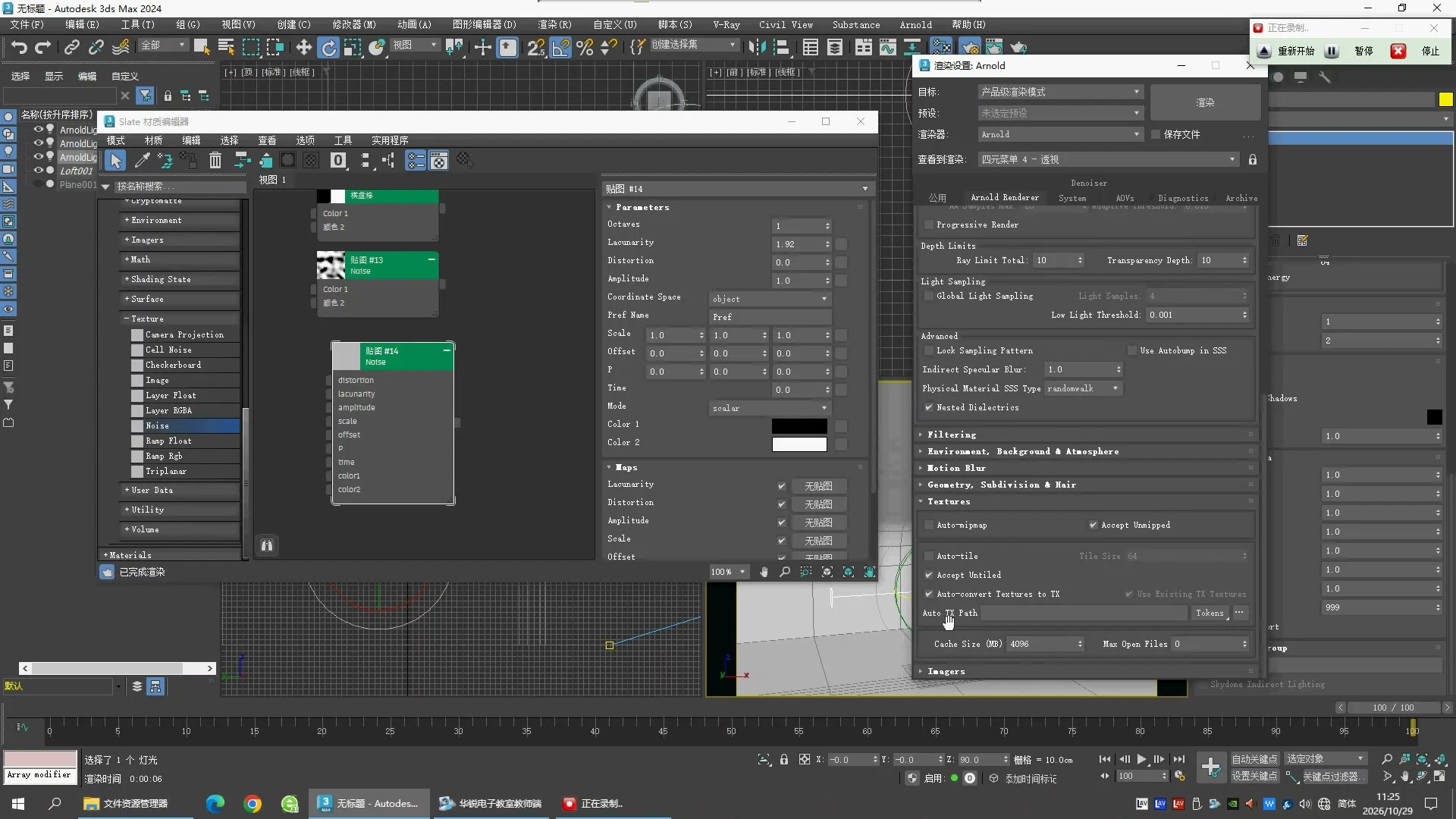
Render Setup → Assign Renderer选择Arnold;本机旧Composite/Gobo练习使用CPU兼容路径。CPU不是灯光或相机坏了;不要只因GPU空闲就改一组未验证的节点。
用途:本机版本的兼容性优先于硬件占用率。
单独工程建议圆柱40、火焰35、气流30、冲击创作版42帧。确认View to Render为所需视口/Camera,再渲染一张。
用途:先排除开始帧透明度0造成的黑画面。
补充练习640×480,Arnold Camera AA3;动画预览可先320×240或480×360、AA2。课堂v10曾输出0–100共101帧、320×240、CPU到AVI。
用途:先验证构图和运动,再增加分辨率与采样。
Common → Time Output选择Active Time Segment或Range;设置保存路径。实际制作优先逐帧PNG/TGA等序列,单帧失败可补渲染。课堂AVI是其演示选择,不要求你必须使用同一种格式。
用途:工程帧数、输出帧率和播放速度要一致。
若用于合成,选择支持Alpha的格式,并明确渲染背景与透明通道用途。网页在黑底显示发光预览;不能只看图片查看器默认白底就判断颜色错误。
用途:黑色背景与真正的Alpha透明是不同数据。
保存.max及材质库;外部贴图用Asset Tracking检查路径,必要时归档。打开另一份副本检查材质、相机和关键帧。
用途:能在当前会话渲染,不代表重新打开或拷贝后仍然完整。
检查点:一张静帧构图正确,一段序列确实有运动且结束状态正确;重新打开文件后手动定位可见帧仍能复现。
依次查:当前帧是否全透明 → 模型是否Renderable → View to Render是否正确 → 镜头是否朝向主体 → 无灯时Base材质是否本来就黑 → 曝光。
用途:一次只改变一个条件,不要用提高Emission掩盖镜头错误。
断开颜色干扰,只检查Opacity是否连接、map开关是否开启、遮罩是否有黑白变化、UV通道是否存在。
用途:颜色里有图案不等于几何已被透明裁切。
先关Gobo/Projector看普通照明;再查灯类型、滤镜挂在哪盏灯、Noise坐标/尺寸、对象是否被Exclude。
用途:把“没照到”与“纹理没变化”拆开排查。
确认不是仅拖动视频播放器;在Max时间滑块检查实际键。材质Phase键与模型Scale键分别查看。
用途:视频时间轴与3D场景时间轴不同。
先对照同一时点、相同相机或视口、曝光与材质类别;再看网站差异栏中的补齐值。不要把不同时点实验值混成最终参数。
用途:课程中的试错过程本身需要保留,不能全部浓缩成一个“最终值”。
检查点:能说清问题出在几何、相机、灯光、材质、动画或输出中的哪一层,再修改对应参数。
这是补充舞台的俯视示意,不是老师软件截图。X控制左右、Y控制前后、Z控制高度;相机位置和朝向必须同时设置。
制作物理相机时还要指定Physical Camera Exposure Control。补充场景Target EV分别为:10号16、11号0、12号10、13号7、14号6。11号Quad Exposure=-10,12号为0;这些是平衡发光材质和舞台亮度的自选曝光,不是老师原值。若全白,先核对曝光控制是否生效。
这些是之前交付工程里的镜头。它们便于看到效果,不能当作老师原片镜头参数。
| 练习 | 相机位置cm | 看向点cm | FOV | 可见帧 |
|---|---|---|---|---|
| 01 圆柱碎片 | (125, -175, 110) | (0, 0, 25) | 48° | 40 |
| 02 火焰平面 | (0, -1000, 0) | (0, 0, 0) | 42° | 35 |
| 03 气流圆筒 | (180, -250, 135) | (0, 0, 40) | 42° | 30 |
| 04 Noise/Matte | (0, -850, 90) | (0, 0, 0) | 42° | 30 |
| 05 Gobo投影 | (360, -500, 430) | (0, 0, 20) | 48° | 30 |
| 06 Falloff | (0, -400, 30) | (0, 0, 0) | 42° | 30 |
| 07 紫金球 | (0, -680, 40) | (0, 0, 0) | 42° | 30 |
| 08 冲击创作版 | (150, -260, 130) | (0, 0, 25) | 42° | 42 |
| 09 光度学投影 | (320, -460, 420) | (0, 0, 20) | 48° | 30 |
Free相机没有实体Target;表中的看向点用于确定朝向。打开动画文件后若停在0帧,请手动切到“可见帧”,不能只凭第一帧判定工程为空。
补充场景尺寸和部分曝光为自选;教学中可读的模型与灯值尽量保留。批处理校验图可能有Arnold许可水印,仅作为工程验收,不是教学原图。
建议先打开.max,再在Scripting → Run Script运行配套“定位可见帧.ms”。脚本只切换当前场景的时间和镜头,不加载其它文件、不重建场景。
V01 · 原片证据
| models | ["Cylinder001:一个圆柱转可编辑多边形的开放圆筒"] |
|---|---|
| lights | 已核对画面未见创建灯光;场景列表仅圆柱。发光材质用于黑背景效果测试。 |
| camera | 未见实体相机创建;透视视口构图,后续RenderView使用/viewport_camera。 |
| environment | 未搭建房间、地面或背景模型。黑色渲染背景是效果展示环境。 |
用途:避免误把其它课堂已有布景搬入这节课。
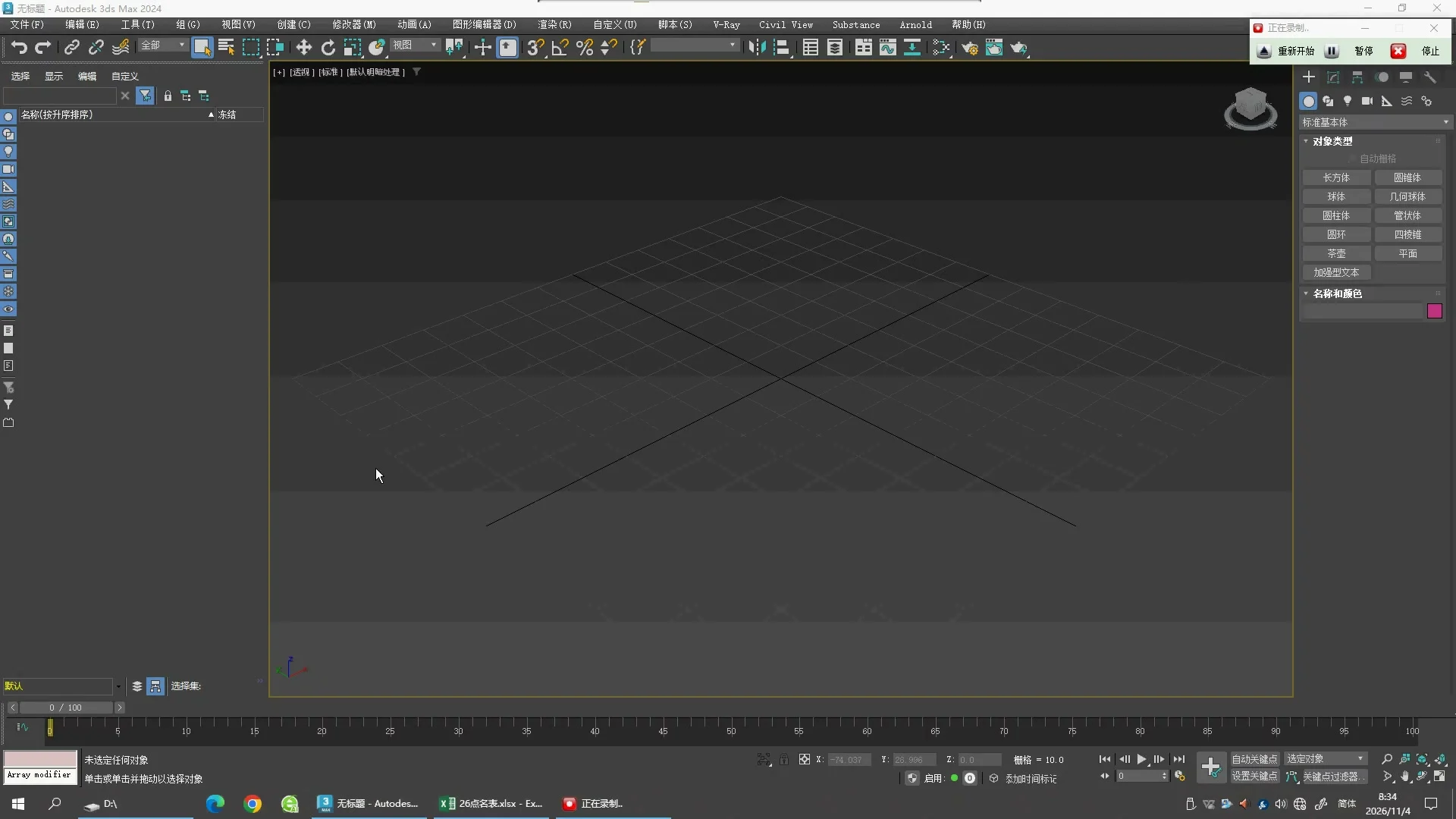
用途:让后续半径40、高40的数字具有明确单位。
| display_units | 公制,厘米 |
|---|
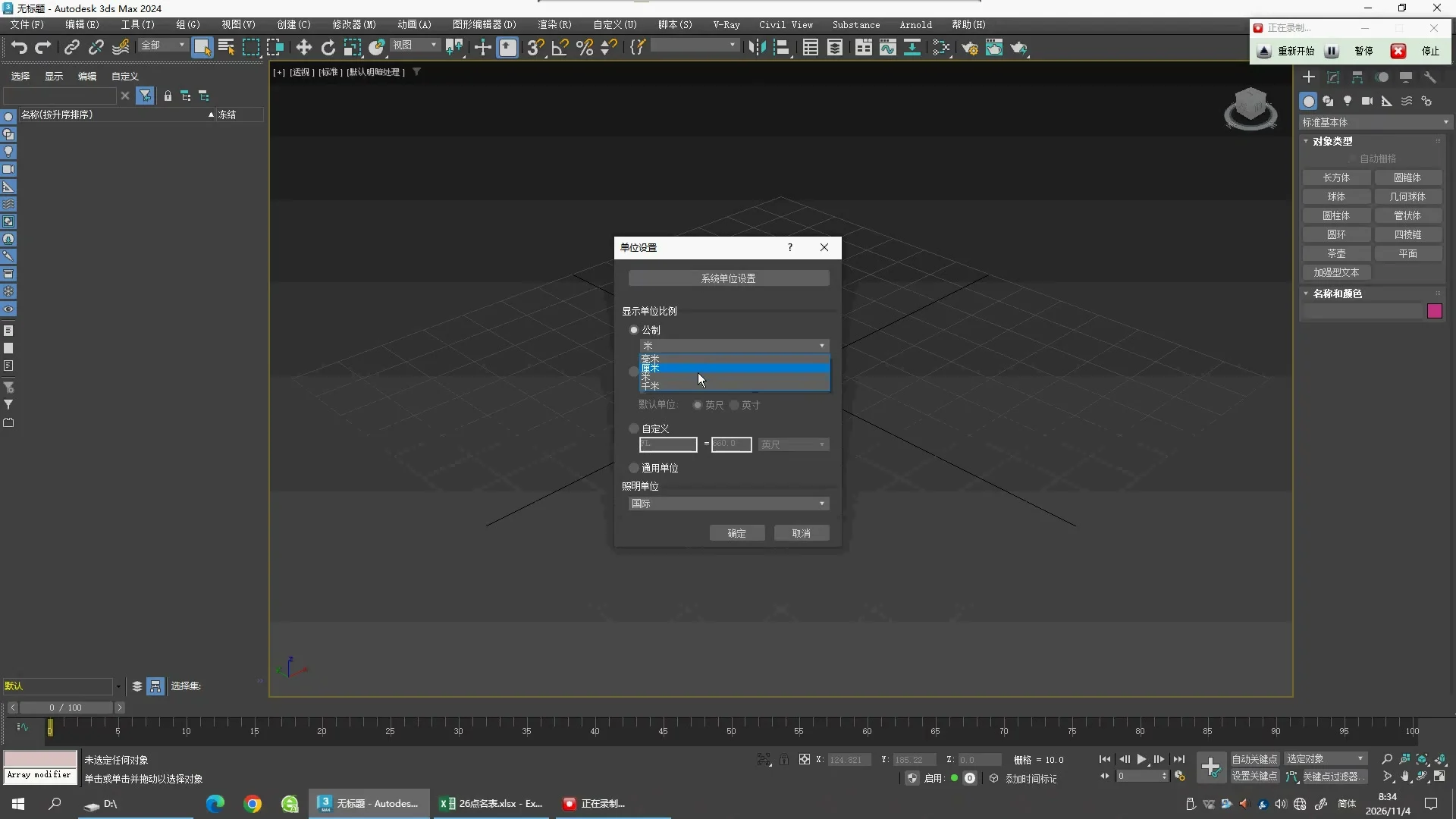
用途:显示单位与系统单位是两个设置;程序纹理的尺寸受场景单位影响。
| system_unit | 1单位=1.0厘米 |
|---|---|
| respect_system_units_in_files | true |
用途:先产生几何,再用数值修正,避免依赖手拖尺寸。
未展示/边界:原始圆柱精确世界XYZ没有通过变换输入框明确展示;不要把底部鼠标坐标误当物体位置。
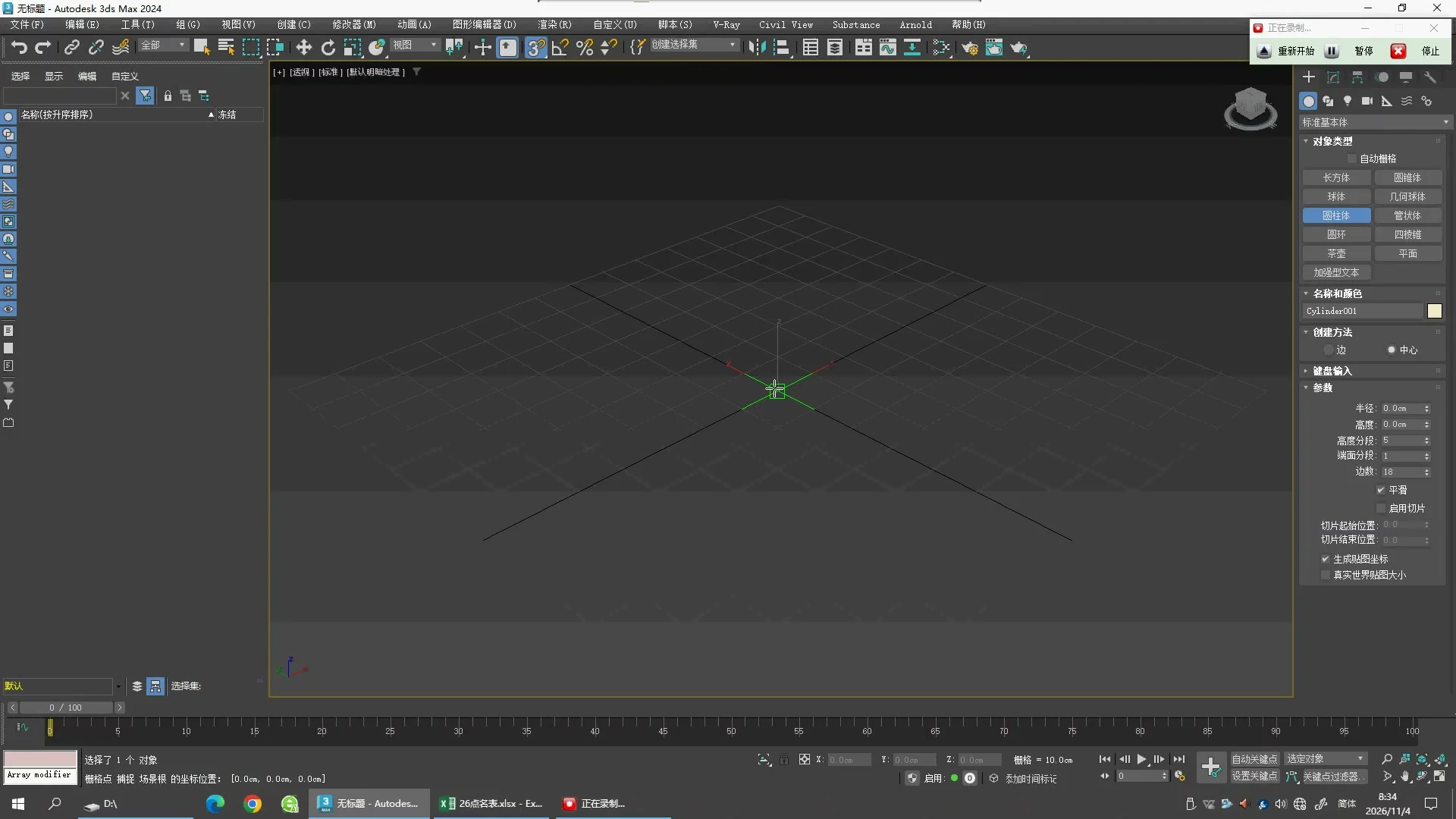
用途:低分段圆筒只是贴图载体;效果细节由贴图生成。
| radius_cm | 40 |
|---|---|
| height_cm | 40 |
| height_segments | 1 |
| cap_segments | 1 |
| sides | 18 |
| smooth | true |
| generate_mapping_coords | true |
| real_world_map_size | false |
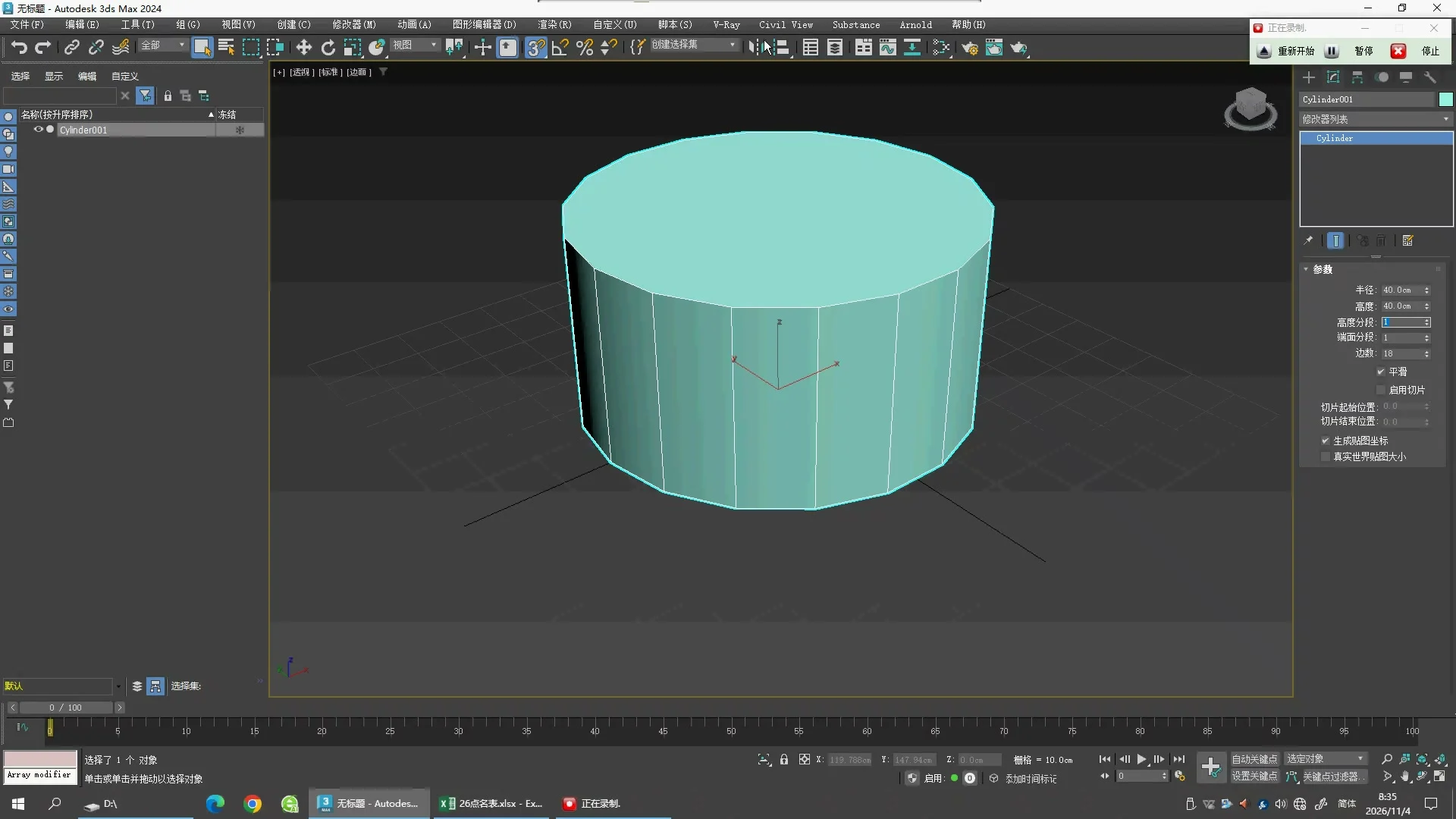
本轮补查 · 原片证据
用途:避免把鼠标在网格上的坐标复制成圆柱的位置。
| radius_cm | 40 |
|---|---|
| height_cm | 40 |
| height_segments | 1 |
| cap_segments | 1 |
| sides | 18 |
| smooth | true |
| generate_mapping_coords | true |
| real_world_map_size | false |
未展示/边界:世界位置、旋转的最终精确值未在这些镜头中以有效变换输入框展示。
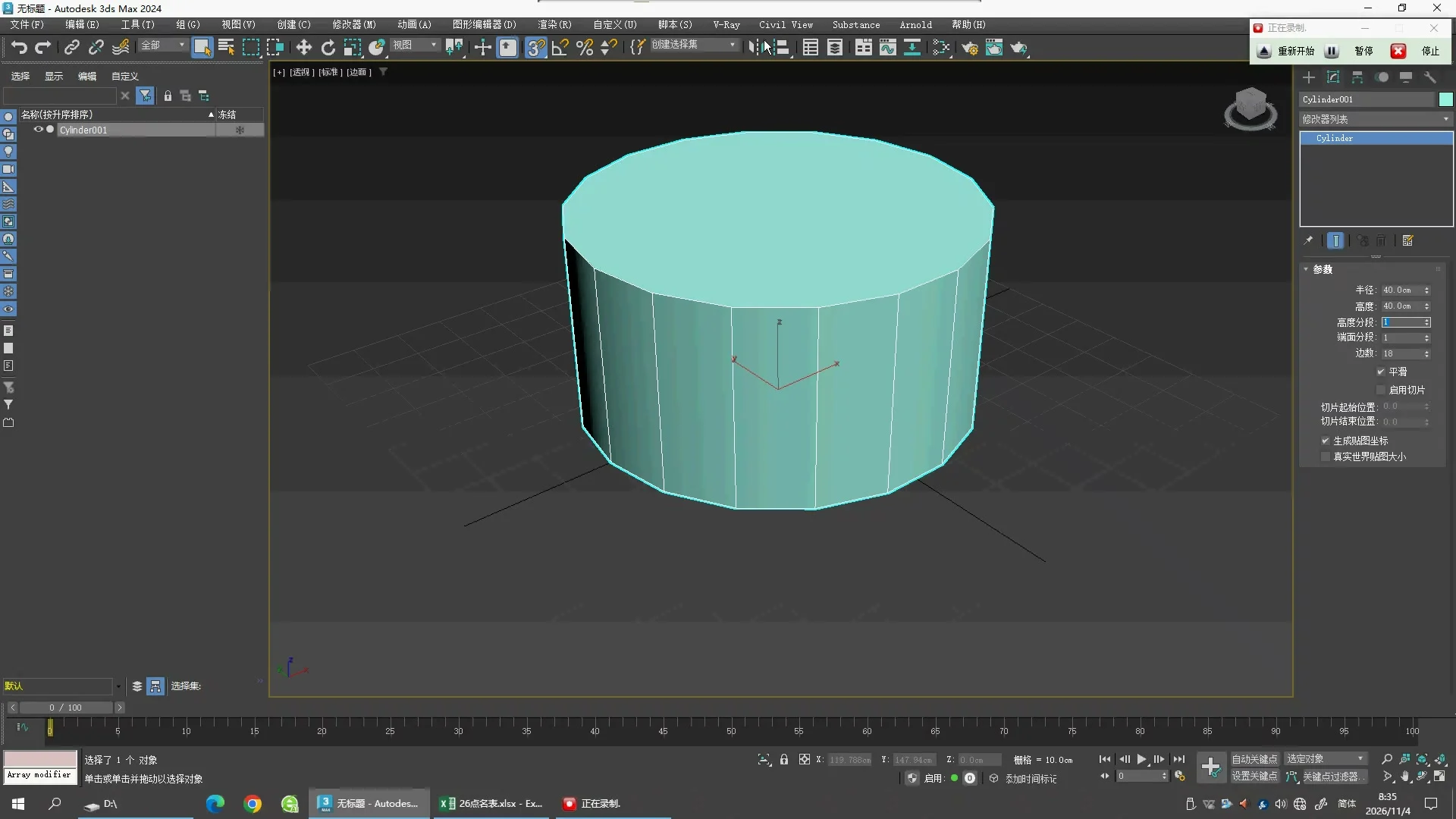
用途:将参数化圆柱变成可以删除端面的网格。
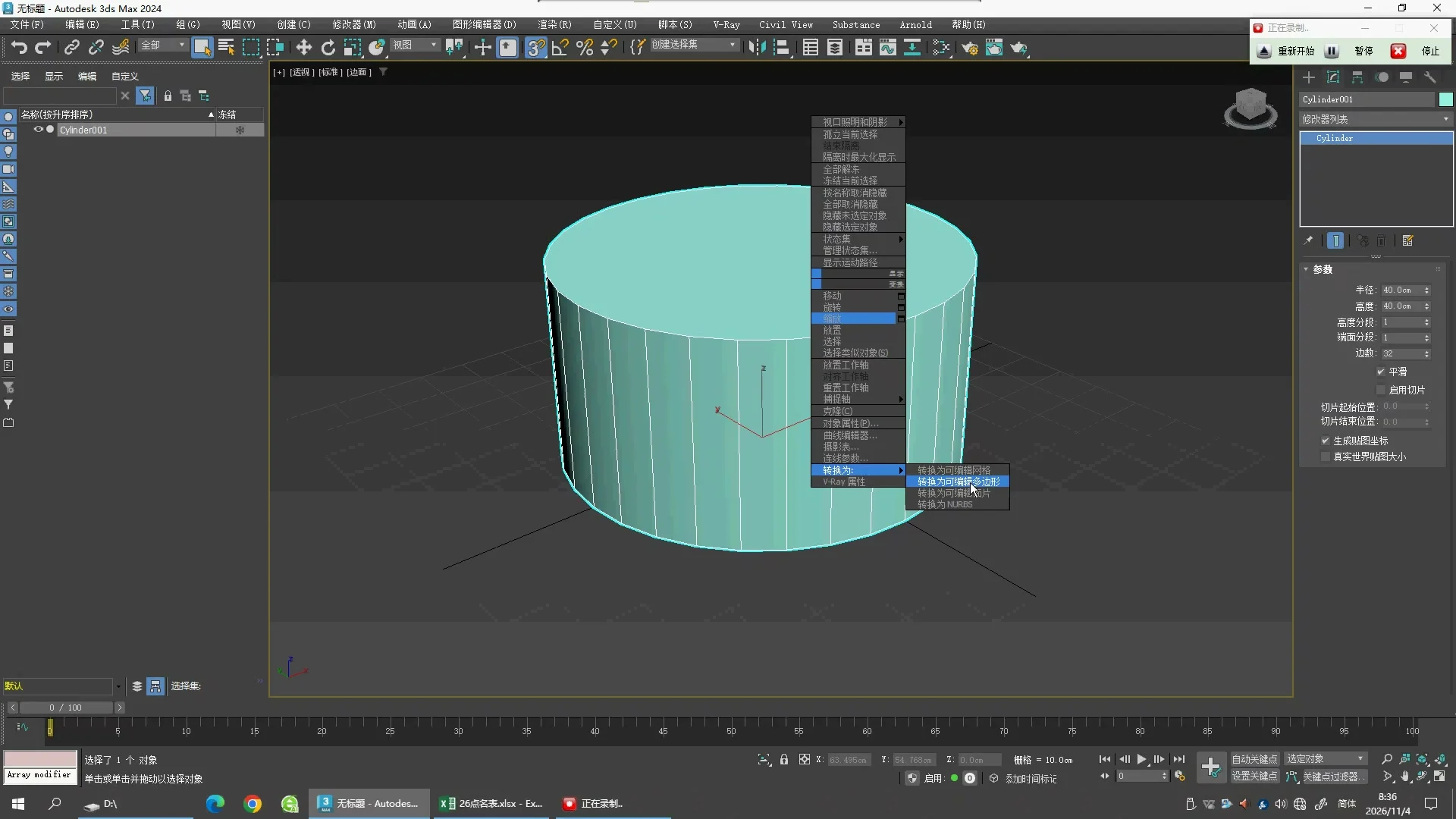
用途:上下端盖会让效果变成封闭实心体,妨碍环形碎片表现。
| target_geometry | 只有圆筒侧壁,两个端面都不保留 |
|---|
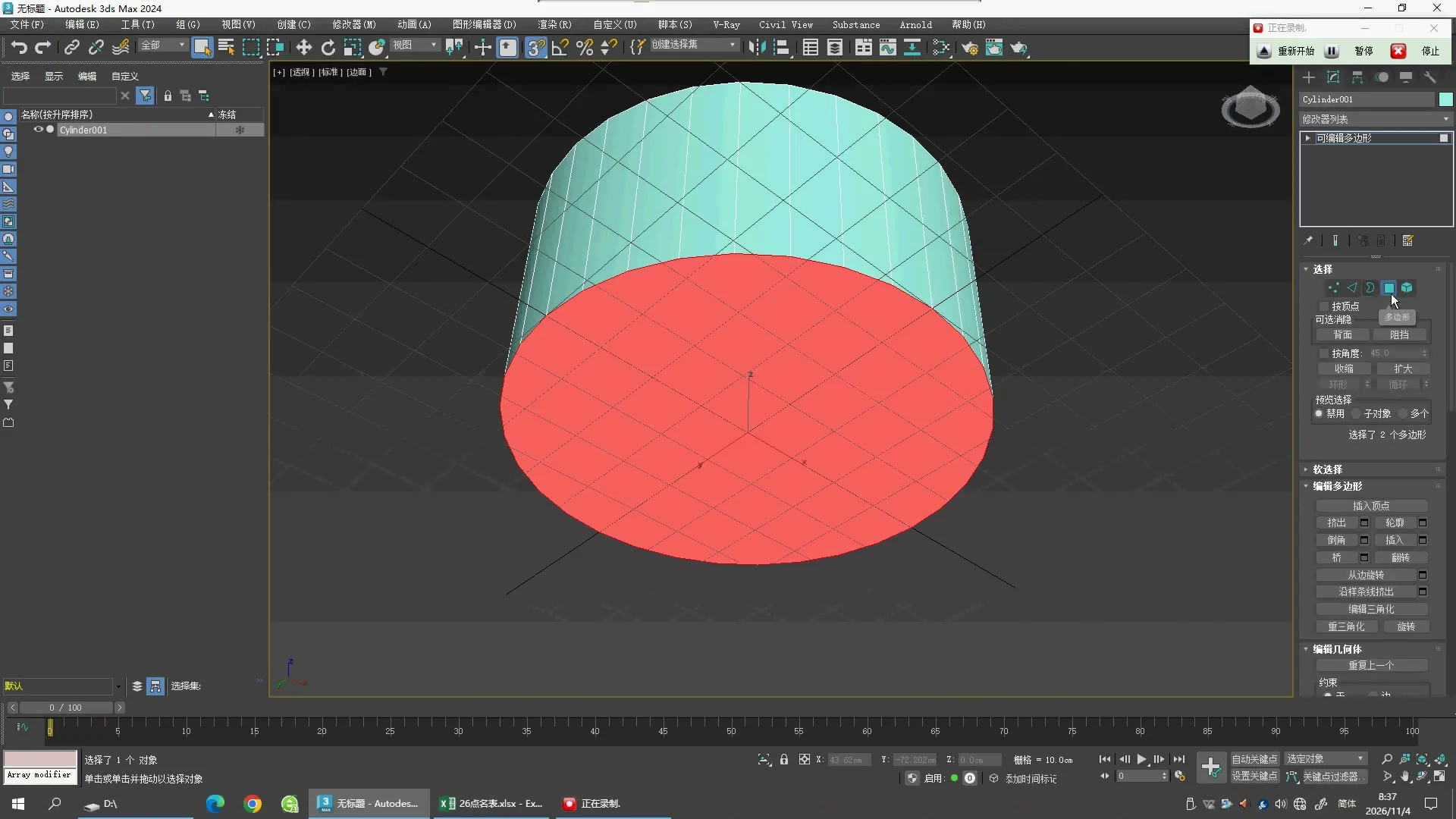
用途:老师这里是用视口观察和取景;不是在设置实体相机焦距。
未展示/边界:透视视口位置、旋转和FOV没有数值展示;后续工程中的Preview_Camera为补齐。
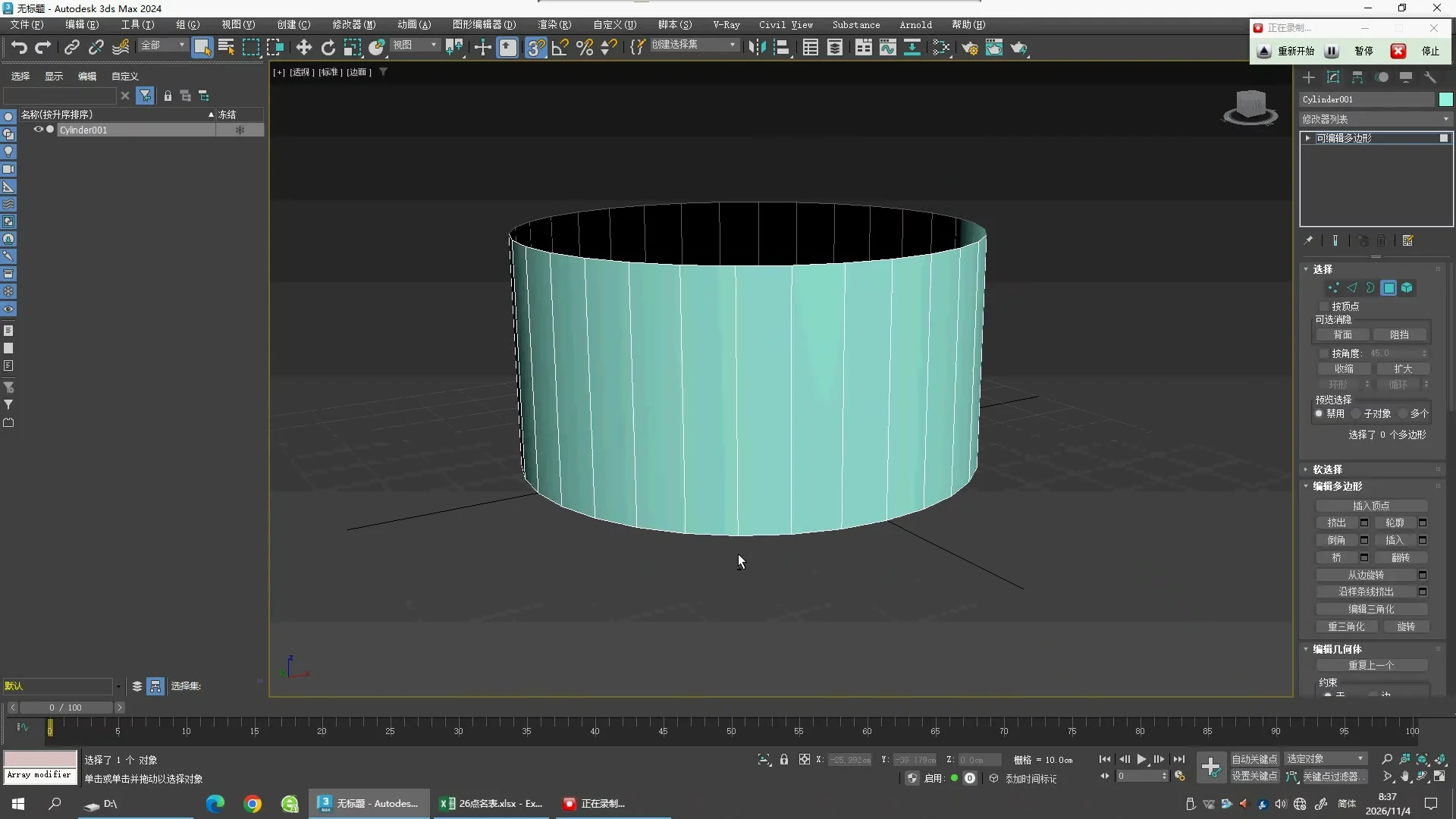
用途:把材质类别与建模步骤连接起来,而不是只给一张参数表。
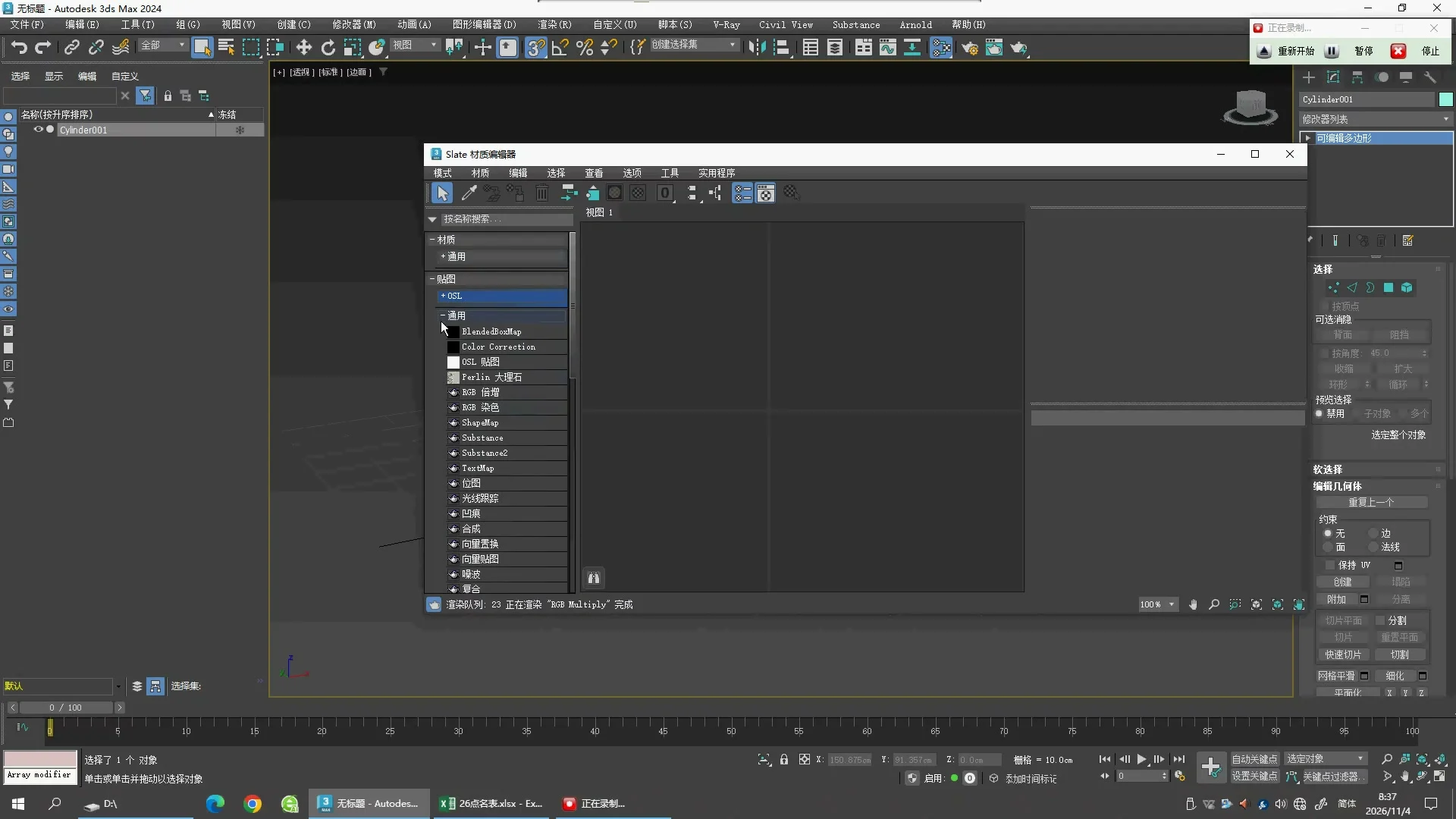
用途:先排除漫反射和镜面贡献,只检查发光与后续透明形状。
| base | 0 |
|---|---|
| specular | 0 |
| emission | 1 |
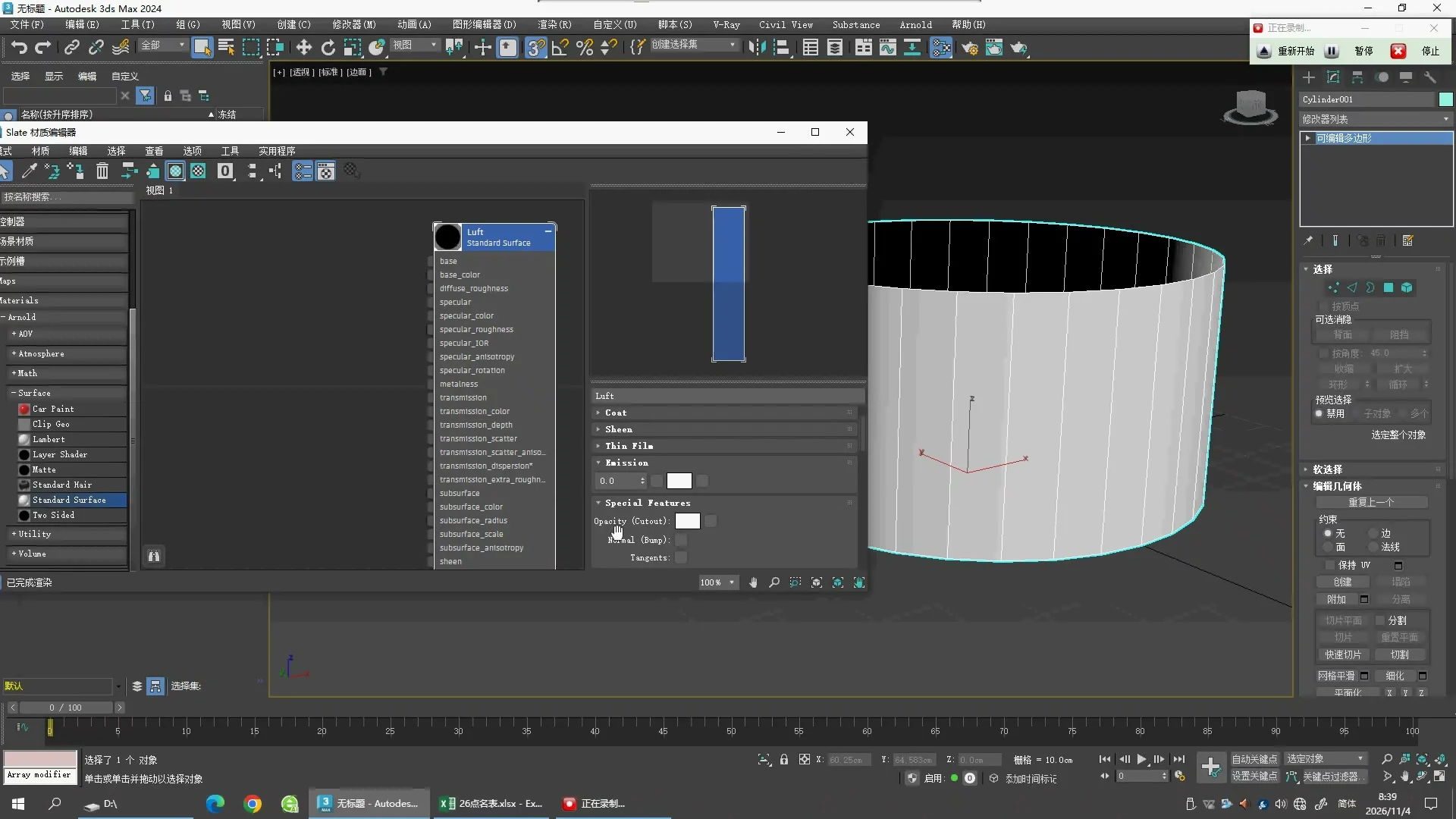
用途:实时对照视口和最终渲染,定位问题发生在哪个阶段。
| render_camera | /viewport_camera |
|---|
未展示/边界:此时黑画面仅为可见中间结果,不能仅凭单帧判断具体是哪一项导致。
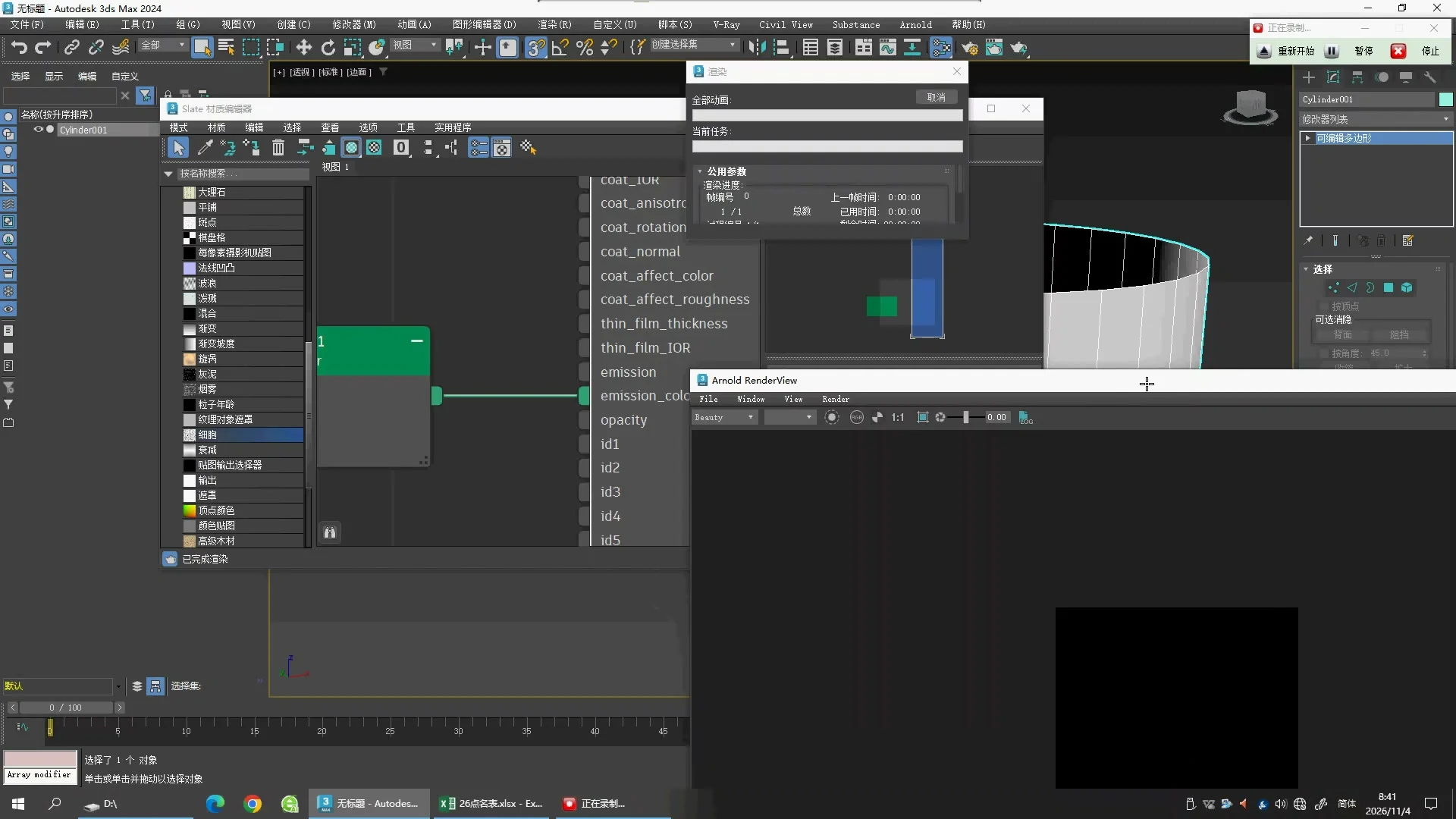
V02 · 原片证据
| inherits | v01的Cylinder001和Luft材质;不是重新建场景。 |
|---|---|
| camera | 仍是/viewport_camera;没有新增相机证据。 |
| lights | 没有新增灯光证据。 |
用途:把场景继承关系讲清,避免每段都重新建模。
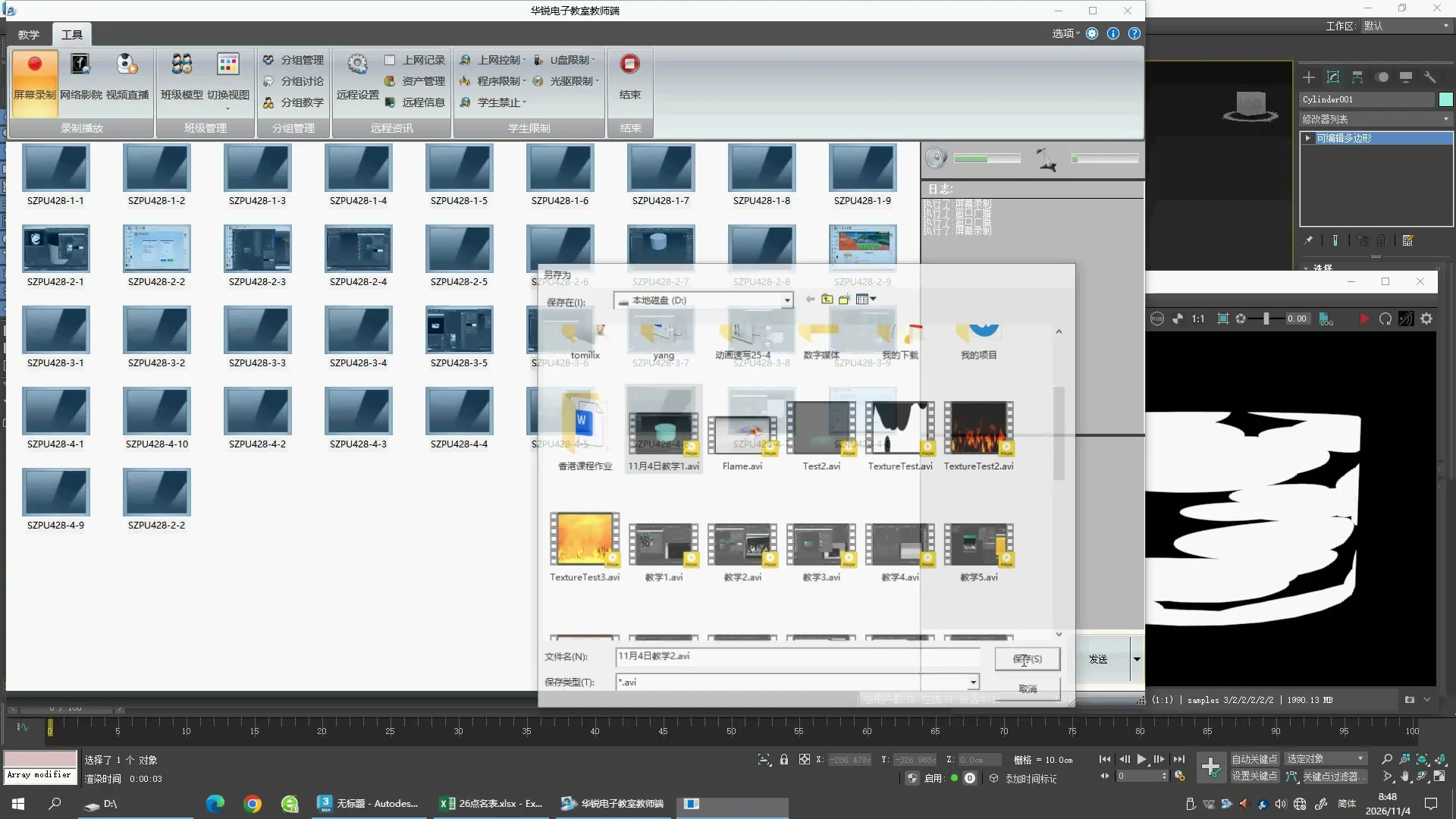
用途:通过分阶段预览定位遮罩问题,而不是一开始就堆所有节点。
| cellular_size | 0.2 |
|---|---|
| spread | 1.1 |
| render_camera | /viewport_camera |
| render_device_visible | CPU |
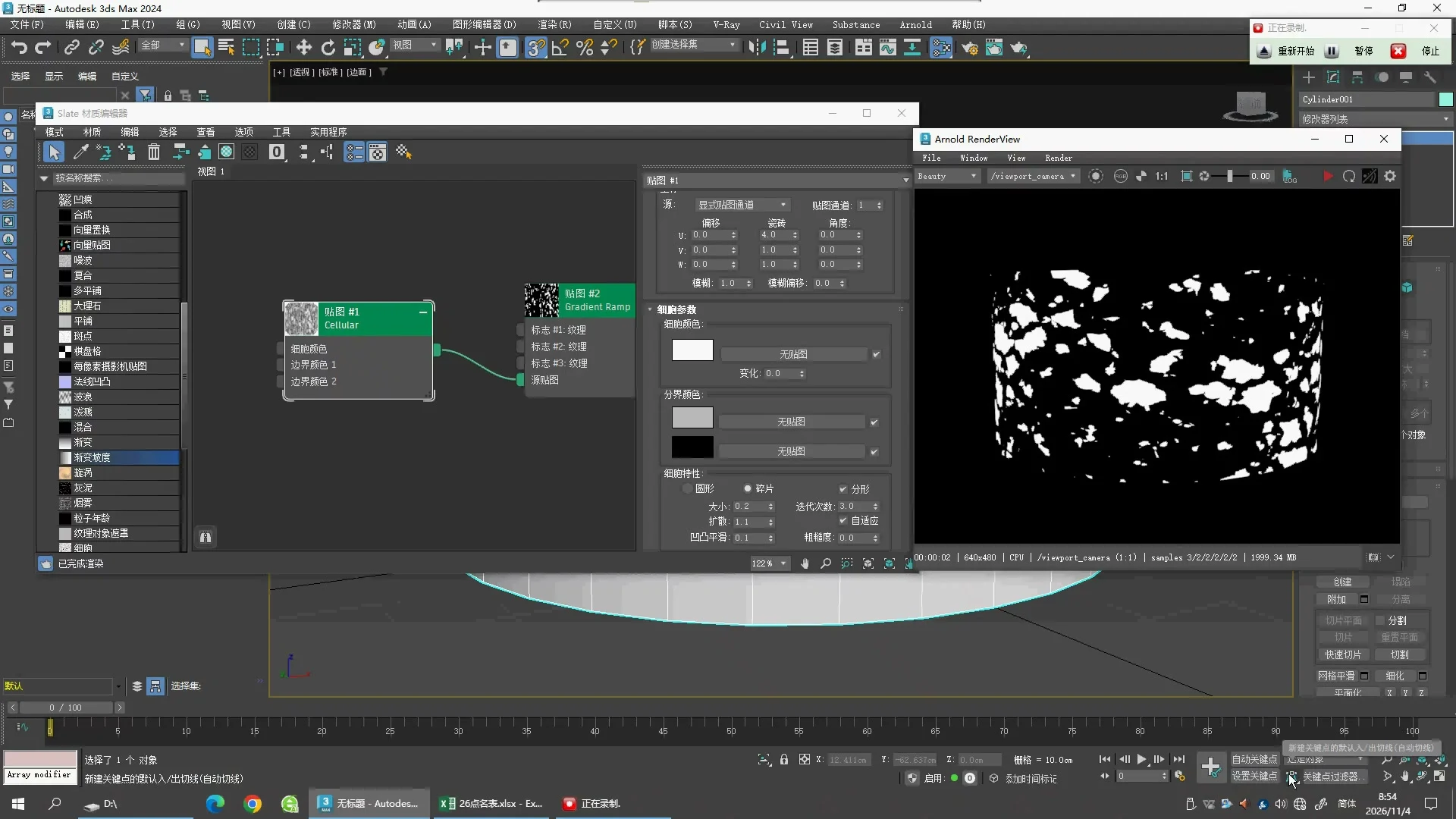
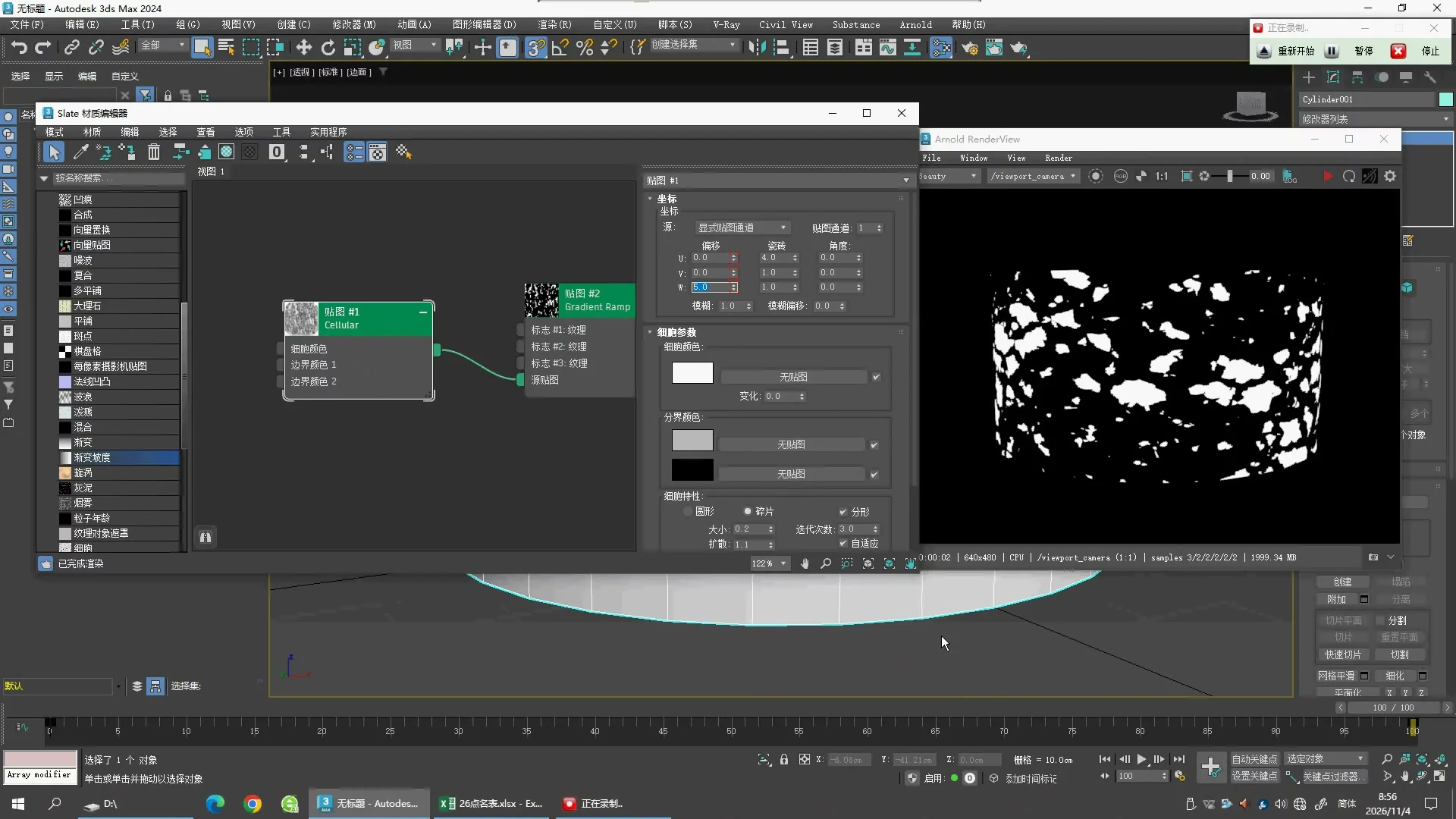
用途:通过程序纹理的第三维改变碎片分布,而非移动圆筒或相机。
| map_channel | 1 |
|---|---|
| tiling | [4, 1, 1] |
| offset_U | 0 |
| offset_V | 0 |
| offset_W_at_frame100 | 5 |
| timeline_end | 100 |
未展示/边界:0帧W=0引用前一轮参数证据;此张新截图直接显示100帧W=5。;未显示完整切线数值。
用途:把碎片限制在圆筒某一高度区域。
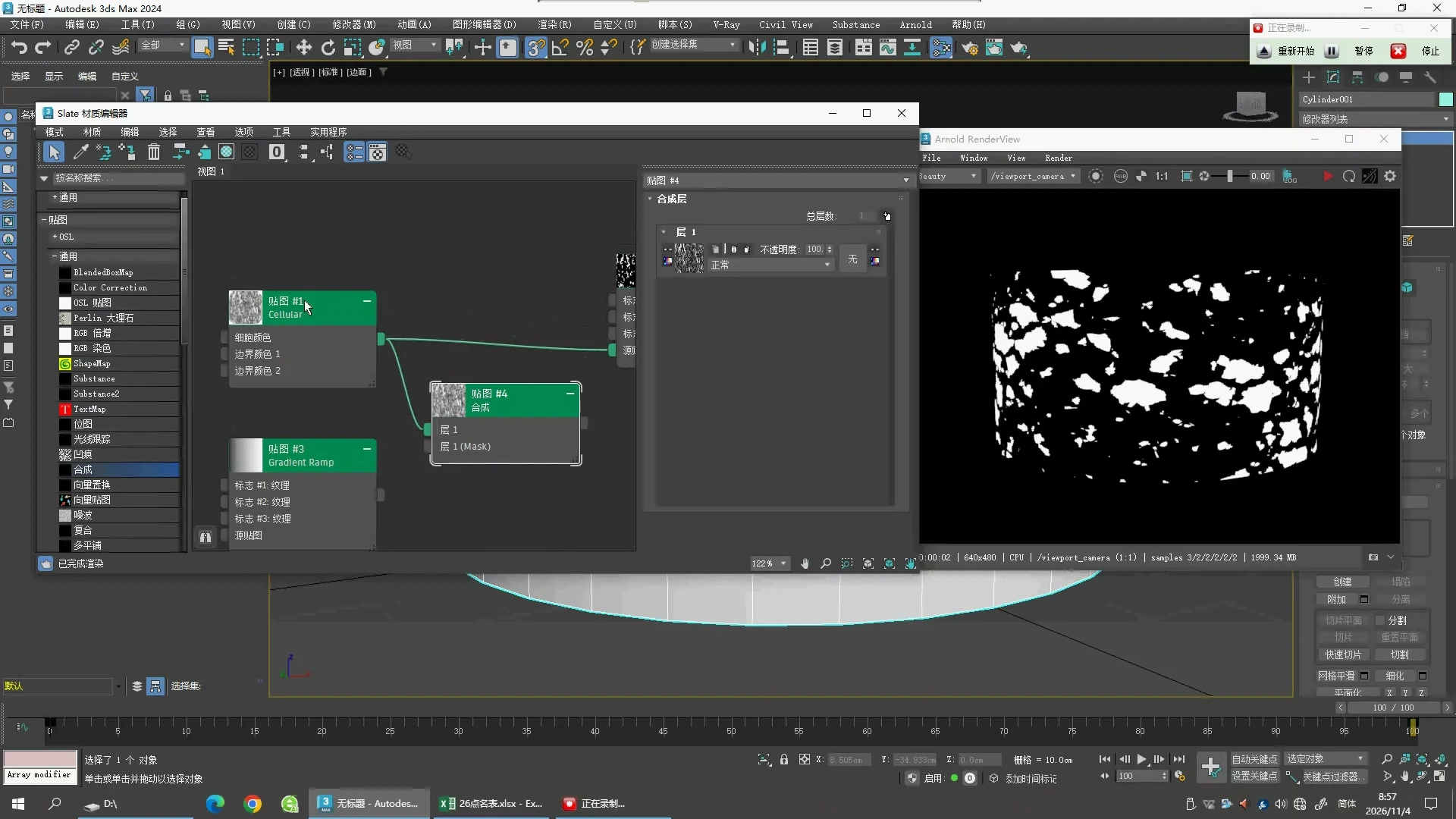
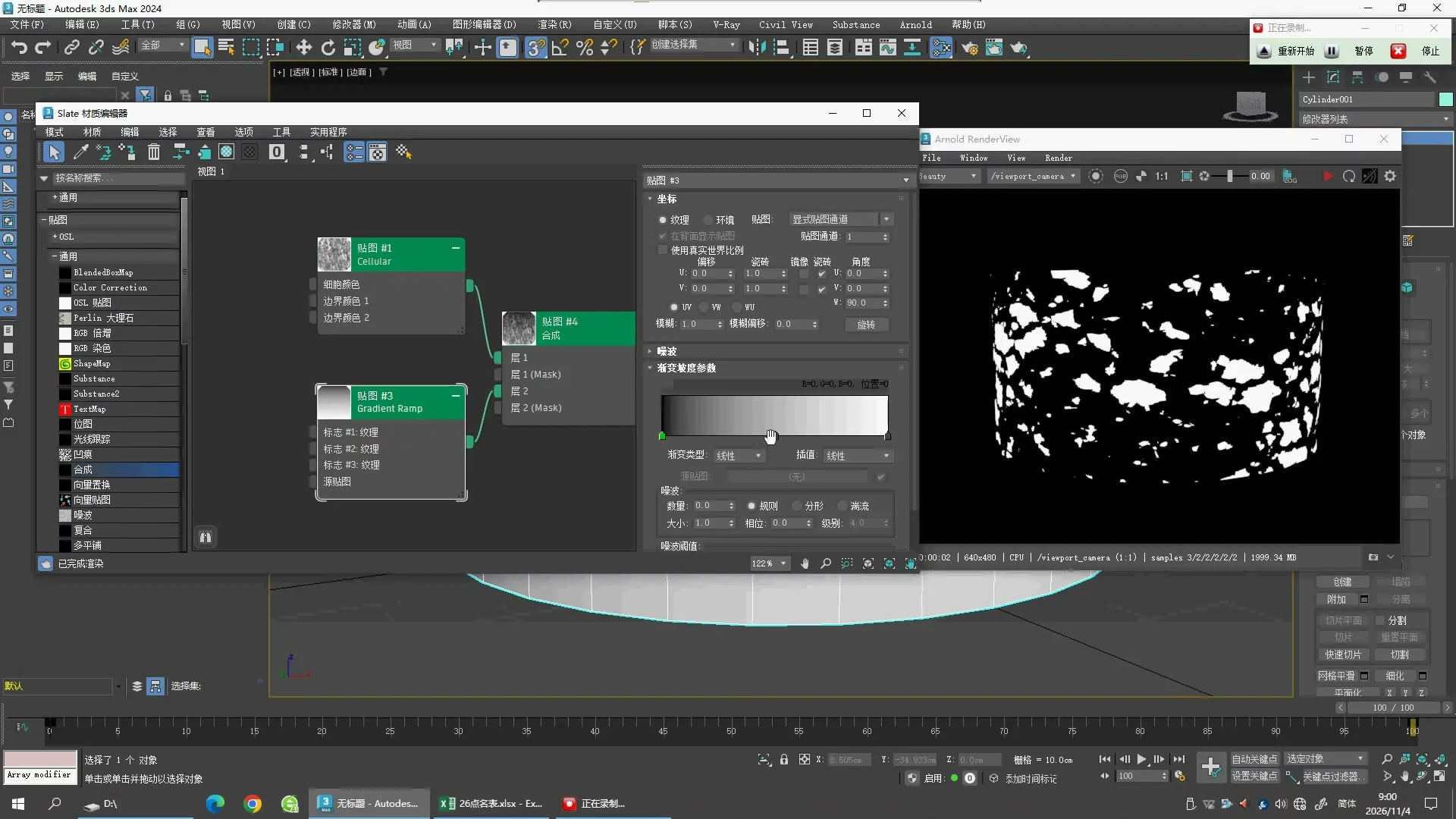
用途:保留有效区域并让上下边缘自然断开。
| height_ramp_W_angle_deg | 90 |
|---|
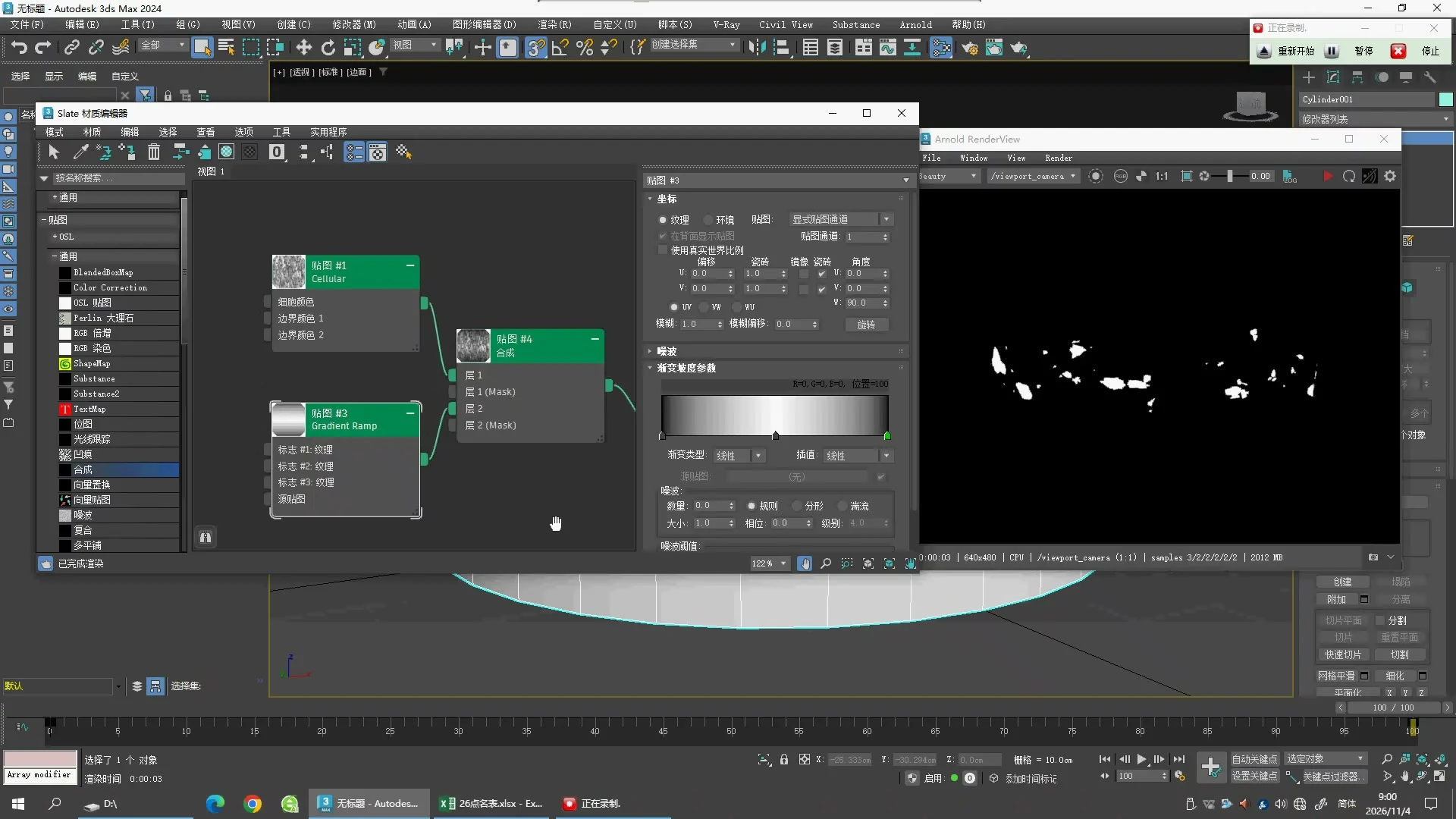
用途:把每段的完成状态明确下来。
未展示/边界:保存工程的实际文件名未见明确操作;建议另存检查点属于补习建议。
V03 · 原片证据
| inherits | 前两段开放圆筒、Luft和基础碎片图;场景仍只有Cylinder001。 |
|---|---|
| camera | 视口构图,多次放大缩小观察;最终渲染仍/viewport_camera。 |
| lights | 本段未见新增灯光或布景。 |
用途:先做整体扩张运动,再叠加材质侵蚀。
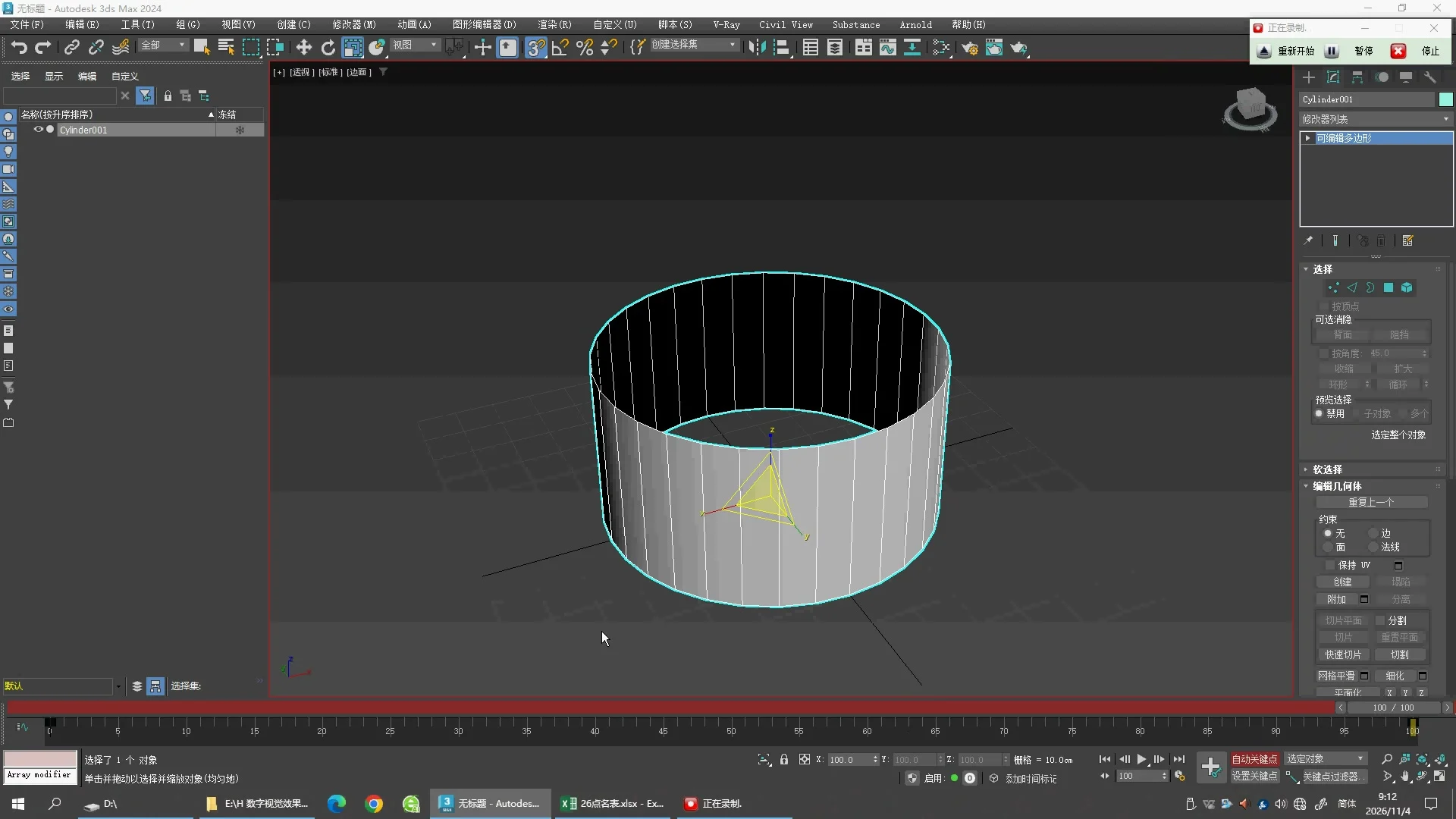
用途:让特效从不可见的小尺寸开始。
| frame | 0 |
|---|---|
| scale_percent | [0, 0, 0] |
未展示/边界:零缩放会让0帧看不到物体;应到中间帧检查材质,不要误判工程为空。
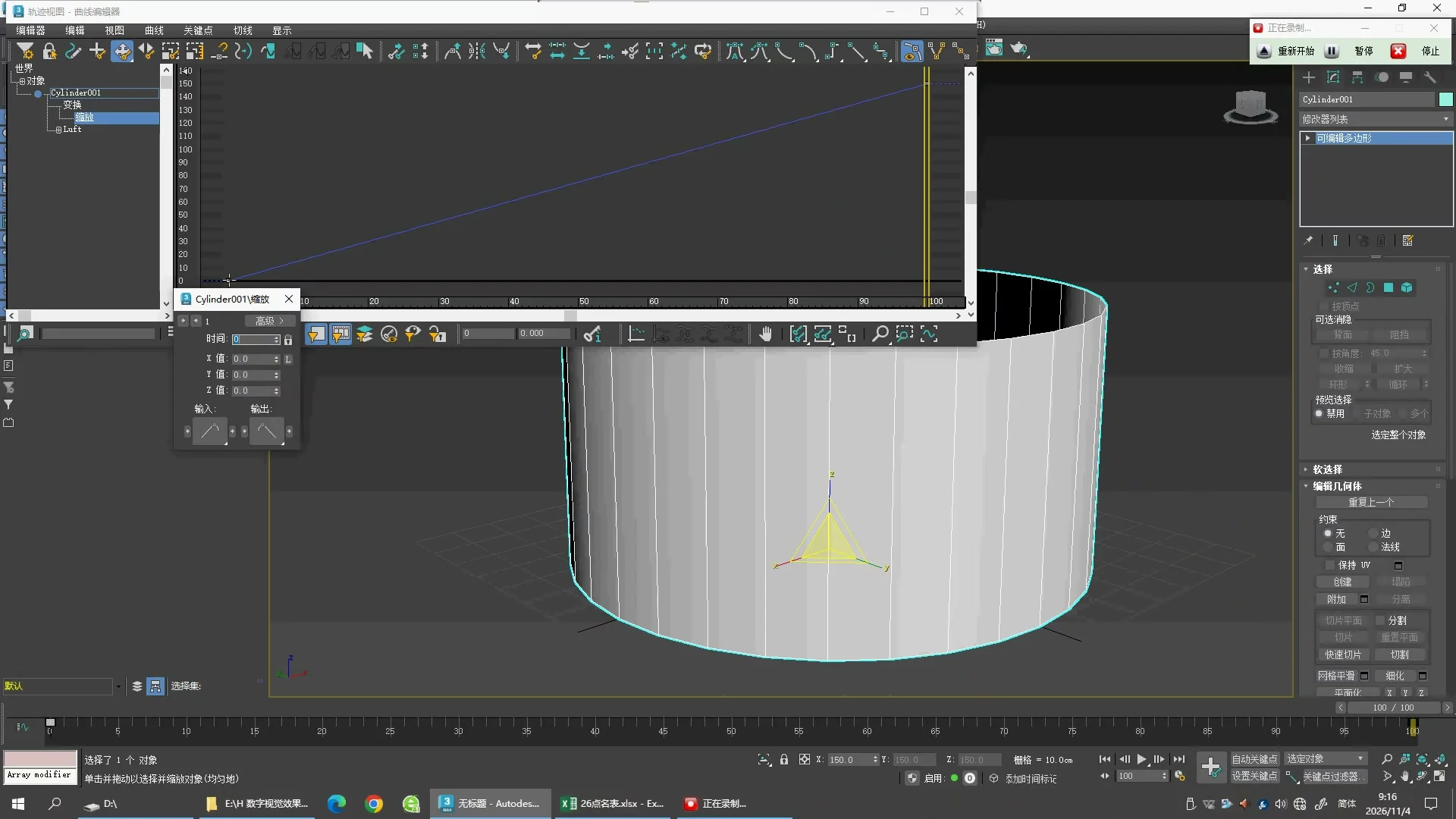
本轮补查 · 原片证据
用途:将爆发扩张与匀速长大区分开。
| start_frame | 0 |
|---|---|
| start_scale_percent | [0, 0, 0] |
| end_frame | 100 |
| end_scale_percent | [150, 150, 150] |
| frame94_scale_percent | [149.46, 149.46, 149.46] |
未展示/边界:切线预设中文名称与数值手柄未被文字显示,不能宣称逐项切线参数精确复制。
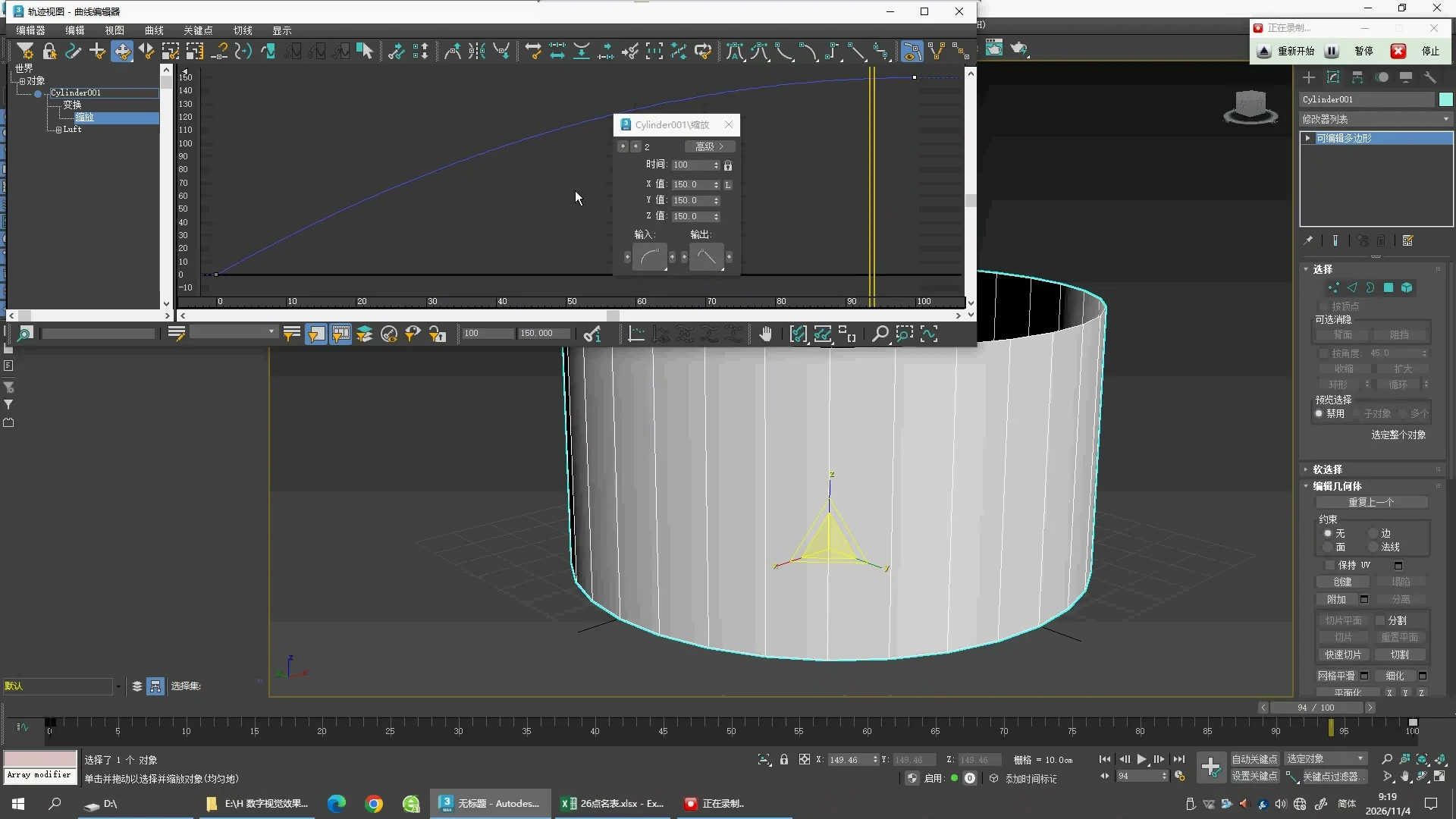
用途:150%是整体尺寸,不是半径直接改成150厘米。
| frame | 100 |
|---|---|
| scale_percent | [150, 150, 150] |
| curve_shape | 由0上升至150,后段趋于平缓 |
未展示/边界:切线按钮形状和曲线可见,但完整手柄数值未显示;工程内公式与逐帧烘焙属于补齐。
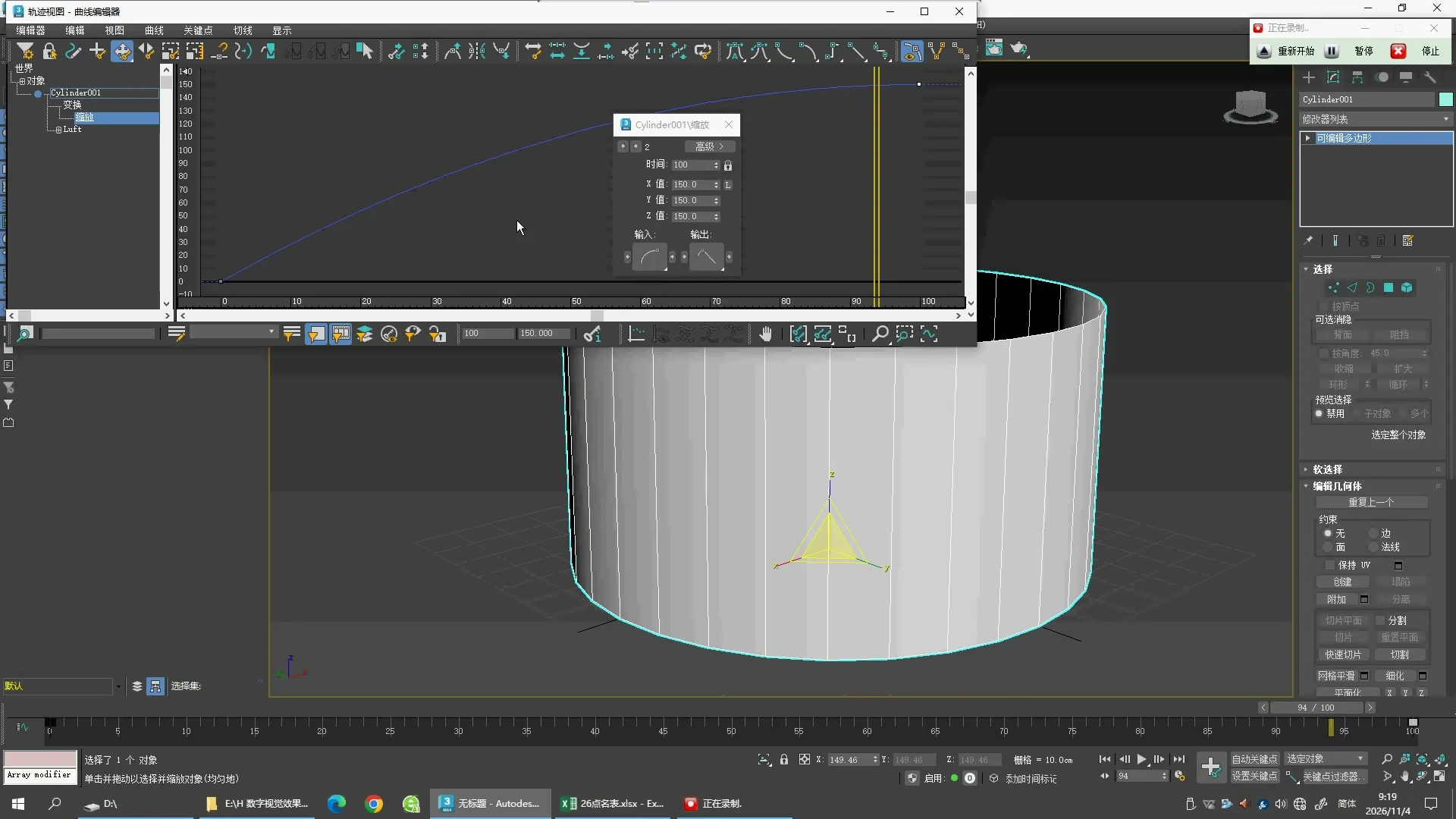
用途:模型起止帧可能不可见;中间帧更适合检查节点。
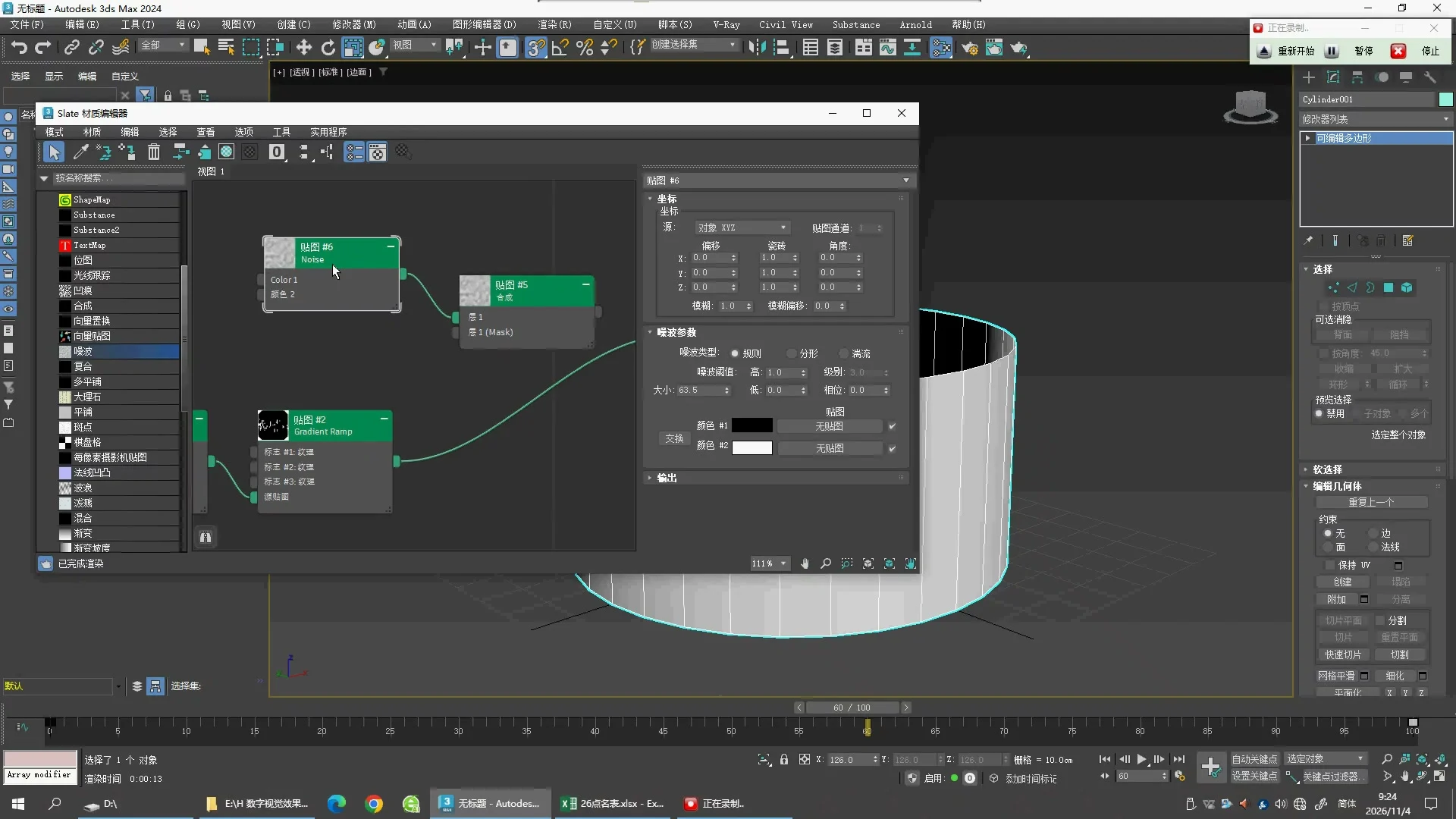
本轮补查 · 原片证据
用途:防止只复制两个端点却丢掉爆发节奏。
| frame | 60 |
|---|---|
| scale_percent | [126, 126, 126] |
| reconstruction_formula | scale factor=1.5*(2t-t²), t=frame/100 |
未展示/边界:公式虽吻合多个样本,仍不能替代原Max控制器和切线元数据。
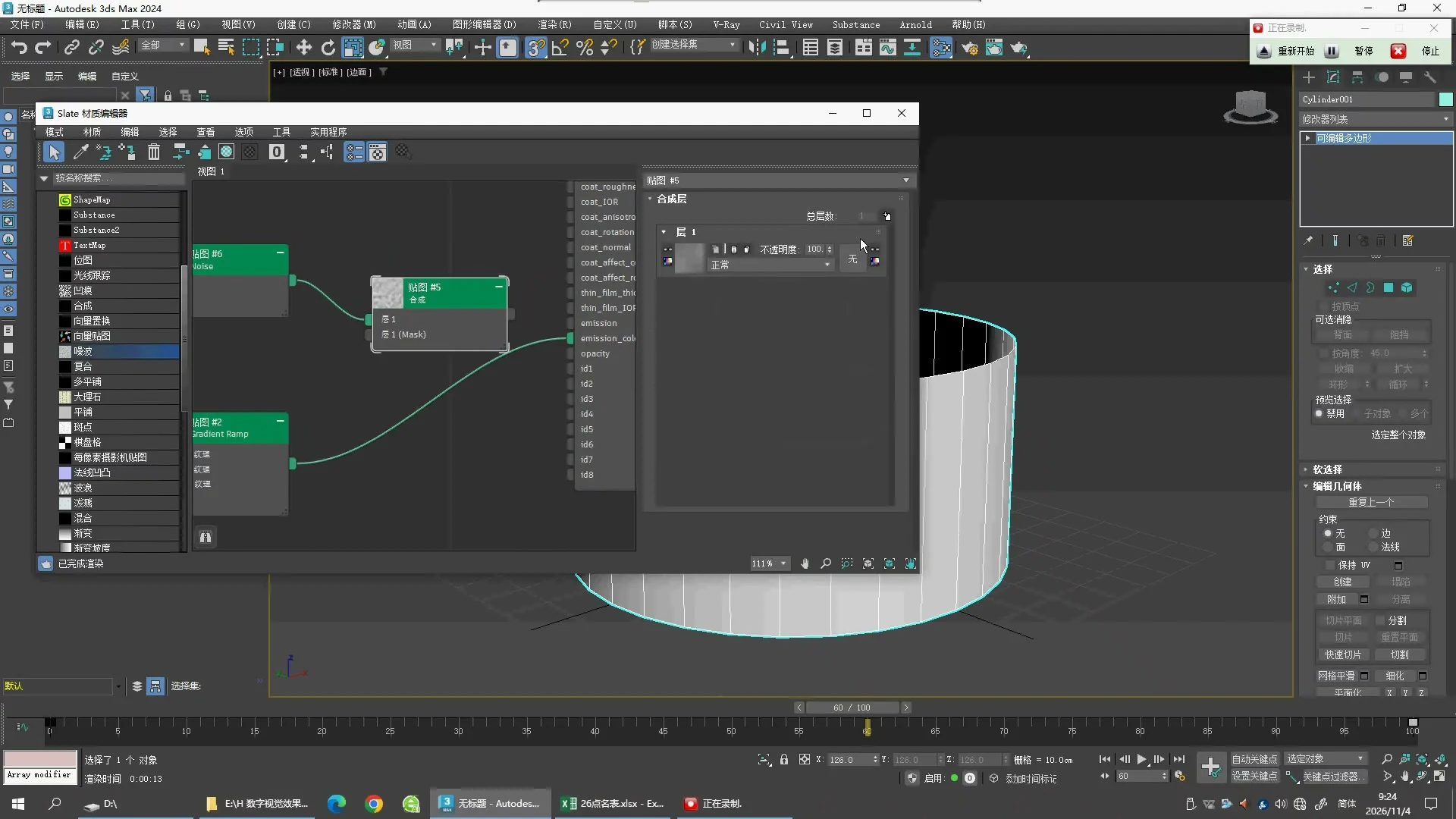
用途:黑色发光不等于透明;透明需要单独的遮罩。
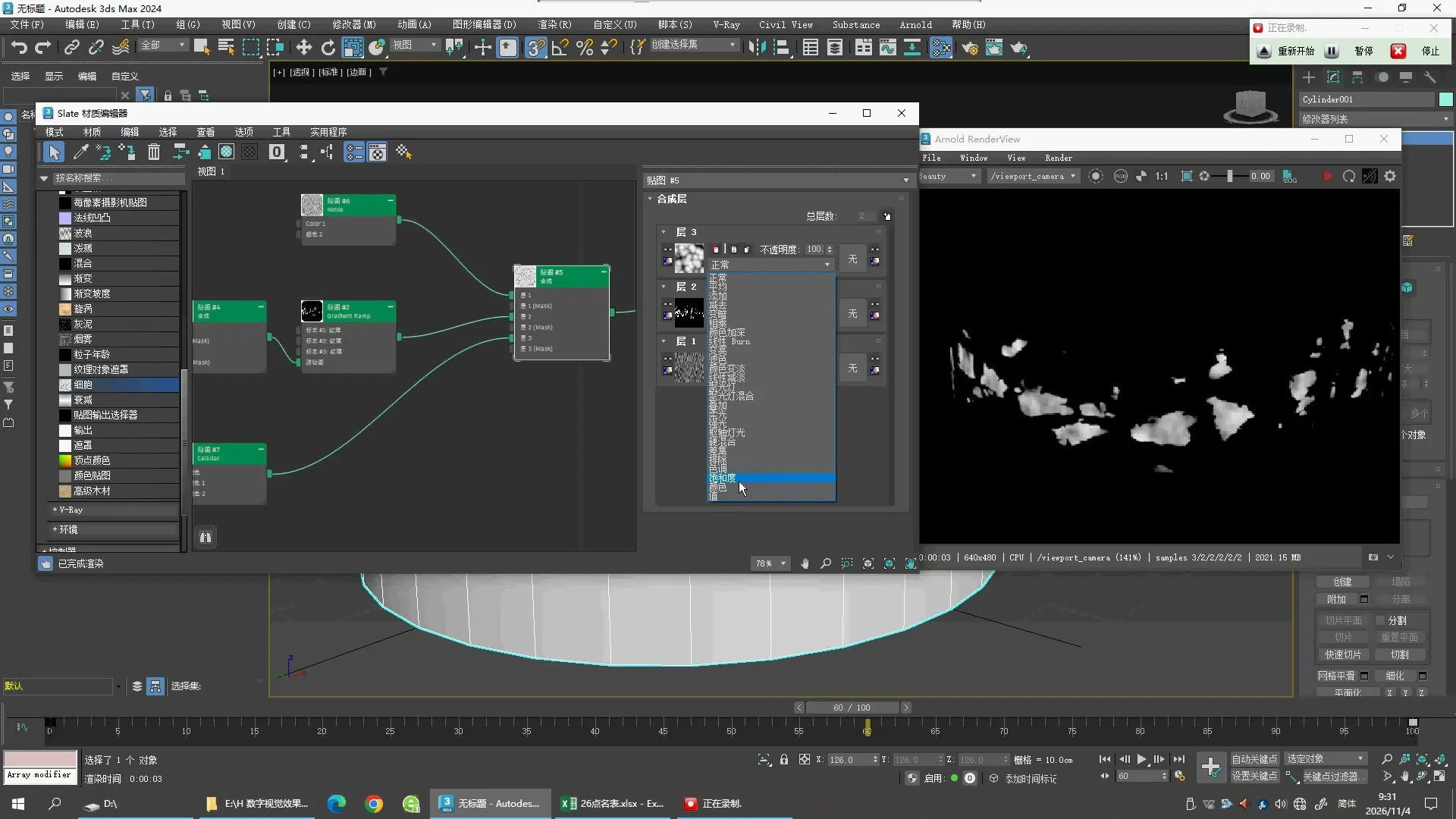
用途:配色可以变化,但形状和可见范围应保持可控。
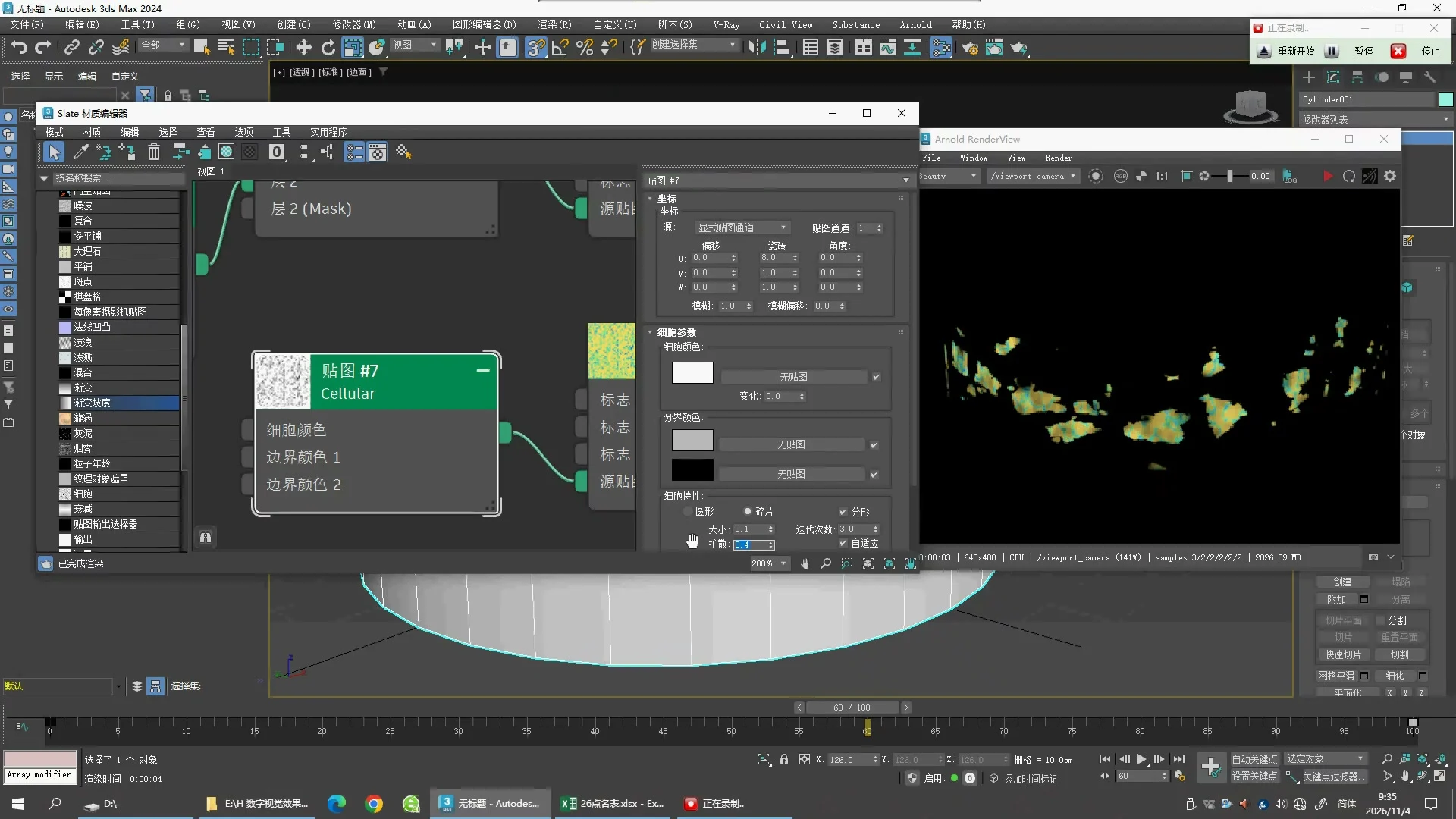
本轮补查 · 原片证据
用途:让重建动画具有可核验的数字检查点。
| samples | [{"frame": 68, "xyz_percent": [134.64, 134.64, 134.64], "image": "evidence/recheck_first/v03_1720.jpg"}, {"frame": 86, "xyz_percent": [147.06, 147.06, 147.06], "image": "evidence/recheck_first/v03_1760.jpg"}, {"frame": 94, "xyz_percent": [149.46, 149.46, 149.46], "image": "evidence/recheck_first/v03_472.jpg"}] |
|---|
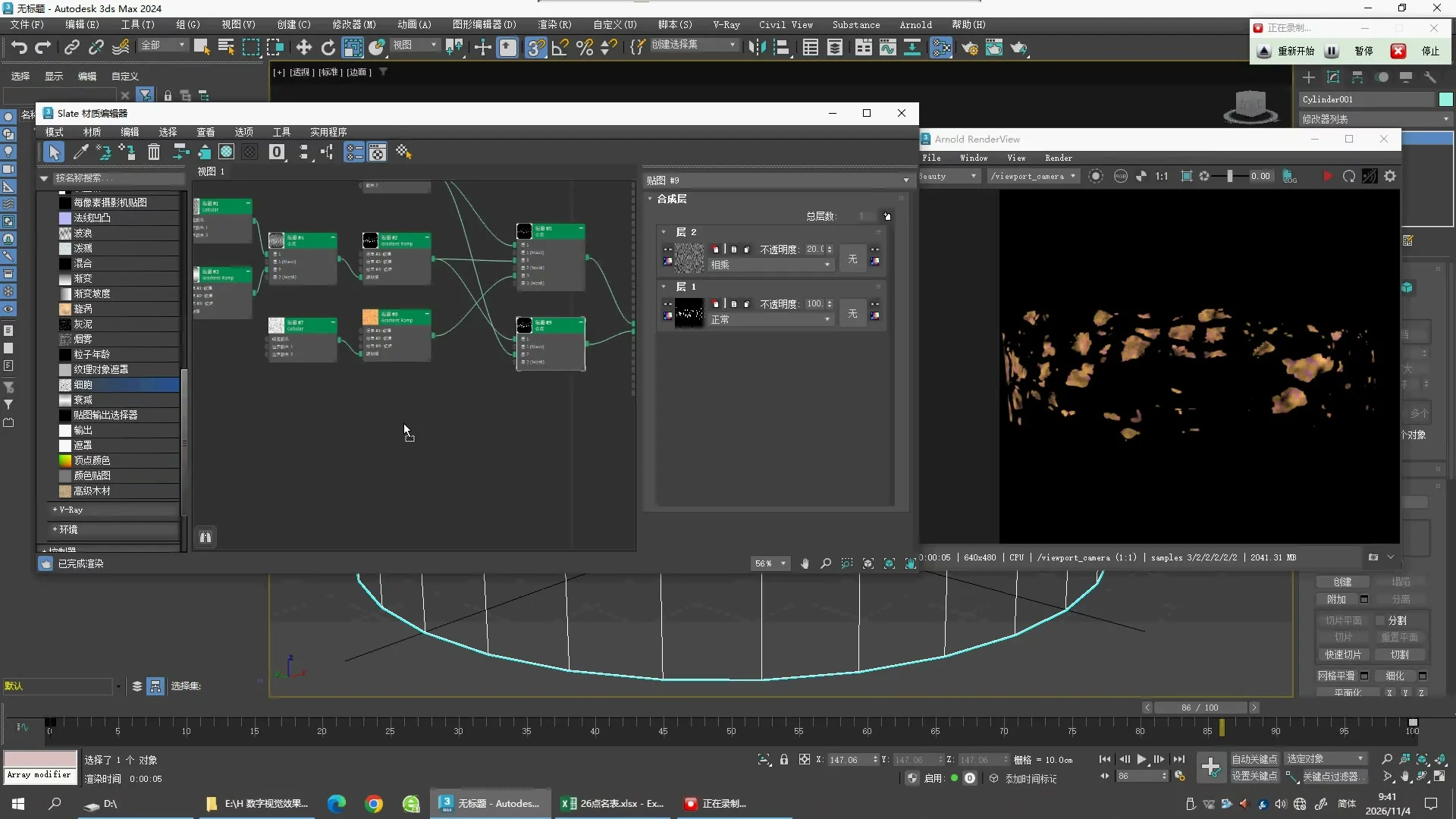
本轮补查 · 原片证据
用途:避免把自动生成的viewport_camera误认为老师创建了实体相机。
| render_camera | /viewport_camera |
|---|---|
| render_device_visible | CPU |
| scene_object_visible | Cylinder001 |
未展示/边界:视口变换矩阵、FOV、最终物体位置未显示;不能承诺这些值逐值一致。
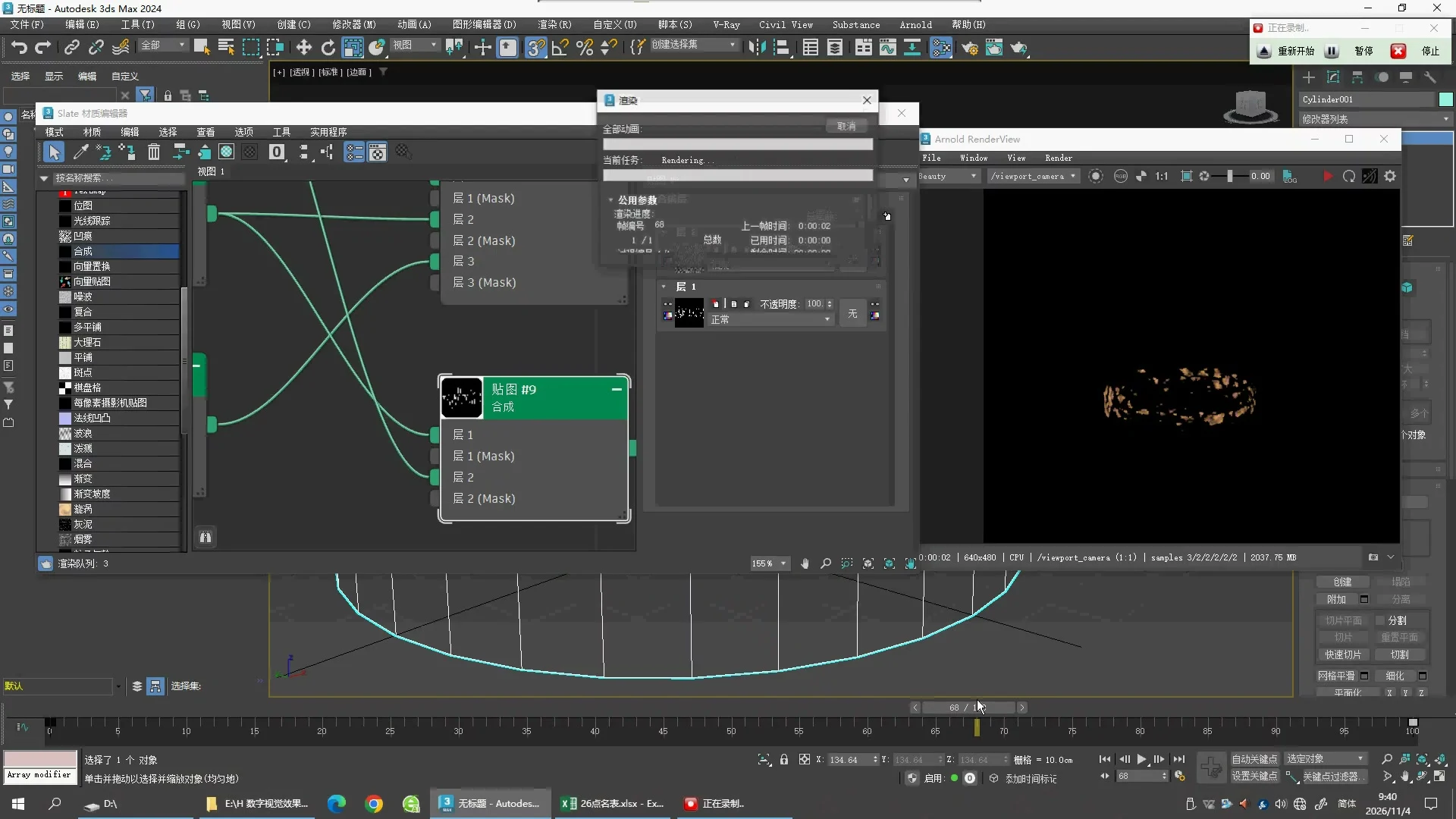
用途:细胞变密和分布变化共同侵蚀可见区域。
| size_endpoints | [0.2, 0.02] |
|---|---|
| spread_endpoints | [0.1, 8] |
| map_channel | 1 |
| tiling | [1, 1, 1] |
未展示/边界:此截图停在97帧,Size .025、Spread7.763是插值值,不应误抄为终值。端点引用前轮参数证据与2500秒新截图。
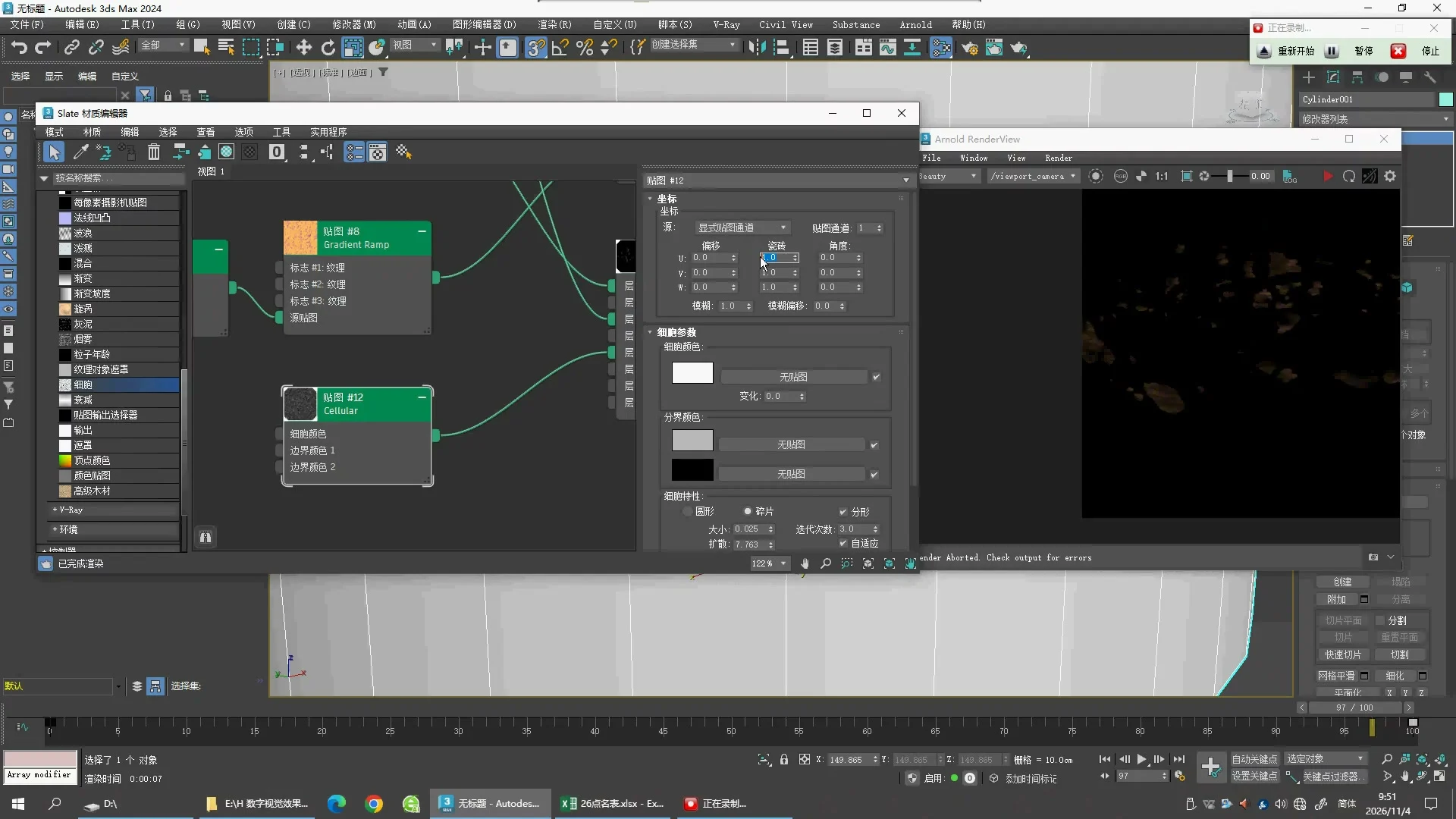
用途:区分动画采样值与真正的终点。
| frame | 100 |
|---|---|
| size | 0.02 |
| spread | 8 |
| division_color1 | 黑 |
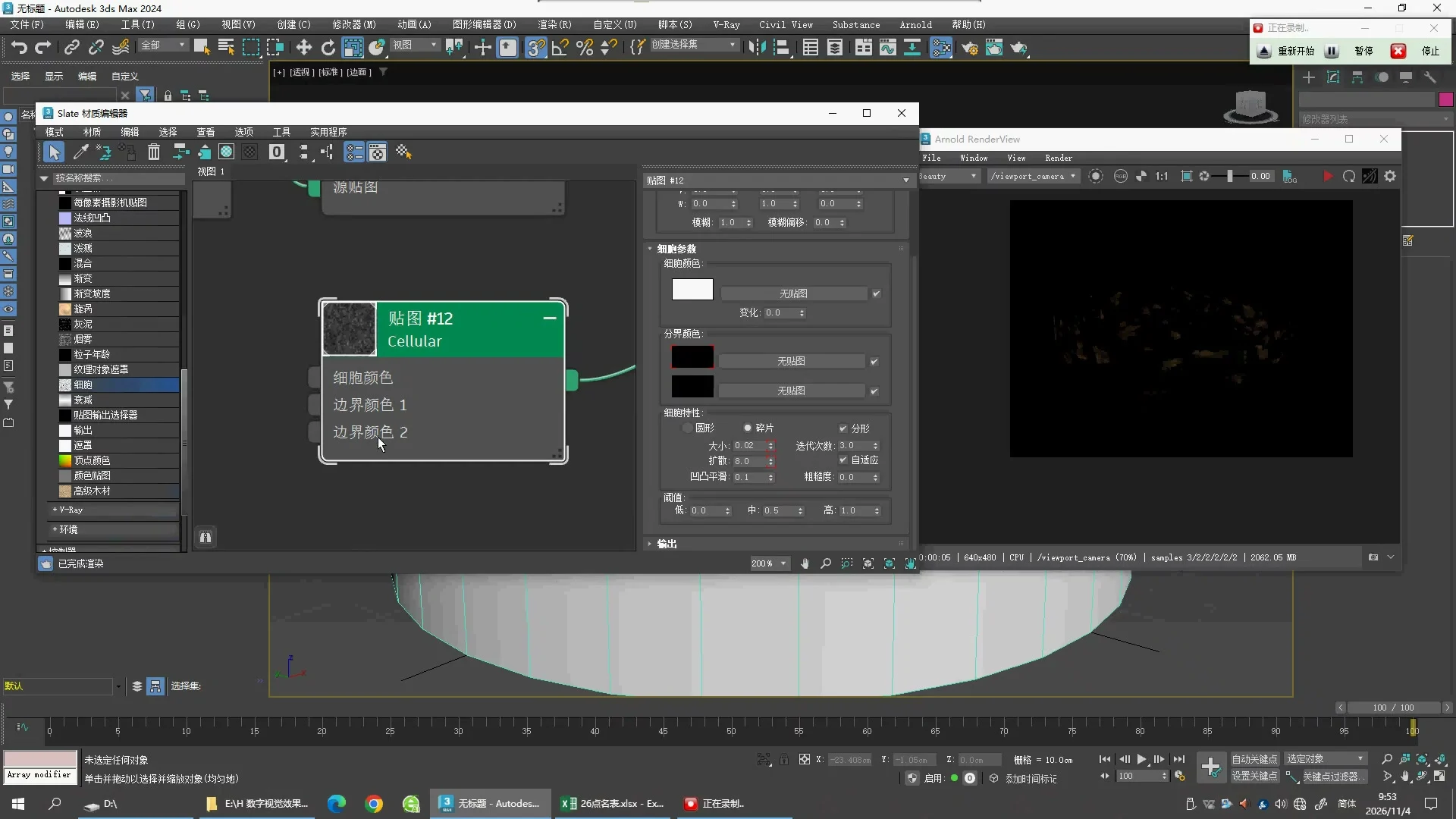
后续核对:颜色键仍在反复调整;最后离开轨道前的中键为50帧184.930,见48:30。
用途:同一材质里的多个参数共同控制消散,路径定位比只记数字重要。
未展示/边界:边界色中间关键帧可读值沿用原参数证据;末帧98由刻度估读,不冒充精确键时间。
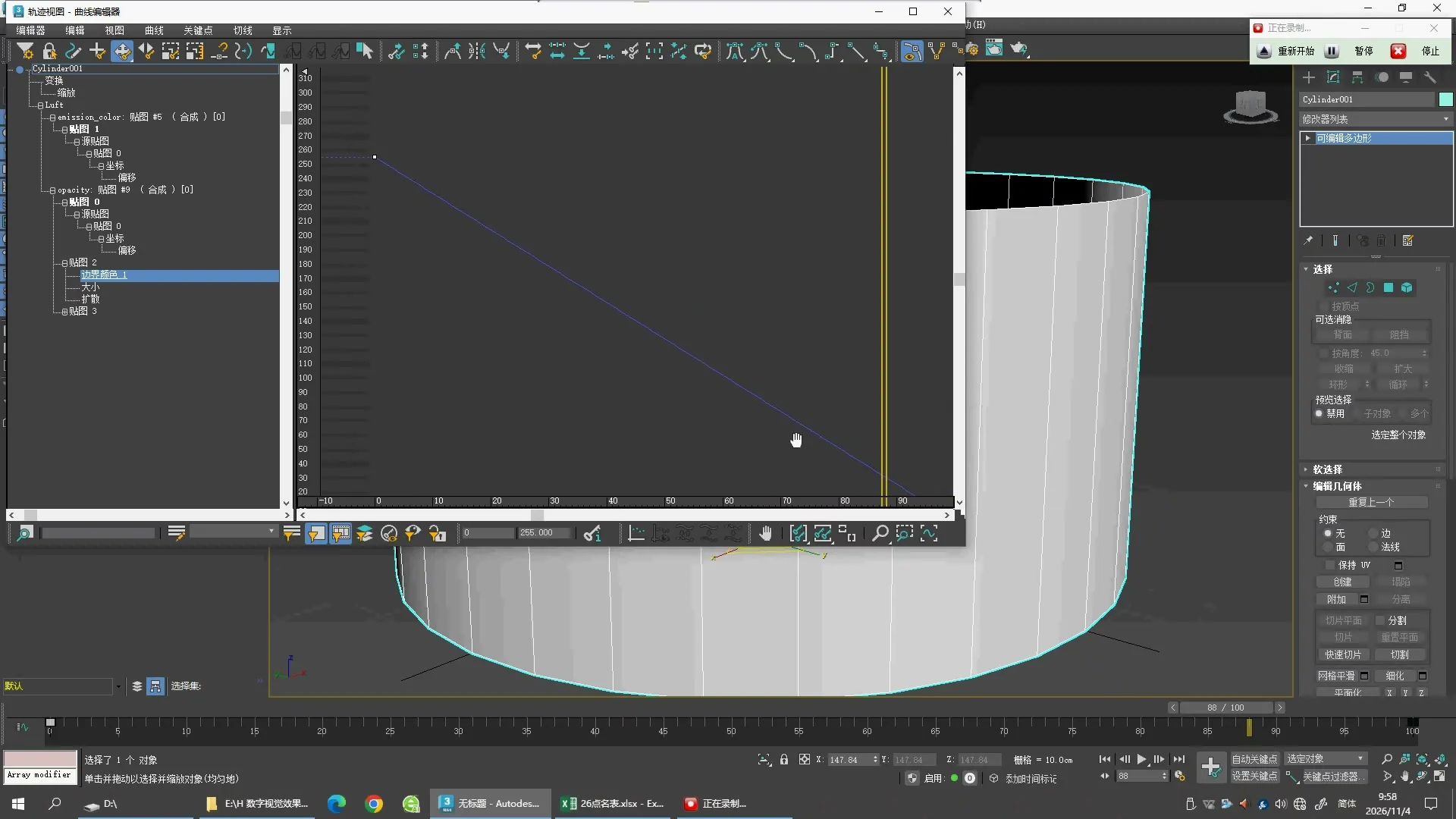
本轮补查 · 原片证据
用途:避免把尝试曲线的中间状态当成最终侵蚀节奏。
| track | Luft / opacity Map9 Composite / Map2 / 边界颜色1 |
|---|---|
| last_visible_middle_key | {"frame": 50, "value": 184.93} |
| start_visible_value | 255 |
| end_visible_value | 0 |
| end_frame_estimate | 98 |
| replaces_intermediate_samples | [{"frame": 48, "value": 189.72}, {"frame": 41, "value": 89.76}] |
未展示/边界:右端黑色关键帧约98帧是图上位置估计,未见点选后的时间数值;切线数值未显示。;这条曲线不能由三个键唯一决定;重建切线仍须标注近似。
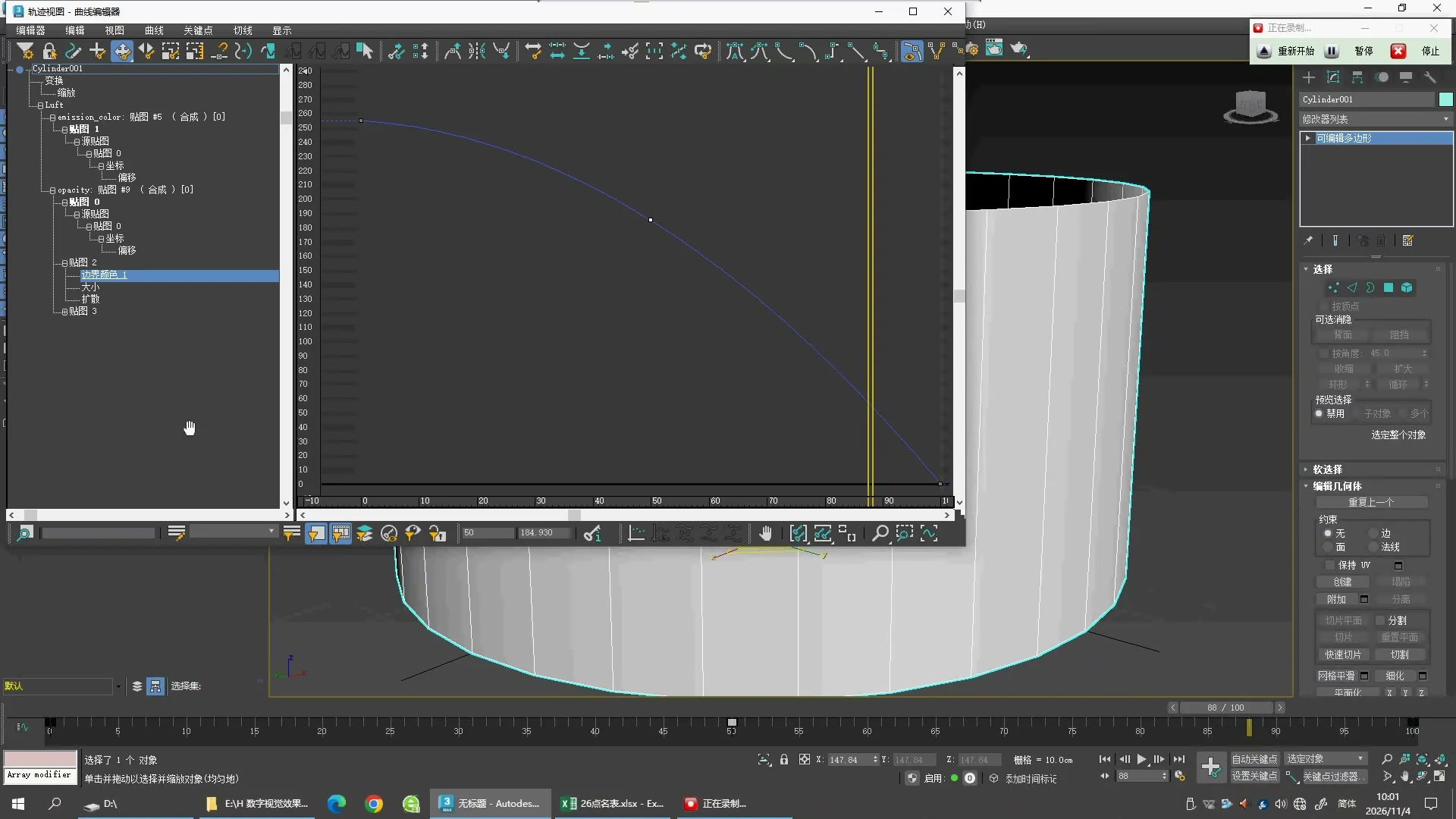
用途:整体淡出补上细胞侵蚀后残留的可见碎片。
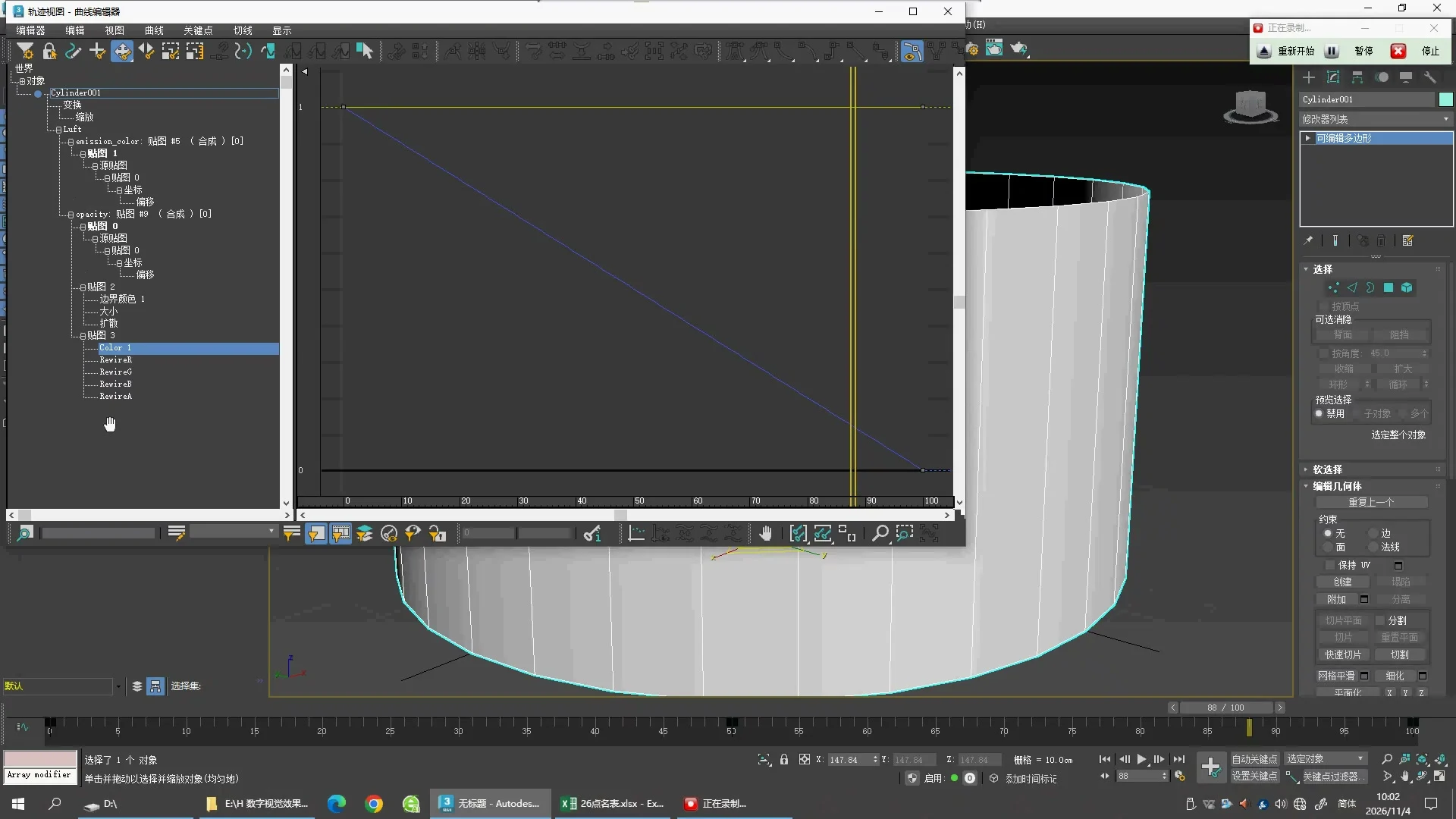
| curve | 白/1到黑/0的直线 |
|---|
未展示/边界:末端关键点在100刻度附近但非本帧直接数值确认;工程使用100帧为补齐。
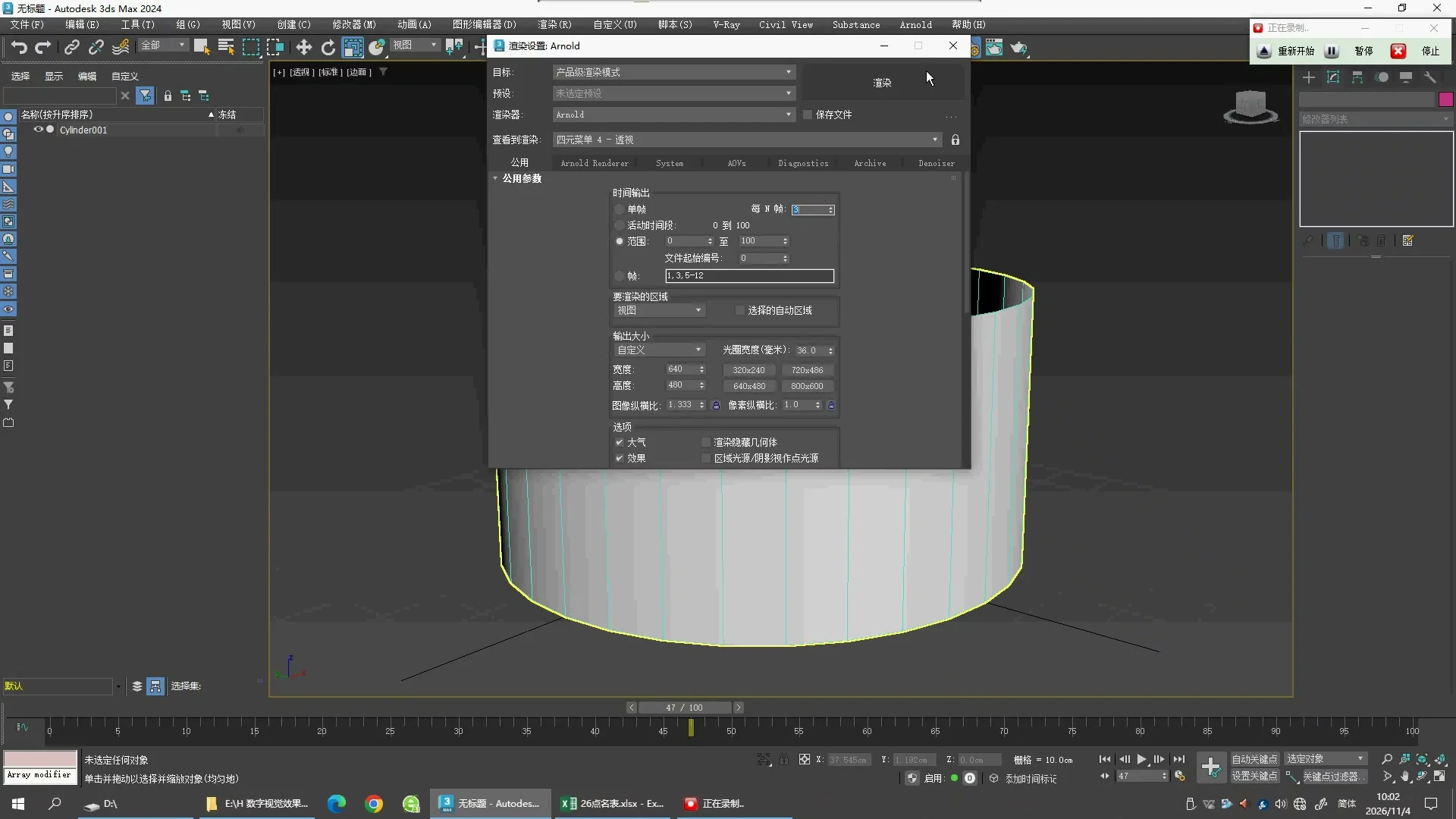
用途:先以较低分辨率和隔帧输出验证整段动画,控制等待时间。
| renderer | Arnold |
|---|---|
| view | 四元菜单4—透视 |
| range | [0, 100] |
| every_nth_frame | 3 |
| width | 640 |
| height | 480 |
| image_aspect | 1.333 |
| pixel_aspect | 1.0 |
| aperture_width_mm | 36 |
未展示/边界:光圈宽度36 mm不是实体相机焦距,不能据此写成36 mm镜头。
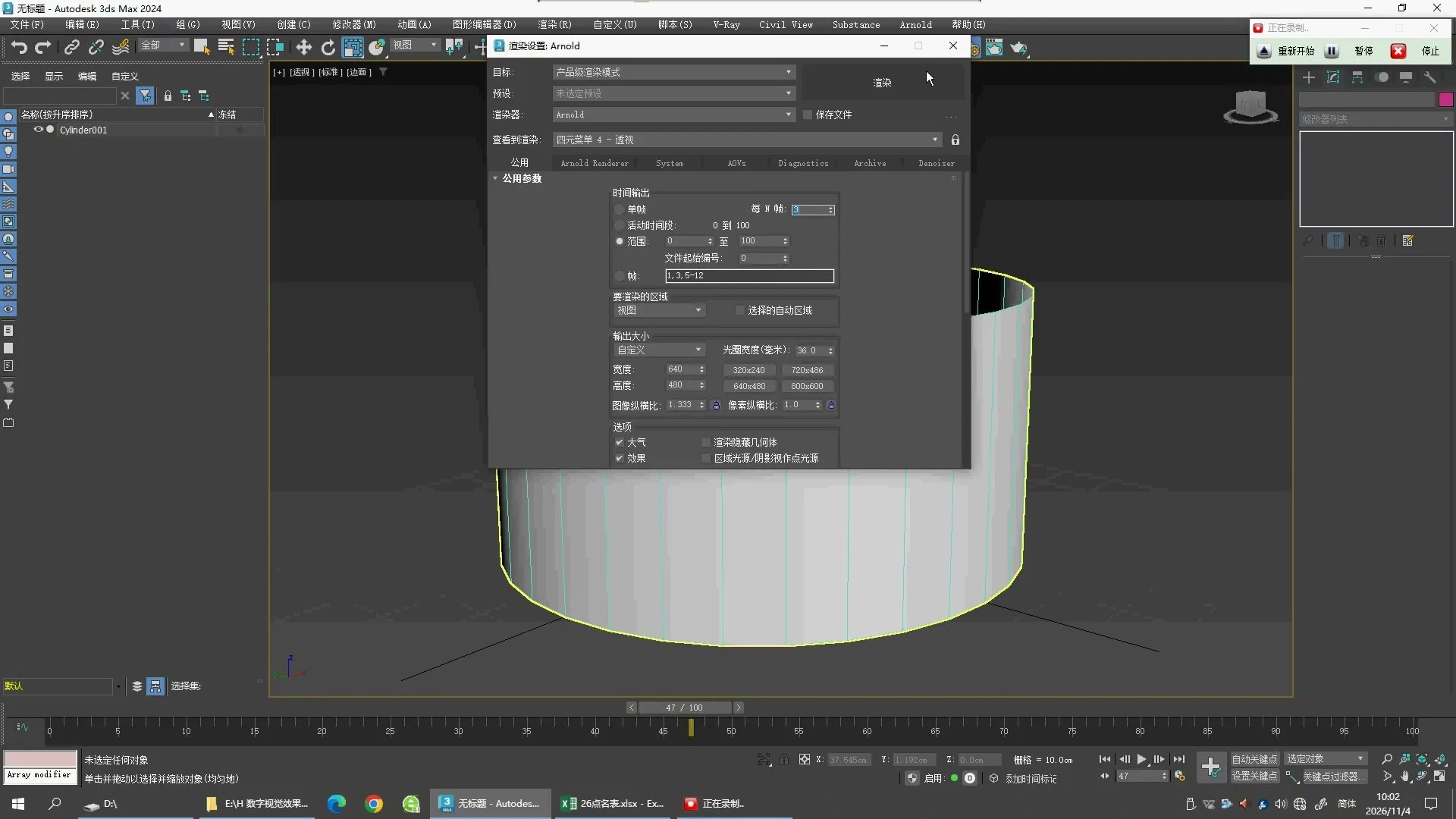
本轮补查 · 原片证据
用途:理解老师为快速试片跳帧,而不是遗漏动画关键帧。
| range | [0, 100] |
|---|---|
| every_nth_frame | 3 |
| rendered_frame_count | 34 |
| last_sampled_frame | 99 |
| width | 640 |
| height | 480 |
| image_aspect | 1.333 |
| pixel_aspect | 1.0 |
| aperture_width_mm | 36 |
未展示/边界:36mm是光圈宽度,不是相机焦距;视频没有给出可复制的相机位置与焦距。
用途:让动画真正写入文件,而不只停留在RenderView。
| visible_output_name | Test3 |
|---|---|
| subsequent_render_title | Test3.avi |
未展示/边界:编码器参数未完整确认。补习实践可改PNG序列再编码MP4,这属于推荐替代流程。
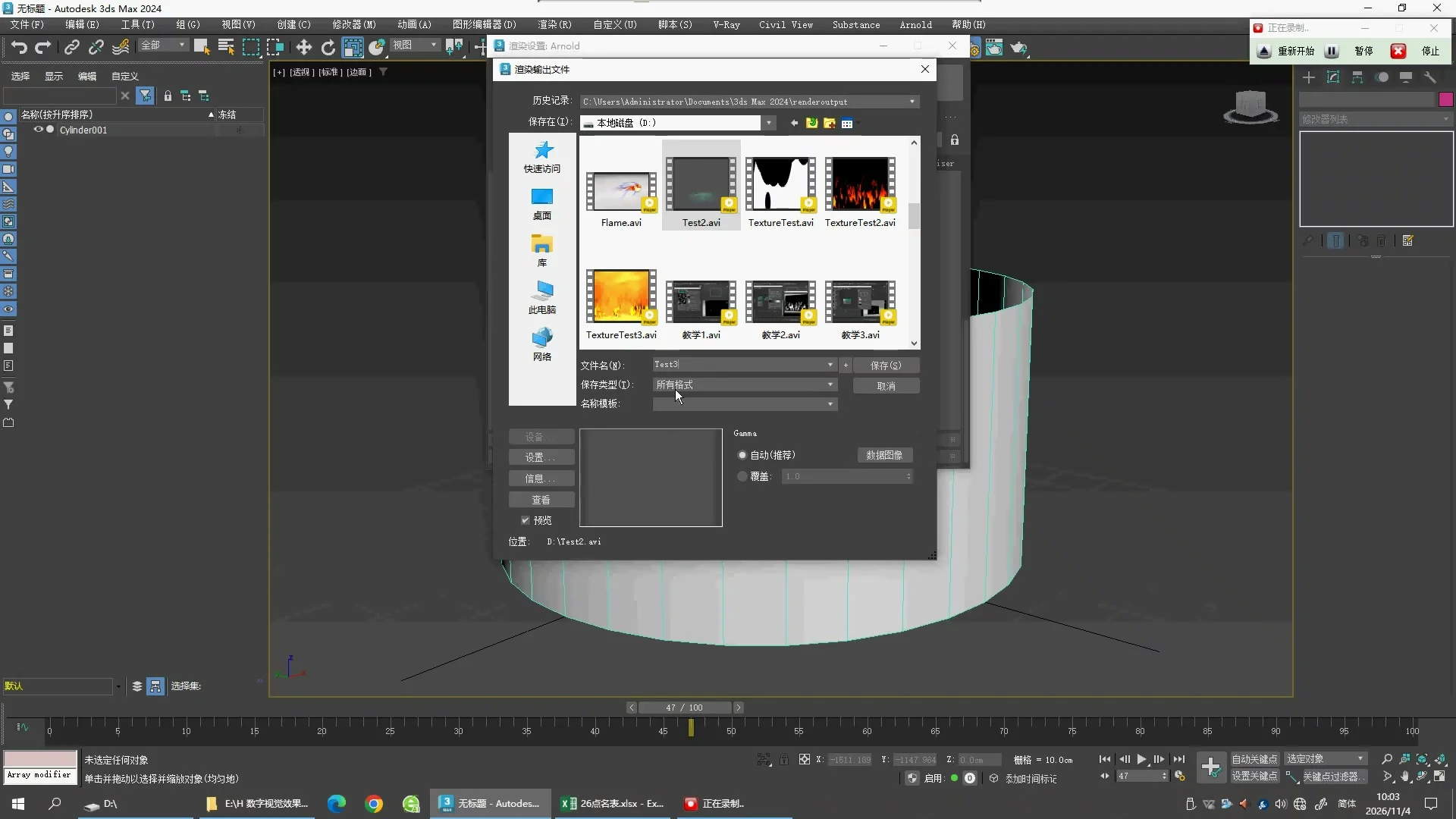
本轮补查 · 原片证据
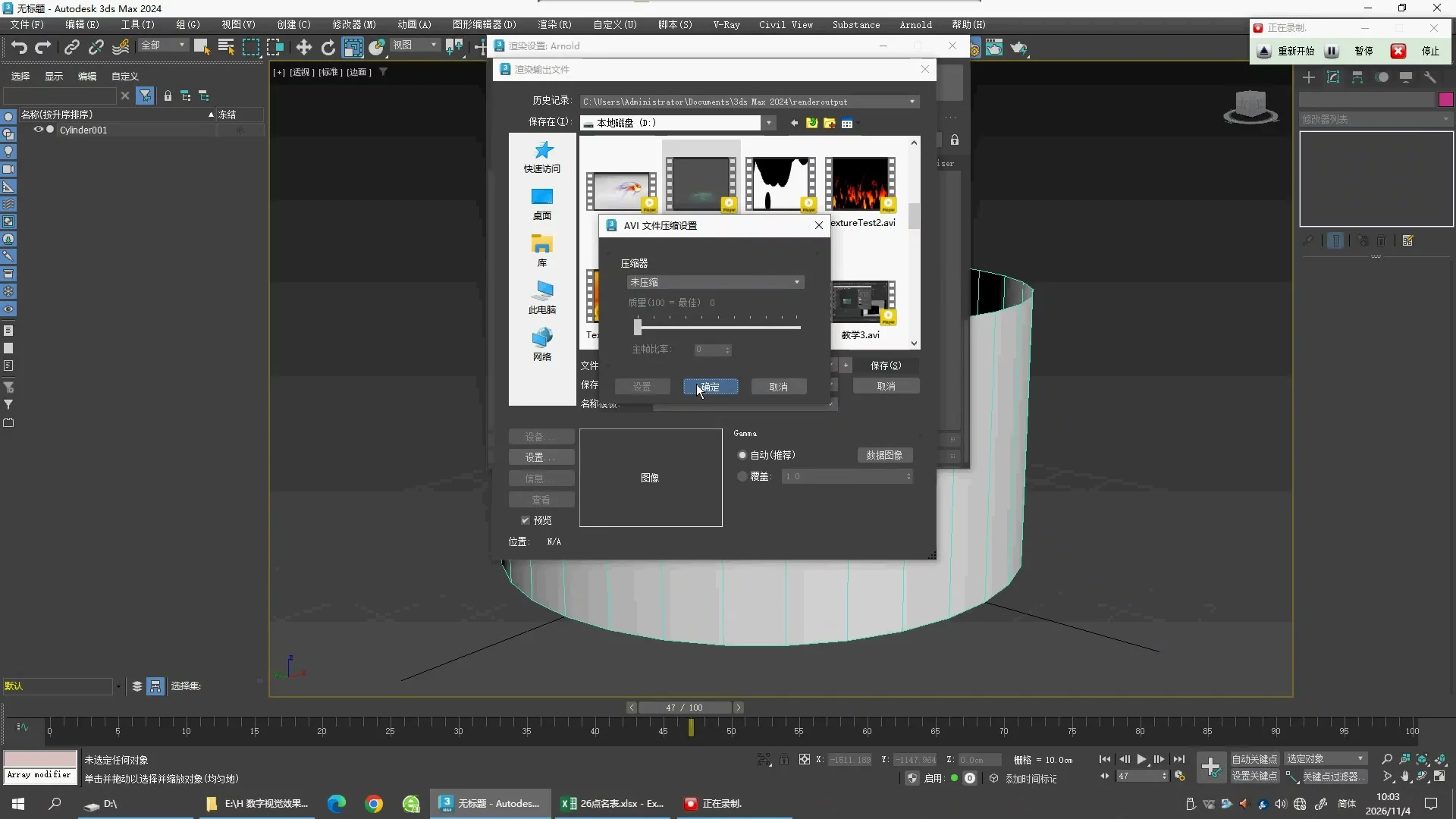
用途:复刻老师输出方式;未压缩会产生较大视频文件。
| container | AVI |
|---|---|
| compressor | 未压缩 |
| quality_active | false |
| keyframe_rate_active | false |
未展示/边界:录像没有在此窗口显示AVI播放帧率,不能把屏幕录制视频的30fps当作场景时间配置。
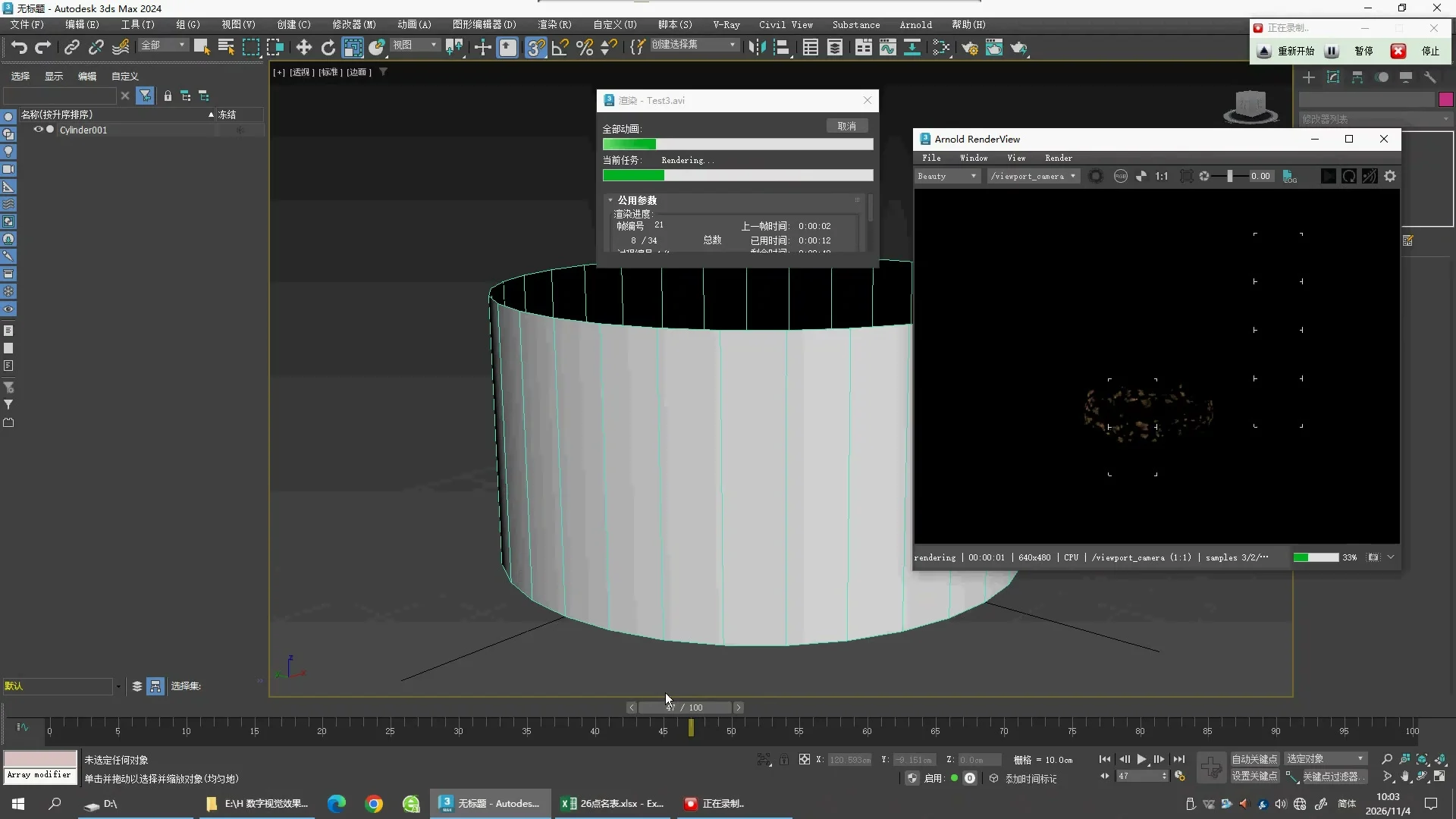
用途:验证输出视角、范围与设备确实符合设置。
| render_device | CPU |
|---|---|
| render_camera | /viewport_camera |
| render_size | [640, 480] |
| progress_total_frames | 34 |
| sample_frame_number | 21 |
| sample_progress | 8/34 |
V04 · 原片证据
开场载入已有场景:Loft001圆角地面/背景、ArnoldLight001及Target已经存在。本片未展示背景建模过程。
本轮补查 · observed_at_time
用途:补齐或纠正前次视频复核记录,按截图时点区分实验与最终状态。
| light | ArnoldLight001 |
|---|---|
| position_cm | [707.468, -1299.118, 292.297] |
| Targeted | true |
| TargetDistance_cm | 1193.839 |
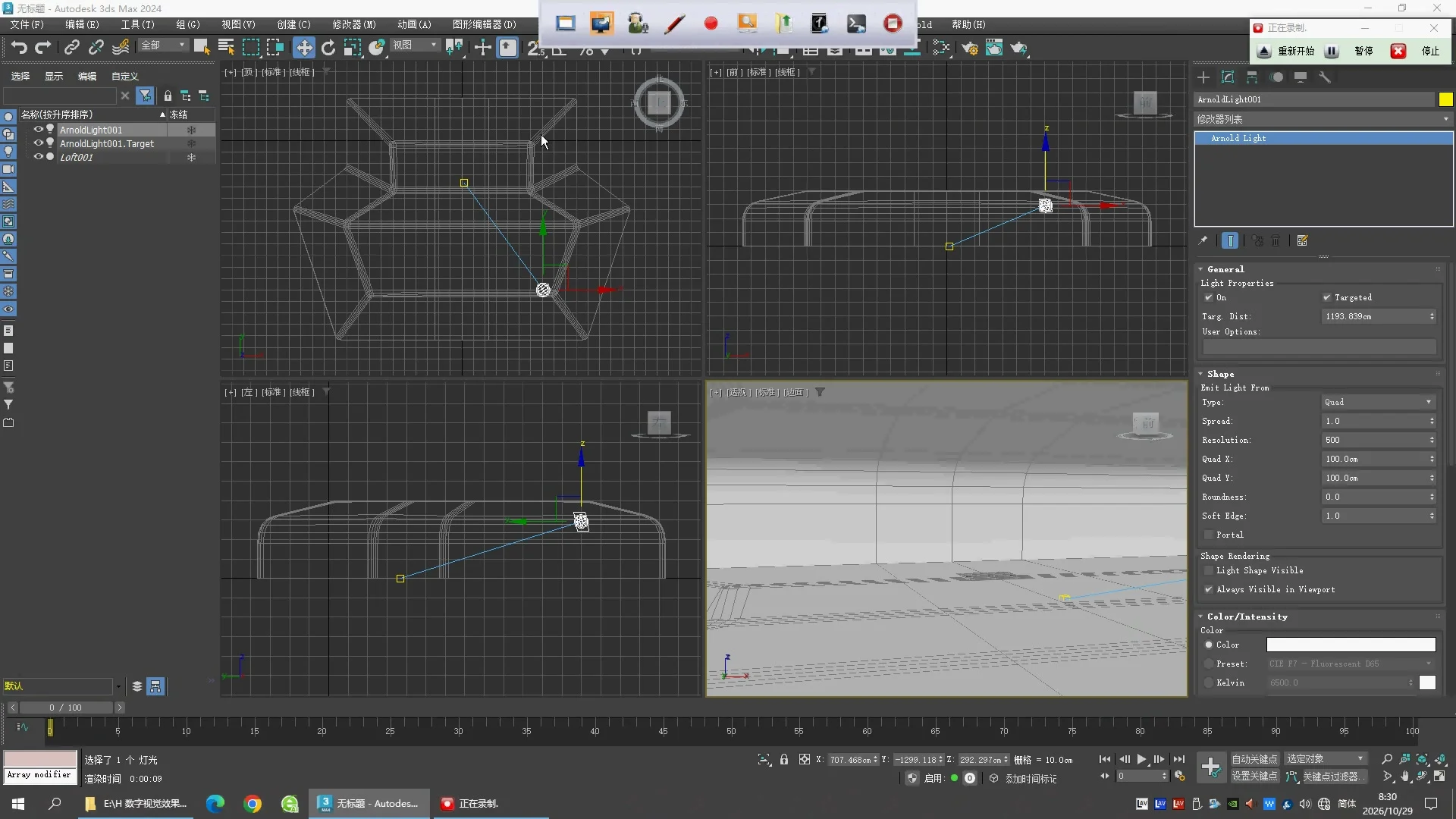
用途:背景承接火焰和灯光;先确认有舞台可渲染。
| 对象 | ArnoldLight001 |
|---|---|
| 形状 | Quad |
| Quad X | 100 |
| Quad Y | 100 |
| Spread | 1 |
| Resolution | 500 |
| Roundness | 0 |
| Soft Edge | 1 |
| Intensity | 500 |
| Exposure | 6 |
| 实际强度 | 32000 |
| Normalize Energy | false |
| 位置cm | [707.468, -1299.118, 292.297] |
未展示/边界:继承背景的尺寸、建模命令和材质完整值未展示;灯的位置为此时值。
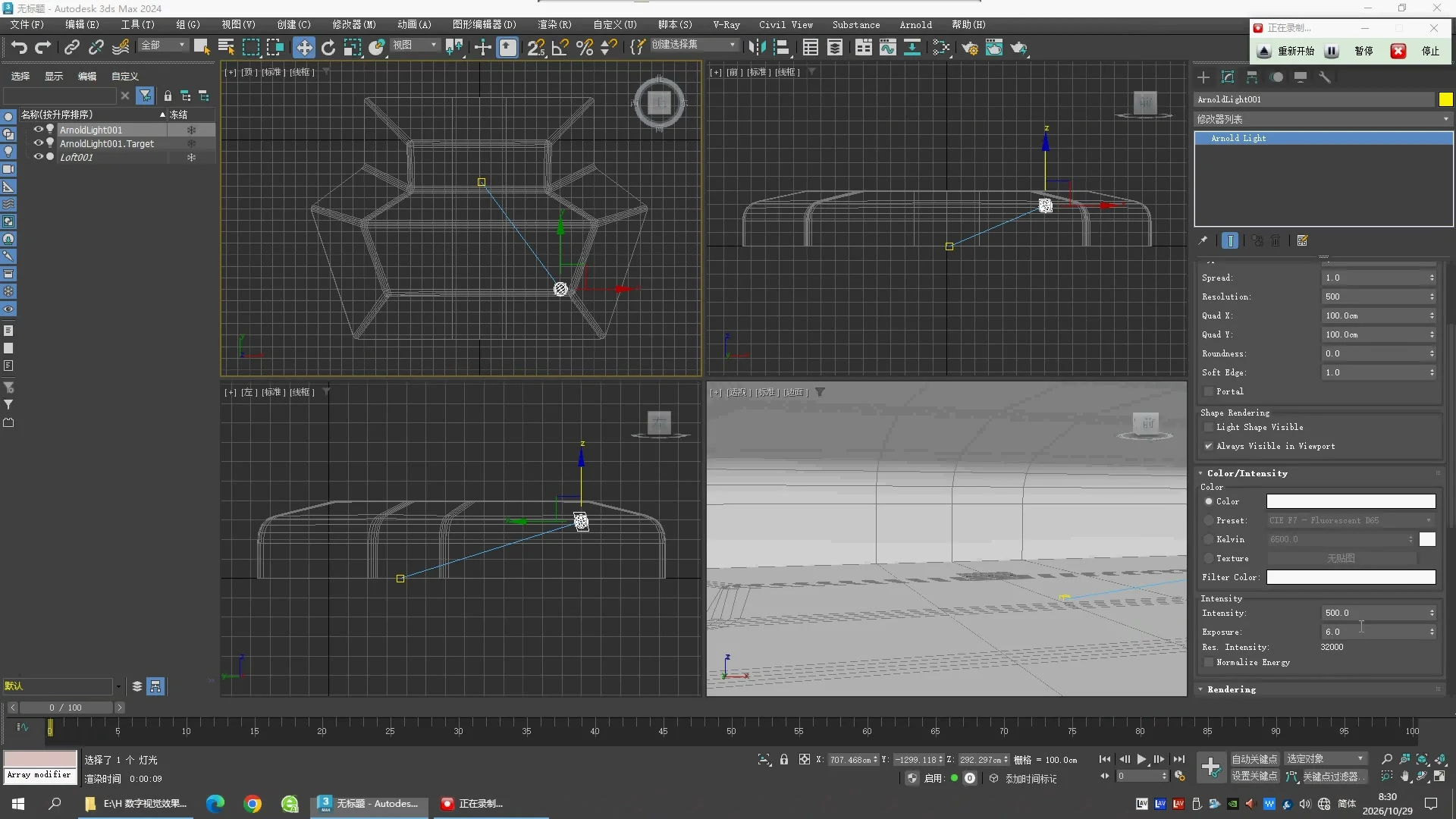
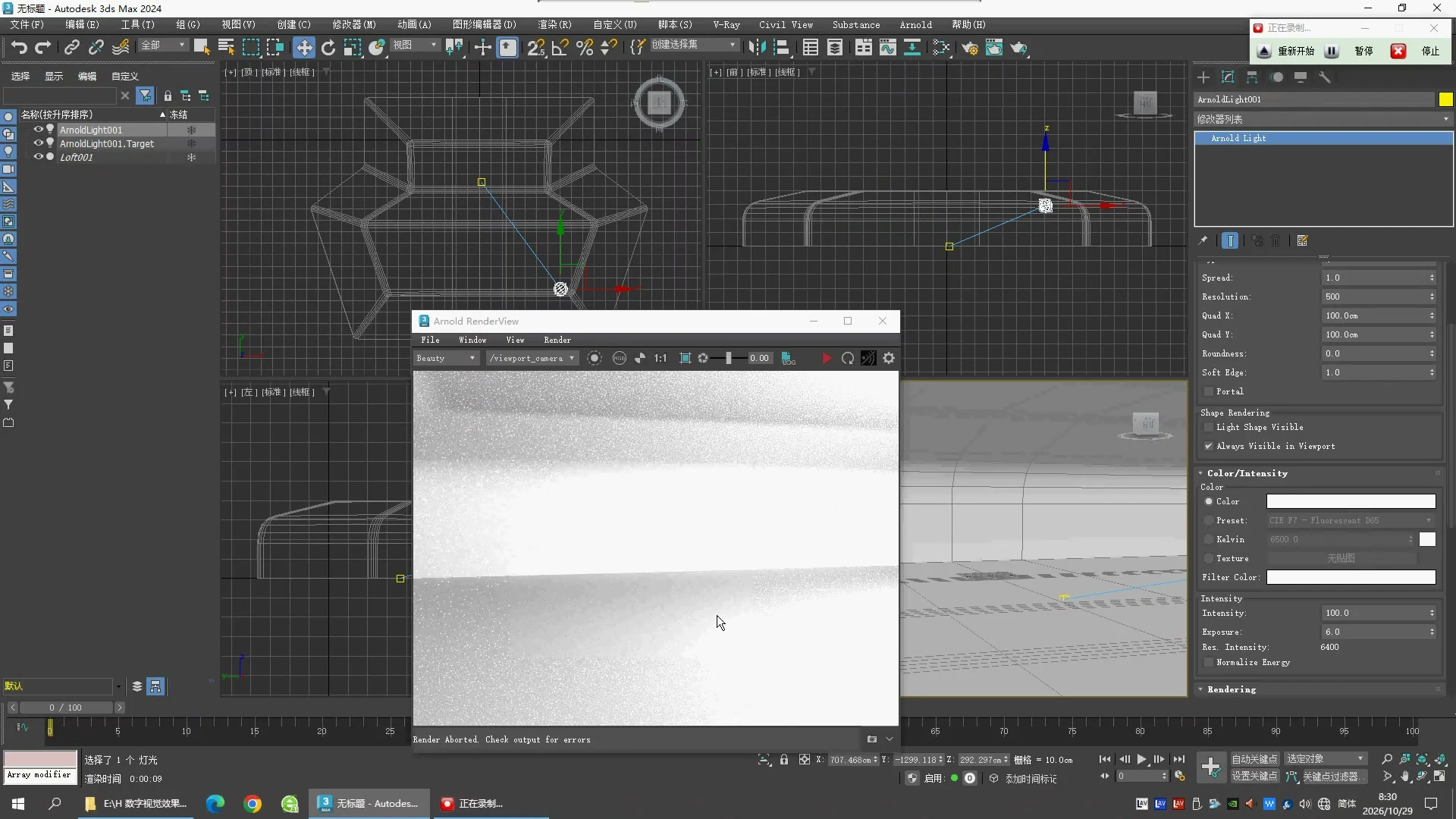
用途:在加效果前排除视口或灯光导致的空画面。
未展示/边界:没有展示独立相机创建或镜头焦距。
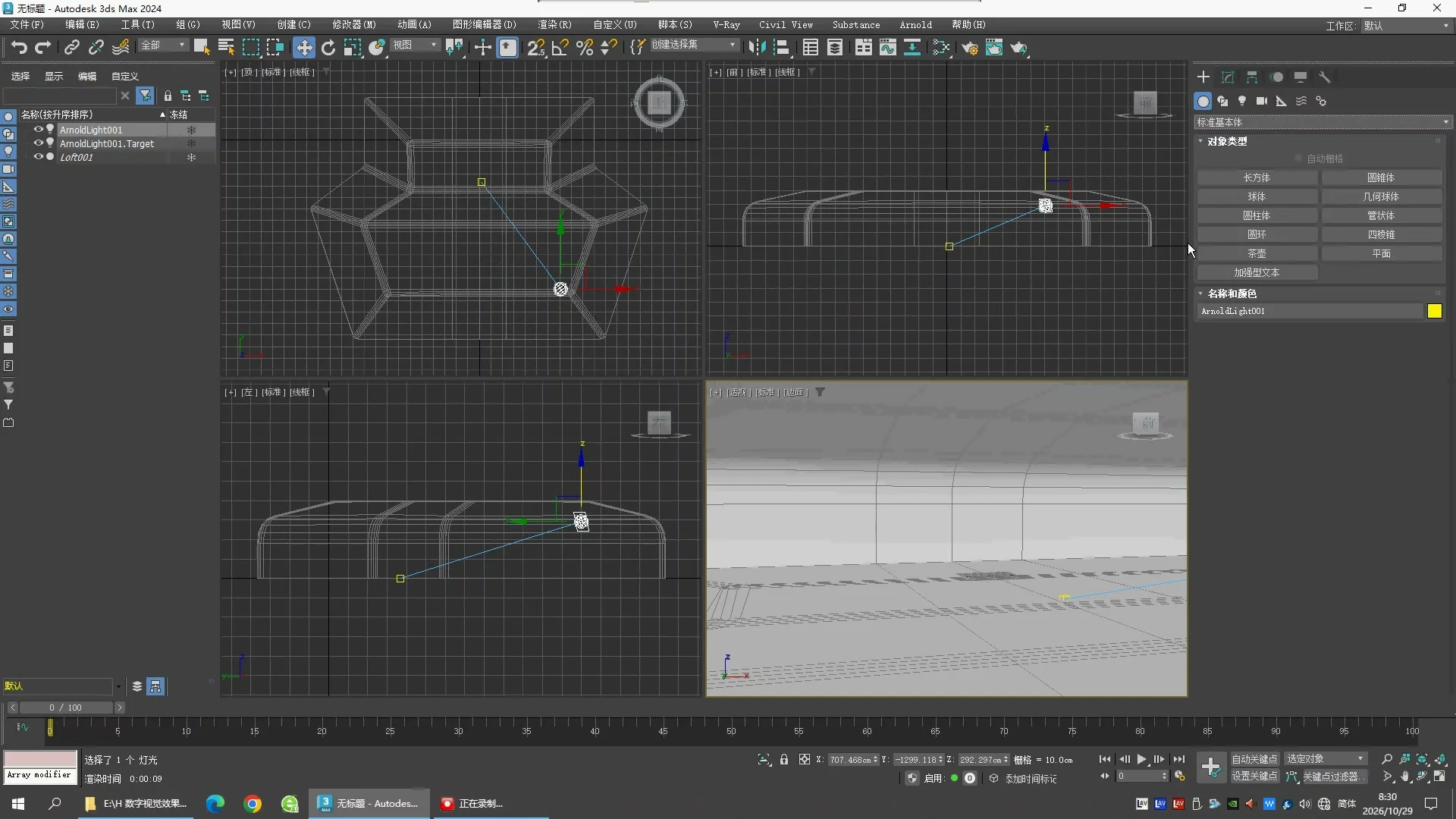
用途:火焰采用二维卡片,不是体积烟火;在前视图画可让卡片竖起来。
本轮补查 · observed_at_time
用途:补齐或纠正前次视频复核记录,按截图时点区分实验与最终状态。
| plane | 前视图可见完整矩形,顶/左视图为薄线;世界XZ方向竖直卡片 |
|---|---|
| Loft001 | 场景载入时已存在,未见修改器参数 |
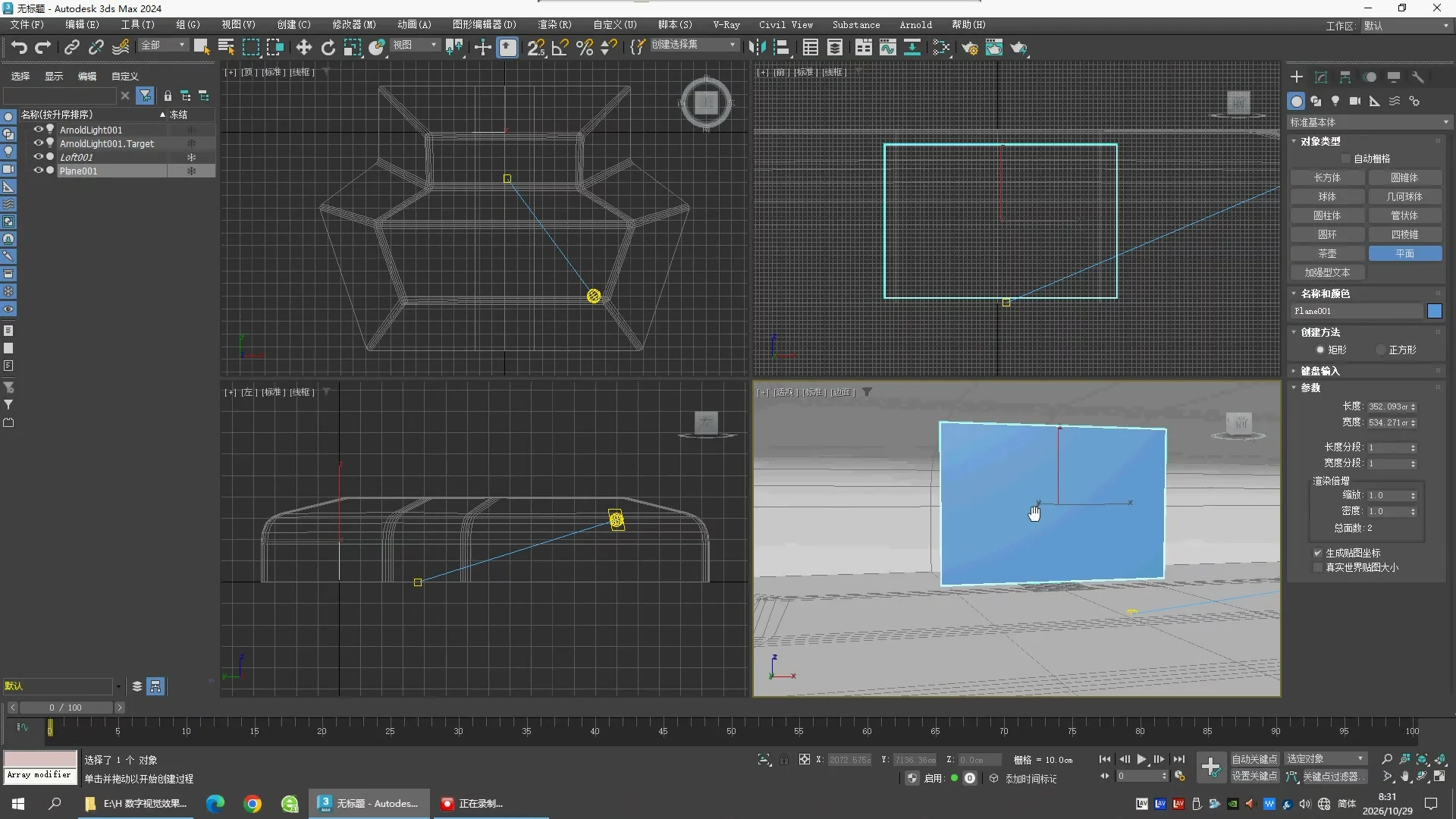
用途:宽500、高350的卡片提供贴图范围;无需增加网格细分。
| Length cm | 350 |
|---|---|
| Width cm | 500 |
| Length Segs | 1 |
| Width Segs | 1 |
| Faces | 2 |
未展示/边界:70秒Width正在输入;500的完成值以780秒画面为证。
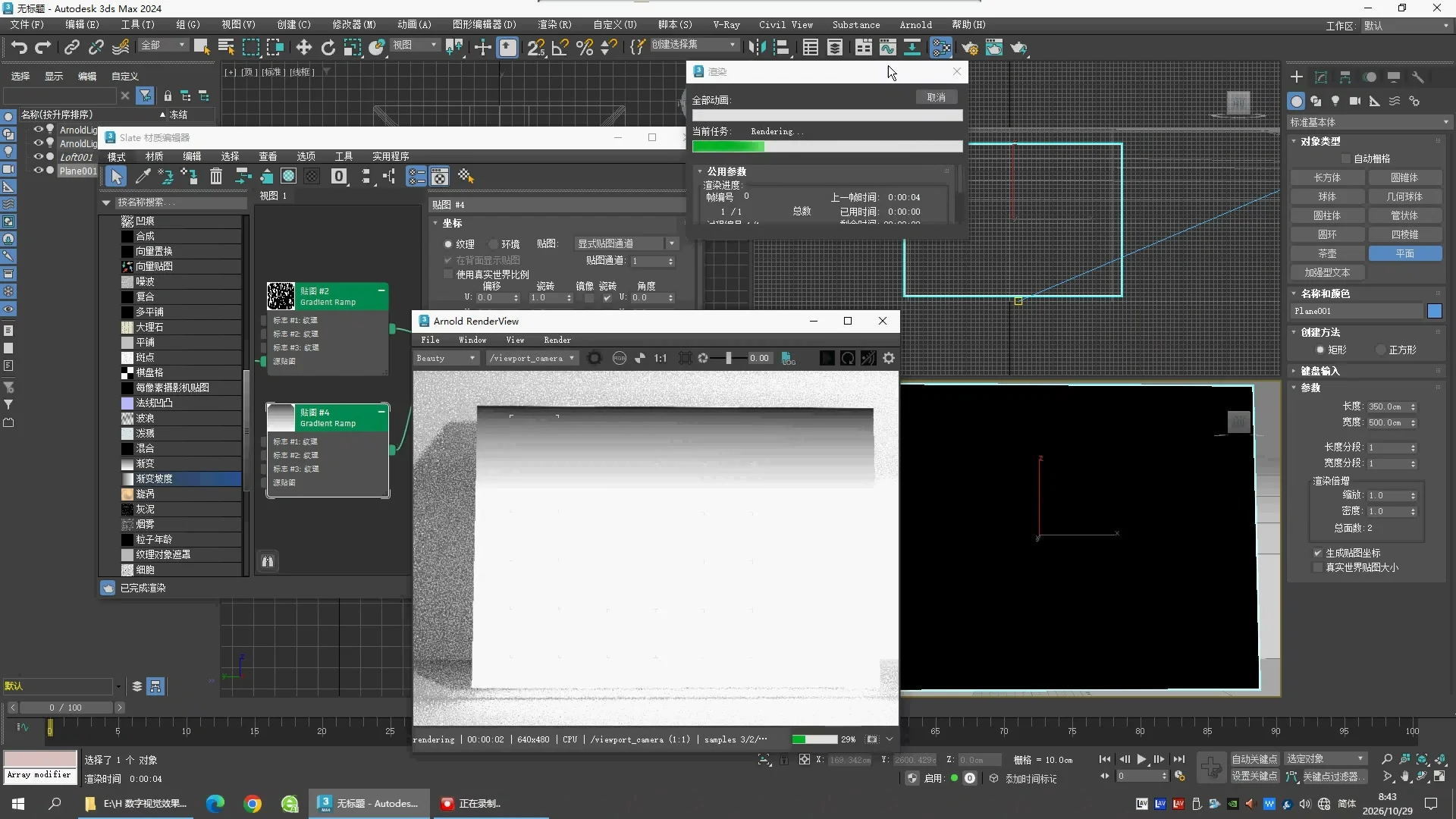
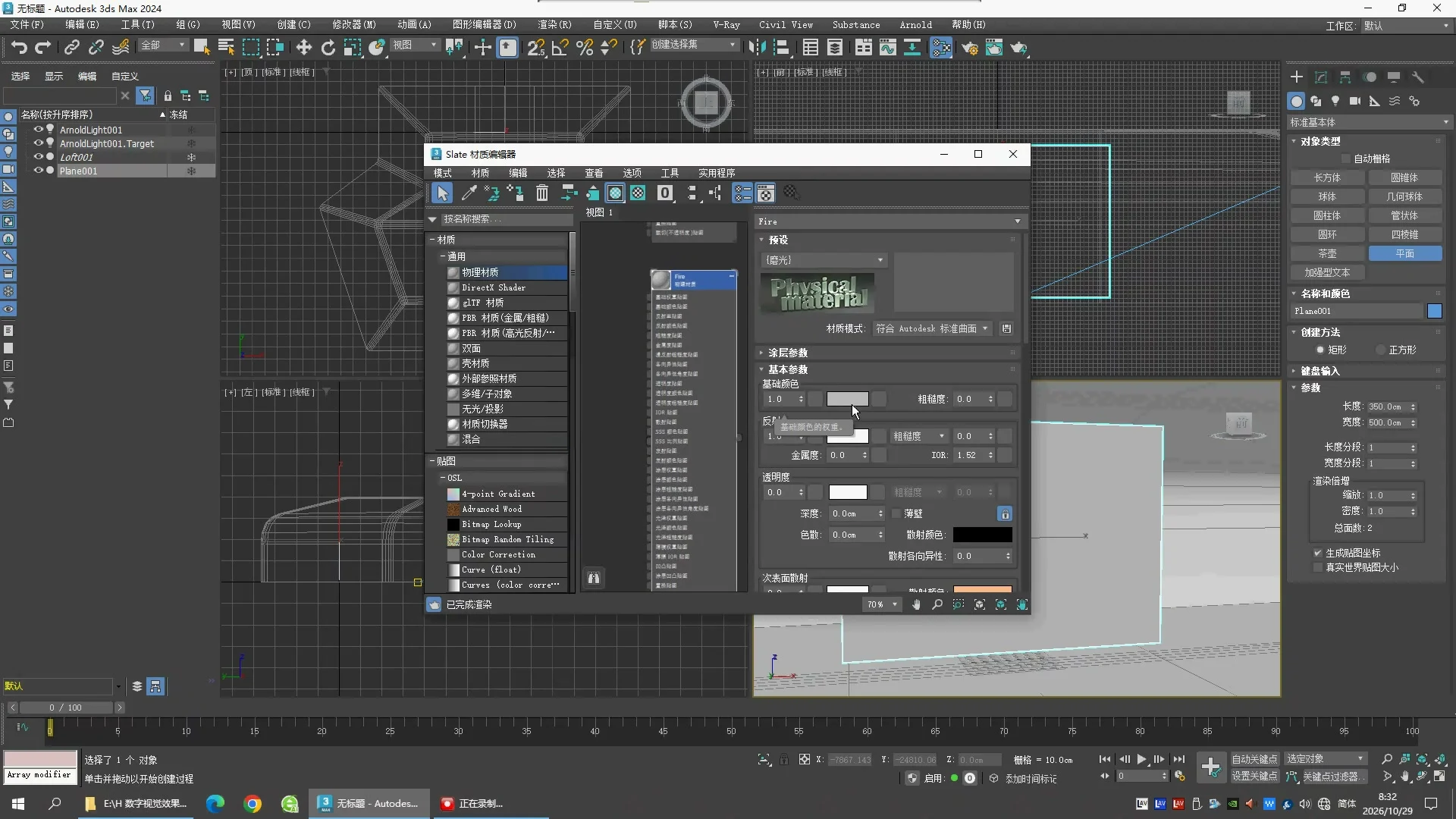
用途:只有把材质赋给模型,节点变化才会进入场景渲染。
| 视频实际材质类型 | Physical Material |
|---|---|
| 对象 | Plane001 |
| 材质名 | Fire |
未展示/边界:不能把本片材质类型写成Arnold Standard Surface;如制作Arnold适配版须单独标注。
用途:先解决轮廓与流动,避免颜色掩盖遮罩问题。
未展示/边界:逐值节点参数沿用fire_notes及fire_deep_notes证据,不能把每个实验值当最终值。
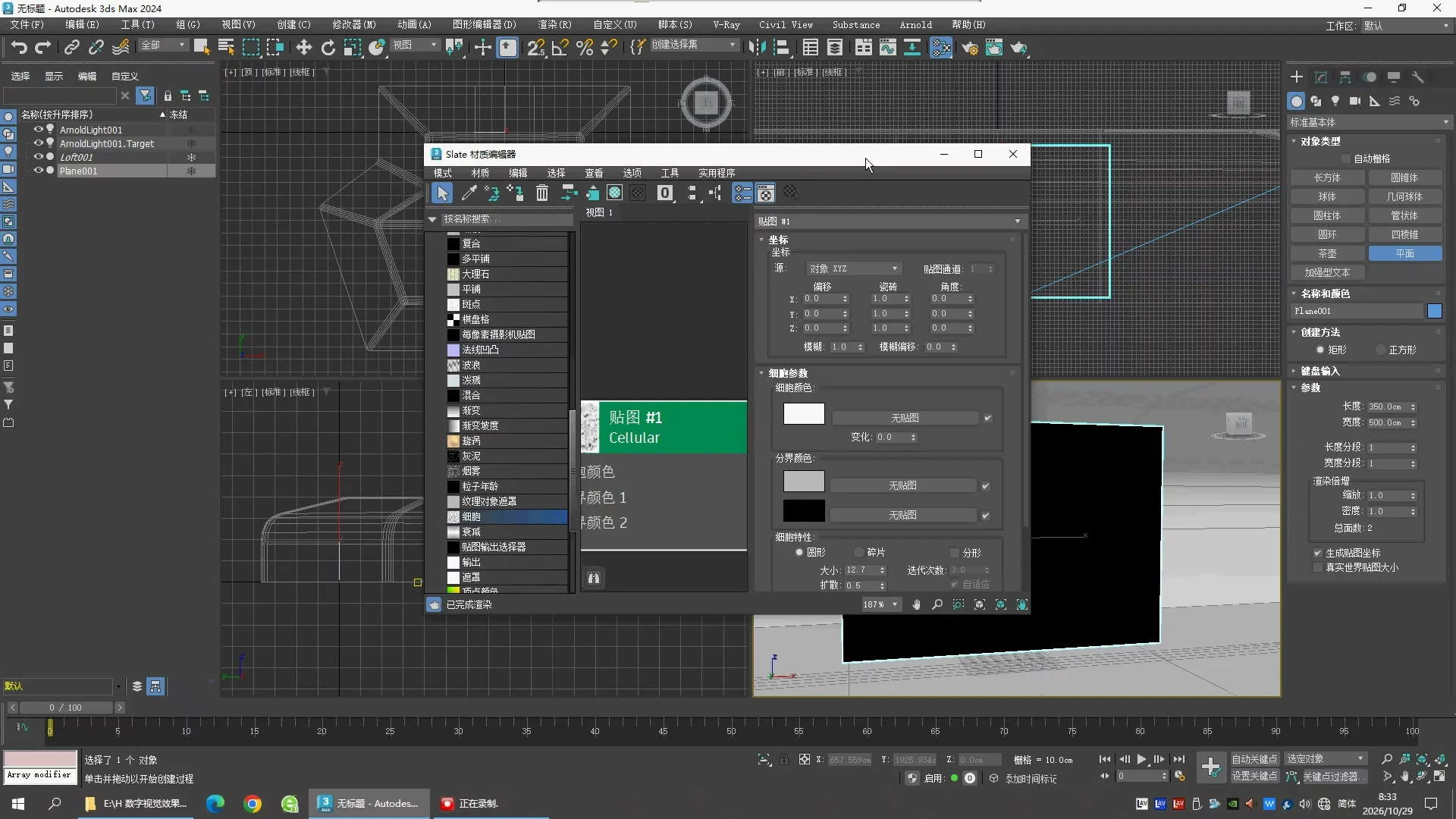
用途:分离检查UV方向、模型尺寸和shader形状。
| Length cm | 350 |
|---|---|
| Width cm | 500 |
| 段数 | [1, 1] |
| 渲染尺寸 | [640, 480] |
| 设备 | CPU |
| 相机 | /viewport_camera |
本轮补查 · observed_at_time
用途:补齐或纠正前次视频复核记录,按截图时点区分实验与最终状态。
| node | Cellular #1 |
|---|---|
| frame | 100 |
| Offset | [0, 0, 0] |
| Tiling | [2, 0.5, 1] |
| Angle | [0, 0, 0] |
| coordinates | Object XYZ |
| AutoKey | true |
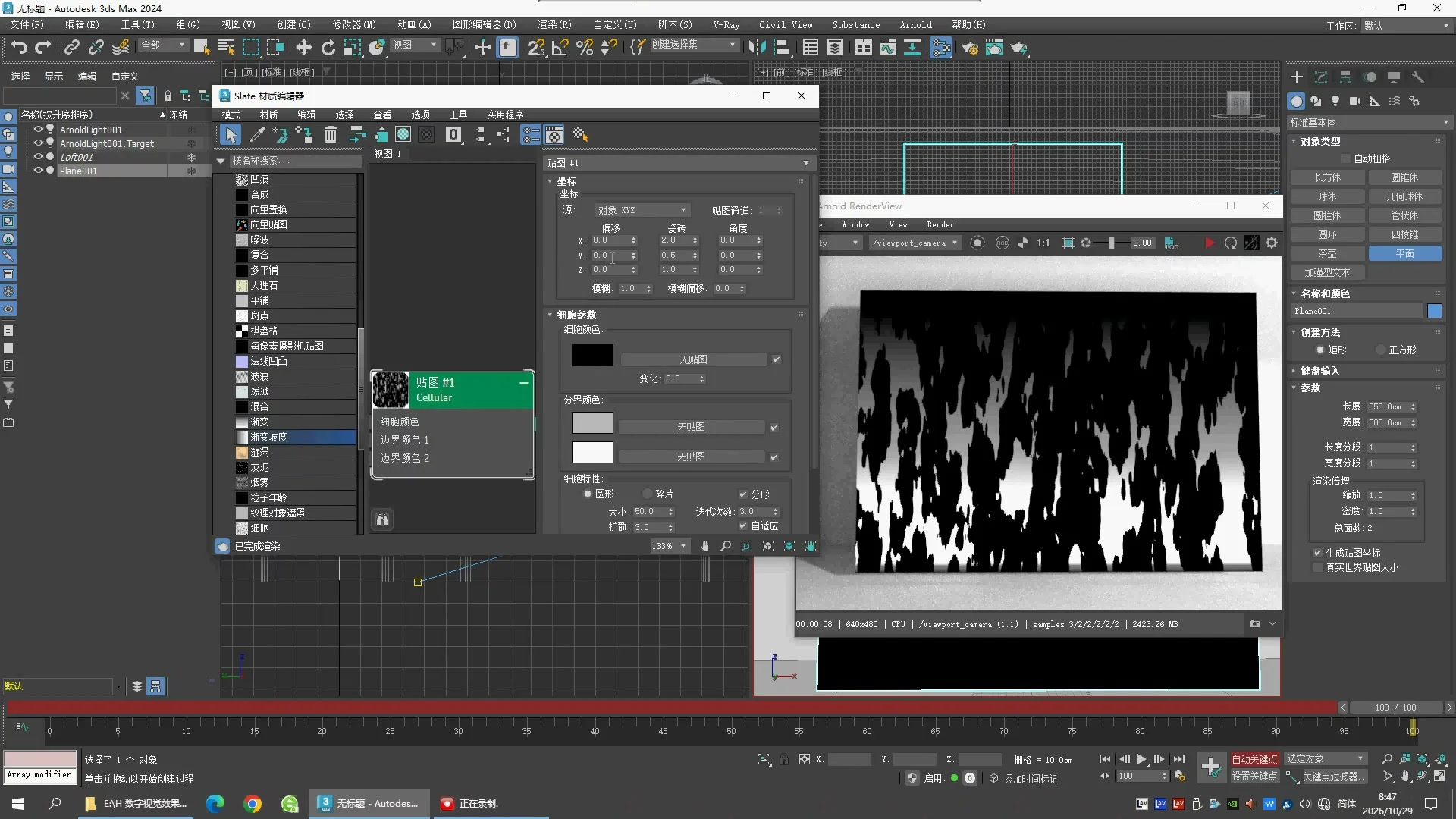
本轮补查 · intermediate
用途:补齐或纠正前次视频复核记录,按截图时点区分实验与最终状态。
| node | Cellular #1 |
|---|---|
| frame | 100 |
| Offset | [0, -150, 50] |
| AutoKey | true |
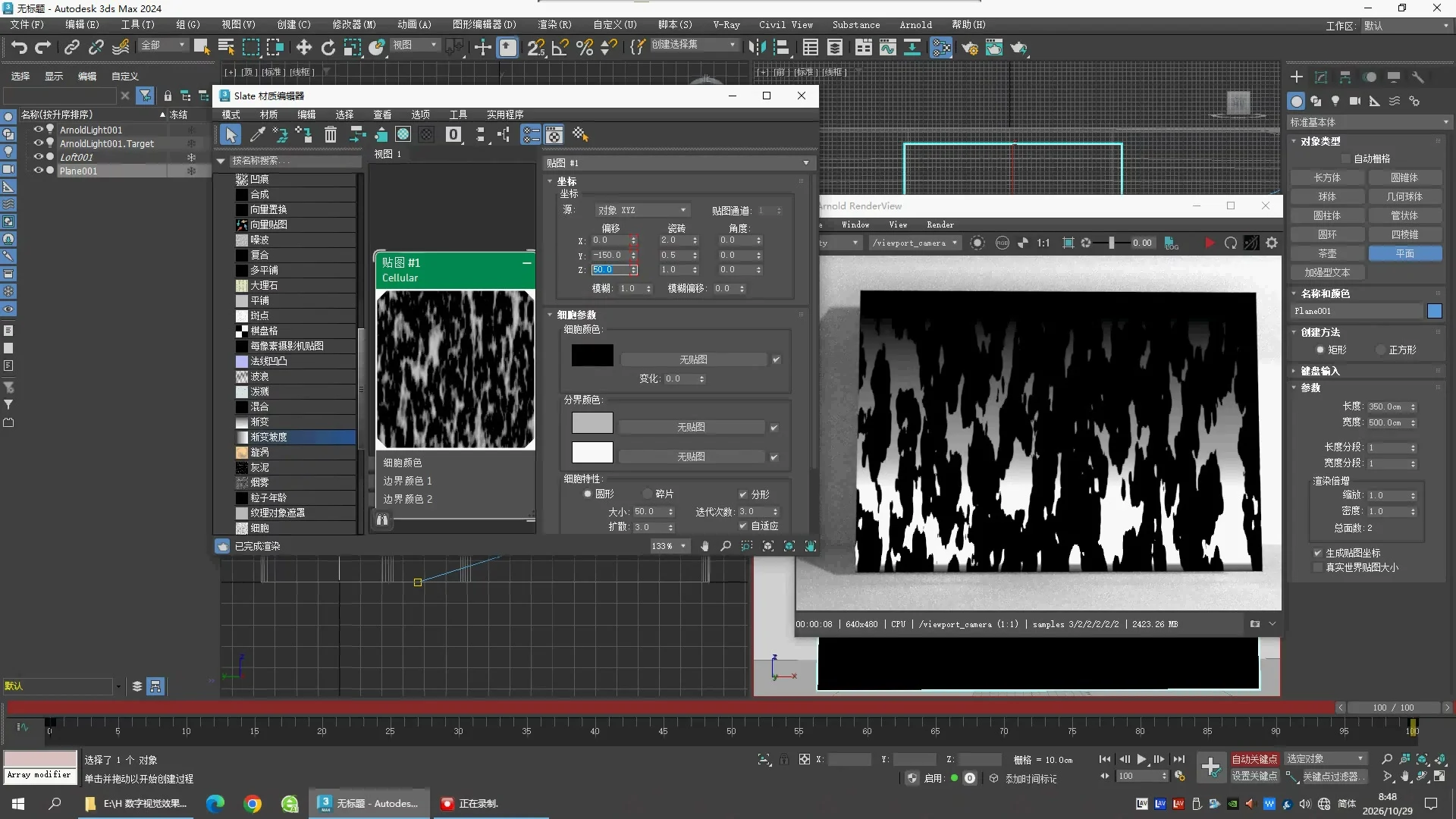
后续核对:这是中间试验值;19:11同一100帧的Z Offset已改为100,复刻后段使用100。
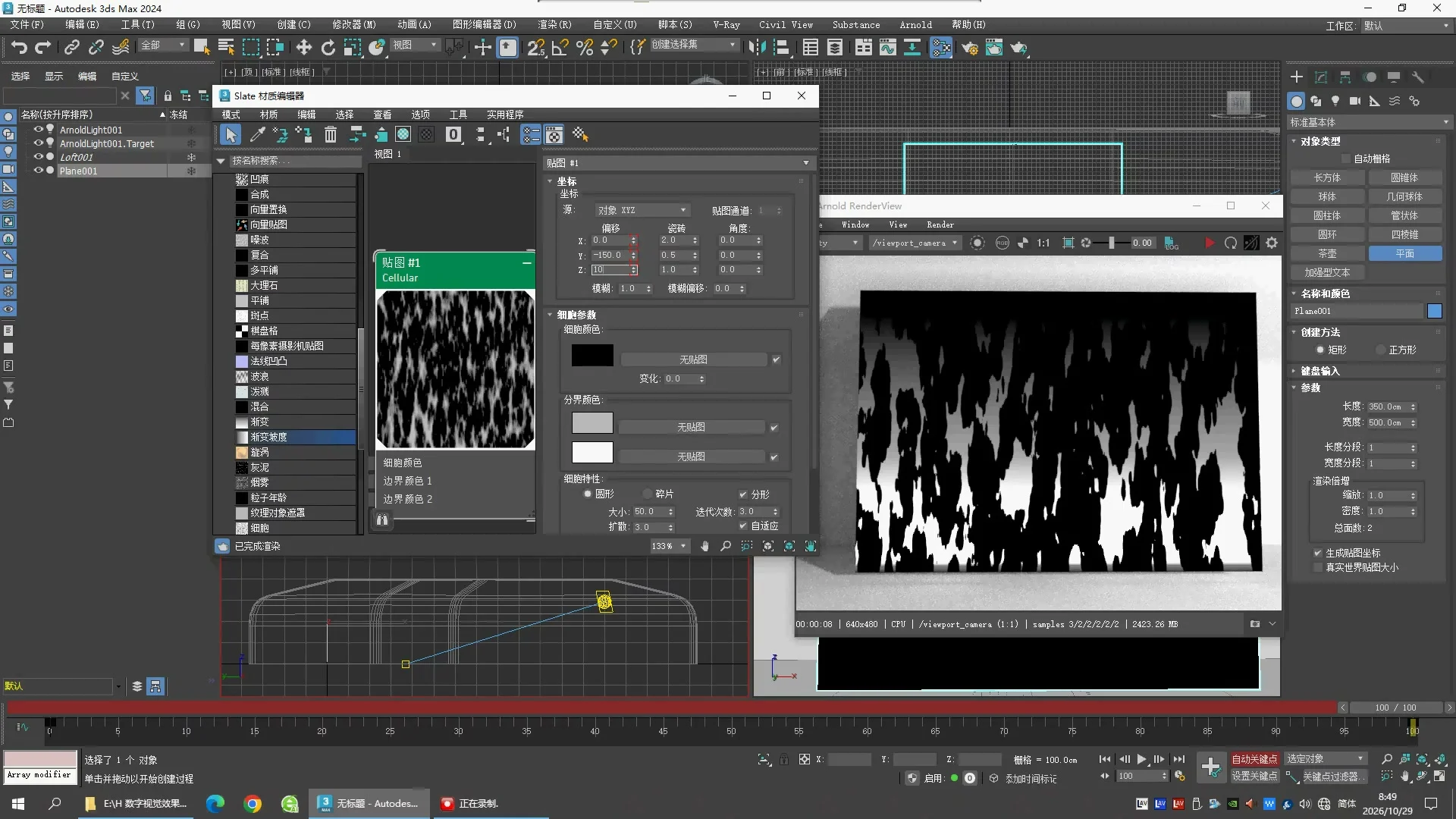
用途:移动噪声采样位置使火焰流动,而非移动整张卡片。
| 终点帧 | 100 |
|---|---|
| Cellular终点Offset | [0, -150, 50] |
未展示/边界:起点和完整控制器插值需另核对;不能仅凭末端值推定插值。
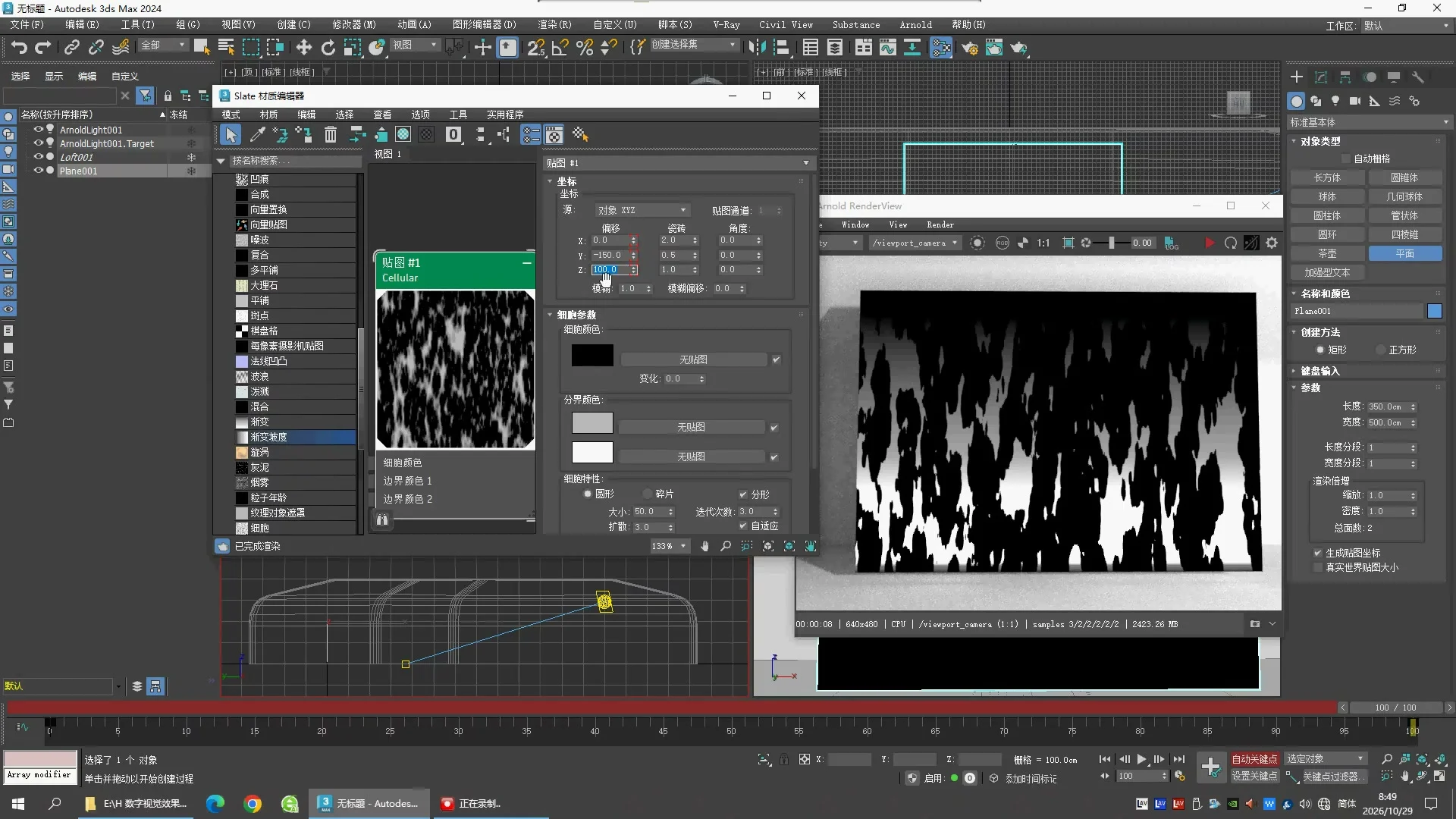
本轮补查 · observed_key_edit
用途:补齐或纠正前次视频复核记录,按截图时点区分实验与最终状态。
| node | Cellular #1 |
|---|---|
| frame | 100 |
| Offset | [0, -150, 100] |
| Tiling | [2, 0.5, 1] |
| Angle | [0, 0, 0] |
| AutoKey | true |
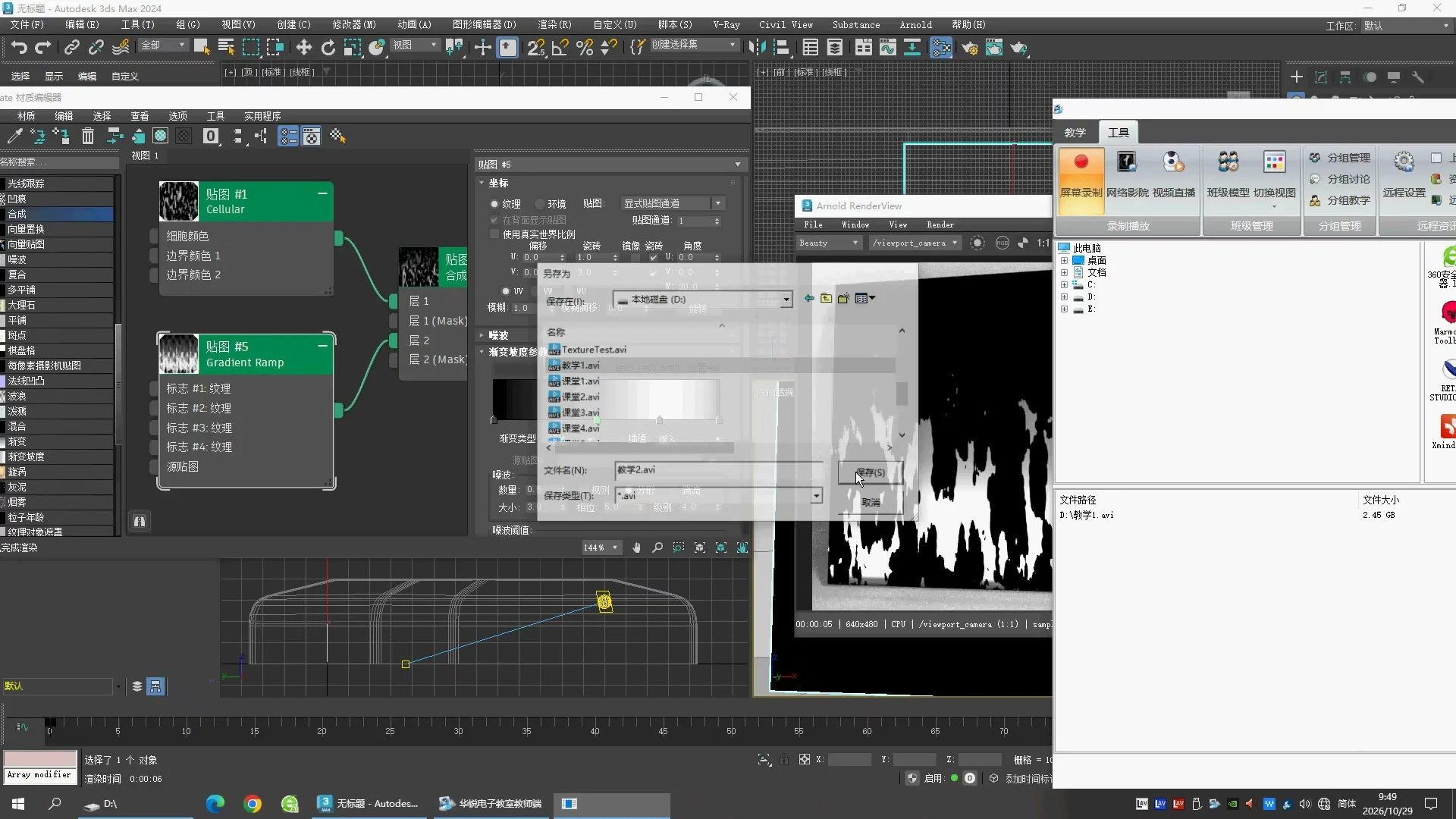
V05 · 原片证据
继承v04的Plane001、Fire材质及白色背景舞台;未见新建相机或重新建立背景。
用途:确认本片是接续制作,不是从空场景重新创建。
用途:将噪声转成可控制的火焰明暗轮廓。
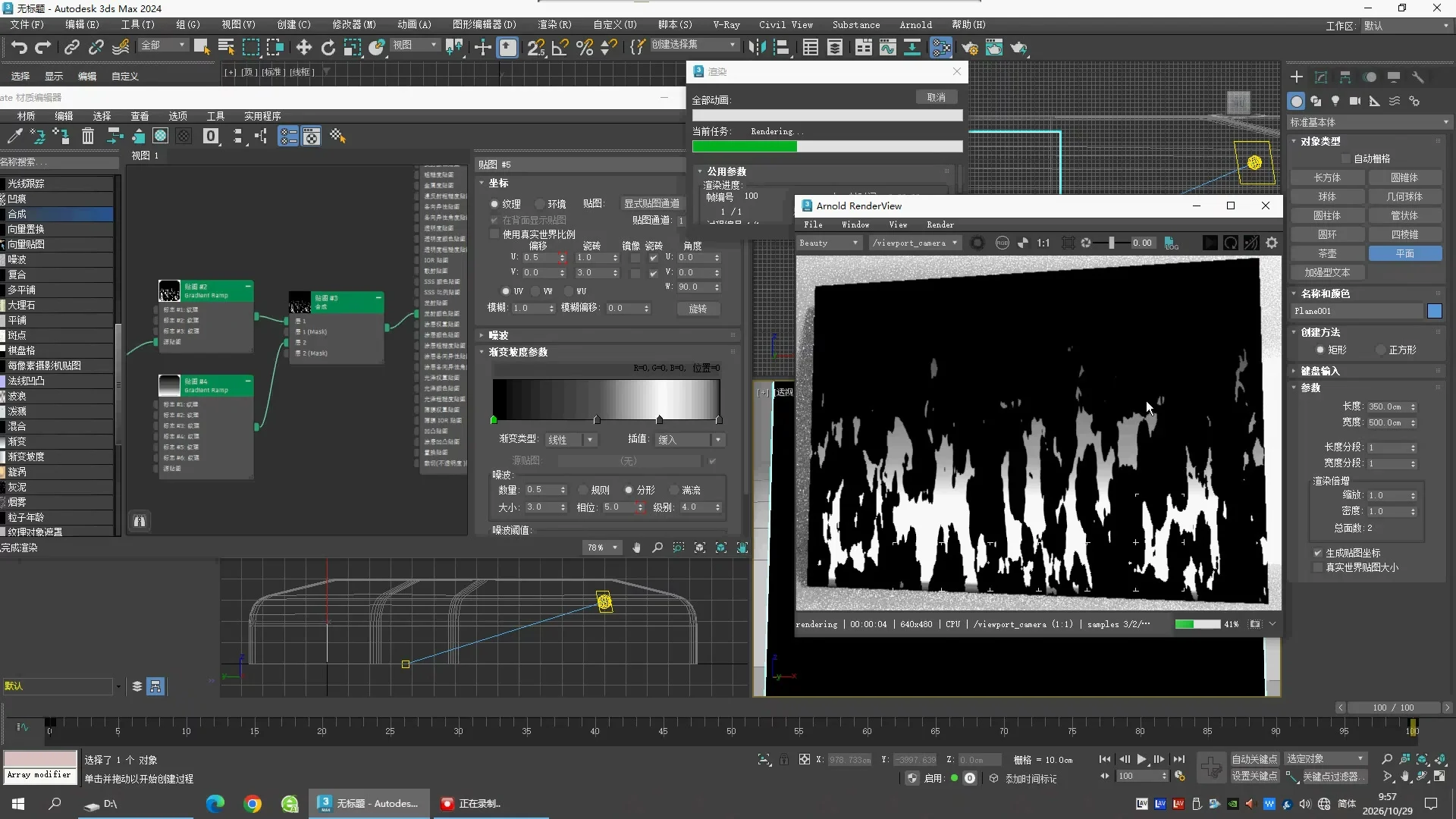
用途:给轮廓增加不同尺度的内部变化,避免只有整齐条纹。
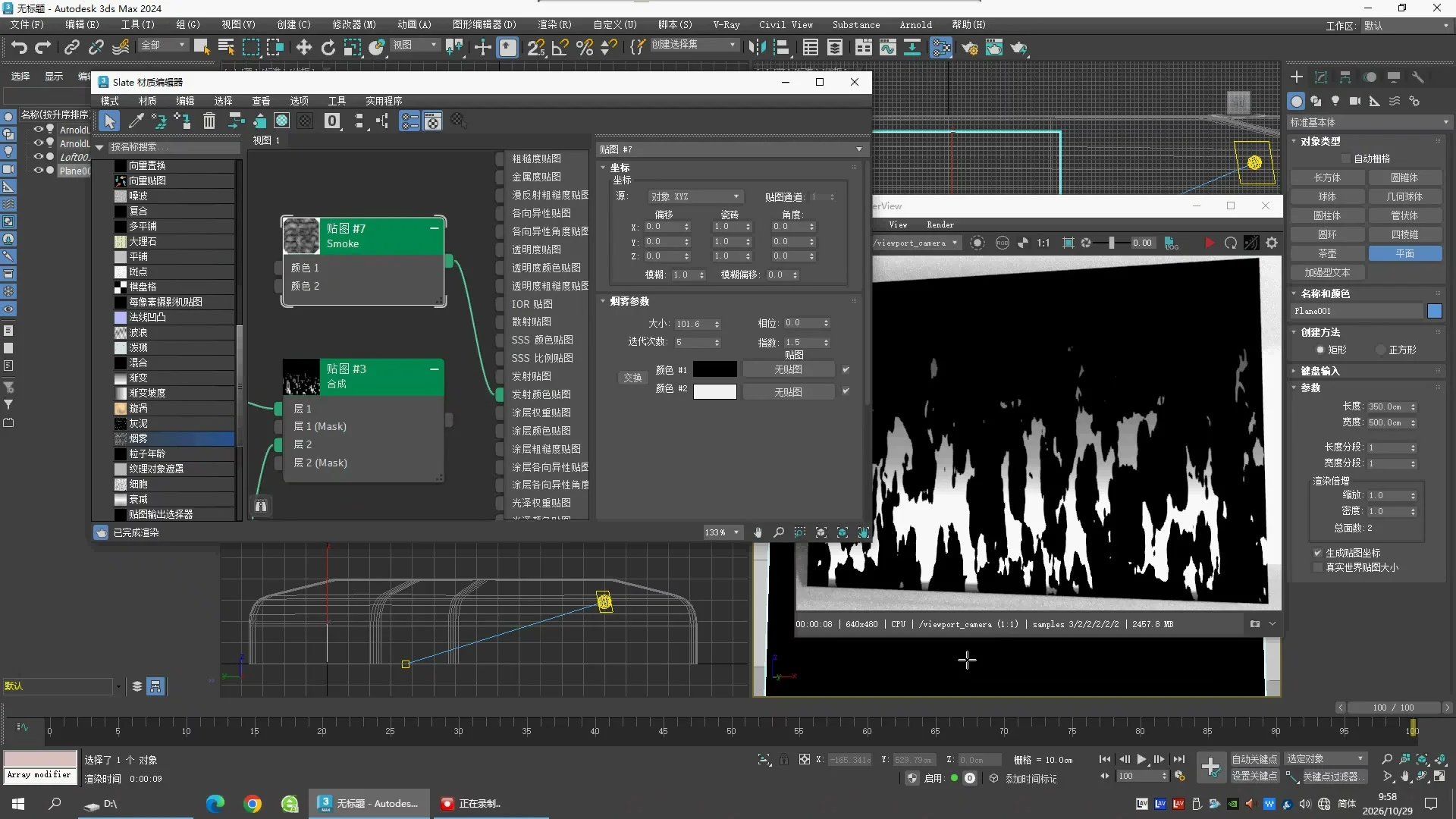
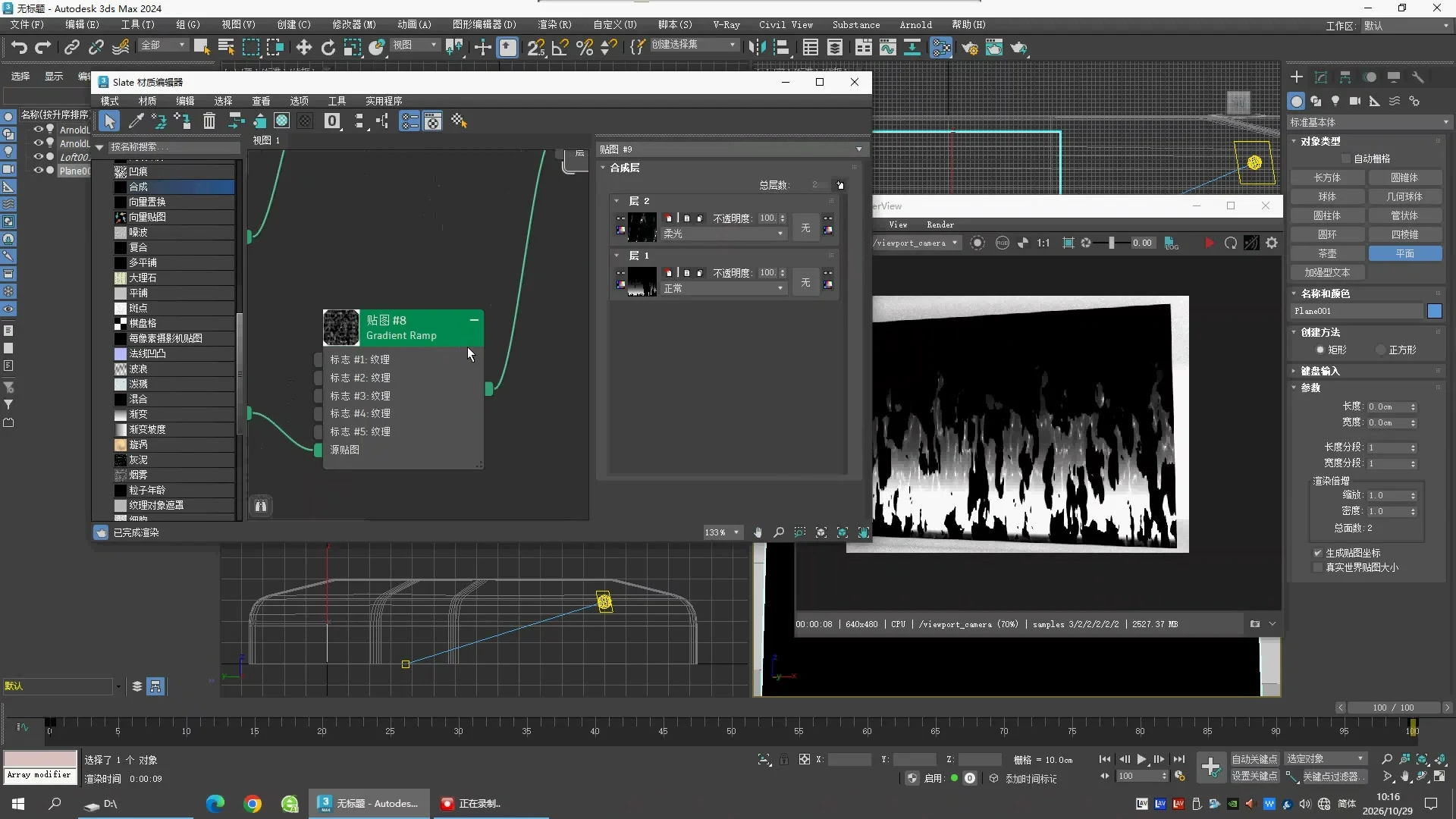
用途:多层灰度分工决定轮廓、细节和亮暗,而不是把所有贴图直接相加。
未展示/边界:Composite具体层模式参考已经核验的参数表。
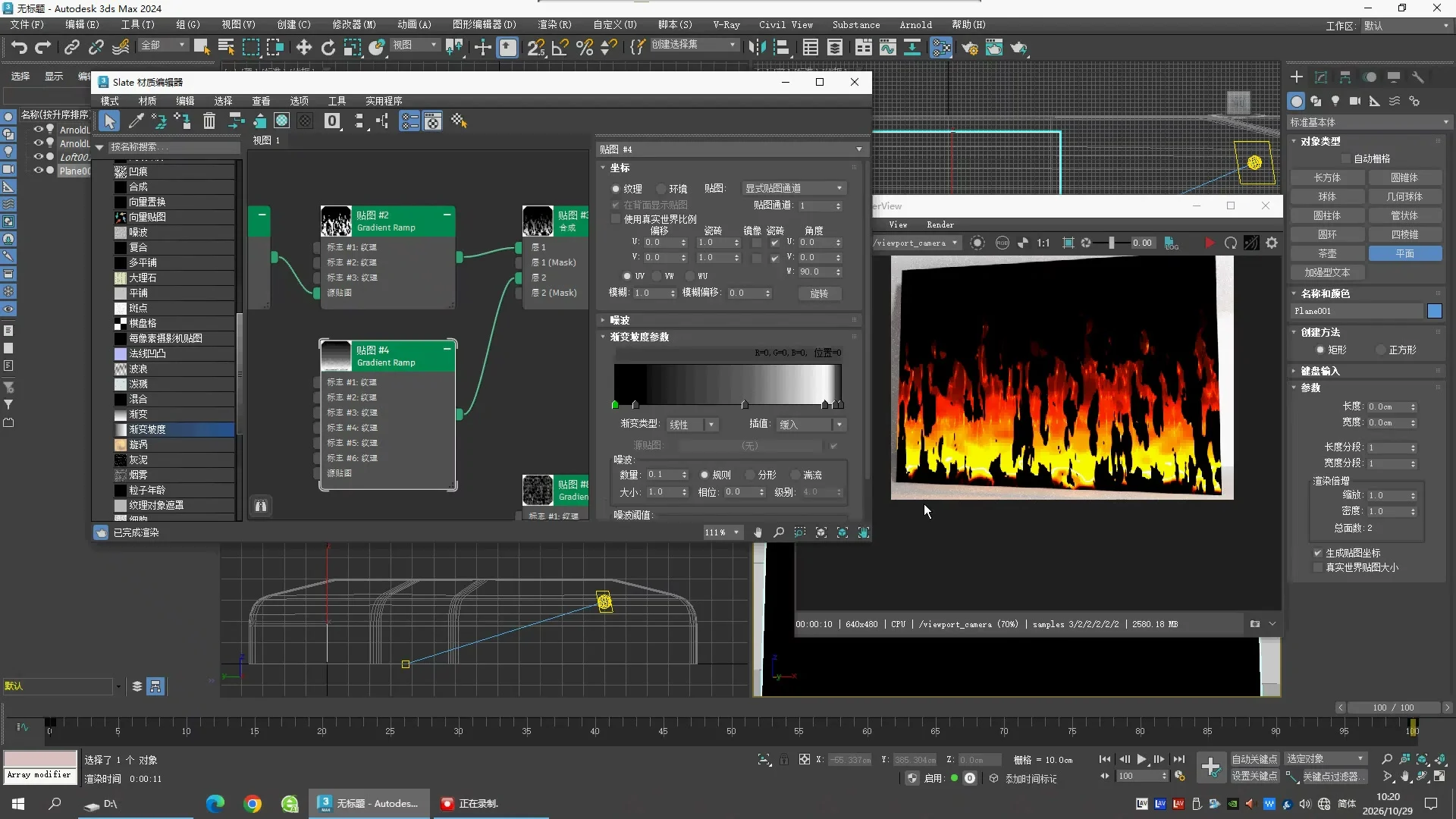
用途:灰度负责形状,渐变负责温度感;不能只看静止一帧。
未展示/边界:本片未提供舞台完整尺寸或新增相机参数。
V06 · 原片证据
继承火焰卡片与Loft001舞台。本片包含多条试验路线;中间方案并非最终同时启用的灯光组合。
用途:发光图案的外观与舞台被照亮的效果需要分别检查。
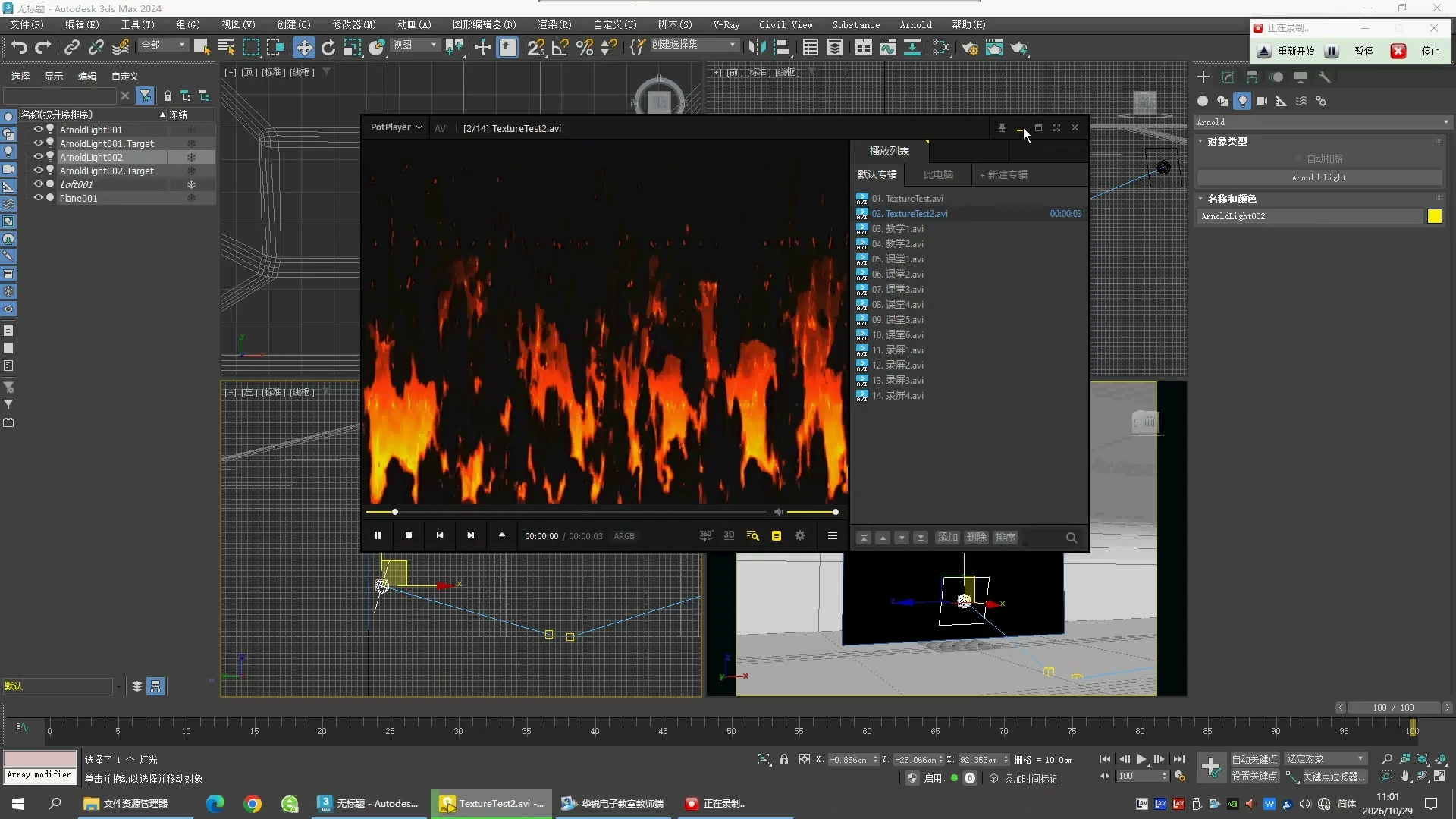
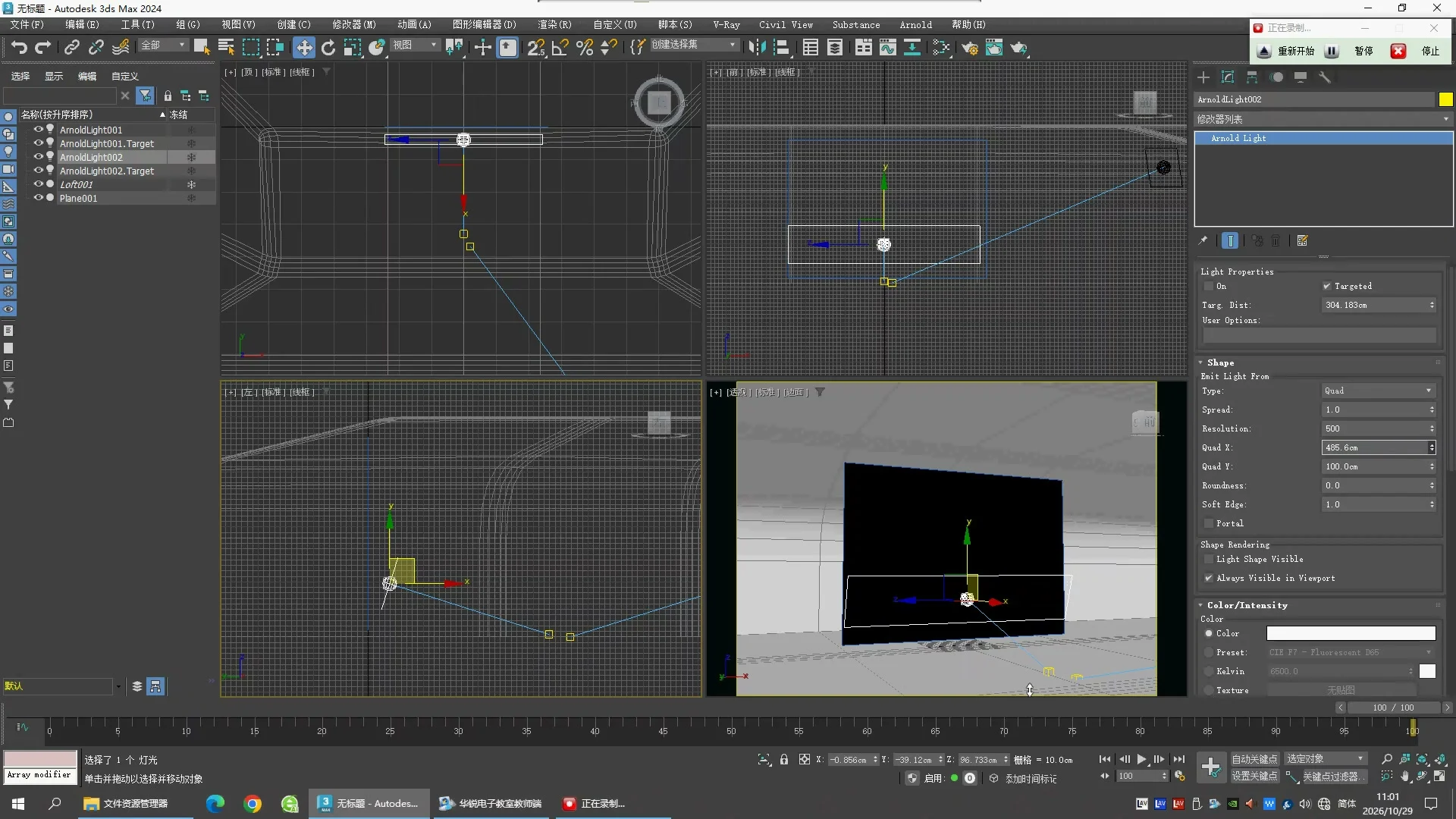
用途:以可控灯光补充火焰附近的环境照明。
| 对象 | ArnoldLight002 |
|---|---|
| Shape | Quad |
| Target Distance cm | 304.183 |
| Quad X cm | 485.6 |
| Quad Y cm | 100 |
| 位置cm | [-0.856, -39.12, 96.733] |
未展示/边界:这是创建过程中的中间值,后续尺寸继续改变。
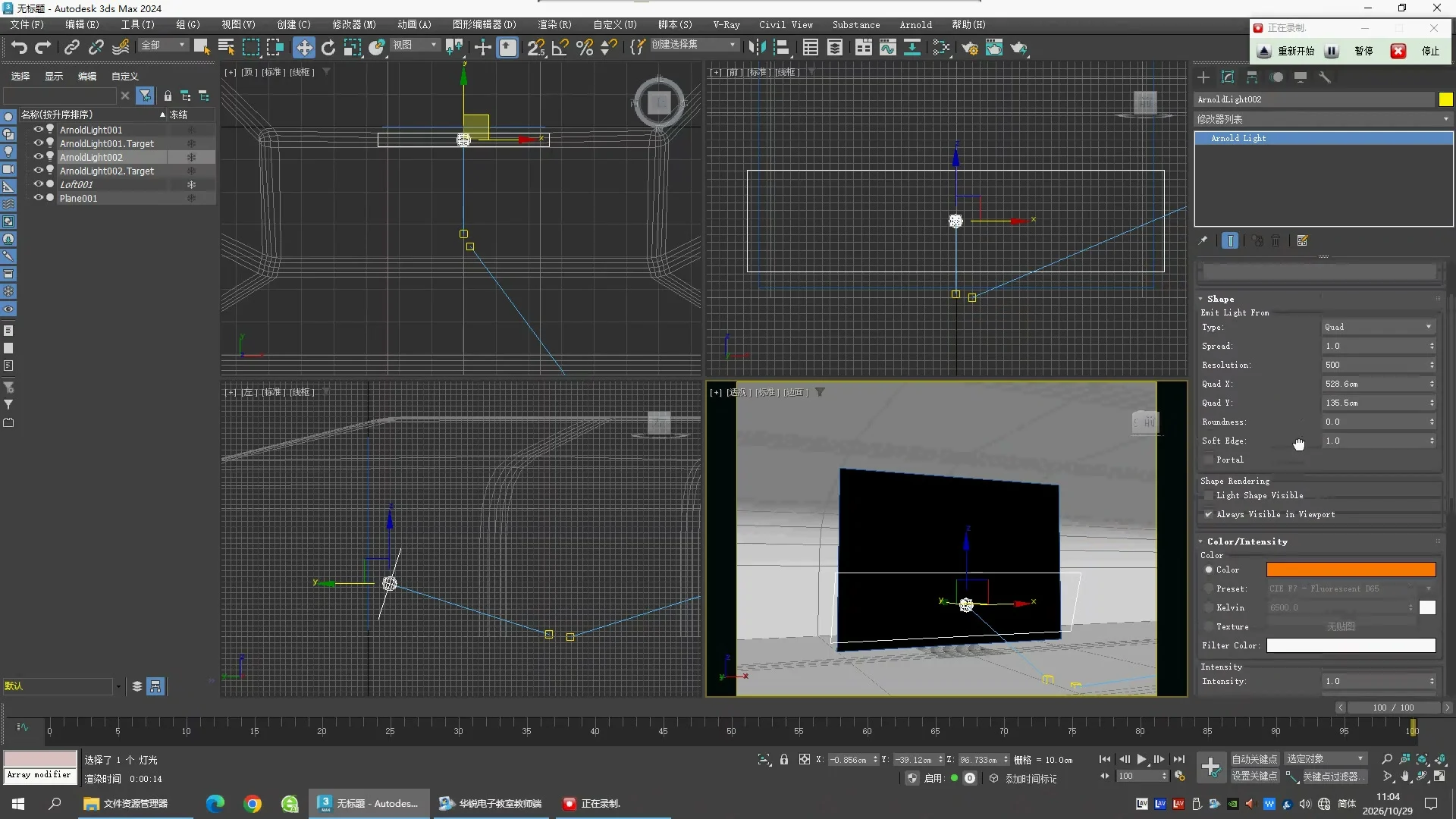
用途:横向长灯使地面受光范围匹配宽火焰卡片。
| Quad X cm | 528.6 |
|---|---|
| Quad Y cm | 135.5 |
| Spread | 1 |
| Roundness | 0 |
| Soft Edge | 1 |
| Intensity | 1 |
未展示/边界:颜色RGB和此处Exposure未完整读到。
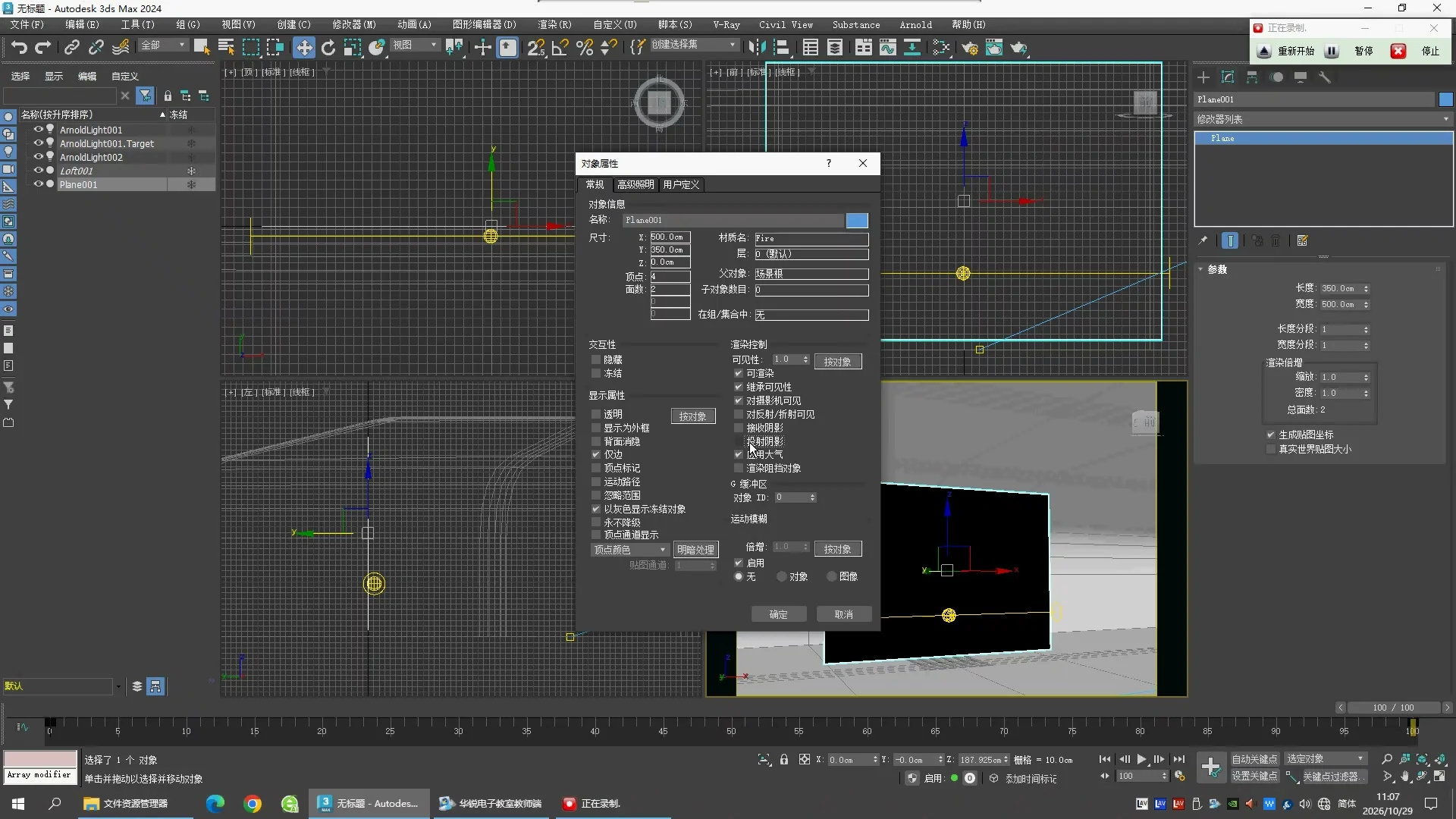
用途:对象可见性与材质透明度是不同控制层;卡片需要在镜头中存在,同时避免不合意的阴影。
| Plane001位置cm | [0, 0, 187.925] |
|---|---|
| 几何局部尺寸cm | [500, 350, 0] |
| 顶点 | 4 |
| 面 | 2 |
| 材质 | Fire |
| Renderable | true |
| Visible to Camera | true |
| Visible to Reflection/Refraction | false |
| Receive Shadows | false |
| Cast Shadows | false |
未展示/边界:阴影复选框记录为400秒画面状态,不表示后续永不改动。
用途:判断补灯是否像火焰影响了周围,而不是只让卡片自身变亮。
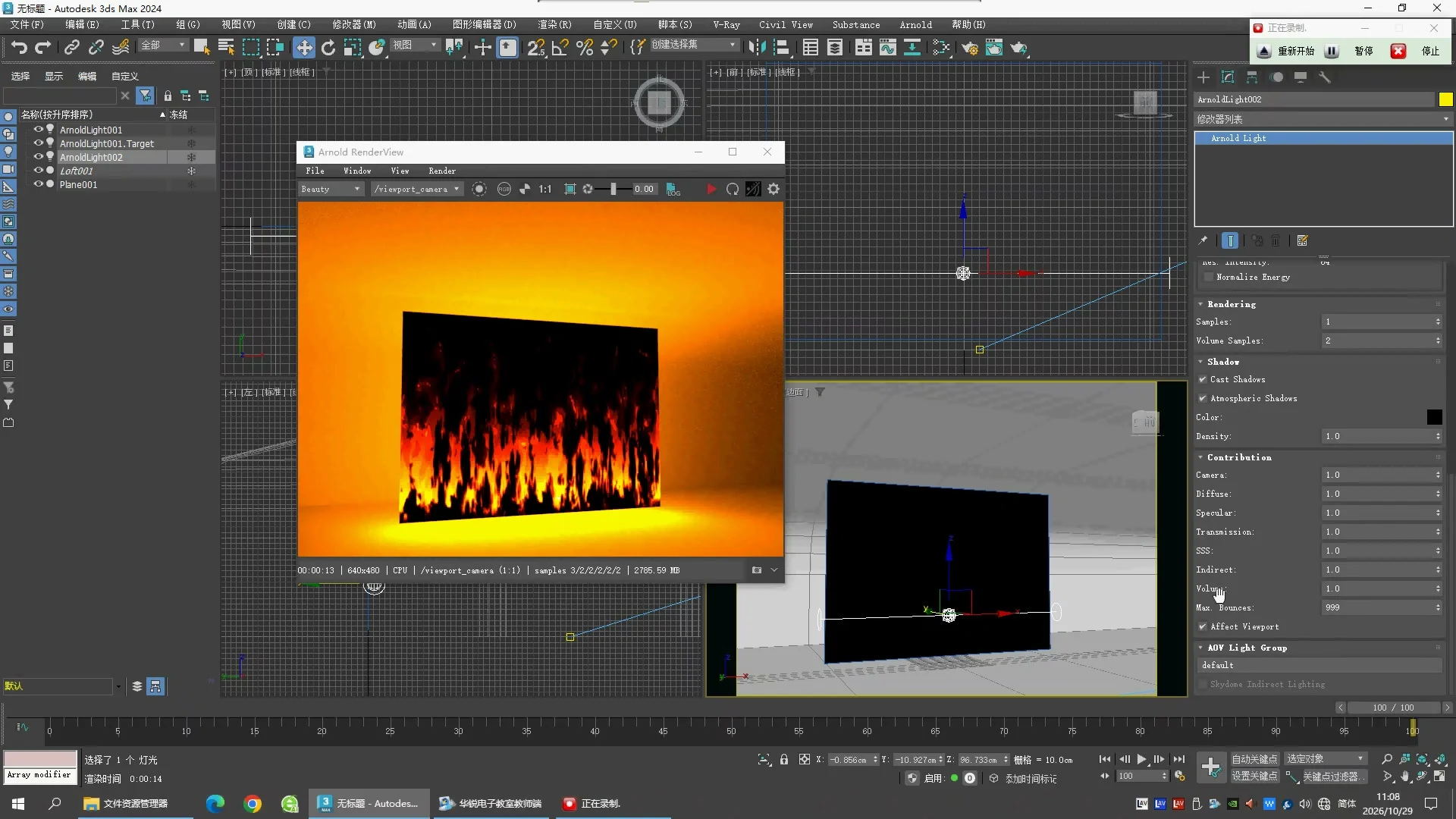
用途:这是另一种照明方案的试验,不应与Arnold灯参数混为一套。
| 对象 | TPhotometricLight001 |
|---|---|
| Target Distance cm | 268.509 |
| 分布 | Uniform Spherical |
| 颜色预设 | D65 |
| 强度cd | 1500 |
| 阴影 | Ray Traced |
未展示/边界:排除列表的最终内容未确认。
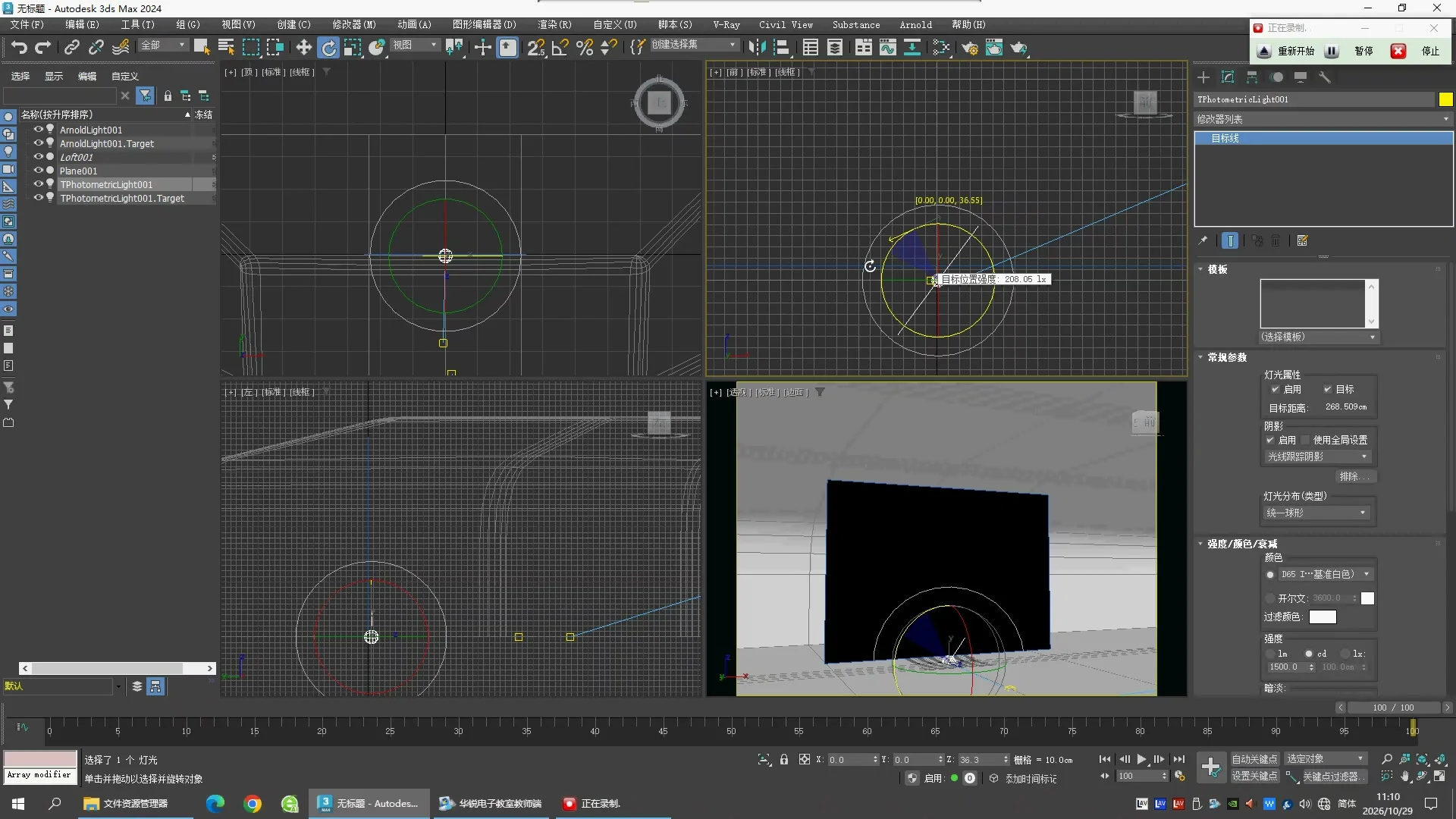
用途:柱形面积光提供长条发光区域;这是灯的形状,不是后来创建的Cylinder001几何体。
| Shape | Cylinder |
|---|---|
| Length cm | 520 |
| Radius cm | 13 |
| Intensity cd | 1500 |
| Shadow Samples | 32 |
| Raytrace Bias | 0.2 |
| 位置cm | [1.057, -11.436, 106.699] |
未展示/边界:最终是否保留该灯须与后续场景对象列表核对;不能直接全部叠加。
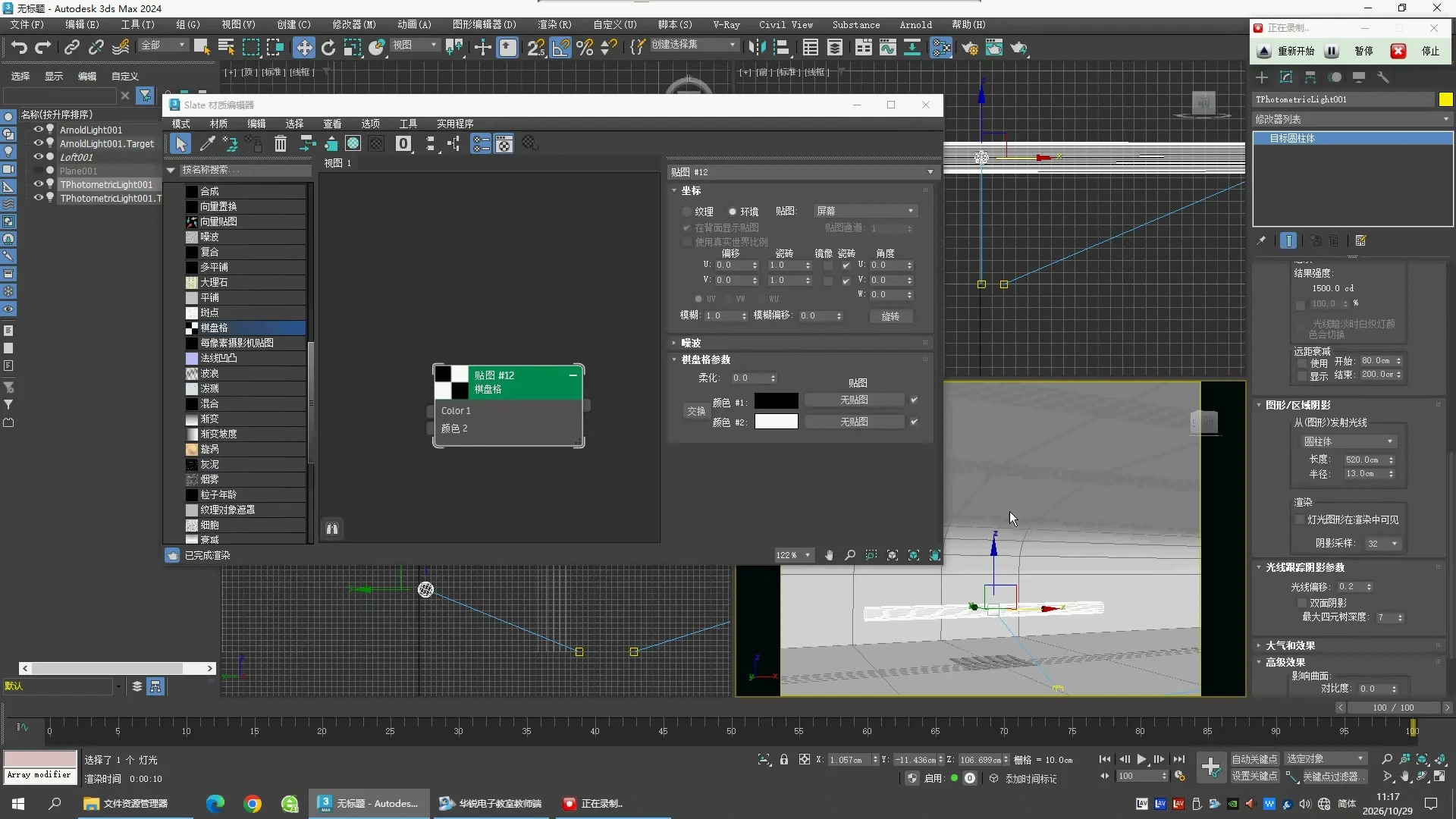
用途:通过纹理调制受光分布,而非只改变一个常量颜色。
| Noise #13 Size | 0.2 |
|---|---|
| Low | 0.4 |
| High | 0.6 |
| 坐标 | Explicit Map Channel 1 |
未展示/边界:此阶段是在比较纹理路线,不能把所有节点都视为最终连接。
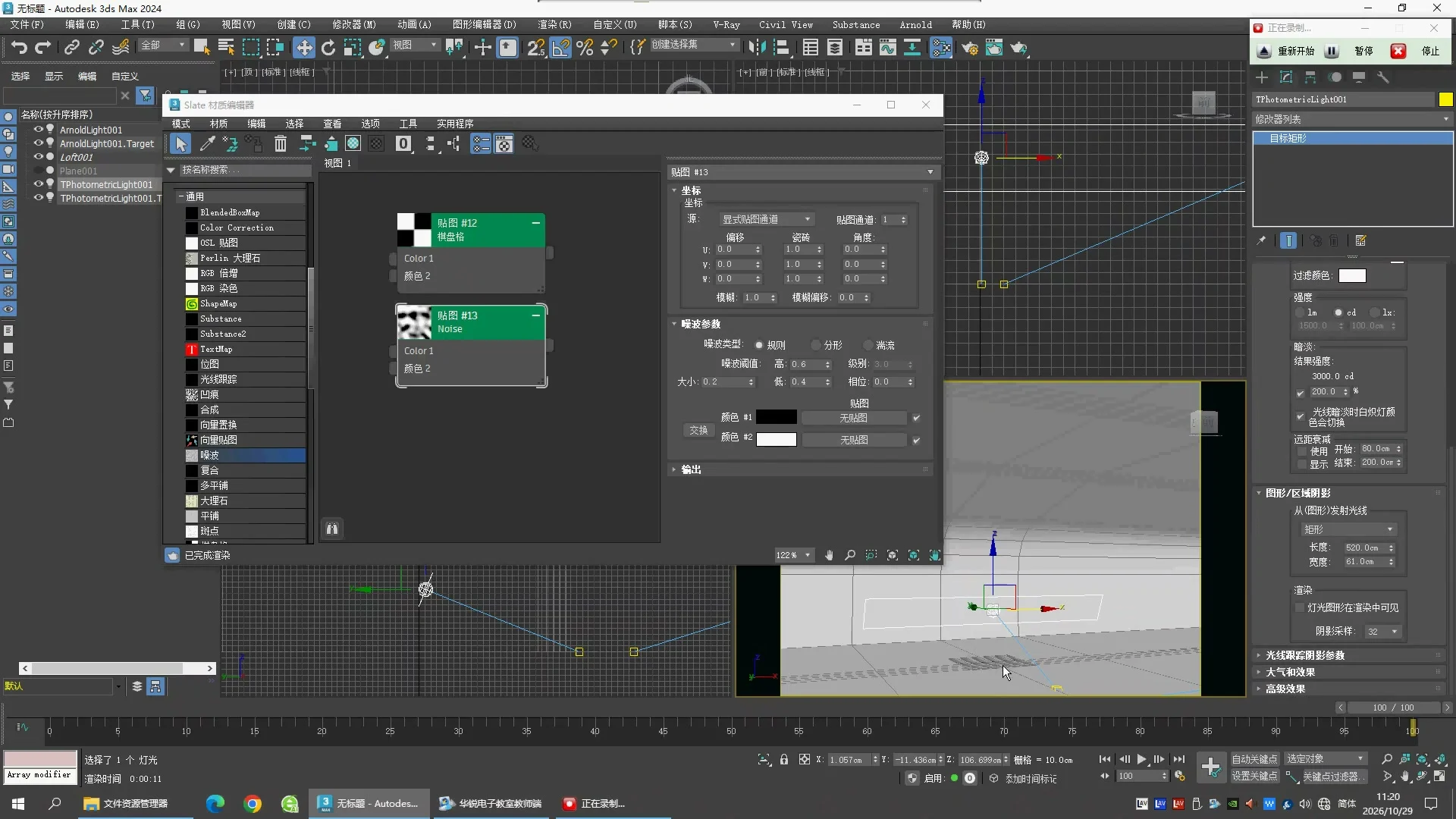
用途:排除渲染错误视口造成的空画面,并识别视频实际使用的渲染流程。
| Renderer | Arnold |
|---|---|
| View to Render | 四元菜单4–透视 |
| Ray Depth Total | 10 |
| Transparency Depth | 10 |
| Low Light Threshold | 0.001 |
| Texture Cache MB | 4096 |
| Auto Convert to TX | true |
未展示/边界:这些是画面可见状态,不代表都是老师在本片新改的值。
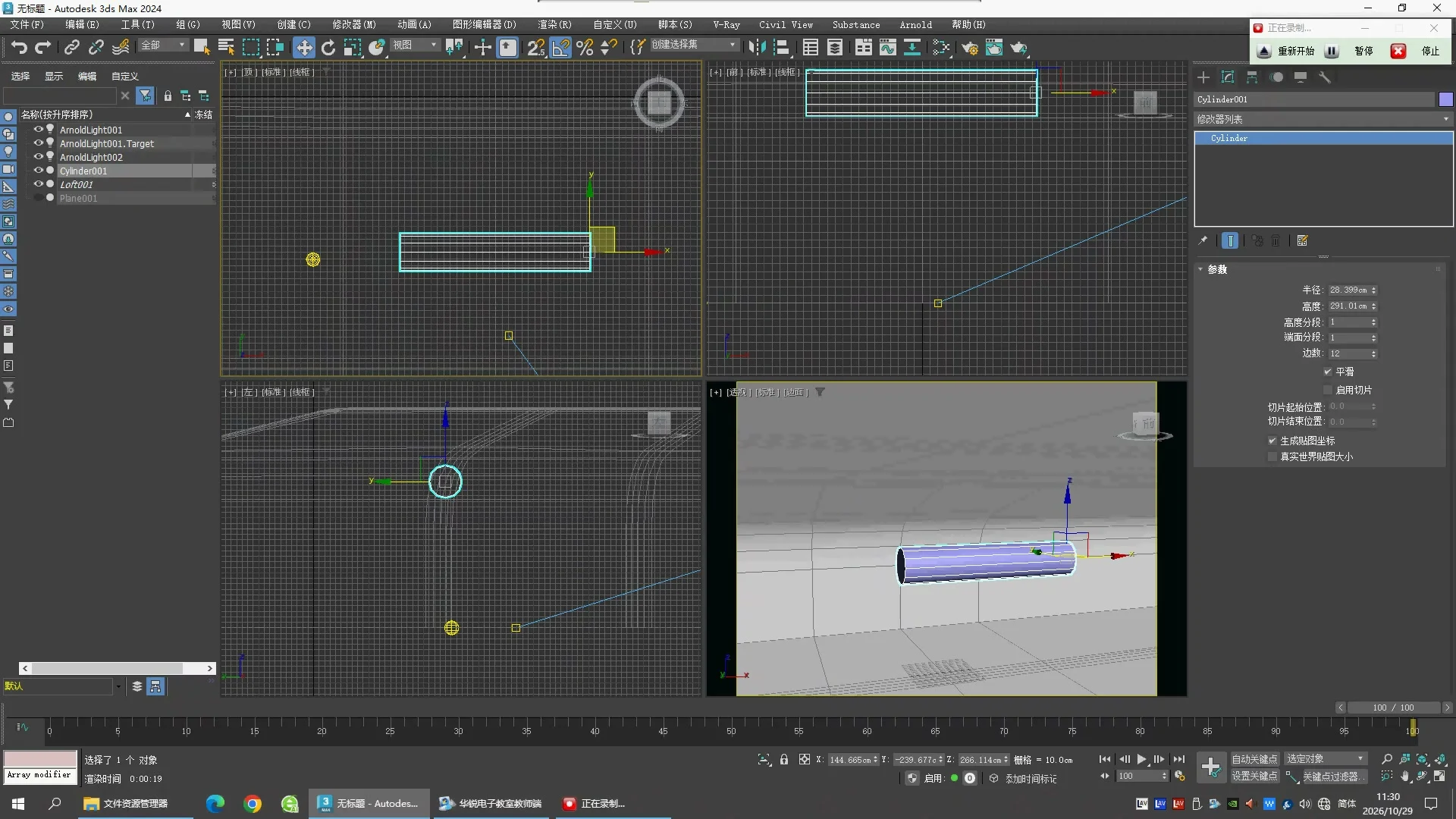
用途:提供实际网格,后续供Arnold Mesh Light拾取。
| Radius cm | 28.399 |
|---|---|
| Height cm | 291.01 |
| Height Segments | 1 |
| Cap Segments | 1 |
| Sides | 12 |
| Smooth | true |
| Generate Mapping Coords | true |
| 位置cm | [144.665, -239.677, 266.114] |
未展示/边界:横向朝向可见,但完整旋转欧拉角未读取;尺寸是此时建模状态。
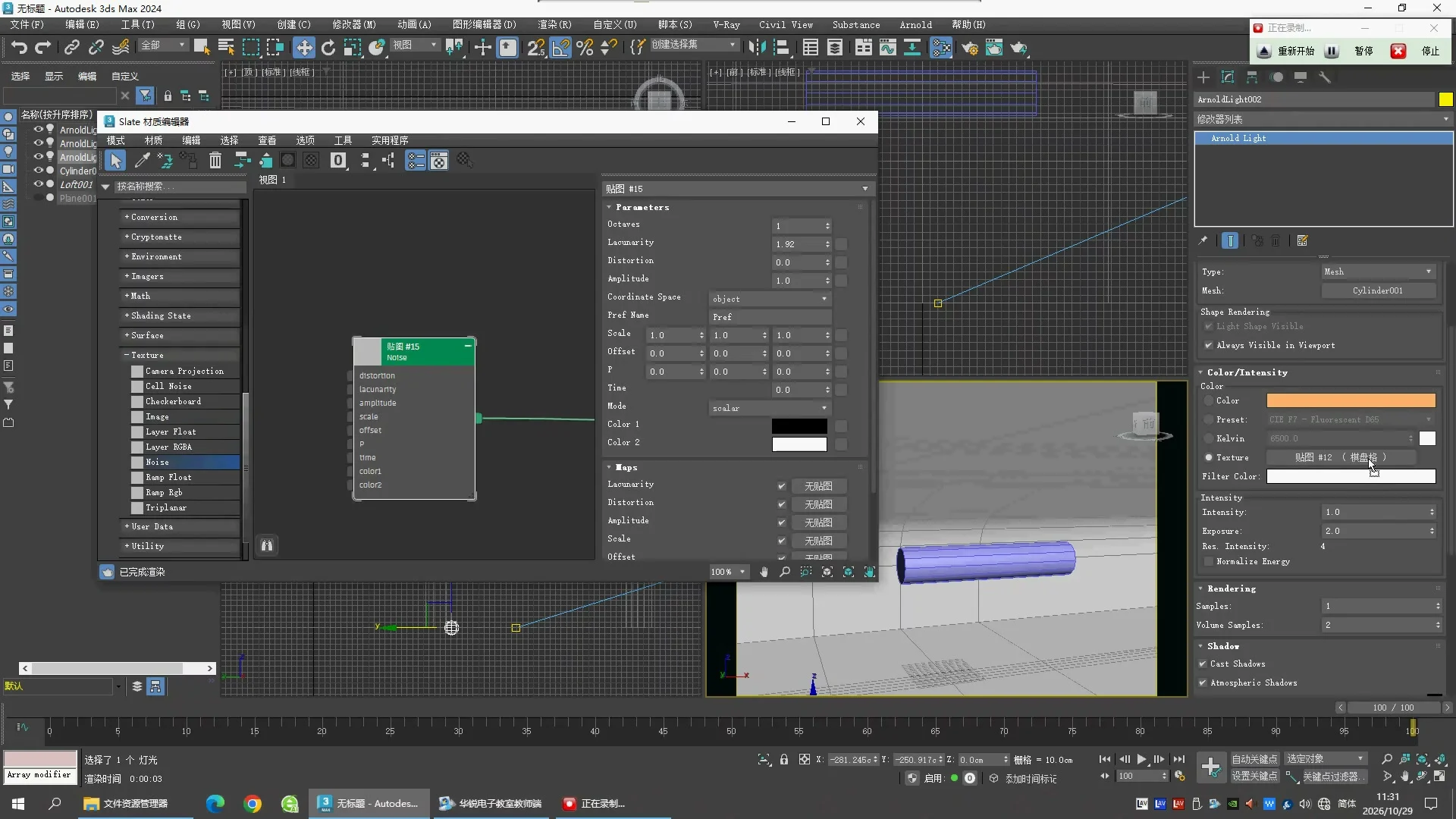
本轮补查 · observed_at_time
用途:补齐或纠正前次视频复核记录,按截图时点区分实验与最终状态。
| node | Arnold Noise #15 |
|---|---|
| Octaves | 1 |
| Lacunarity | 1.92 |
| Distortion | 0 |
| Amplitude | 1 |
| Coordinate Space | object |
| Pref Name | Pref |
| Scale | [1, 1, 1] |
| Offset | [0, 0, 0] |
| P | [0, 0, 0] |
| Time | 0 |
| Mode | scalar |
| Color1_swatch | 黑 |
| Color2_swatch | 白 |
| Maps | 可见Lacunarity/Distortion/Amplitude/Scale/Offset均无贴图 |
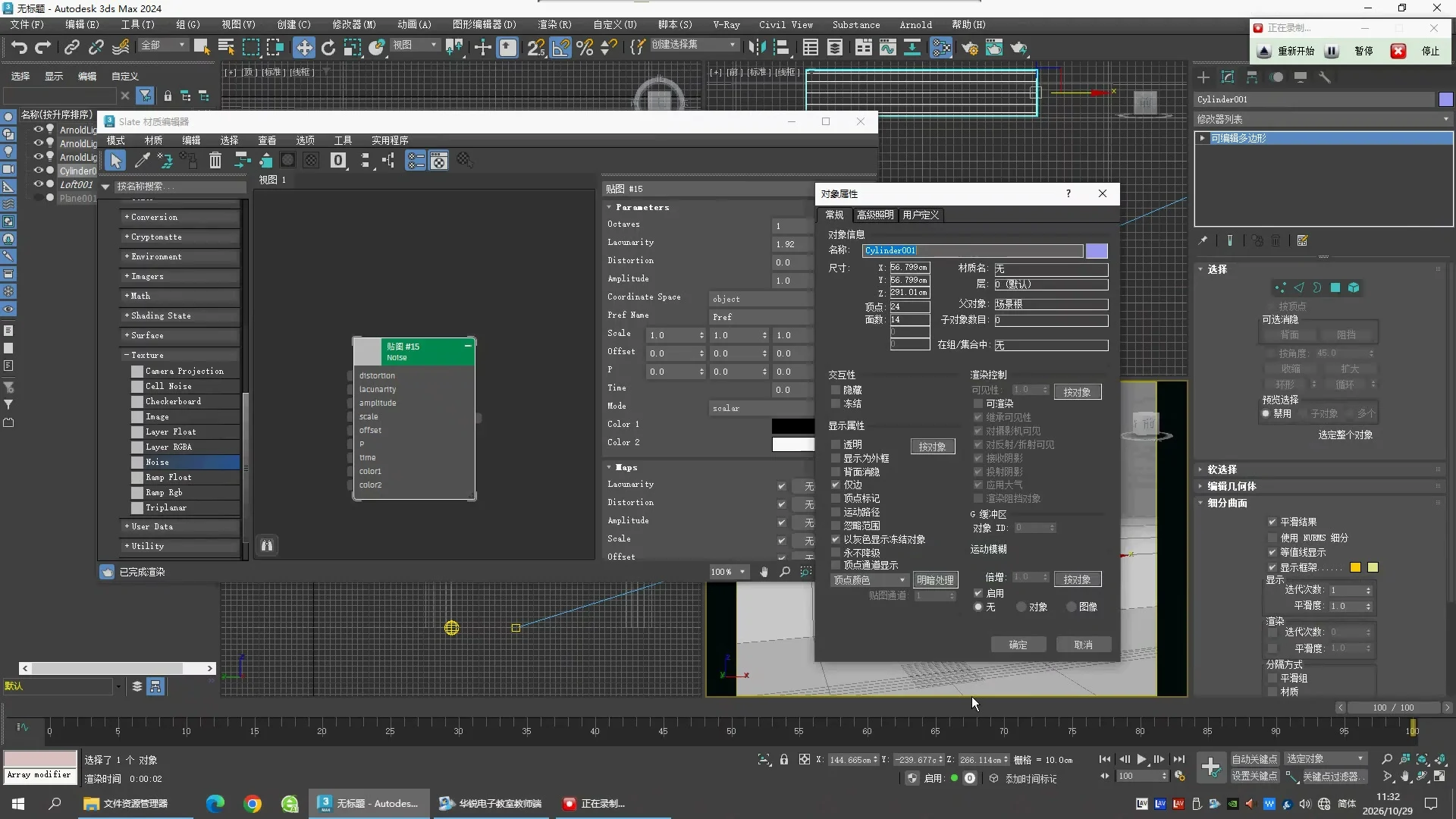
用途:区分网格载体与镜头中显示的实体圆柱。
| 类型 | Editable Poly |
|---|---|
| Renderable | false |
| Vertices | 24 |
| Faces | 14 |
未展示/边界:这是1900秒状态;后续最终对象开关未完整复核。
本轮补查 · intermediate
用途:补齐或纠正前次视频复核记录,按截图时点区分实验与最终状态。
| object | Cylinder001 |
|---|---|
| modifier | Unwrap UVW |
| channel | 1 |
| layout | 矩形侧壁条带,两个端盖在上、下方 |
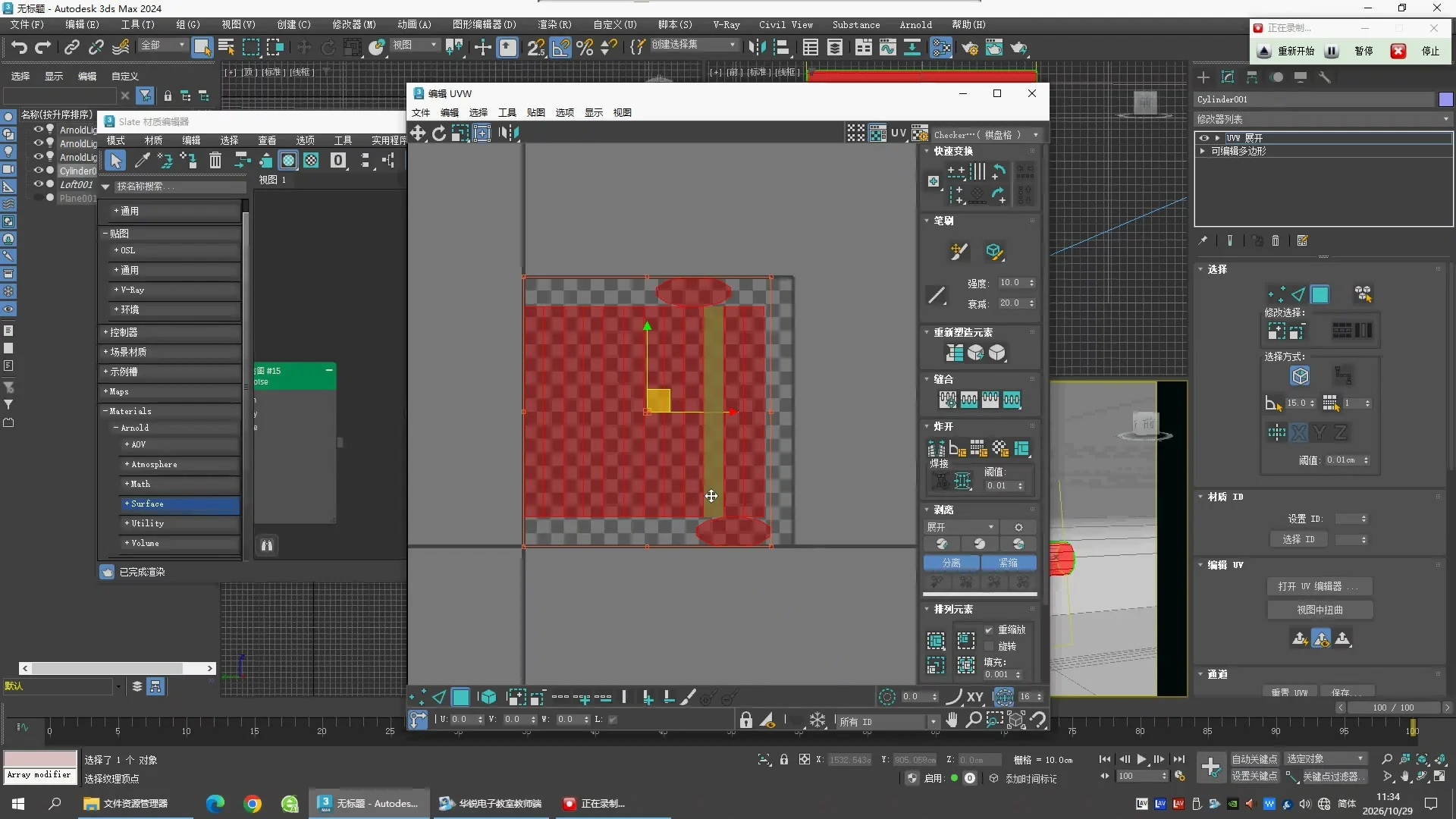
本轮补查 · observed_late_layout
用途:补齐或纠正前次视频复核记录,按截图时点区分实验与最终状态。
| object | Cylinder001 |
|---|---|
| channel | 1 |
| layout | 两圆形端盖并排放在矩形侧壁上方 |
| Pack Rescale | true |
| Pack Rotate | false |
| Pack Padding | 0.001 |
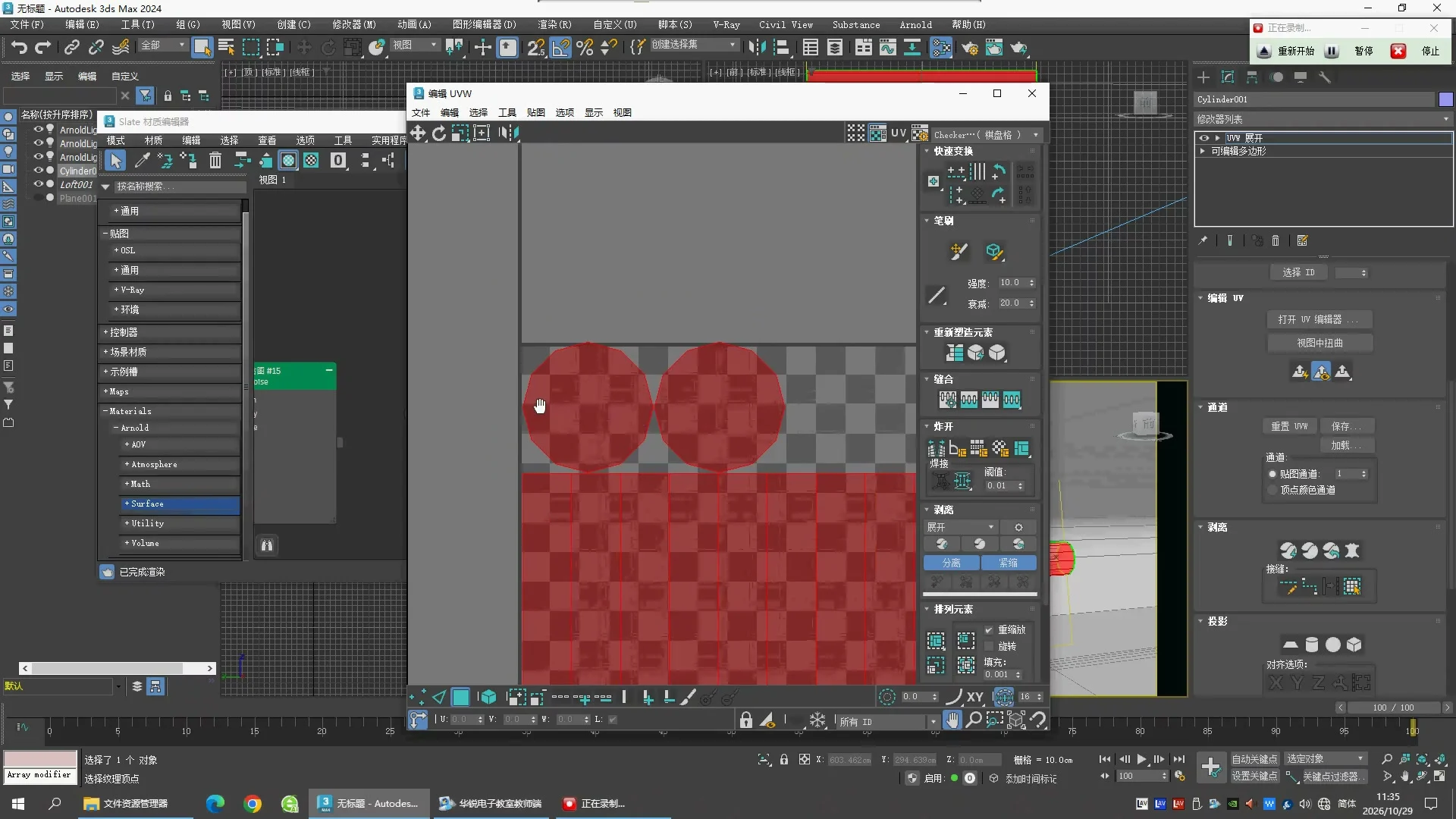
后续核对:本轮找到UV编辑器后续调整画面;布局有证据,顶点精确坐标仍未知,见本课新增步骤。
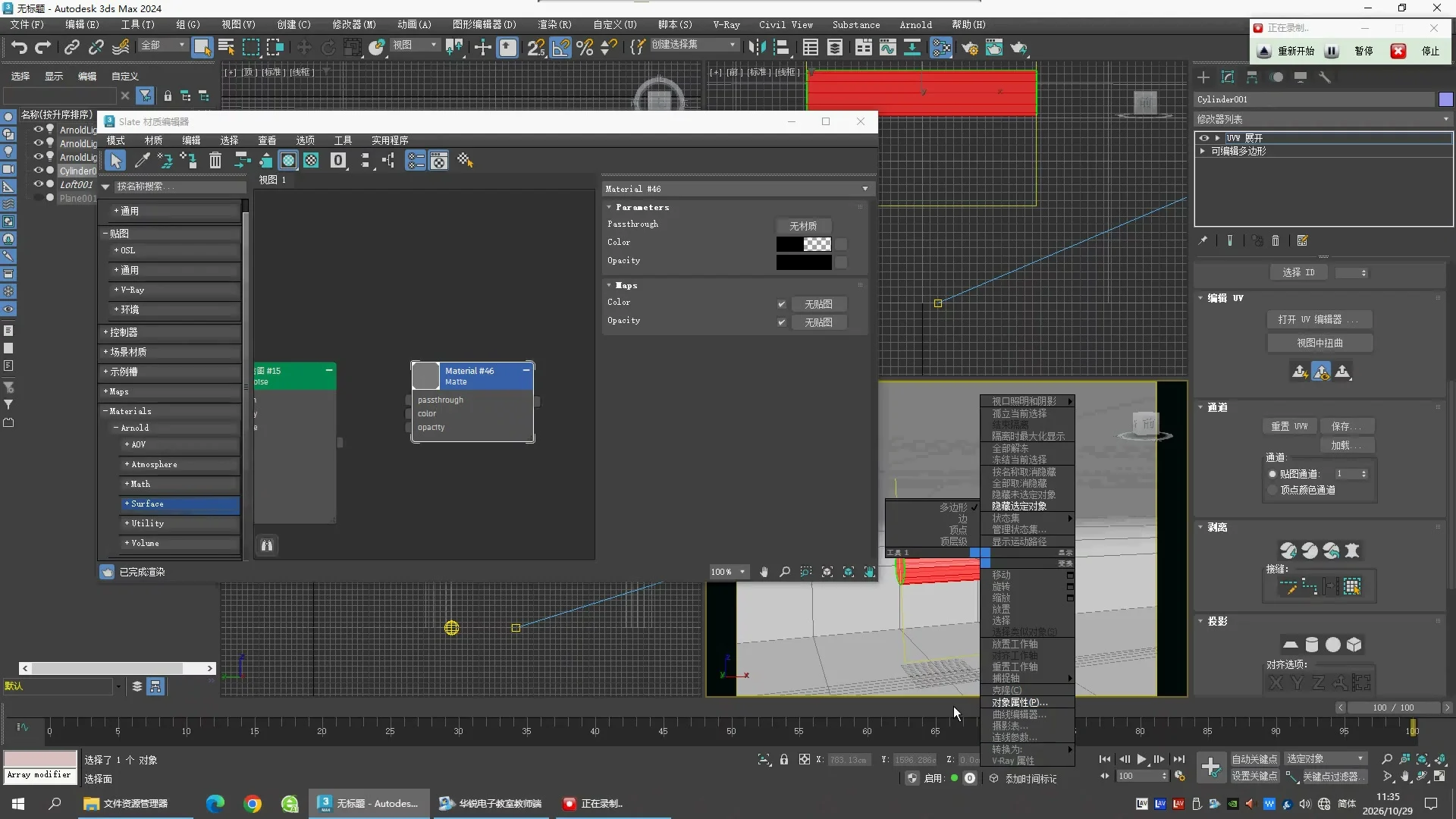
用途:网格的UV决定纹理如何包裹;Matte节点的出现不等于已完成灯光连线。
| modifier | Unwrap UVW |
|---|---|
| Map Channel | 1 |
| 实验材质 | Arnold Surface Matte / Material #46 |
未展示/边界:完整展开岛和最终UV坐标未展示为可复制数值;Matte实际赋予对象未完全确认。
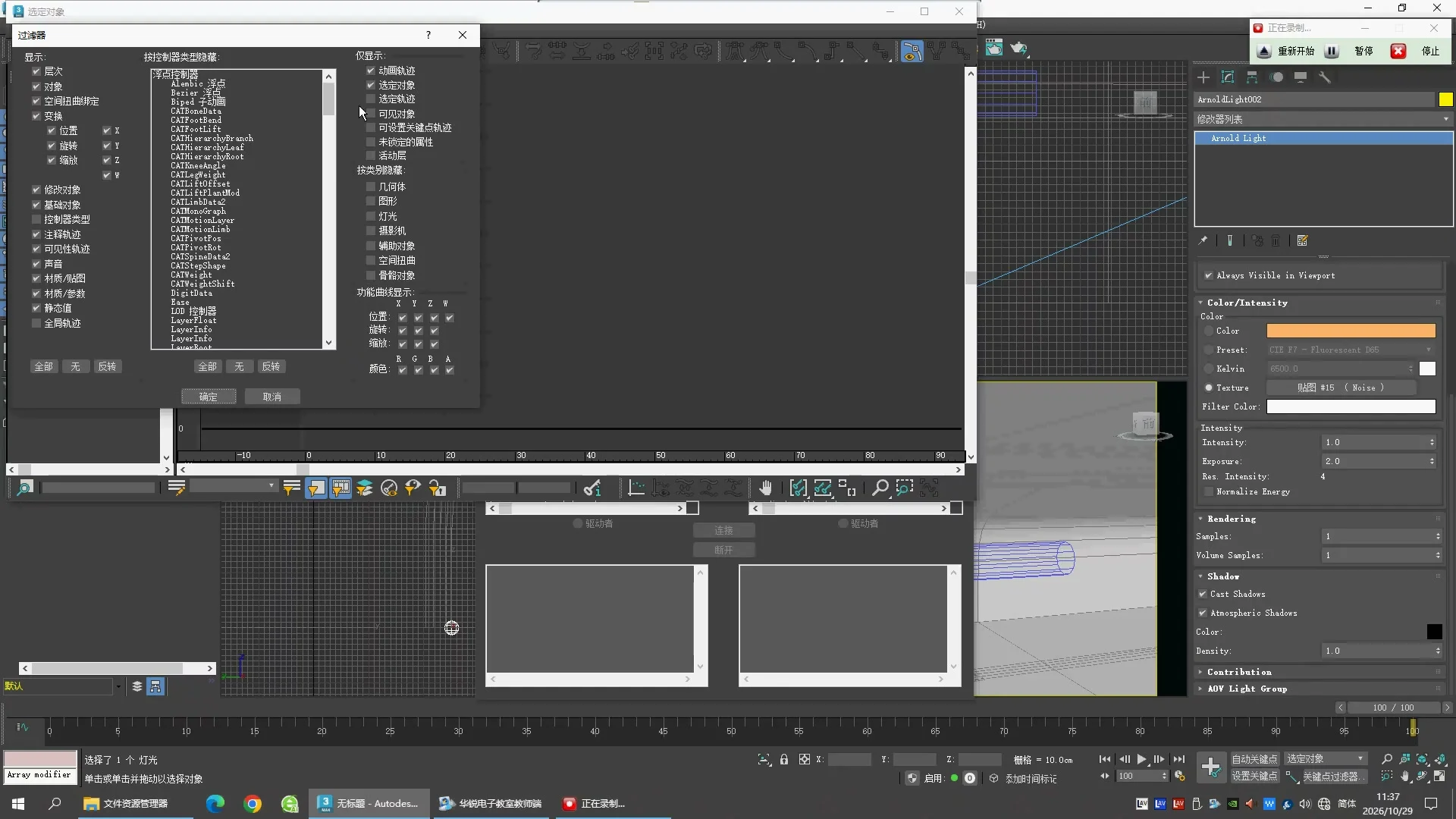
用途:纹理调制颜色/亮度;曝光按倍数放大基础强度。
| Color Texture | Noise #15 |
|---|---|
| Intensity | 1 |
| Exposure | 2 |
| 实际强度 | 4 |
用途:把先前制作的圆柱几何体变成灯光发射形状,这是本片核心路线之一。
| Shape Type | Mesh |
|---|---|
| Mesh | Cylinder001 |
| Color Texture | Noise #15 |
| Intensity | 1 |
| Exposure | 2 |
| 实际强度 | 4 |
| Normalize Energy | false |
未展示/边界:Noise #15的完整参数面板未读到,不能用Noise #13或Arnold Noise #14参数替代。
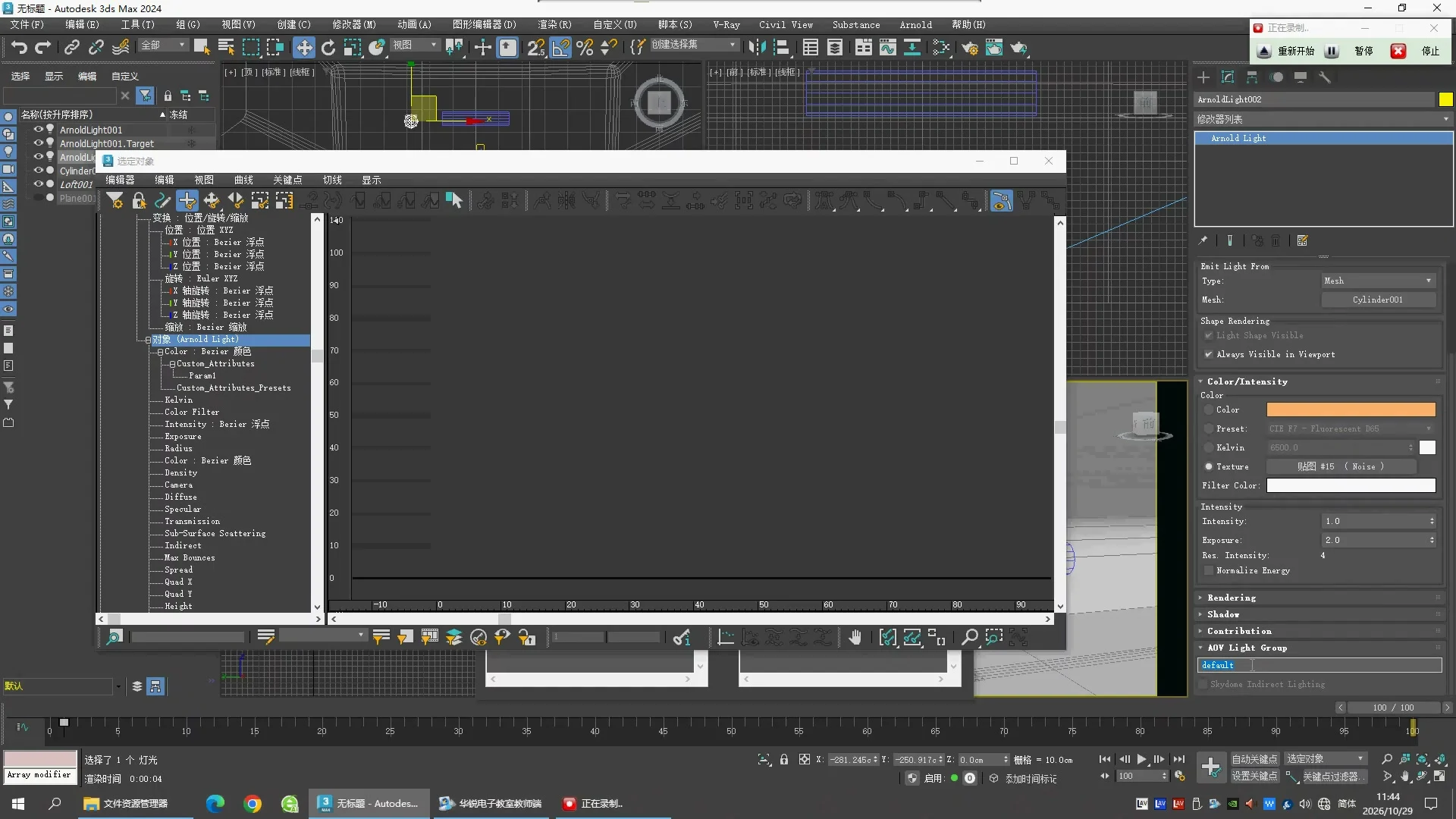
用途:避免照着空表达式误认为两个参数已建立关联。
| Parameter Wiring | 表达式未填写,Connect按钮灰色 |
|---|
未展示/边界:末段没有看到成功连接后的可复现最终控制器;需补充教程演示才能确认这条路线。
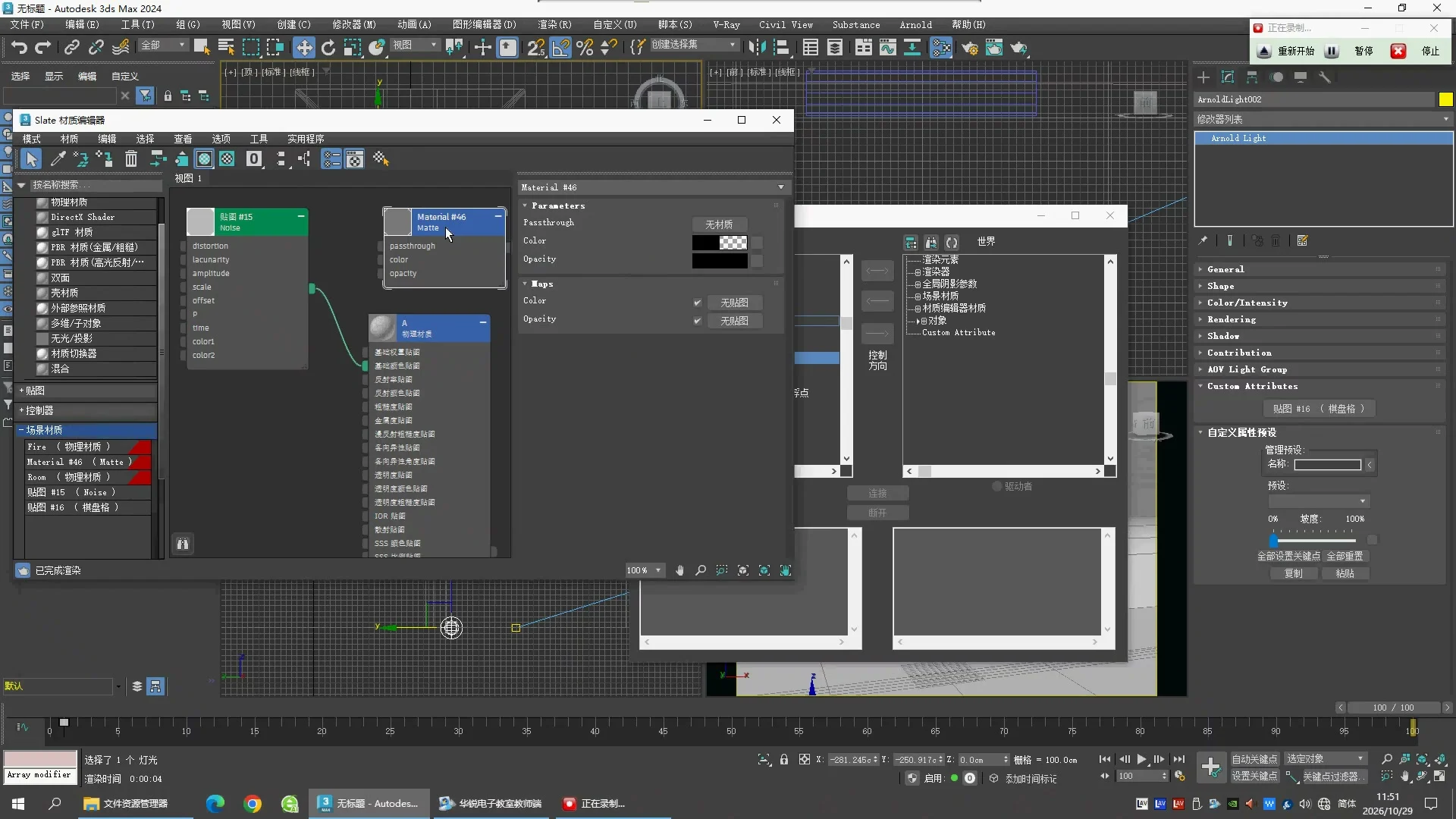
本轮补查 · observed_at_time
用途:补齐或纠正前次视频复核记录,按截图时点区分实验与最终状态。
| light | ArnoldLight002 |
|---|---|
| Shape | Mesh |
| Mesh | Cylinder001 |
| ColorMode | Texture |
| ColorTexture | Noise #15 |
| Intensity | 1 |
| Exposure | 2 |
| ResultIntensity | 4 |
| NormalizeEnergy | false |
| position_cm | [-281.245, -250.917, 0] |
| Matte | LightMatte |
| Matte_color_map | Checker #17 |
| Matte_opacity_swatch | 黑 |
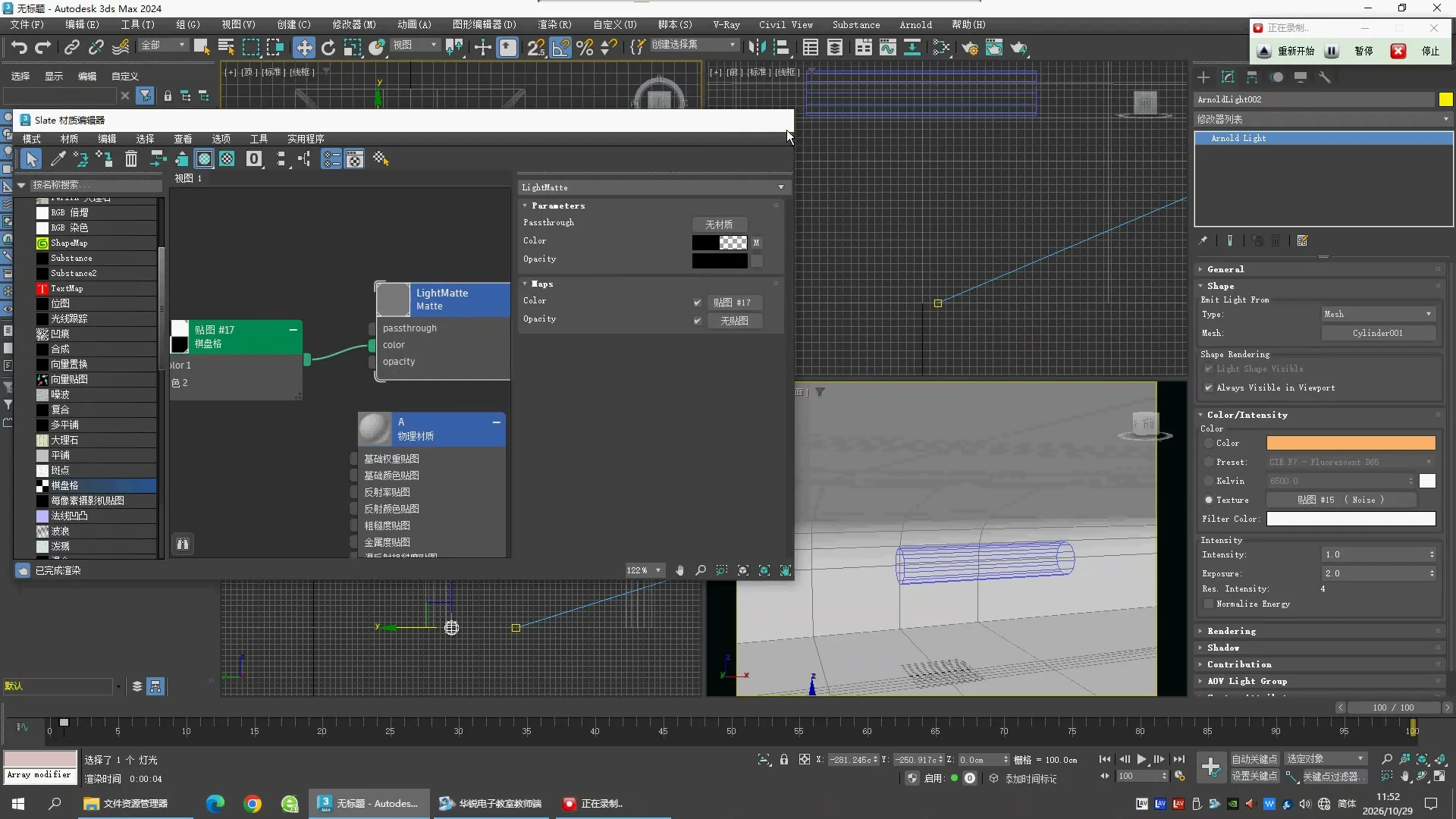
本轮补查 · observed_end_state
用途:补齐或纠正前次视频复核记录,按截图时点区分实验与最终状态。
| objects_present | ["ArnoldLight001", "ArnoldLight001.Target", "Cylinder001", "Loft001", "Plane001"] |
|---|---|
| ArnoldLight002_in_list | false |
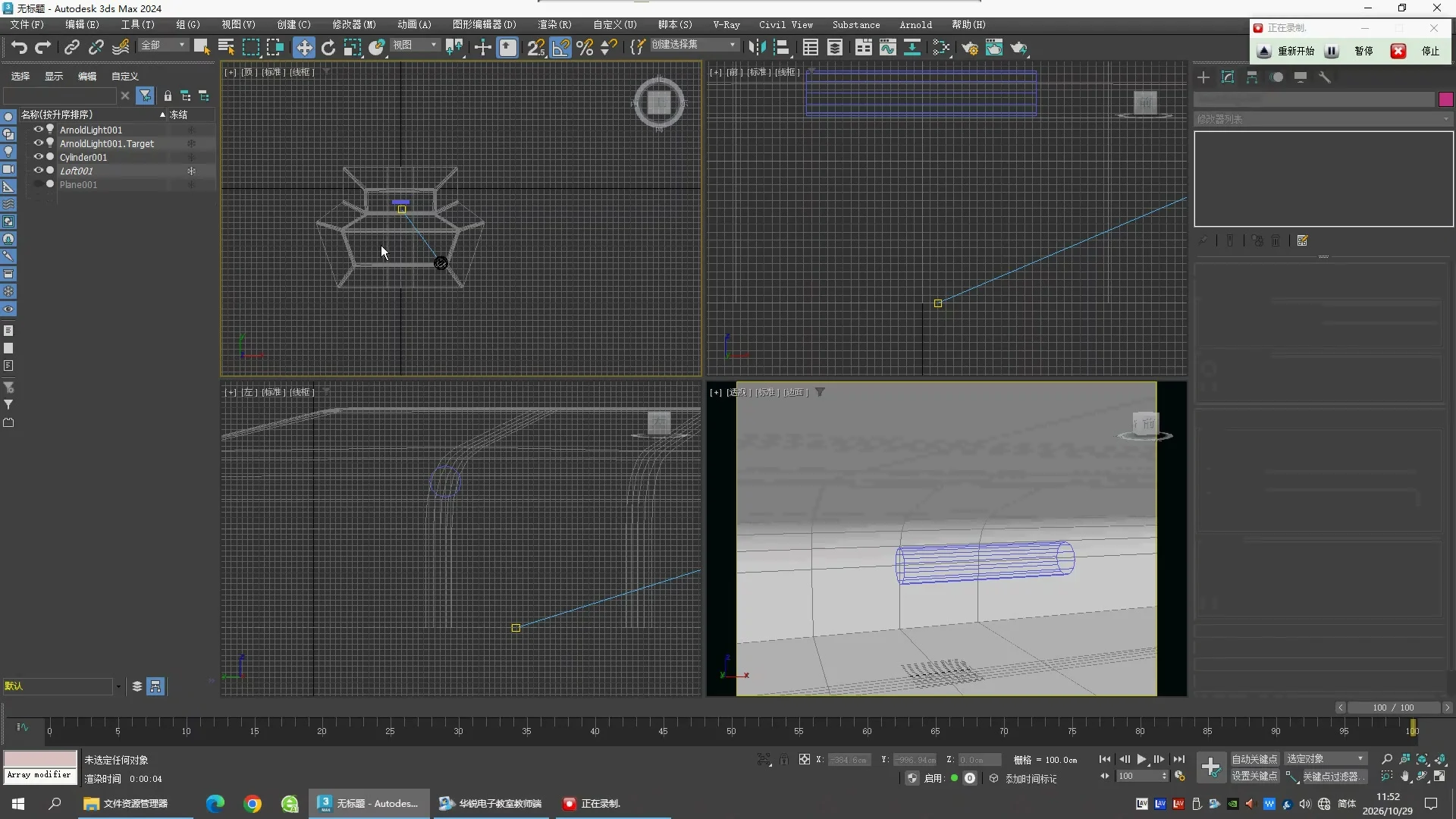
V07 · 原片证据
开场载入已有Loft001背景与Plane001。火焰卡片未作为本片最终画面主体;重点是地面与墙面的程序投影。
用途:在切换投影形状前确认灯与舞台的空间关系。
| Shape | Quad |
|---|---|
| Quad X cm | 100 |
| Quad Y cm | 100 |
| Spread | 1 |
| Resolution | 500 |
| Targeted | true |
| Target Distance cm | 169.757 |
未展示/边界:创建过程中的目标距离随后变化。
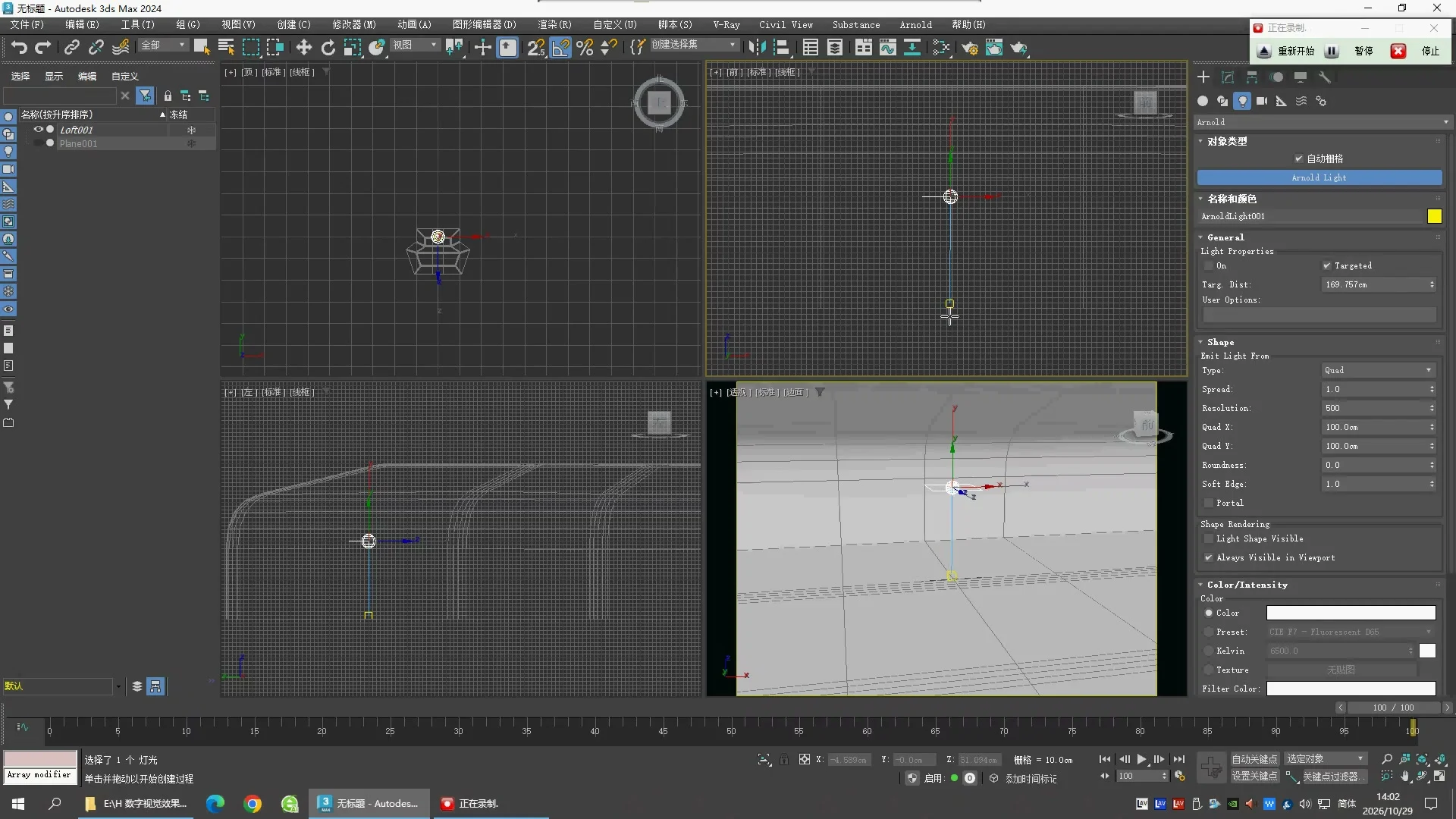
本轮补查 · intermediate
用途:补齐或纠正前次视频复核记录,按截图时点区分实验与最终状态。
| light | ArnoldLight001 |
|---|---|
| rotation_deg | [0, 0, 0] |
| target | 早期存在ArnoldLight001.Target |
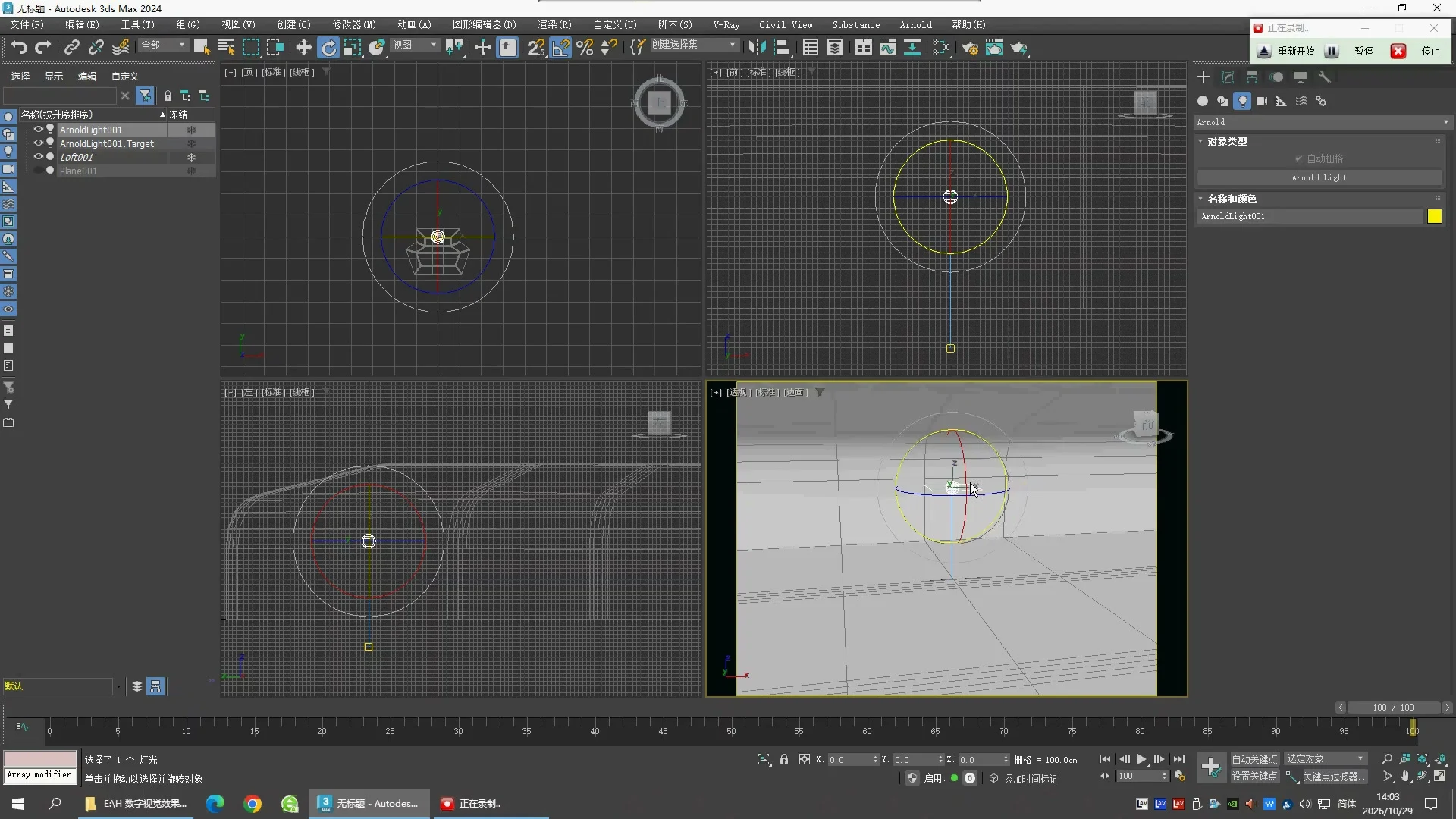
用途:位置与朝向决定投影落点,不能只复制贴图参数。
| 位置cm | [0, 0, 168.687] |
|---|---|
| Intensity | 200 |
| Quad尺寸cm | [100, 100] |
未展示/边界:这里是试灯位置;最终位置在870秒不同。
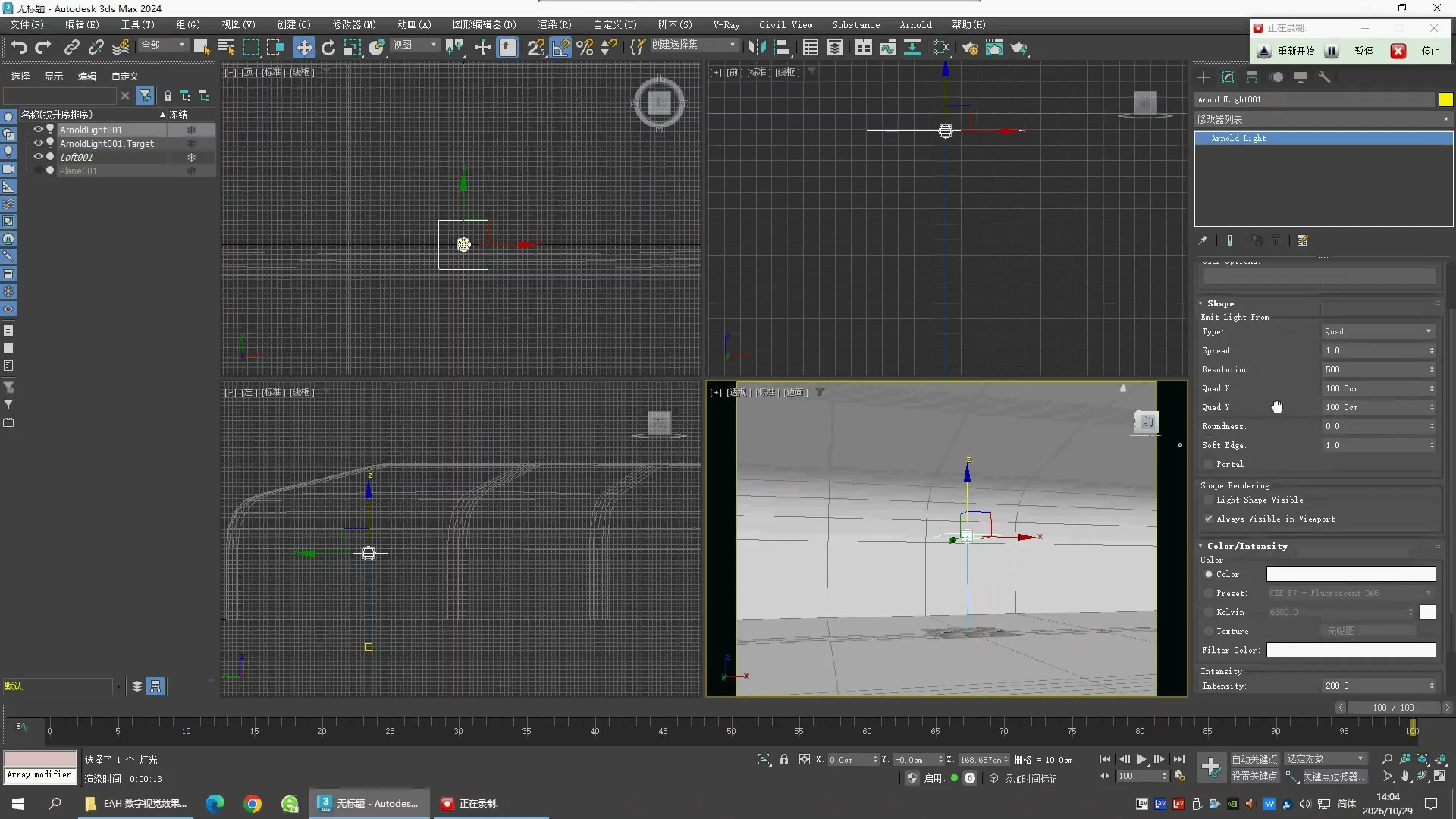
用途:Spot为Gobo图案提供受控的投影方向与范围。
| Shape | Spot |
|---|
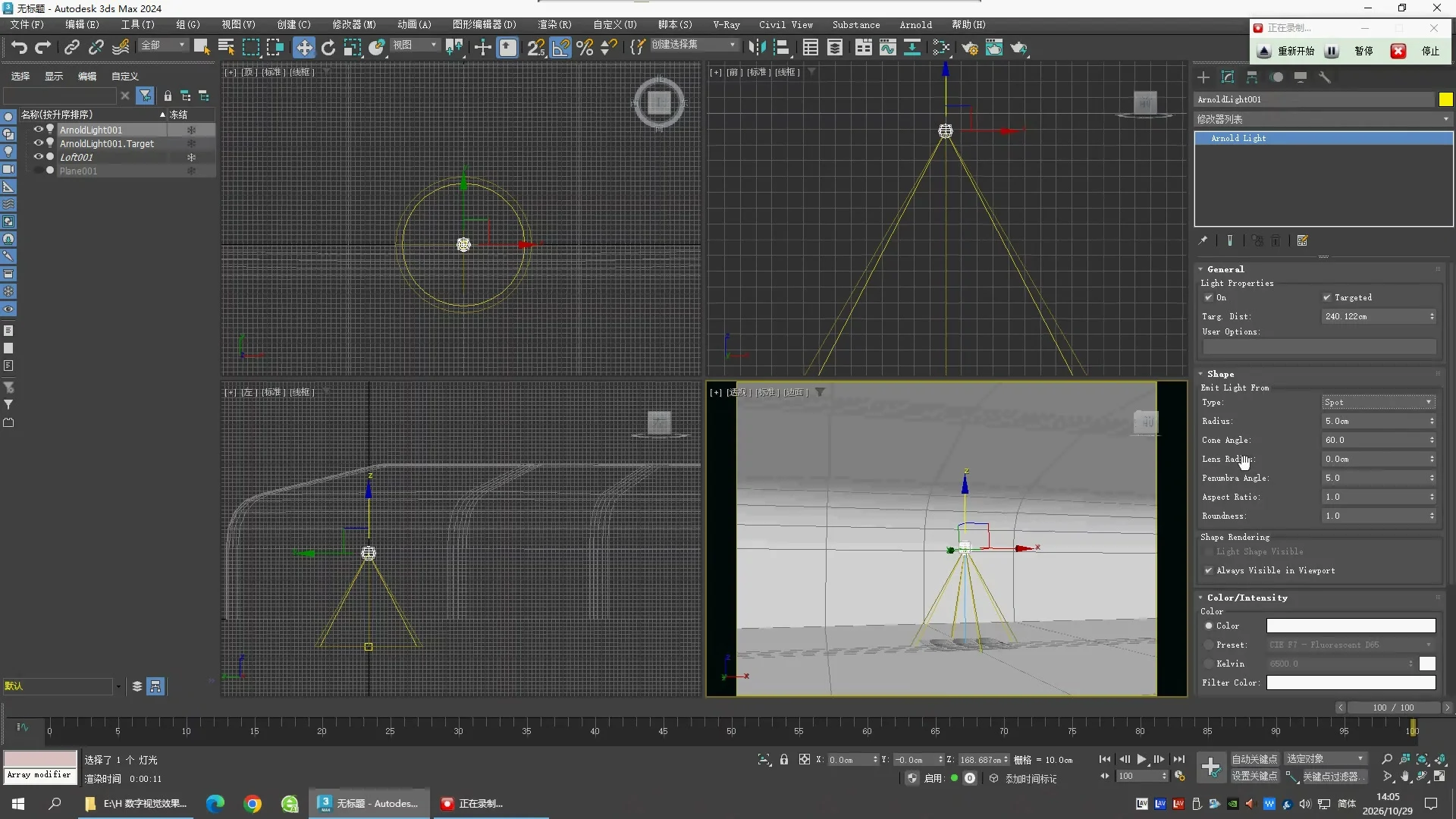
用途:Gobo把二维纹理映射到灯光投影中;它是灯光过滤器而不是给地面换材质。
| Modifier | Arnold Gobo Filter |
|---|
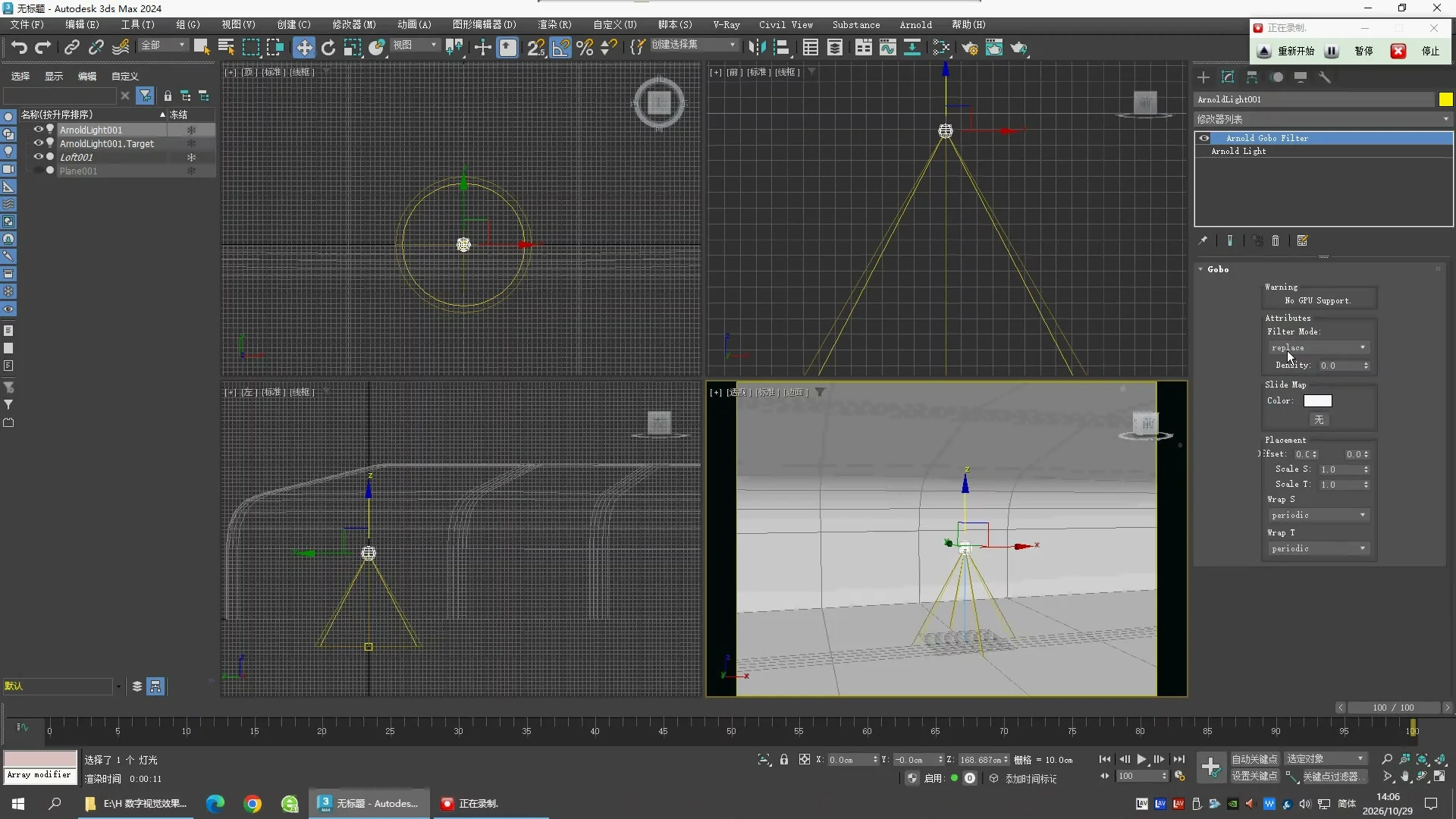
用途:先验证连接,再调颜色和尺度;未指定插槽时节点独立存在不会产生投影。
未展示/边界:阶段性节点连接与最终Slide Map需按已核验shader表区分。
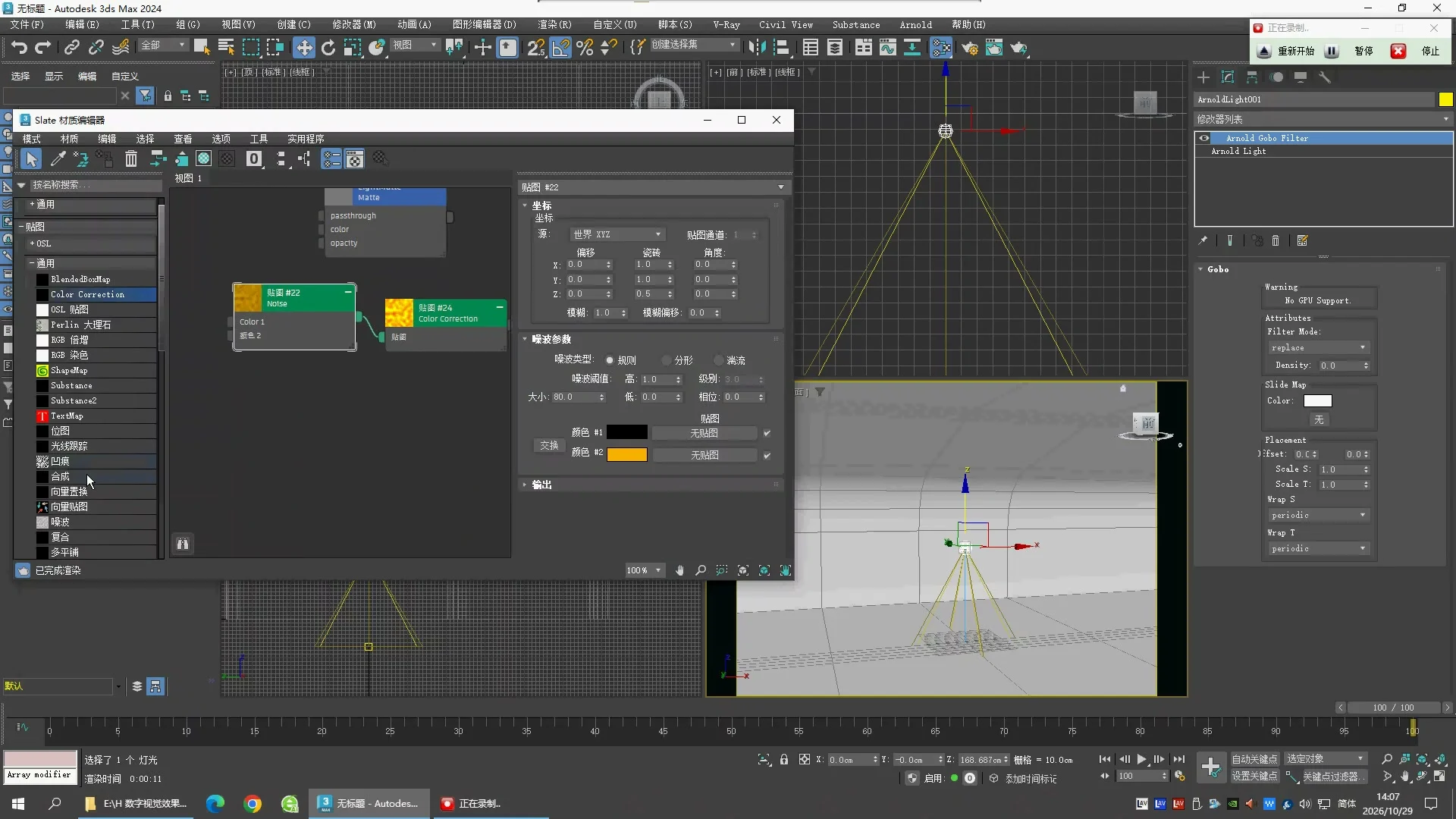
用途:通过程序纹理制造非均匀暖色照明,而不是均匀染色。
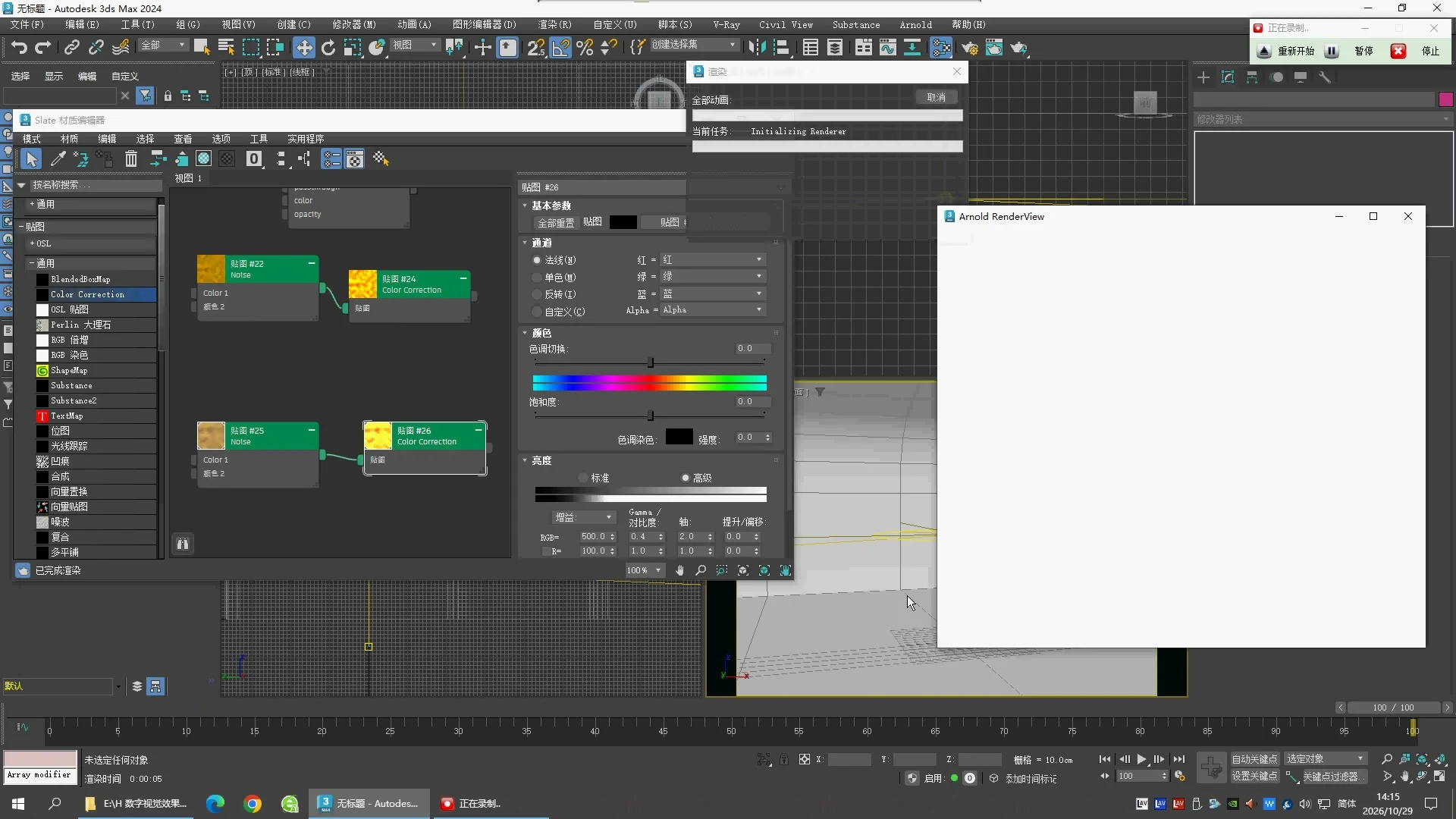
用途:目标状态、灯位与锥角都会改变投影,即使材质完全相同也会产生不同画面。
| 位置cm | [0, 0, 125.536] |
|---|---|
| Targeted | false |
| Spot Radius cm | 100 |
| Cone Angle degrees | 180 |
| Lens Radius | 0 |
| Penumbra Angle | 5 |
| Aspect | 1 |
| Roundness | 1 |
| Noise #25 Size | 120 |
| Noise #25 类型 | Regular |
| Noise #25坐标 | Object XYZ |
| Noise #25阈值 | [0, 1] |
| Noise #25 Phase | 0 |
未展示/边界:完整灯旋转值未读到;灰色Target Distance 50不是启用目标后的最终距离。
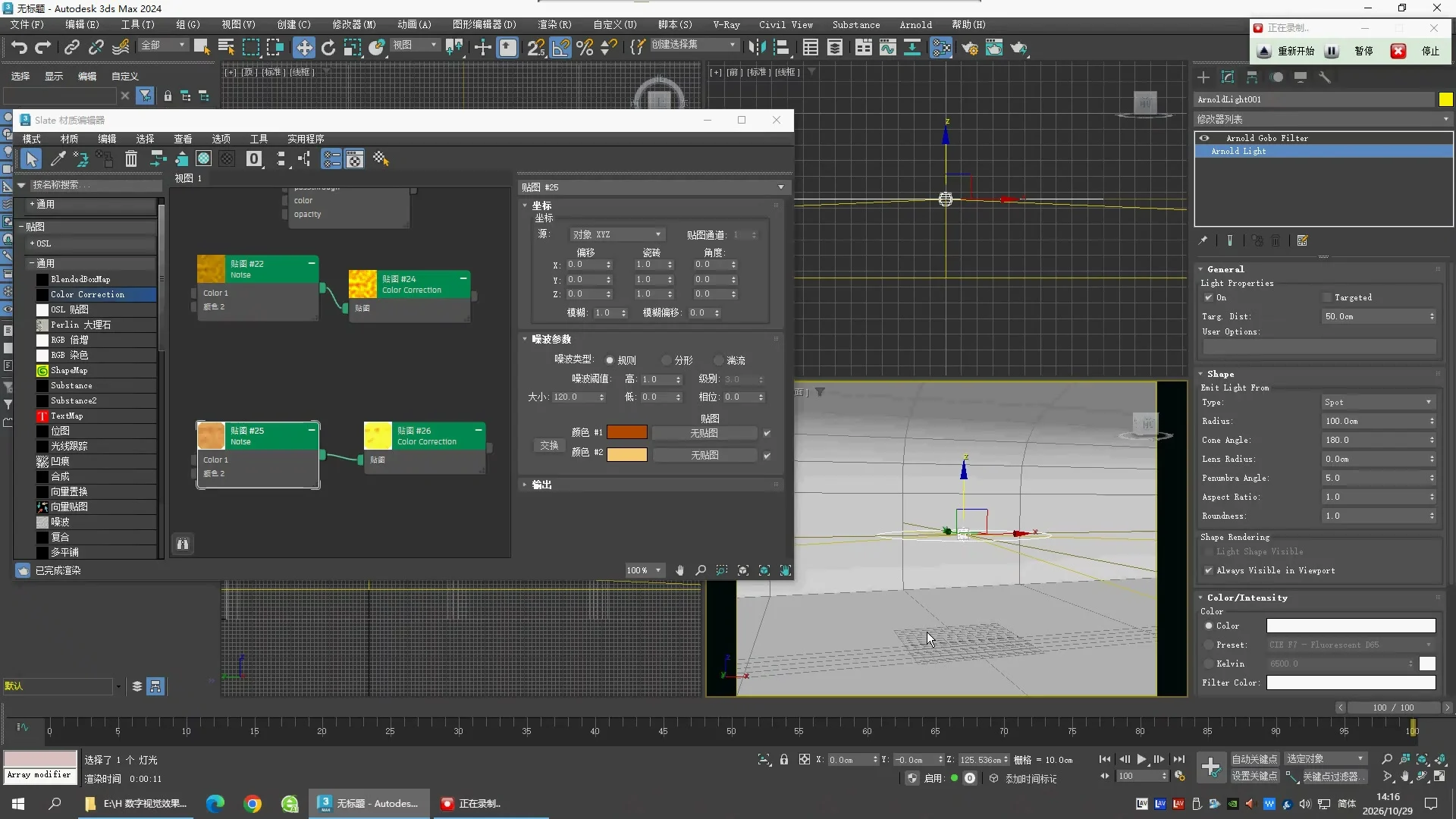
本轮补查 · observed_position_with_clone_inference
用途:补齐或纠正前次视频复核记录,按截图时点区分实验与最终状态。
| light | ArnoldLight001 |
|---|---|
| position_cm | [0, 0, 125.536] |
| Targeted | false |
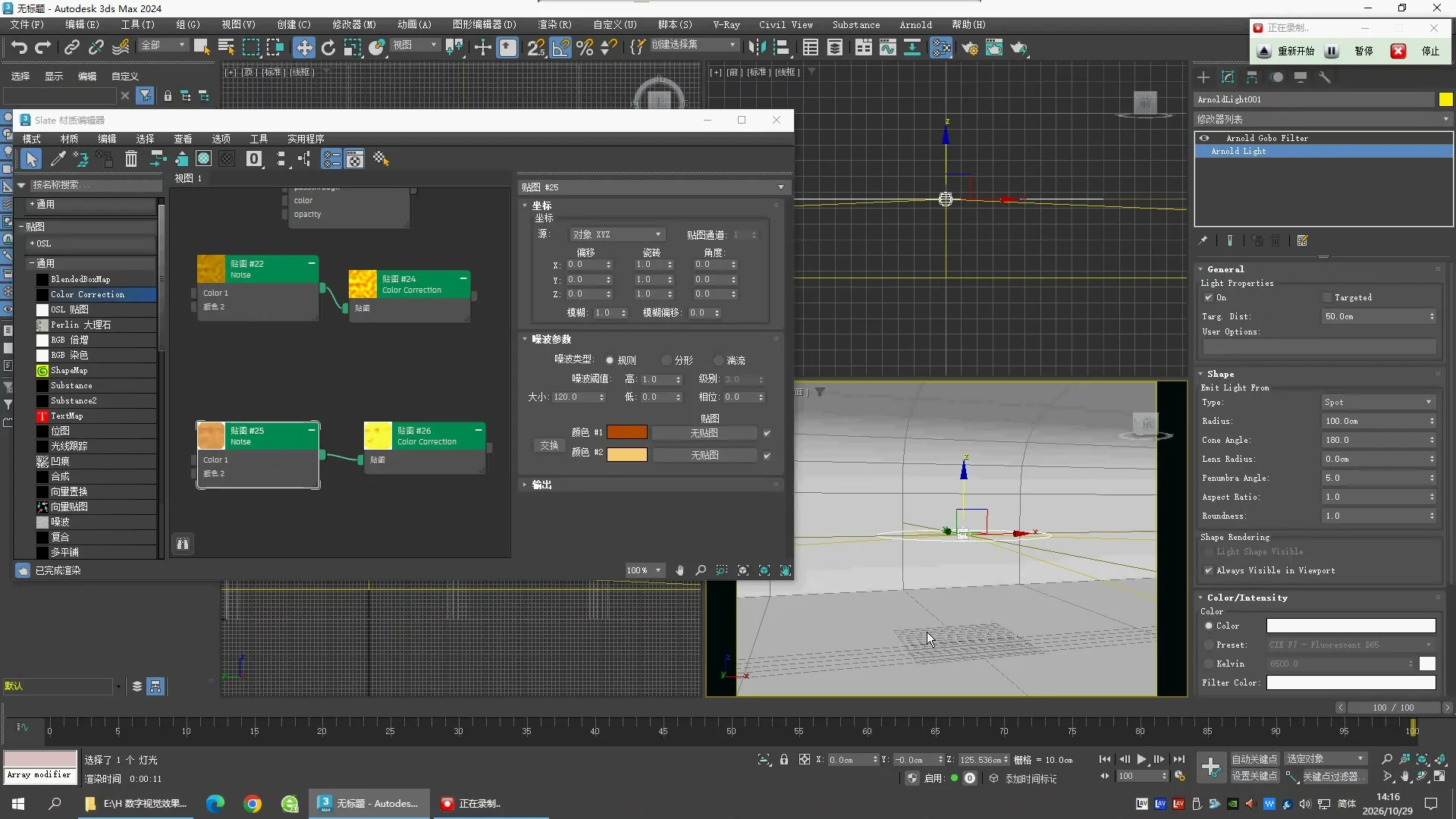
本轮补查 · observed_at_time
用途:补齐或纠正前次视频复核记录,按截图时点区分实验与最终状态。
| light | ArnoldLight001 |
|---|---|
| rotation_deg | [0, 0, 0] |
| filter | Arnold Gobo Filter |
| FilterMode | replace |
| Density | 0 |
| SlideMap | Color Correction #26 |
| Offset | [0, 0] |
| ScaleST | [1, 1] |
| WrapST | ["periodic", "periodic"] |
| GPU_warning | No GPU Support. |
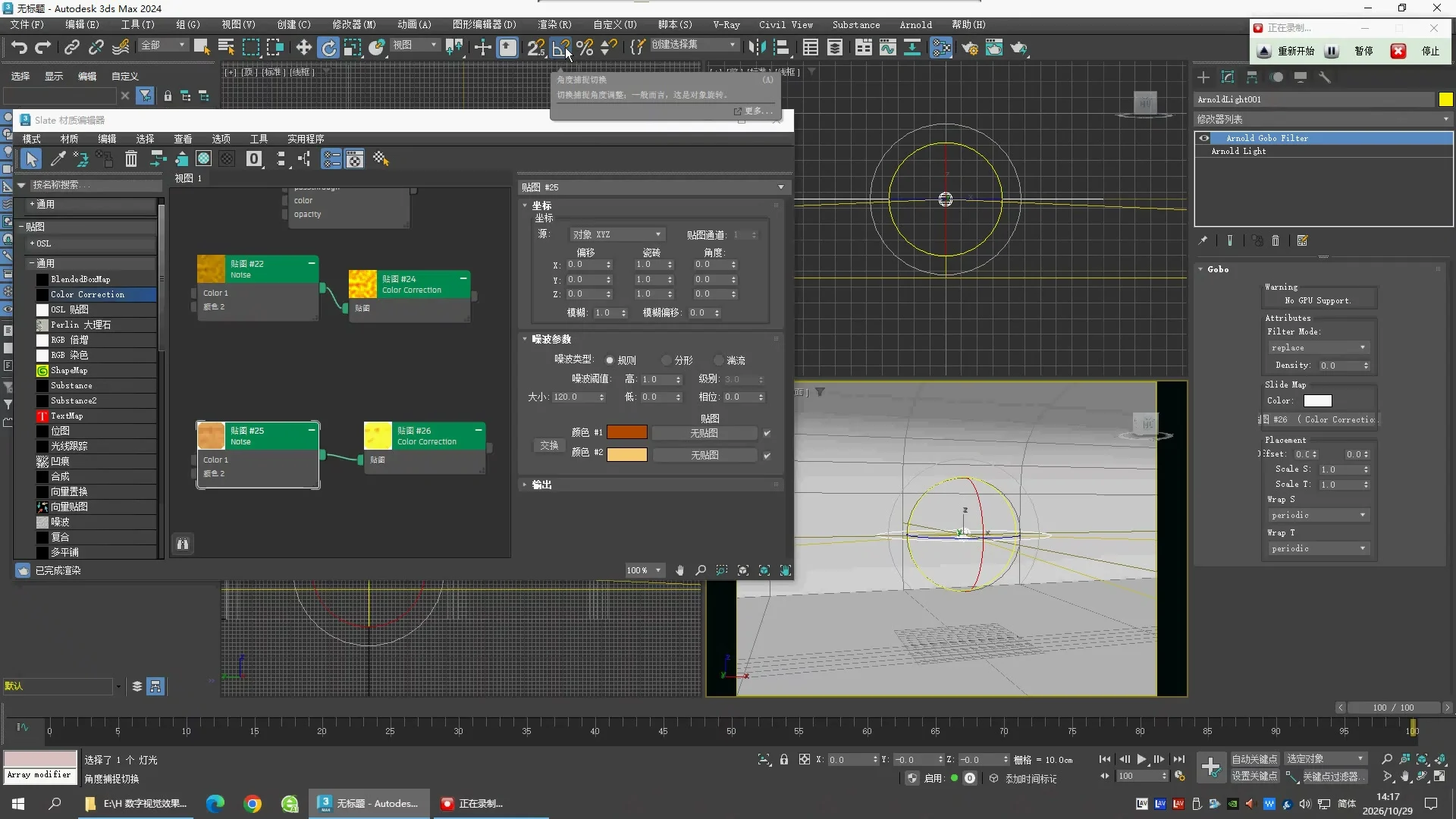
本轮补查 · observed_action
用途:补齐或纠正前次视频复核记录,按截图时点区分实验与最终状态。
| clone_dialog | Clone Options |
|---|---|
| clone_type | Instance |
| count | 1 |
| new_name | ArnoldLight002 |
| rotation_delta_deg | [0, 180, 0] |
| bottom_rotation_deg | [0, -180, 0] |
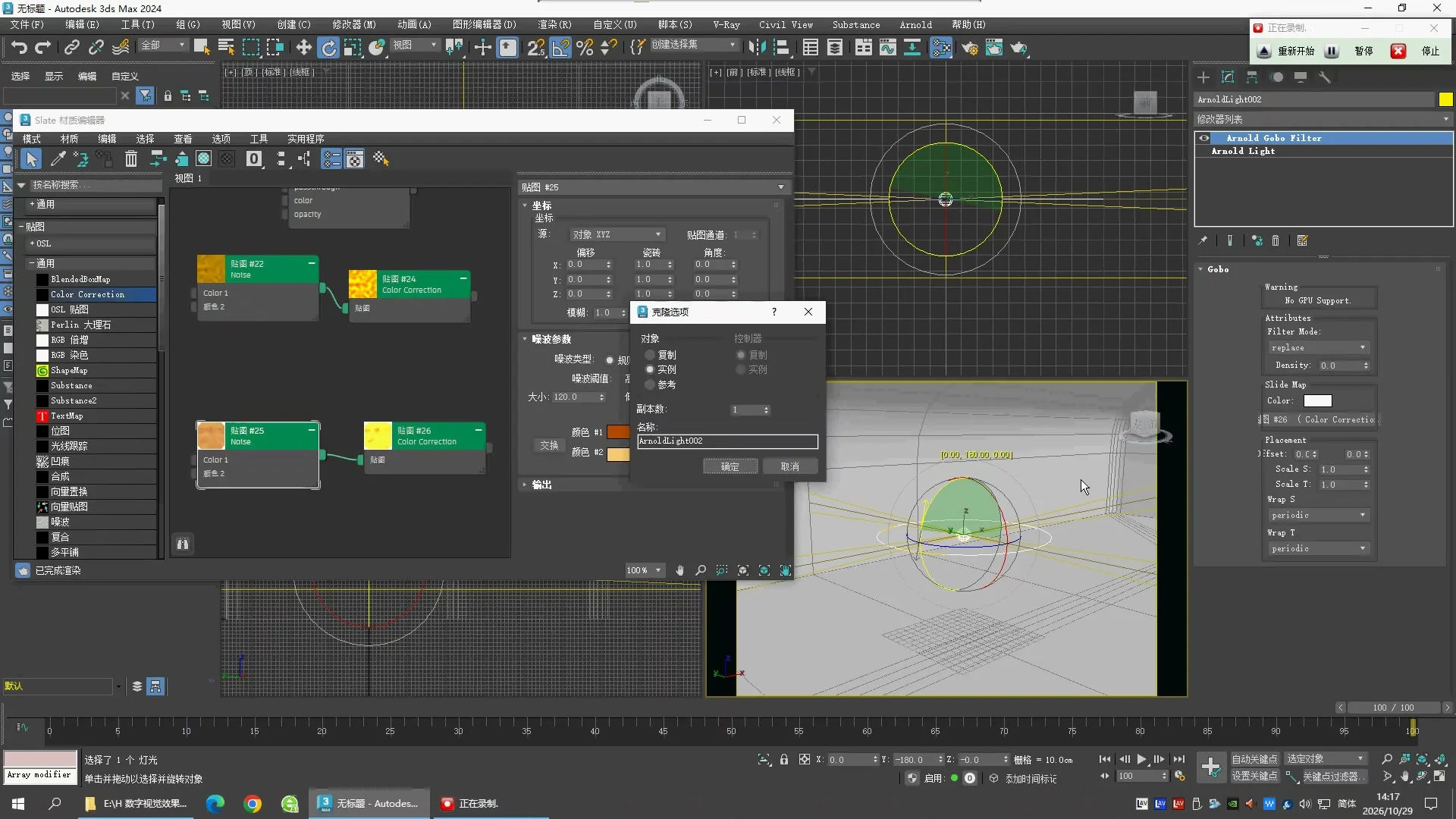
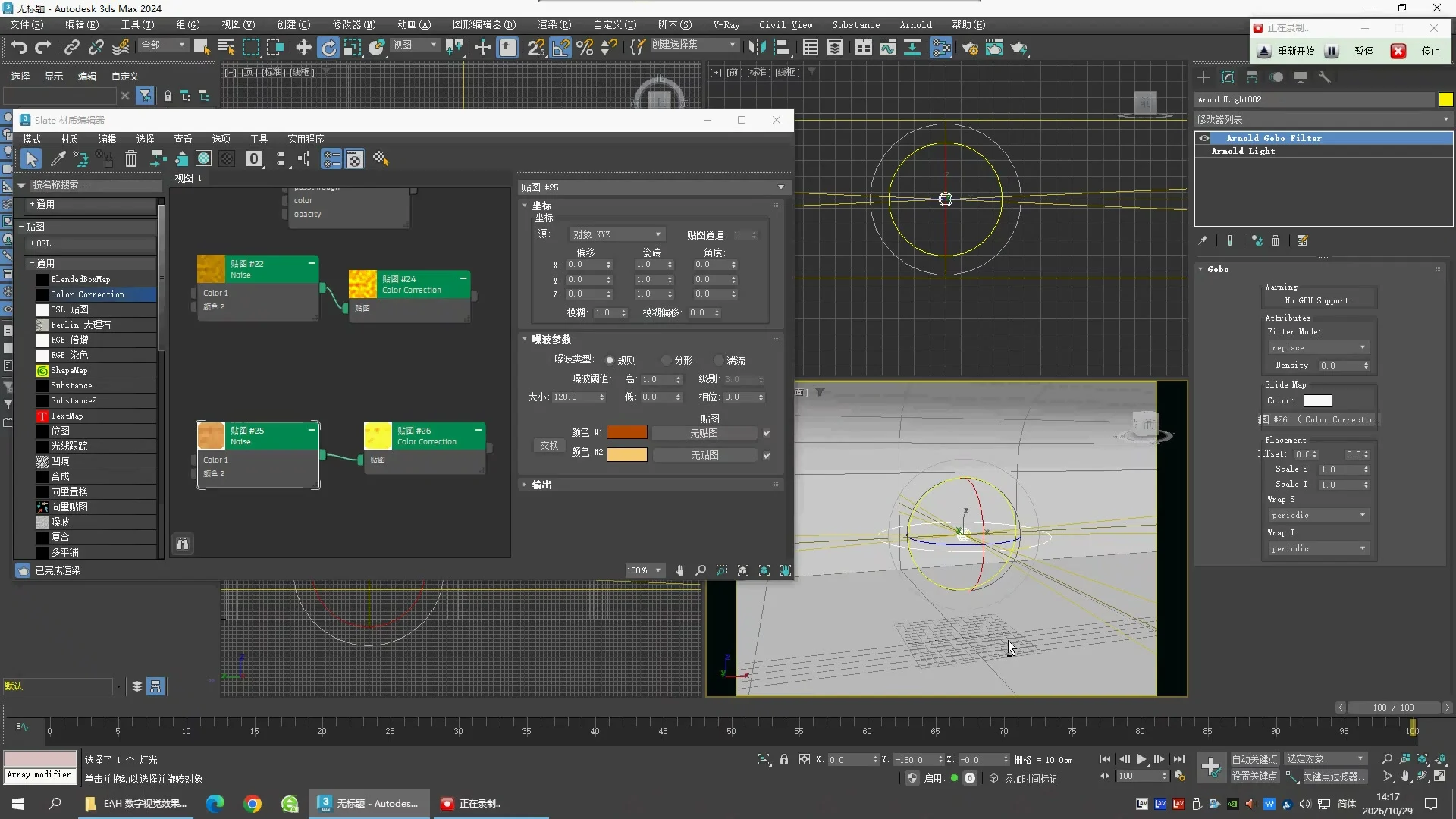
本轮补查 · observed_final_setup
用途:补齐或纠正前次视频复核记录,按截图时点区分实验与最终状态。
| selected | ArnoldLight002 |
|---|---|
| rotation_deg | [0, -180, 0] |
| filter | Arnold Gobo Filter |
| SlideMap | Color Correction #26 |
| FilterMode | replace |
| Density | 0 |
| Offset | [0, 0] |
| ScaleST | [1, 1] |
| WrapST | ["periodic", "periodic"] |
用途:完成验收应包括舞台、受光位置与渲染视图,不只有节点截图。
| 分辨率 | [640, 480] |
|---|---|
| 设备 | CPU |
| 相机 | /viewport_camera |
| Samples | [3, 2, 2, 2, 2, 2] |
| 显示耗时 | 00:00:14 |
未展示/边界:视频使用CPU;不能声称GPU已启用,也不能推定用户机器GPU兼容性。
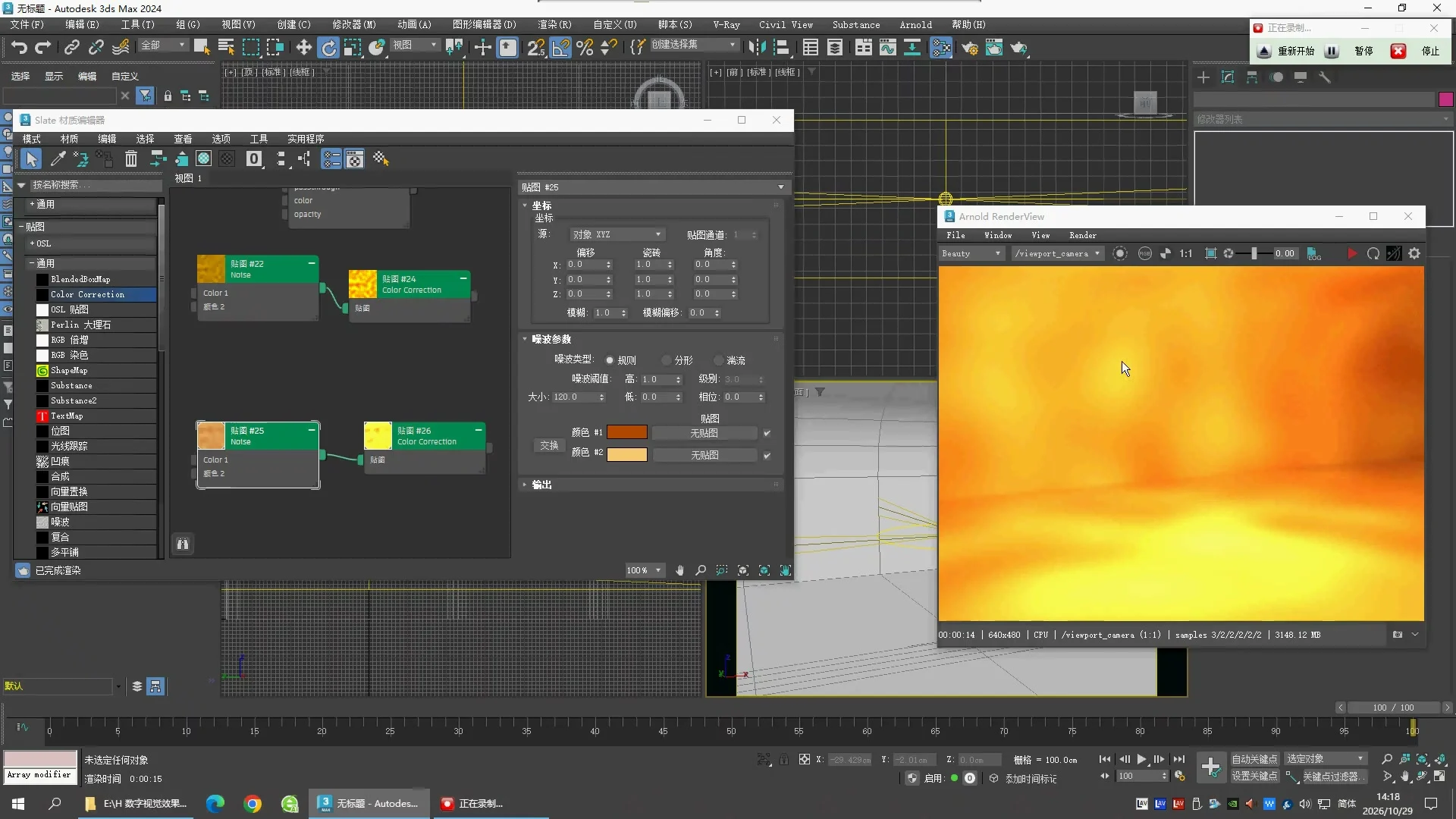
V08 · 原片证据
MetalTexture.max已包含三只可见球、棚景、相机、灯和Point001;本段没有从空场景创建这些对象。
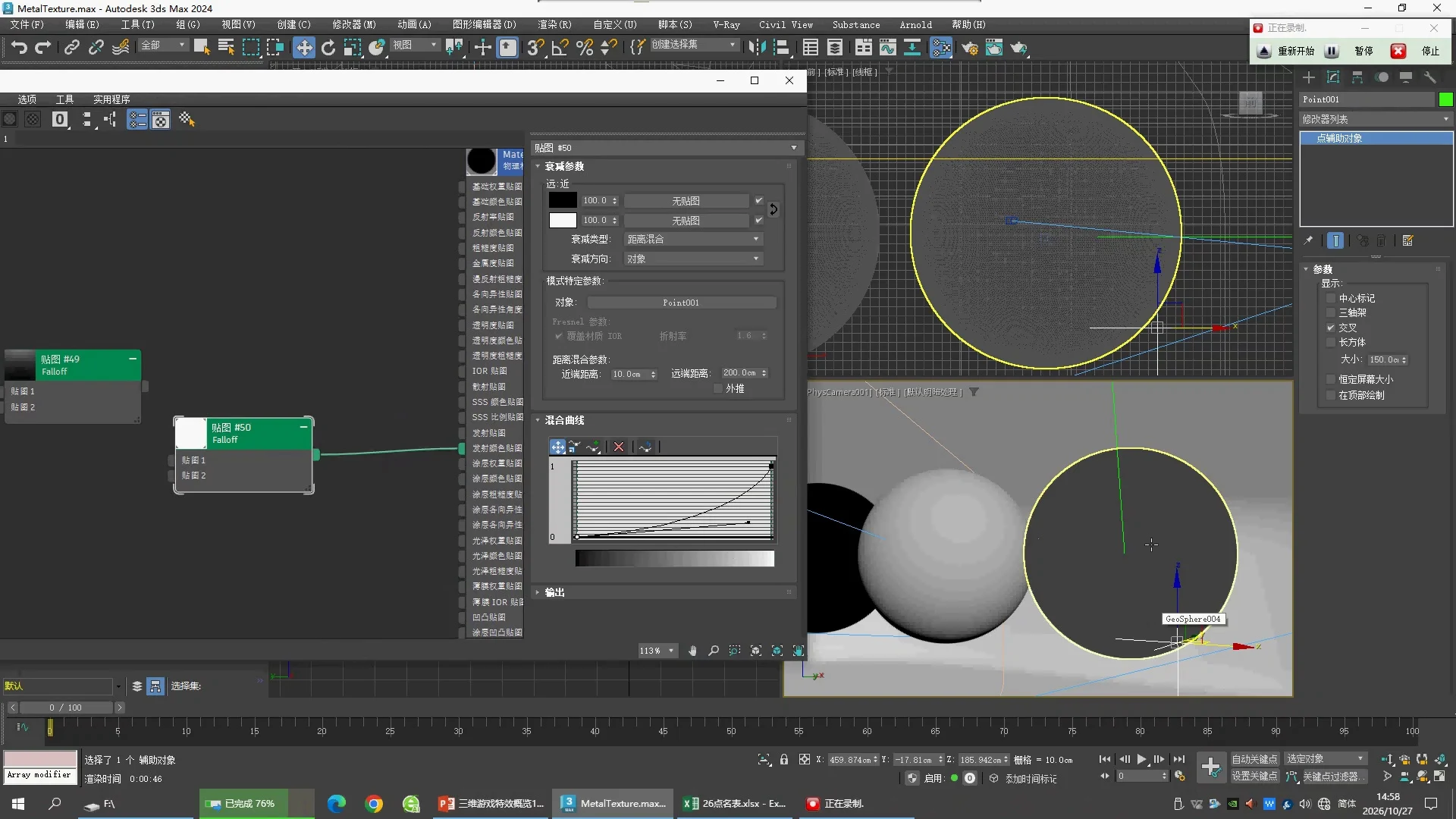
用途:理解Point是控制材质分布的辅助对象,不是需要渲染的发光模型。
| Falloff50.near_cm | 10 |
|---|---|
| Falloff50.far_cm | 200 |
| object | Point001 |
未展示/边界:此处物理材质不是Arnold Standard Surface;不能把节点类型混写。
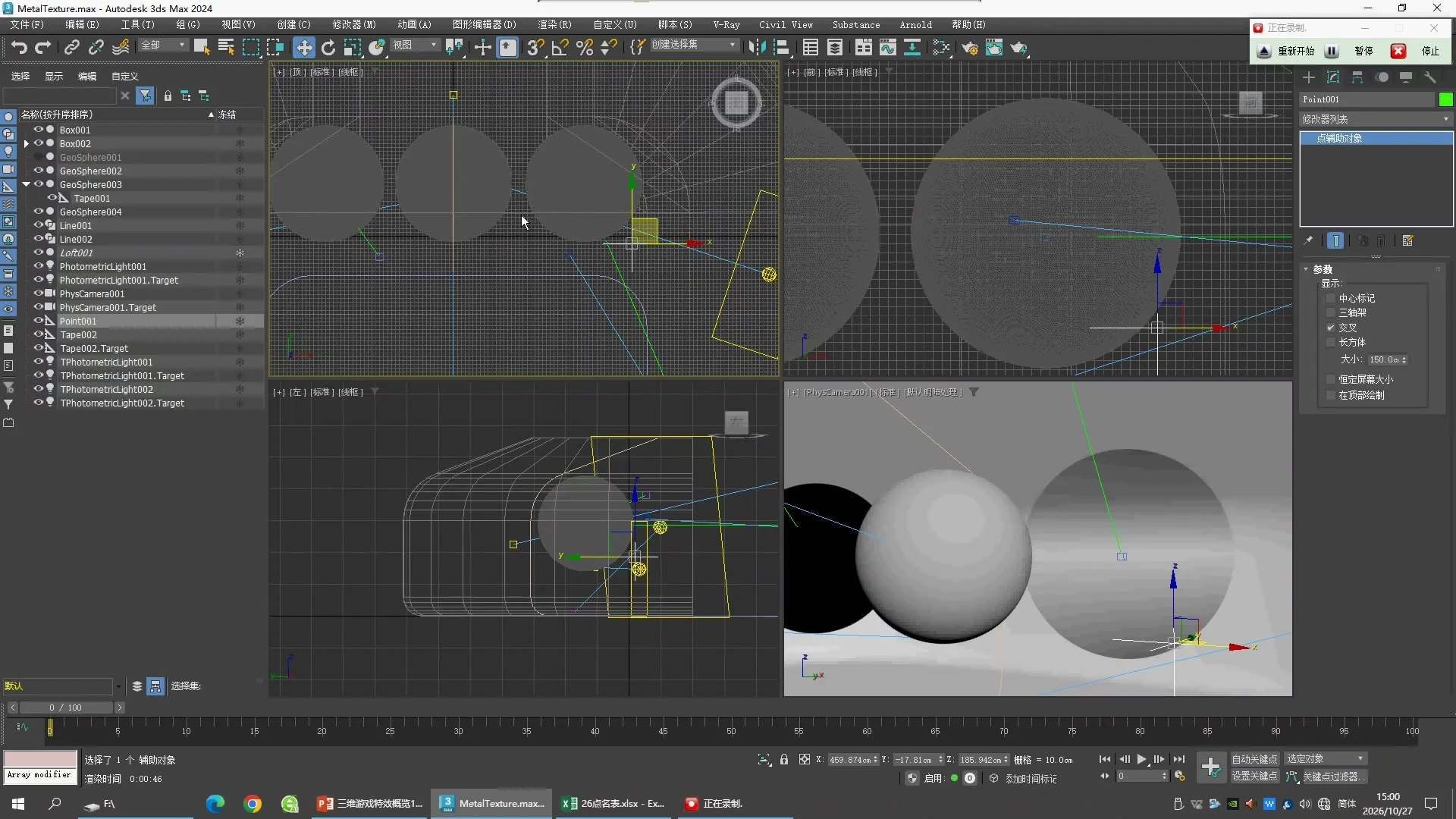
用途:把材质依赖的参考对象与实际载体对应起来。
| project | MetalTexture.max |
|---|---|
| Point001.position_cm | [459.874, -17.81, 185.942] |
| Point001.display_size_cm | 150 |
| Point001.display_cross | true |
| scene_objects | ["Box001", "Box002", "GeoSphere001", "GeoSphere002", "GeoSphere003", "GeoSphere004", "Line001", "Line002", "Loft001", "PhotometricLight001", "PhysCamera001", "Point001", "Tape001", "Tape002", "TPhotometricLight001", "TPhotometricLight002"] |
未展示/边界:球半径和每个球的最终坐标、棚尺寸、灯强度未在该画面展开;不能由线框反算成老师精确值。
用途:同一个材质的观察方向变化会改变Falloff表现,不能把画面改变全部归因于颜色。
| PhysCamera001.Target.position_cm | [330.166, -35.596, 306.105] |
|---|---|
| render_resolution | [640, 480] |
| render_device | CPU |
| timeline_frame | 0 |
未展示/边界:此时摄影机自身坐标未一起显示;不与后续v09镜头强行配对。
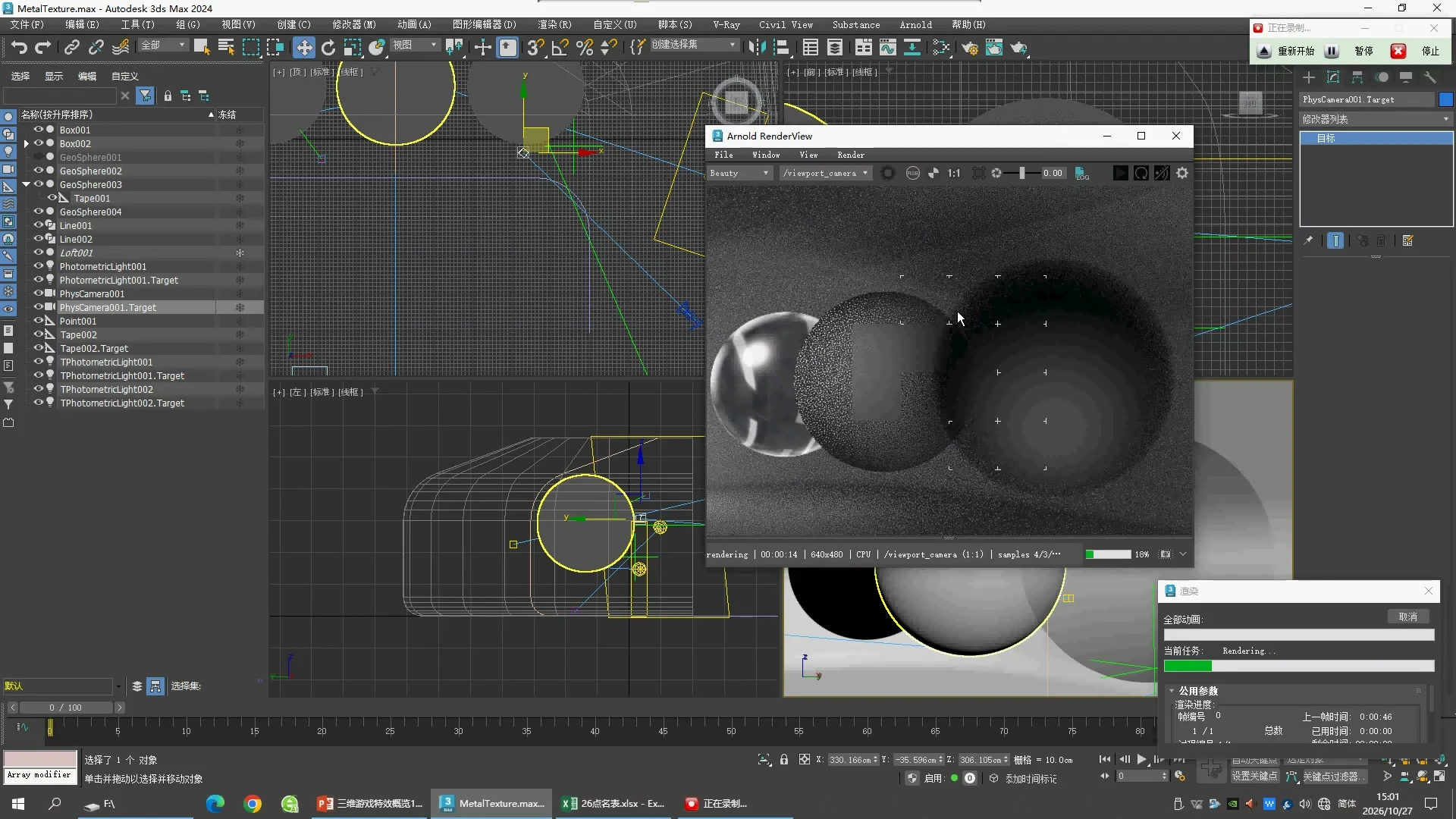
本轮补查 · 操作序列观察
用途:补齐或修正上一轮证据,支持老师时点对照工程
同一摄像机目标在160–240区间被多次拖动;渲染构图随之更新。
未展示/边界:本次区间未发现相机与Target同屏XYZ表;不能完整建立v08最终相机配对。
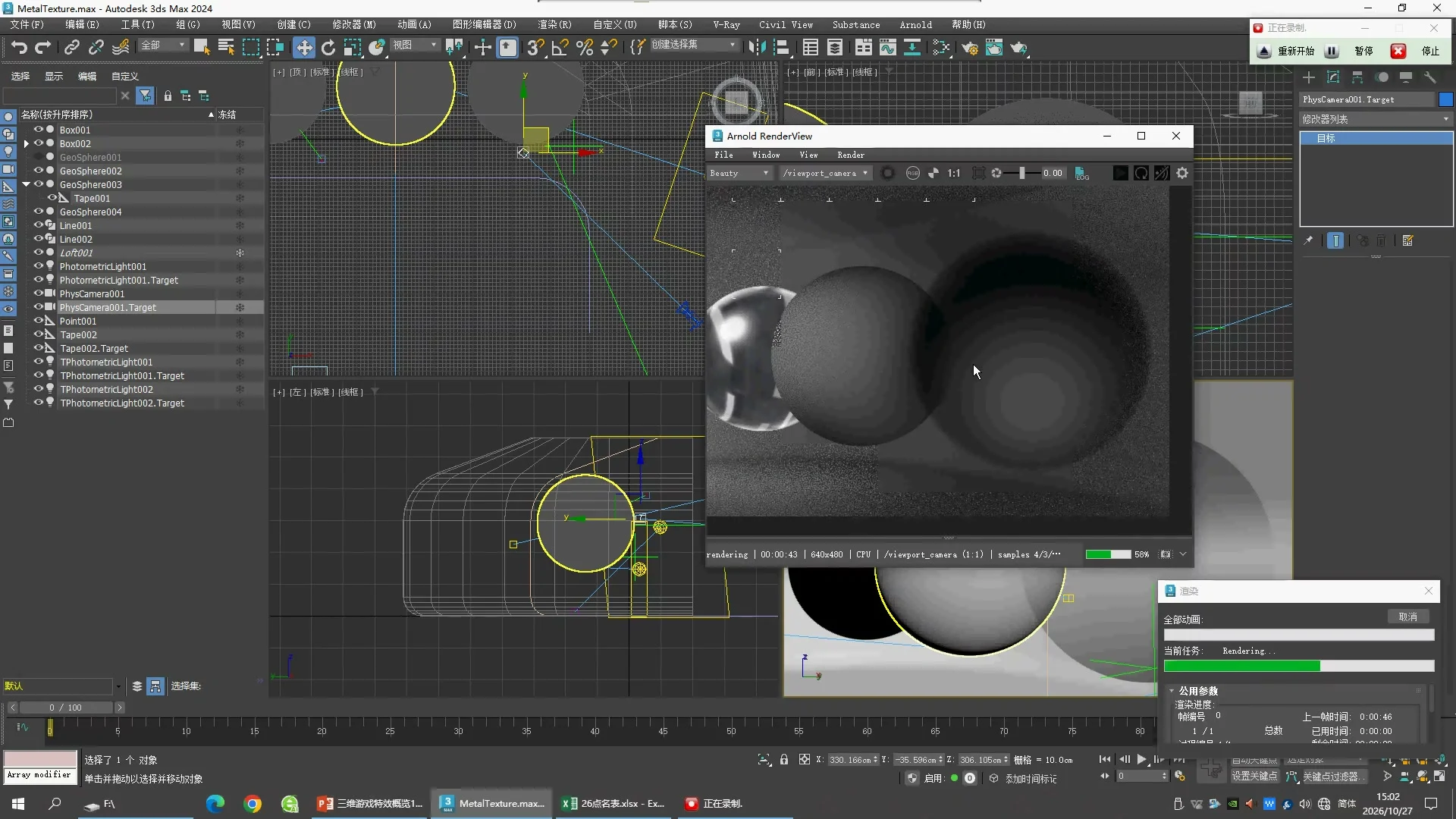
用途:分开理解发光与消隐,避免只靠视口判断。
| Falloff51.type | 垂直/平行 |
|---|---|
| Falloff51.direction | 查看方向(摄影机Z轴) |
| front_weight | 100 |
| back_weight | 100 |
未展示/边界:曲线控制柄没有坐标框,不提供伪精确坐标。
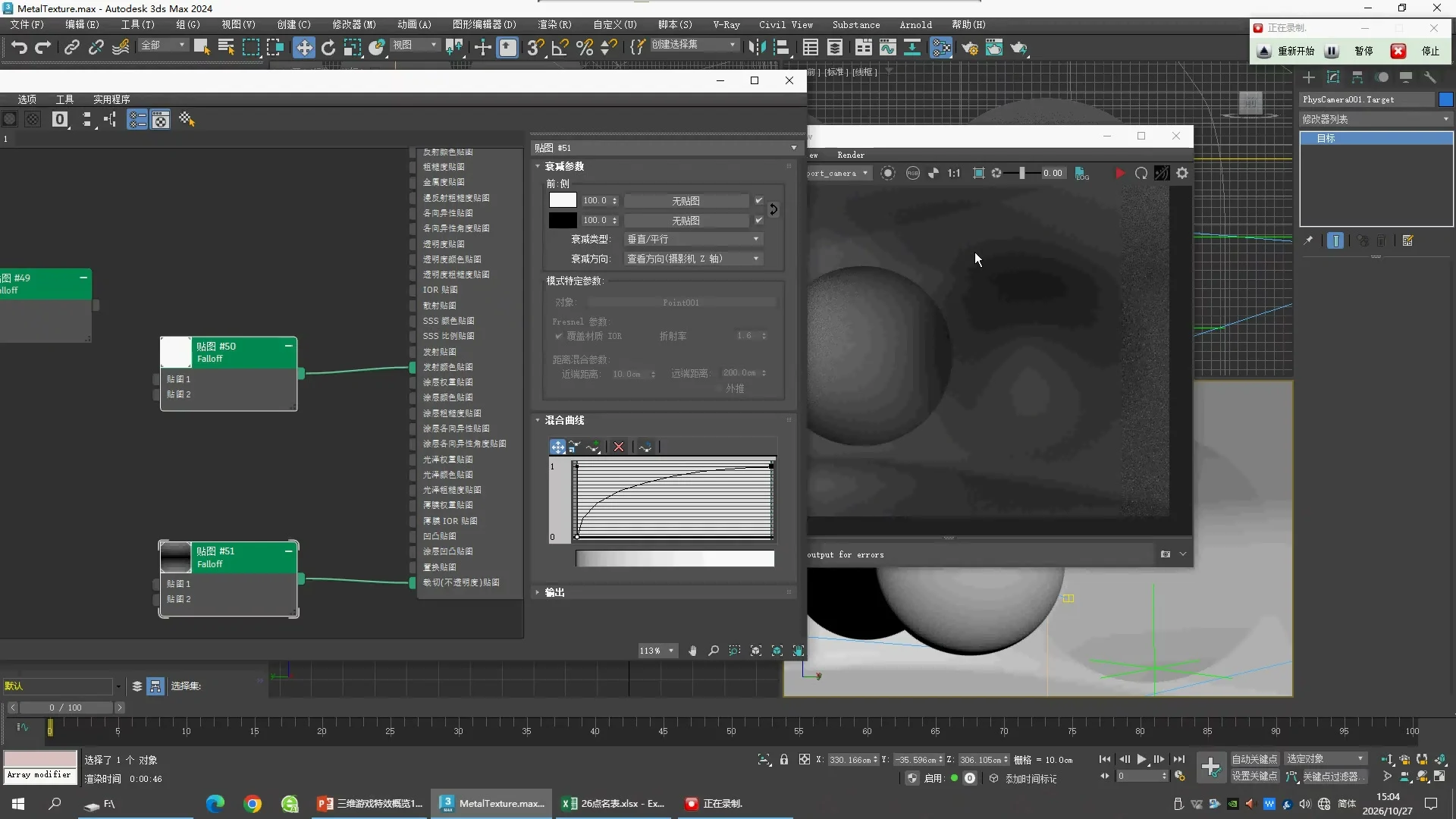
V09 · 原片证据
沿用MetalTexture.max棚景和三球,不是新的空场景;主要材质变化及末尾相机移动。
用途:纹理尺度与模型在世界中的尺寸共同决定斑块大小。
| Cellular63.size | 70 |
|---|---|
| Cellular63.coords | World XYZ |
| Cellular63.Z_tiling | 0.2 |
| Cellular63.spread | 0.9 |
| Cellular63.iterations | 2 |
未展示/边界:X/Y坐标字段部分被下拉菜单遮住,未在此帧确读。
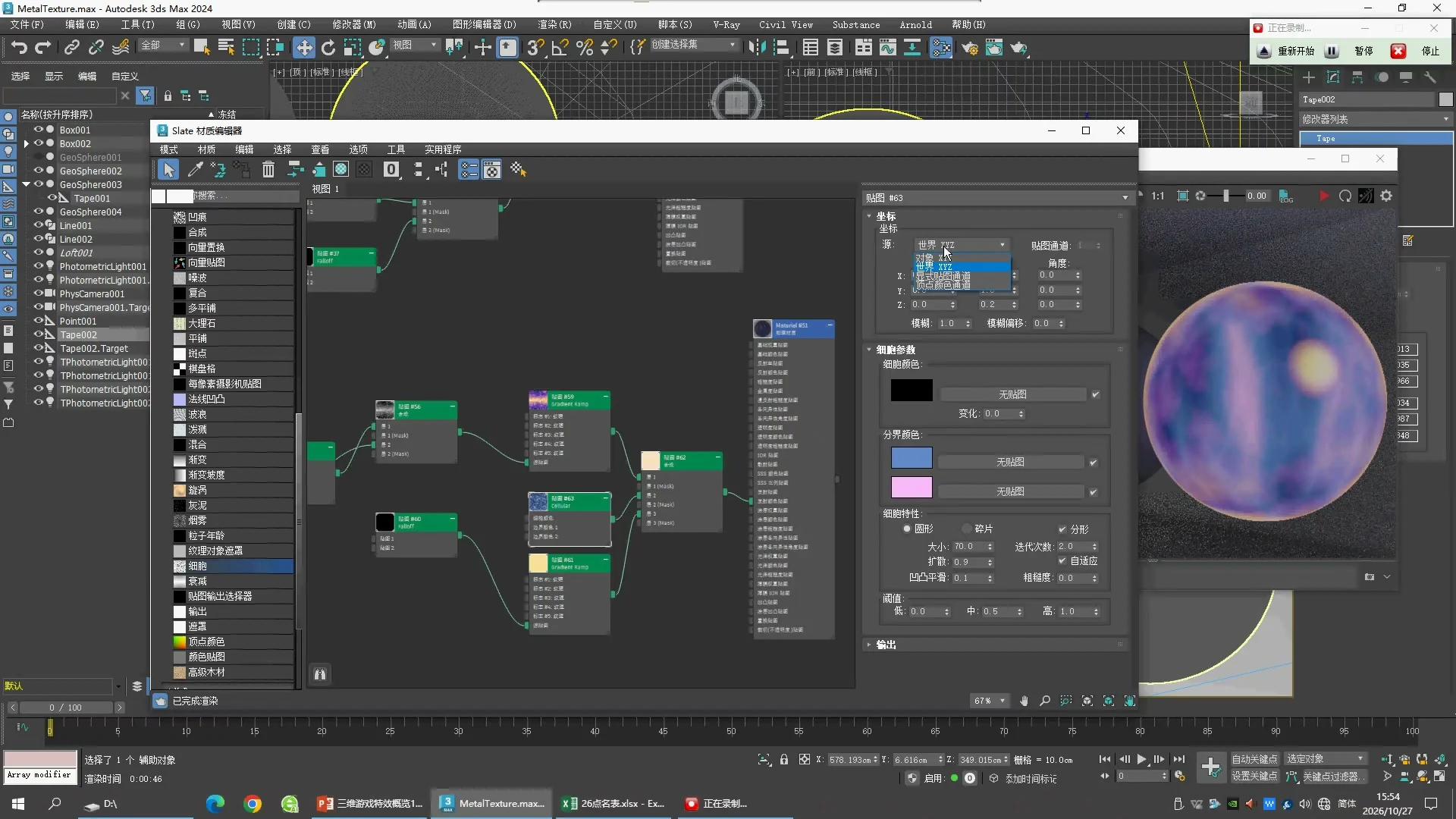
用途:区分镜头视野、摄影机距离和材质观察角的作用。
| camera.position_cm | [375.779, -699.973, 268.641] |
|---|---|
| target_distance_cm | 665.024 |
| sensor_preset | 35mm全画幅 |
| sensor_width_mm | 36 |
| specify_fov | true |
| fov_degrees | 45 |
| display_focal_length_mm | 43.1 |
| zoom | 1 |
| f_number | 8 |
| lens_breathing | 1 |
| depth_of_field | false |
| shutter_type | 帧 |
| shutter_duration_f | 0.5 |
| shutter_offset_f | 0 |
| motion_blur | false |
未展示/边界:灯光强度、曝光控制完整设置没有在这里展开。
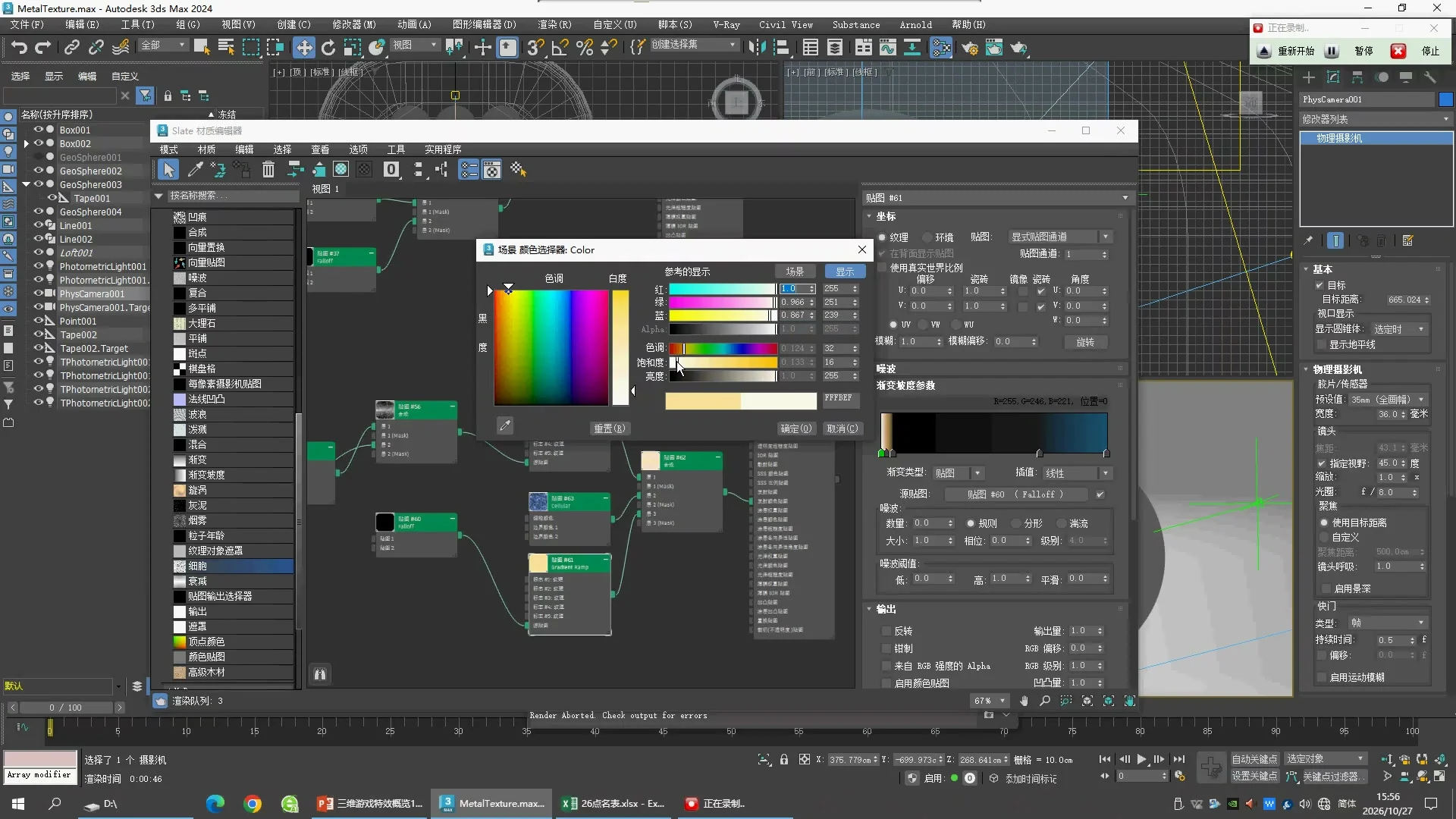
用途:目标点控制朝向;只移动摄影机和只移动目标会得到不同画面。
| target.position_cm | [-47.887, 153.769, 306.417] |
|---|---|
| render_resolution | [640, 480] |
| render_device | CPU |
未展示/边界:不能保证此目标坐标在最后一秒仍未变化;仅证明49:20时点。
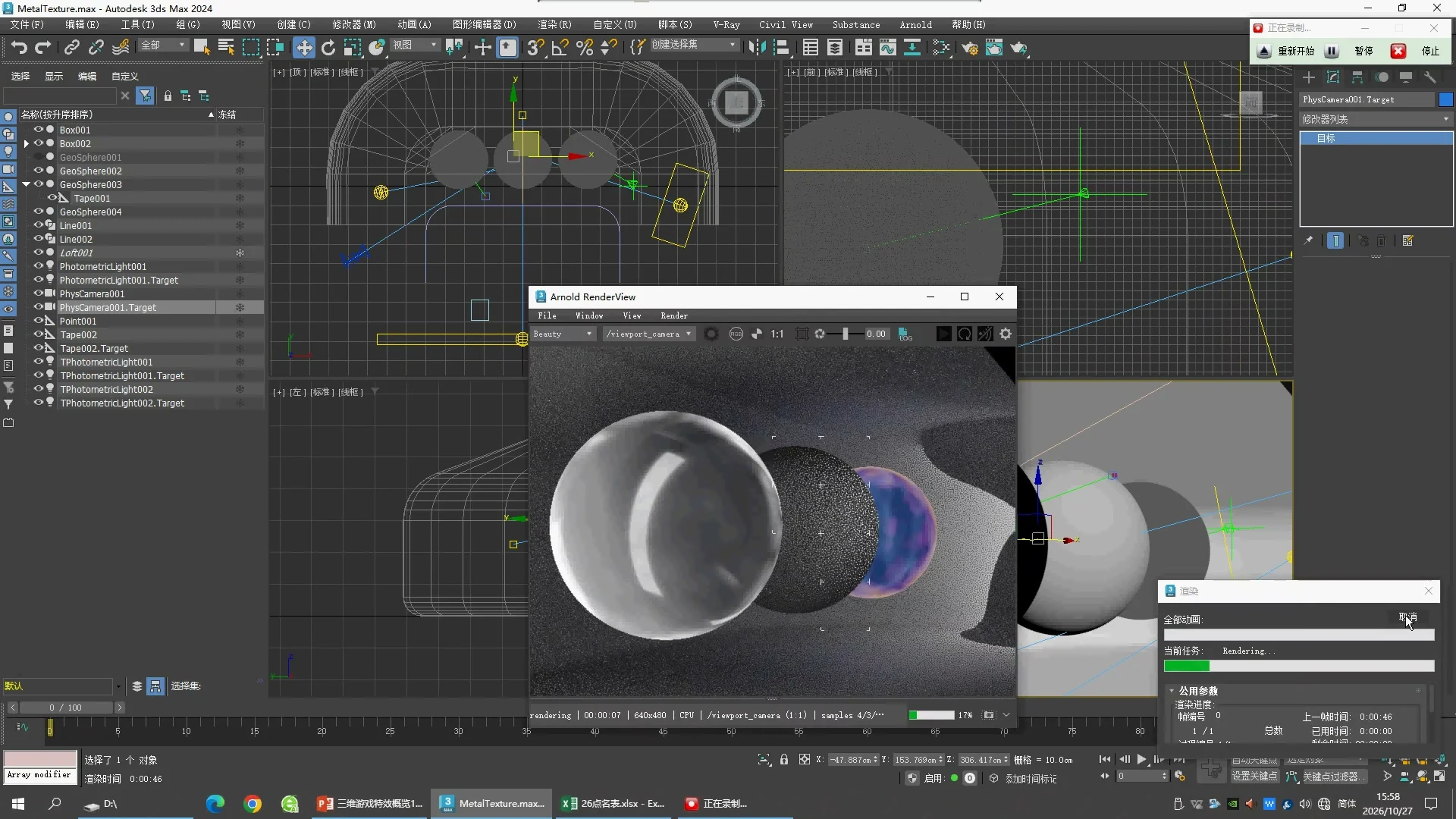
本轮补查 · 字段实读
用途:补齐或修正上一轮证据,支持老师时点对照工程
| selected | PhysCamera001.Target |
|---|---|
| target_position_cm | [-47.887, 153.769, 306.417] |
| viewport_label | PhysCamera001 |
未展示/边界:10秒步长抽查没有证明每个未采样瞬间都不改;结合后段距离校验。
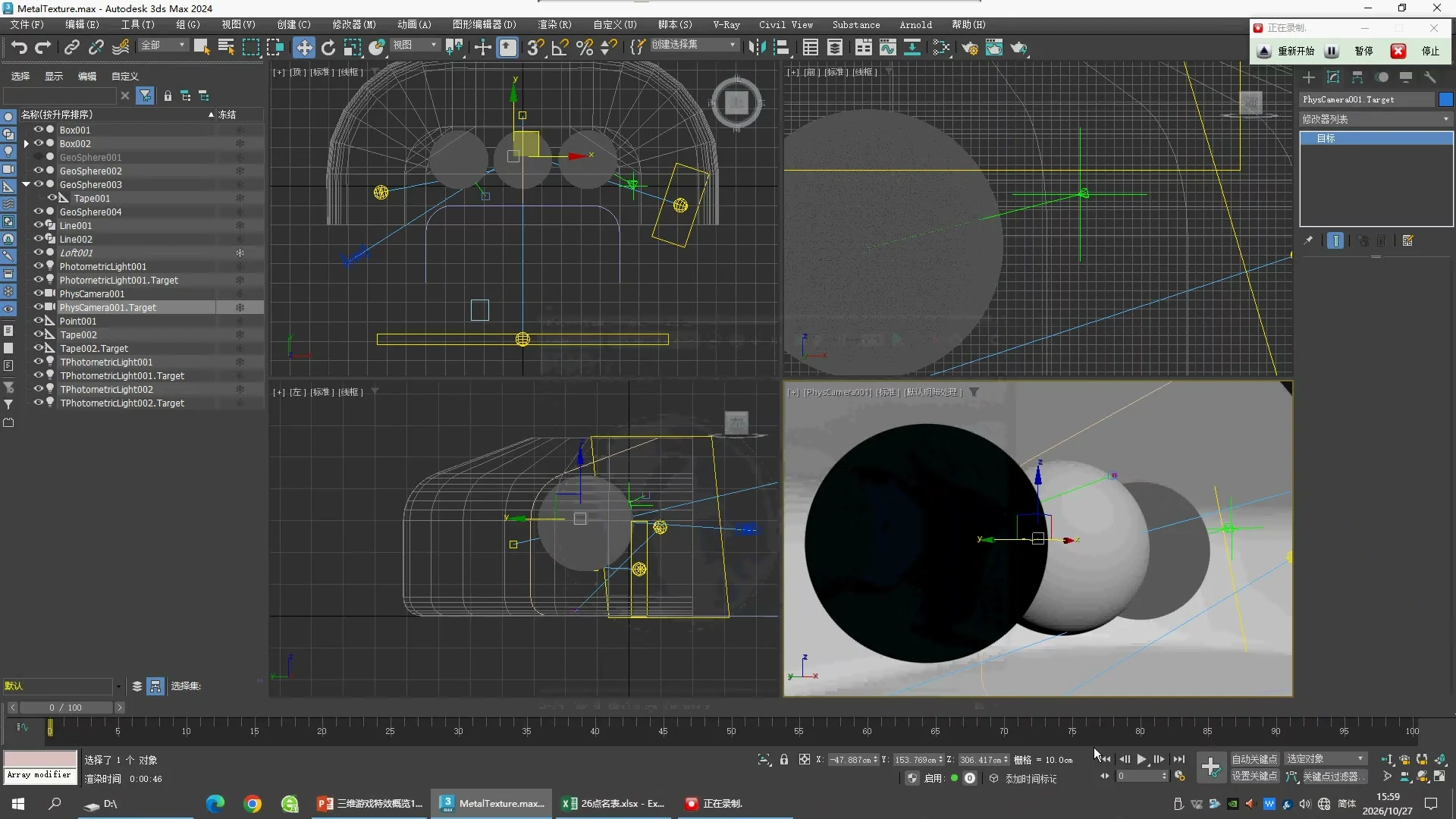
用途:说明场景搭建范围也限制可用机位。
| camera.position_cm | [-1061.438, -844.992, 268.641] |
|---|---|
| target_distance_cm | 1423.45 |
| fov | 45 |
| display_focal_length_mm | 43.3 |
| f_number | 8 |
未展示/边界:这里的镜头不是最后版本。
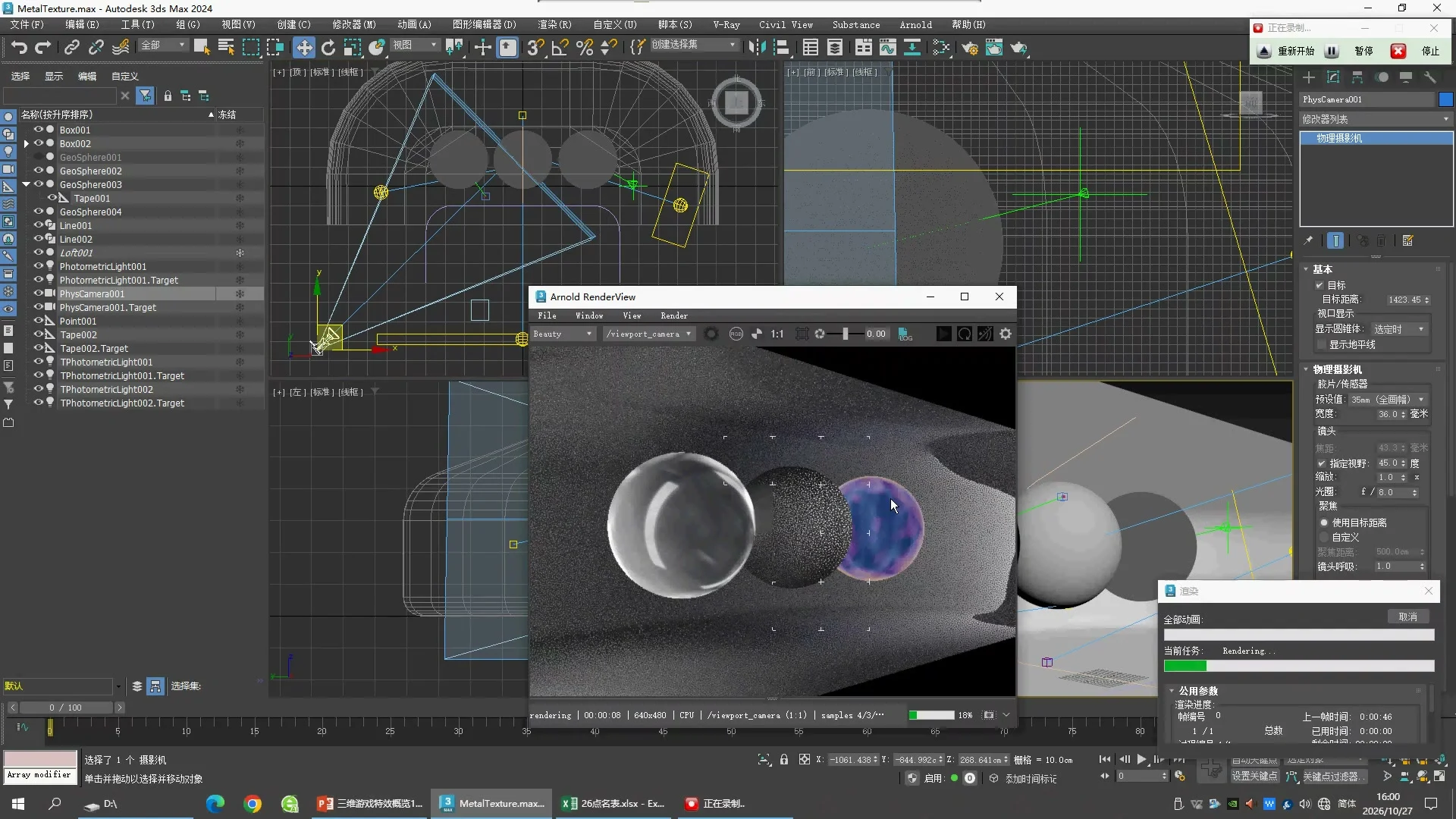
本轮补查 · 界面标签实读
用途:补齐或修正上一轮证据,支持老师时点对照工程
| viewport_label | PhysCamera001 |
|---|---|
| target_distance_cm | 1145.75 |
| FOV_degrees | 45 |
| camera_sensor_width_mm | 36 |
| f_number | 8 |
未展示/边界:3077鼠标拖拽时底栏显示鼠标坐标,不拿525.979等值冒充摄影机位置。
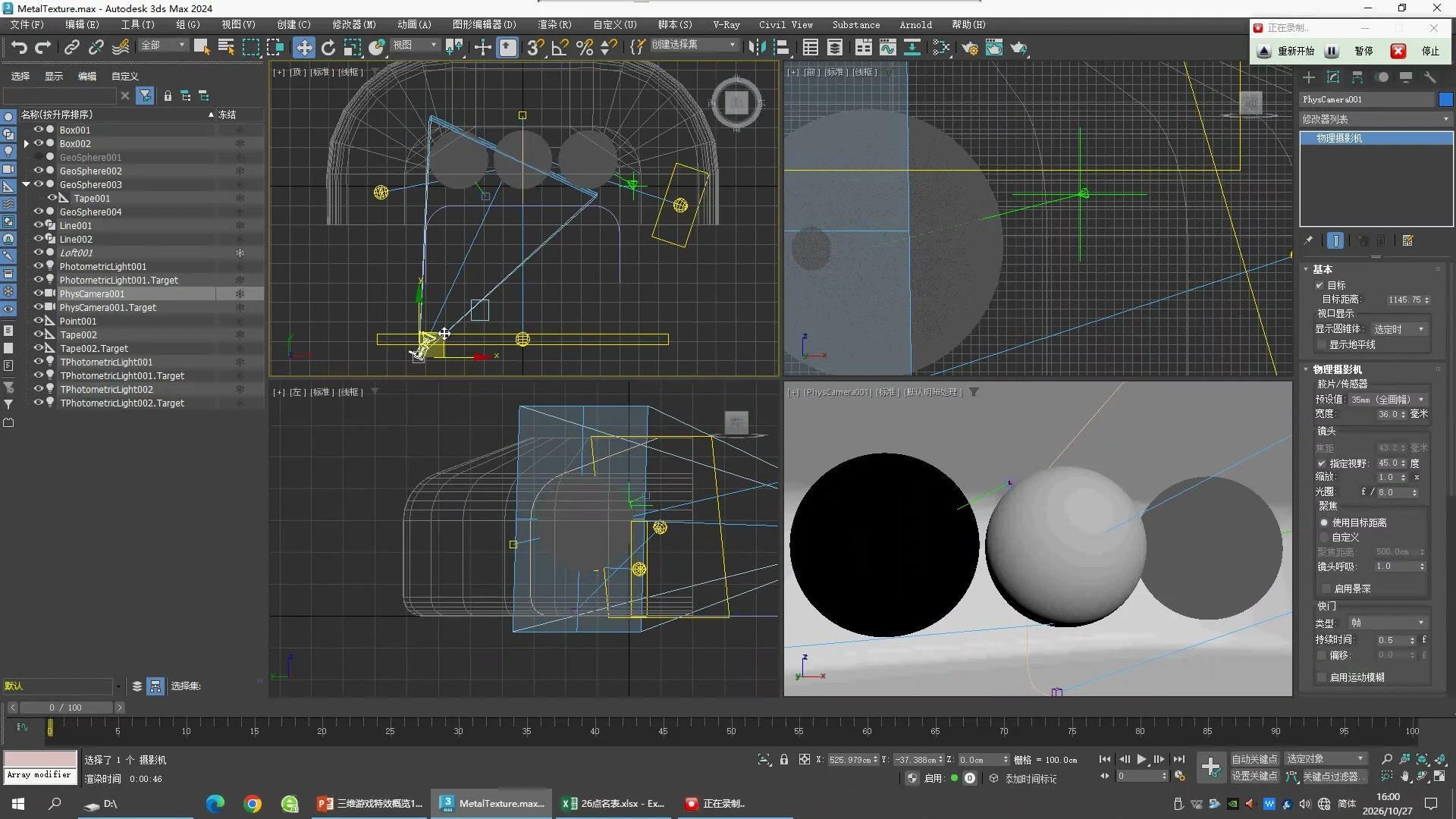
本轮补查 · 跨时点连续操作推断,距离一致性复核
用途:补齐或修正上一轮证据,支持老师时点对照工程
| camera_position_cm | [-535.458, -882.38, 268.641] |
|---|---|
| target_from3020_cm | [-47.887, 153.769, 306.417] |
| distance_calculated_cm | 1145.756194 |
| distance_display_cm | 1145.75 |
| FOV | 45 |
| sensor_mm | 36 |
| f_number | 8 |
未展示/边界:无直接最后帧Target字段;距离只约束球面,证据来自未见target变动和前后视口一致性,不能单凭距离数学唯一确定。
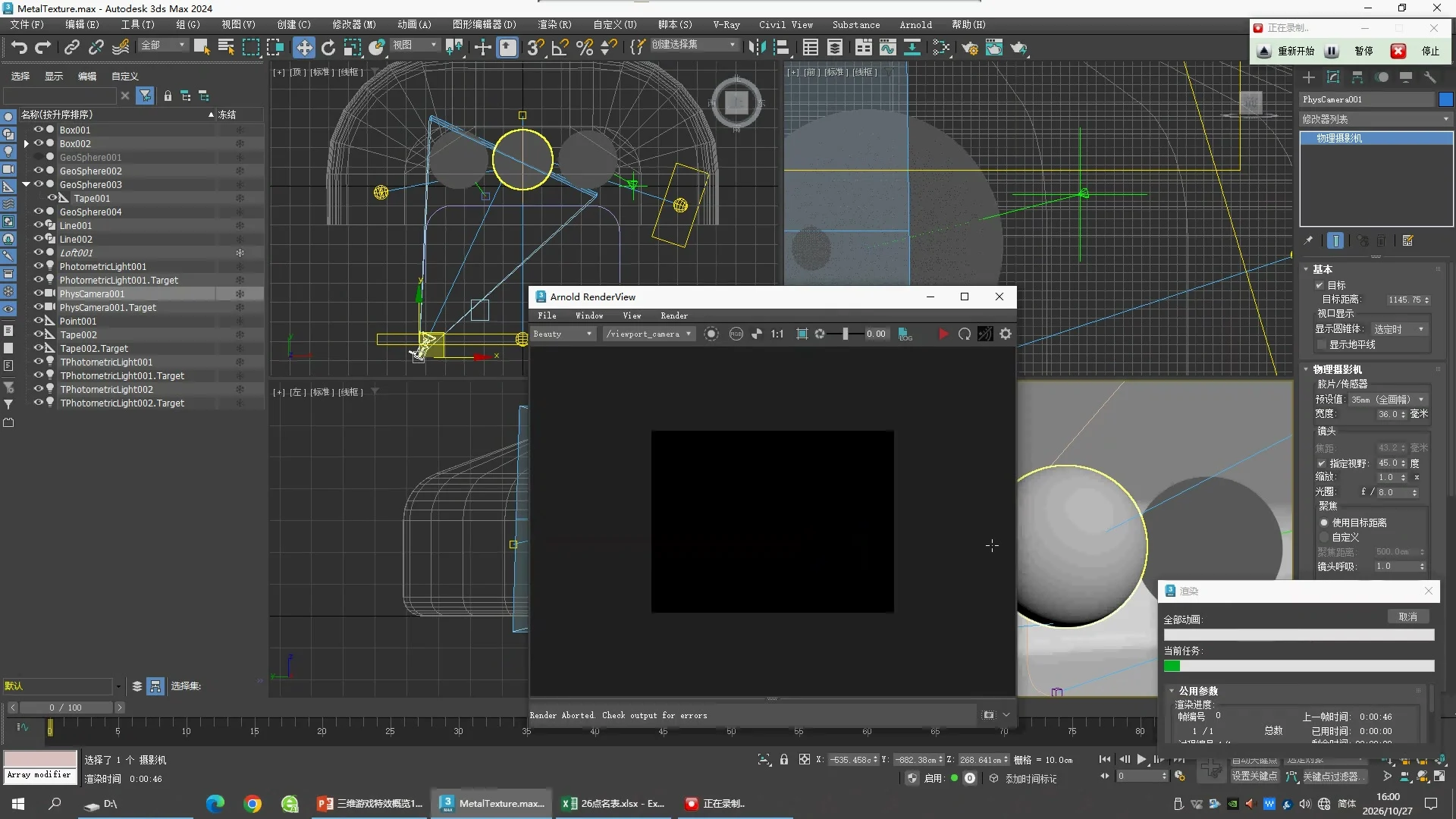
后续核对:本轮用连续操作与目标距离补齐末段Target配对,见50:20–51:20新增证据。
用途:最后可见机位更方便复现构图,但不是完整棚景精确重建证据。
| camera.position_cm | [-535.458, -882.38, 268.641] |
|---|---|
| target_distance_cm | 1145.75 |
| sensor_width_mm | 36 |
| fov_degrees | 45 |
| display_focal_length_mm | 43.2 |
| f_number | 8 |
| zoom | 1 |
| depth_of_field | false |
未展示/边界:最后机位的Target坐标没有同时显示;缺值只能标自选/推定。
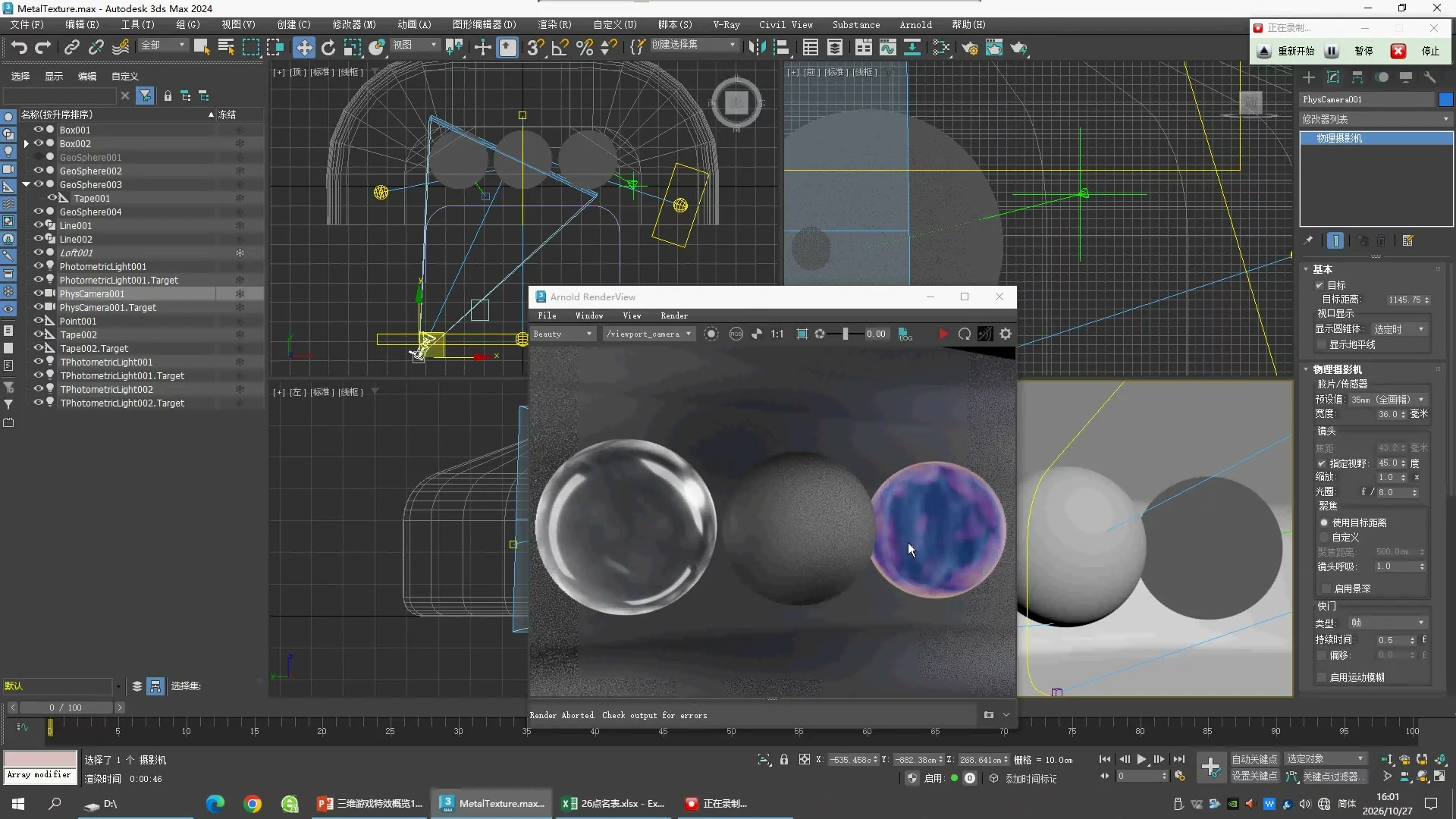
V10 · 原片证据
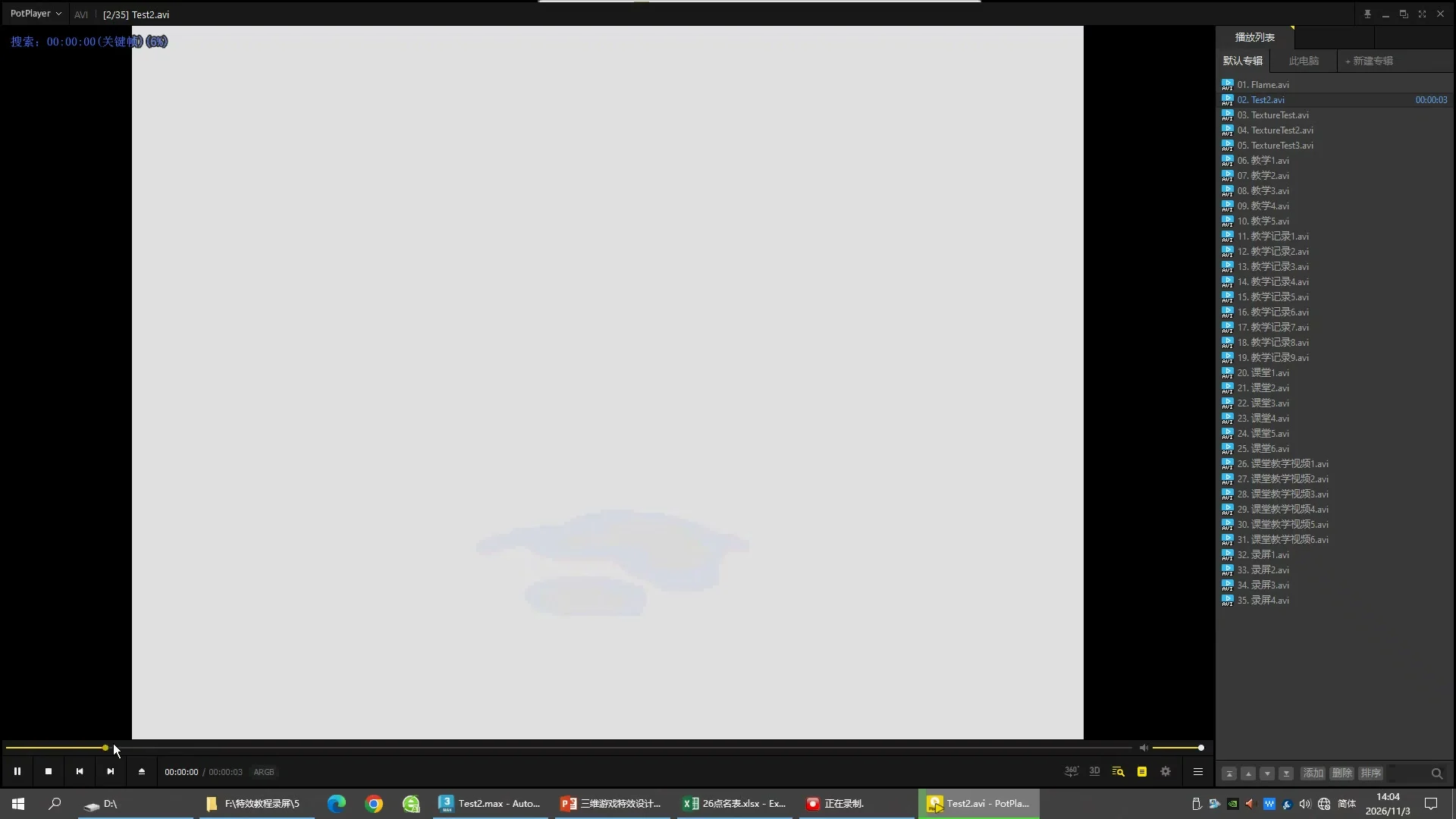
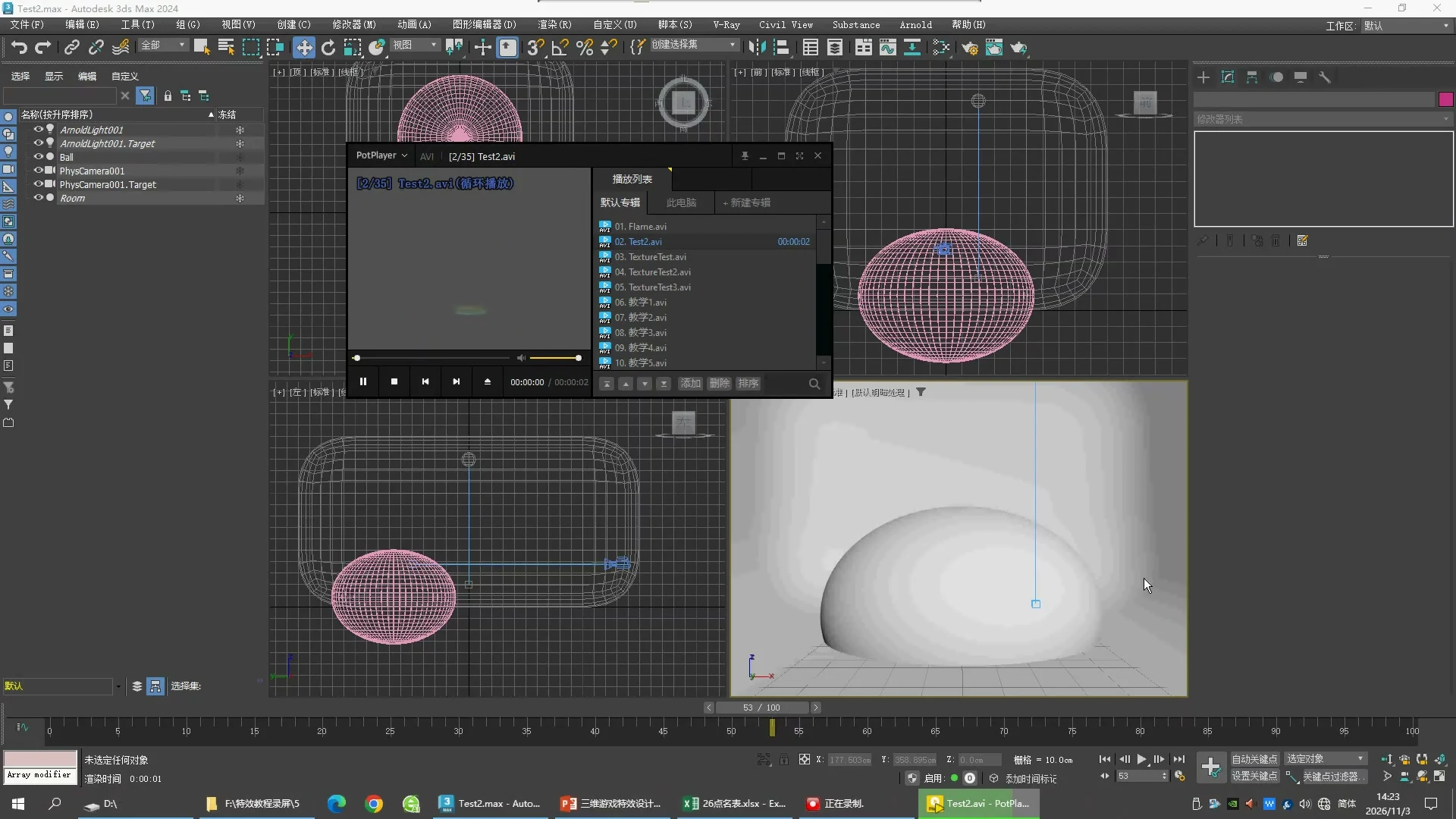
视频开头已打开Test2.max并播放Test2.avi。Ball、Room、PhysCamera001及其Target、ArnoldLight001及其Target已经存在,创建棚景和相机的过程未在本段从零展示。
用途:先建立整体时序,再解释模型和材质如何共同产生能量外观。
| preview_file | Test2.avi |
|---|
未展示/边界:预览画面不能给出精确关键帧值。
用途:先做好载体和拍摄关系,再加材质;Sphere完整球体不等于最终可见完整球。
| Sphere.radius_cm | 40 |
|---|---|
| Sphere.segments | 64 |
| smooth | true |
| hemisphere | 0 |
| generate_mapping_coords | true |
| real_world_map_size | false |
| frame | 77 |
| Ball.position_cm | [0, 65.956, 13.63] |
未展示/边界:Room尺寸、灯类型细项/强度、相机位置焦距没有在此截图展开;如补齐应明确为复现自选值。
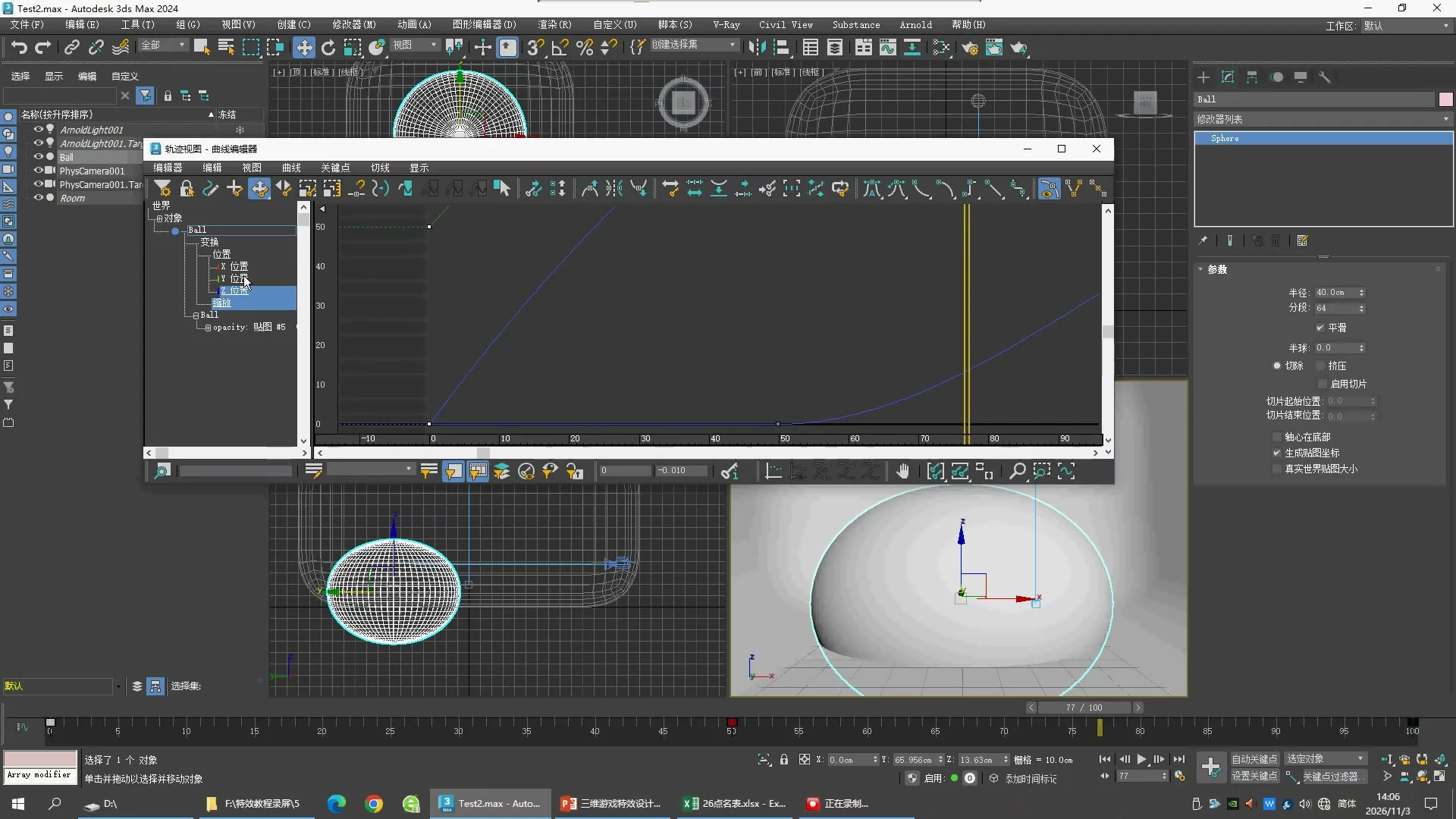
用途:曲线斜率决定速度;向上弯表示后段变快。
| initial_key_times_visual | [0, 50, 100] |
|---|---|
| Y_position_cm_visible | 65.956 |
未展示/边界:这里时间来自图上位置,未逐个打开键属性;末端Z/scale准确值无法从曲线像素保证。
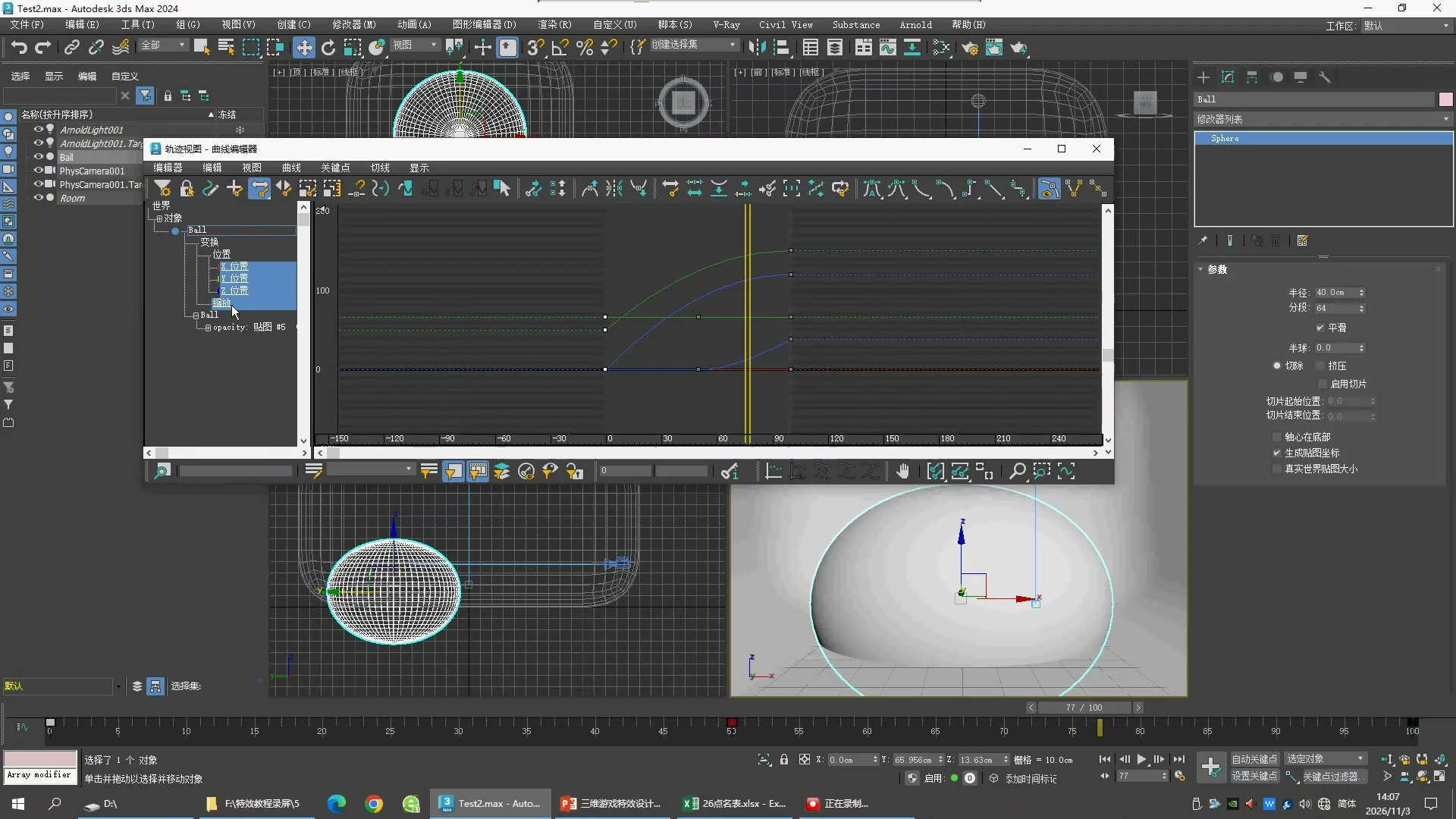
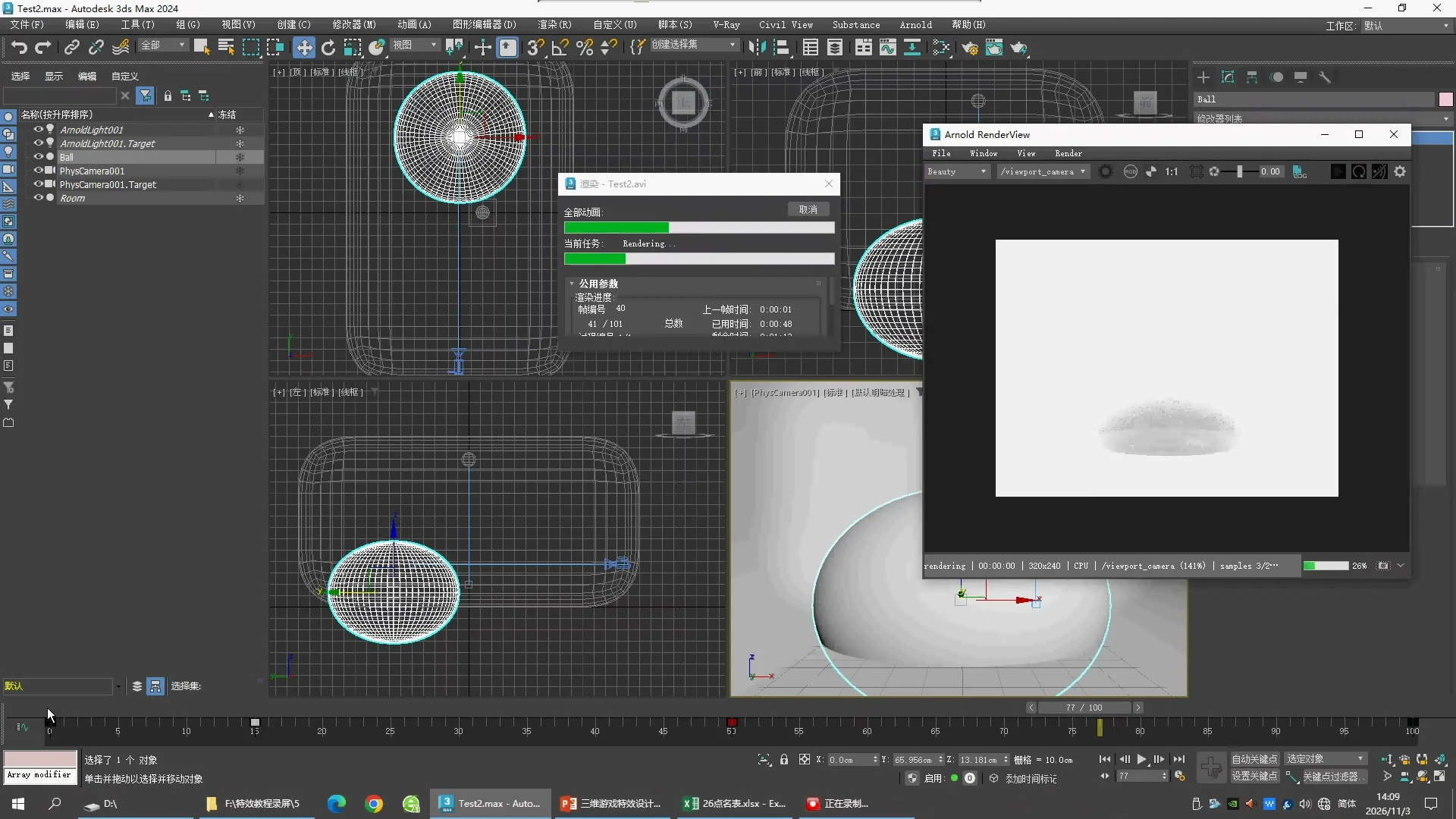
用途:预览渲染用于快速发现动画问题。
| output | Test2.avi |
|---|---|
| resolution | [320, 240] |
| device | CPU |
| render_current_frame | 40 |
| render_progress | 41/101 |
未展示/边界:0–100范围由当前帧40对应第41/101推得;截图不是完整Render Setup参数页。
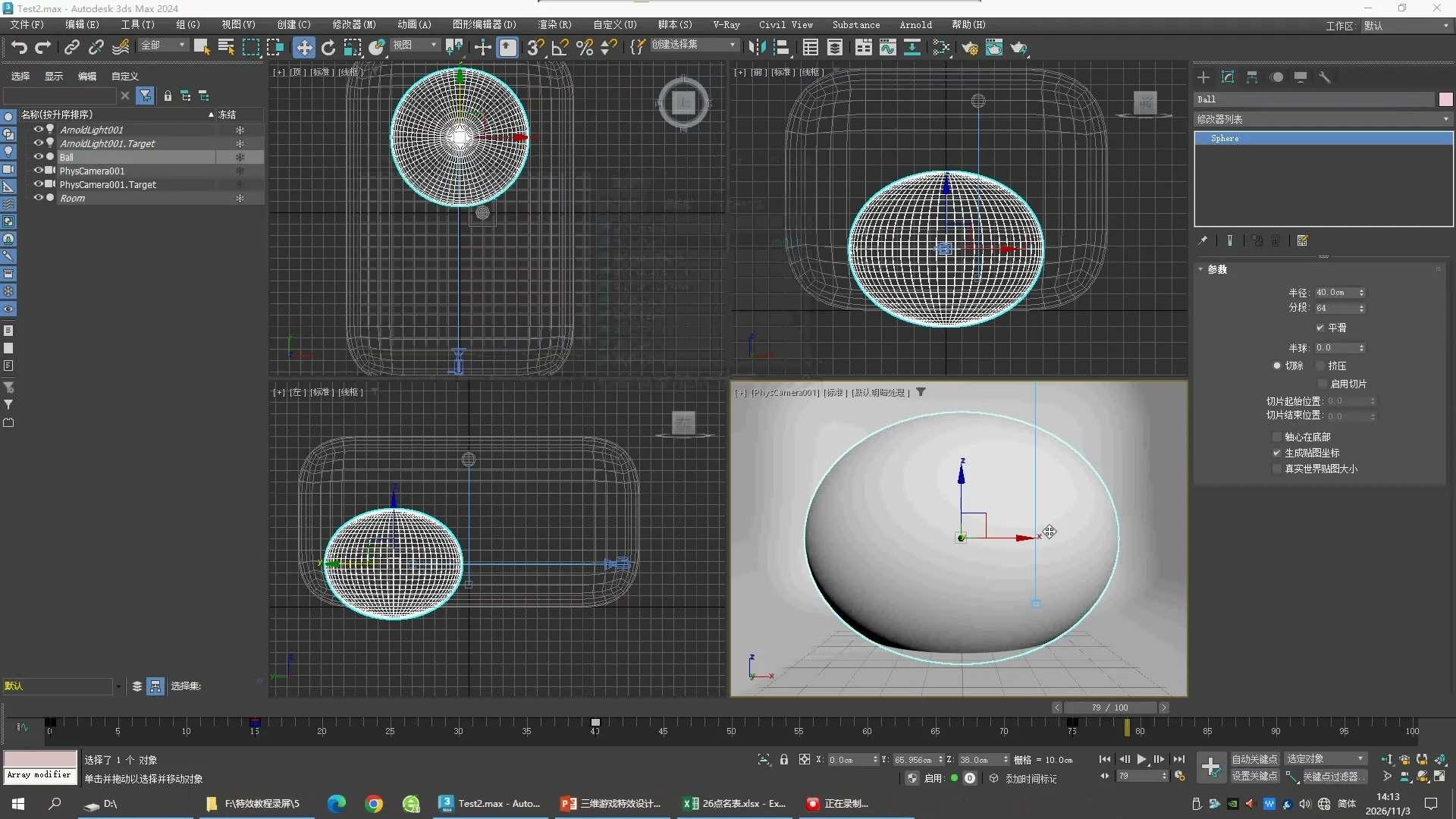
本轮补查 · 字段实读
用途:补齐或修正上一轮证据,支持老师时点对照工程
| frame | 79 |
|---|---|
| position_cm | [0, 65.956, 38] |
未展示/边界:79帧是评估值,不是本图打开的键属性;75键时间需结合650截图。
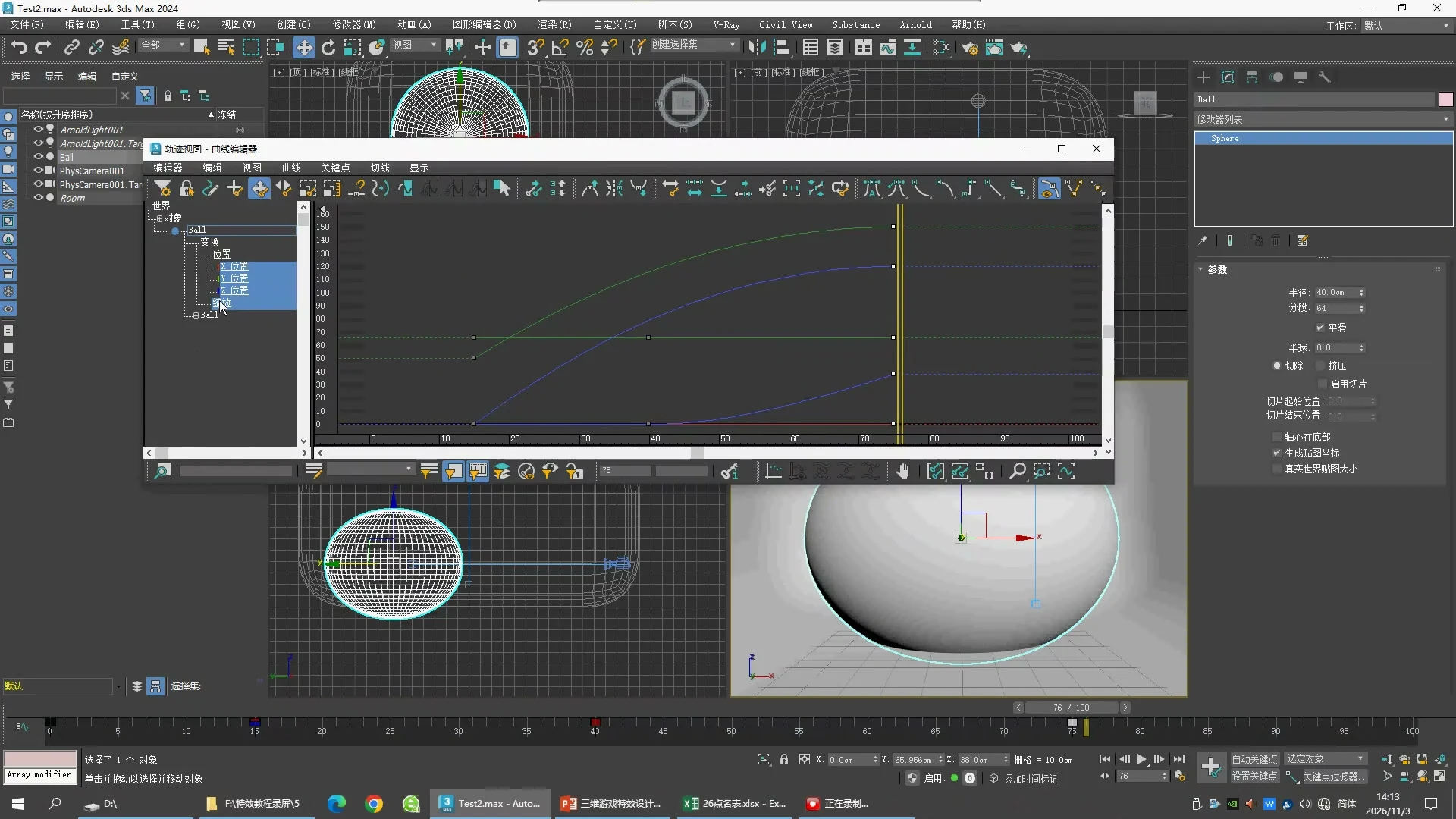
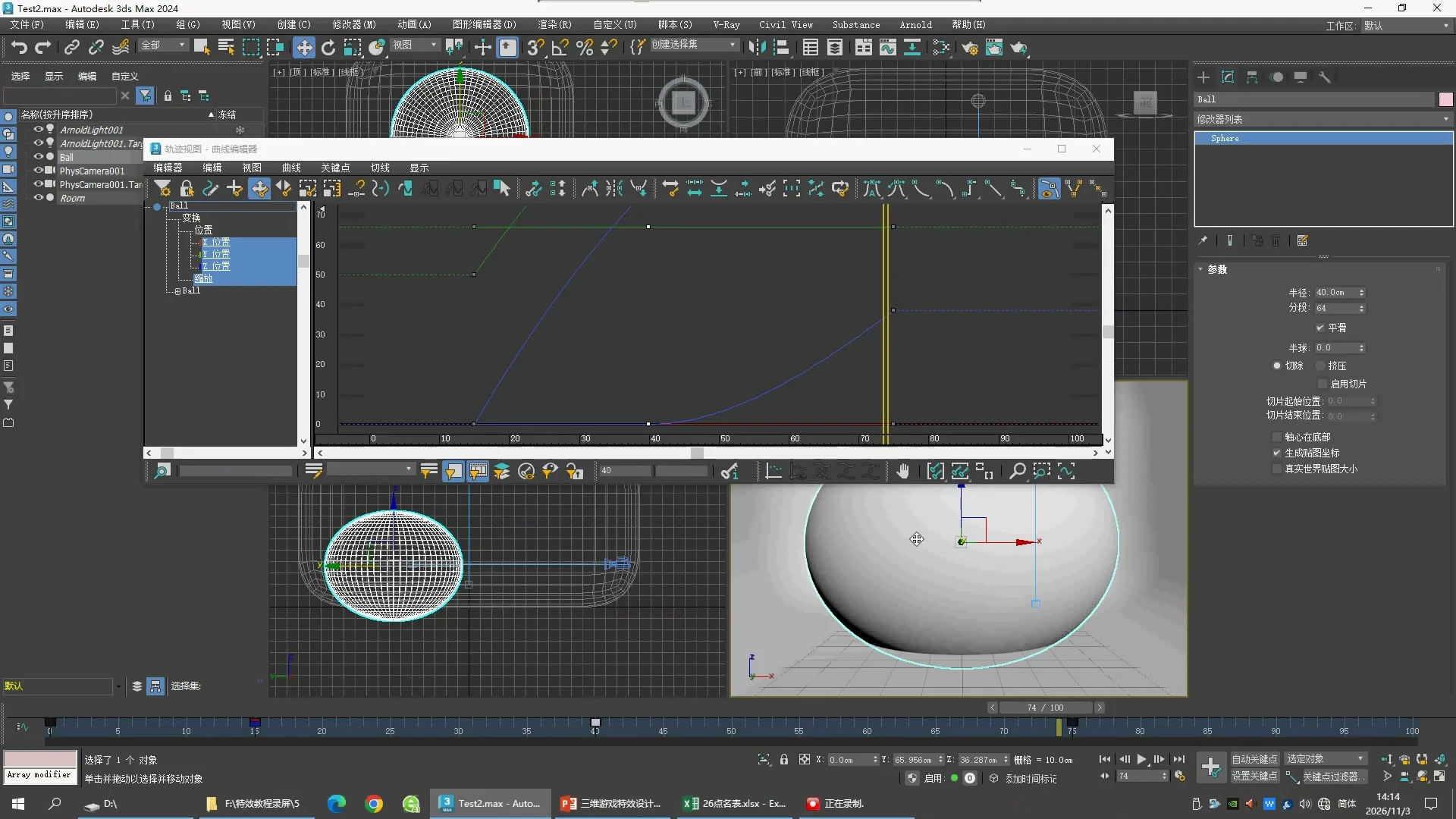
本轮补查 · 字段实读+曲线图读
用途:补齐或修正上一轮证据,支持老师时点对照工程
| key_times_visible | [15, 40, 75] |
|---|---|
| scale_percent_graph | {"frame15": [50, 50, 0], "frame75": [150, 150, 120]} |
| position_Z_graph | {"frame15": 0, "frame40": 0, "frame75": 38} |
| selected_key_time_field | 75 |
| evaluated_frame76_position_cm | [0, 65.956, 38] |
未展示/边界:Scale未打开键属性;0可能是接近0的小值。Z早期-.01与0图读不能混作精确0。切线形状看图,不虚构柄坐标。
用途:把动作集中在约两秒内,产生先展开后升起的节奏。
| key_time_40_selected_field | 40 |
|---|---|
| key_times_from_graph | [15, 40, 75] |
| current_frame | 74 |
| Ball.position_cm | [0, 65.956, 36.287] |
| Z_end_from_graph_cm | 约37.8(图读,非精确键值) |
未展示/边界:最终Scale XYZ准确值、每个控制柄值没有显示;不可强填为老师原值。
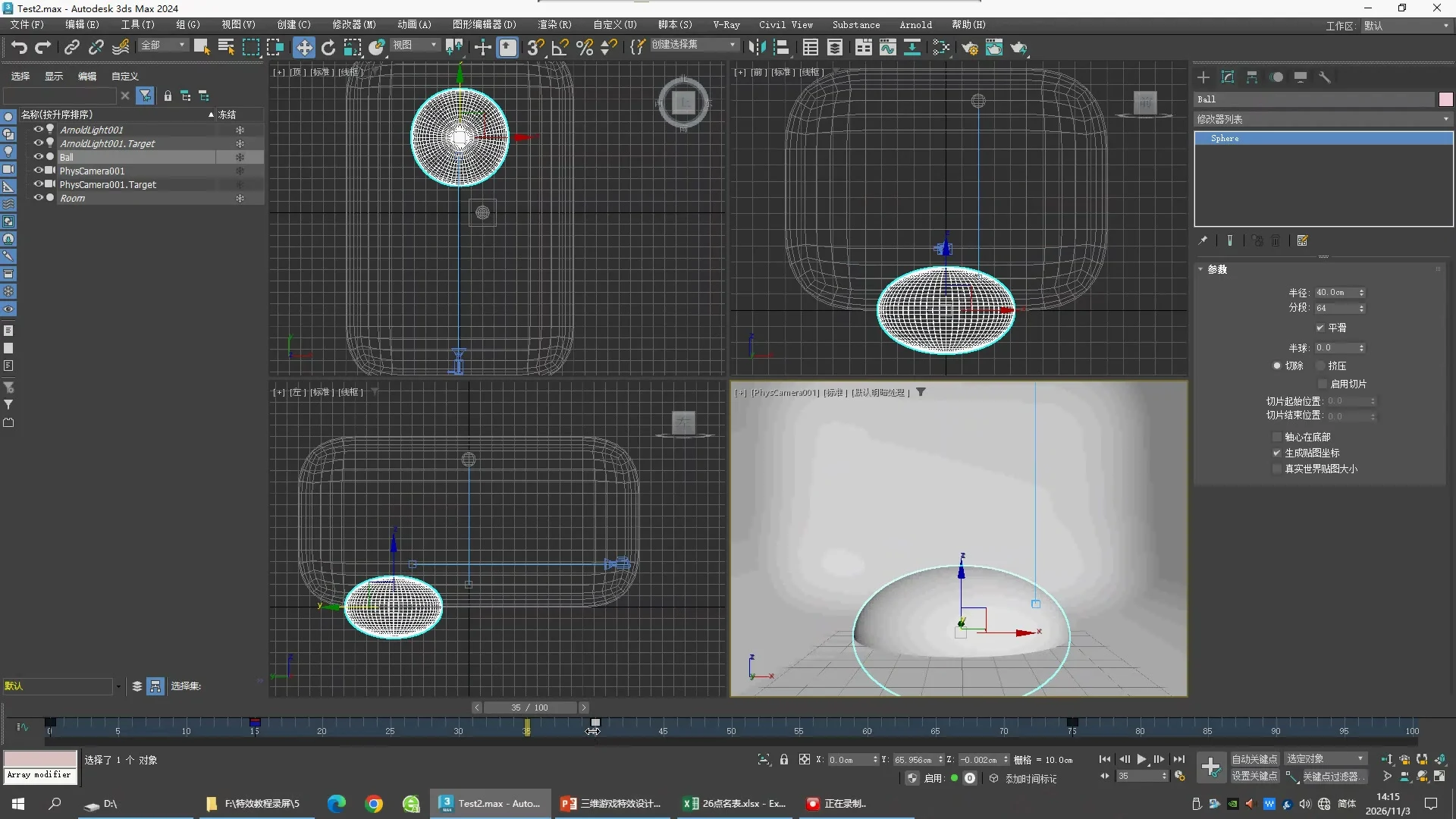
本轮补查 · 对象Move底栏字段实读
用途:补齐或修正上一轮证据,支持老师时点对照工程
| frame | 35 |
|---|---|
| position_cm | [0, 65.956, -0.002] |
未展示/边界:尚未读到15/40键属性;可能是插值产生微小负值。
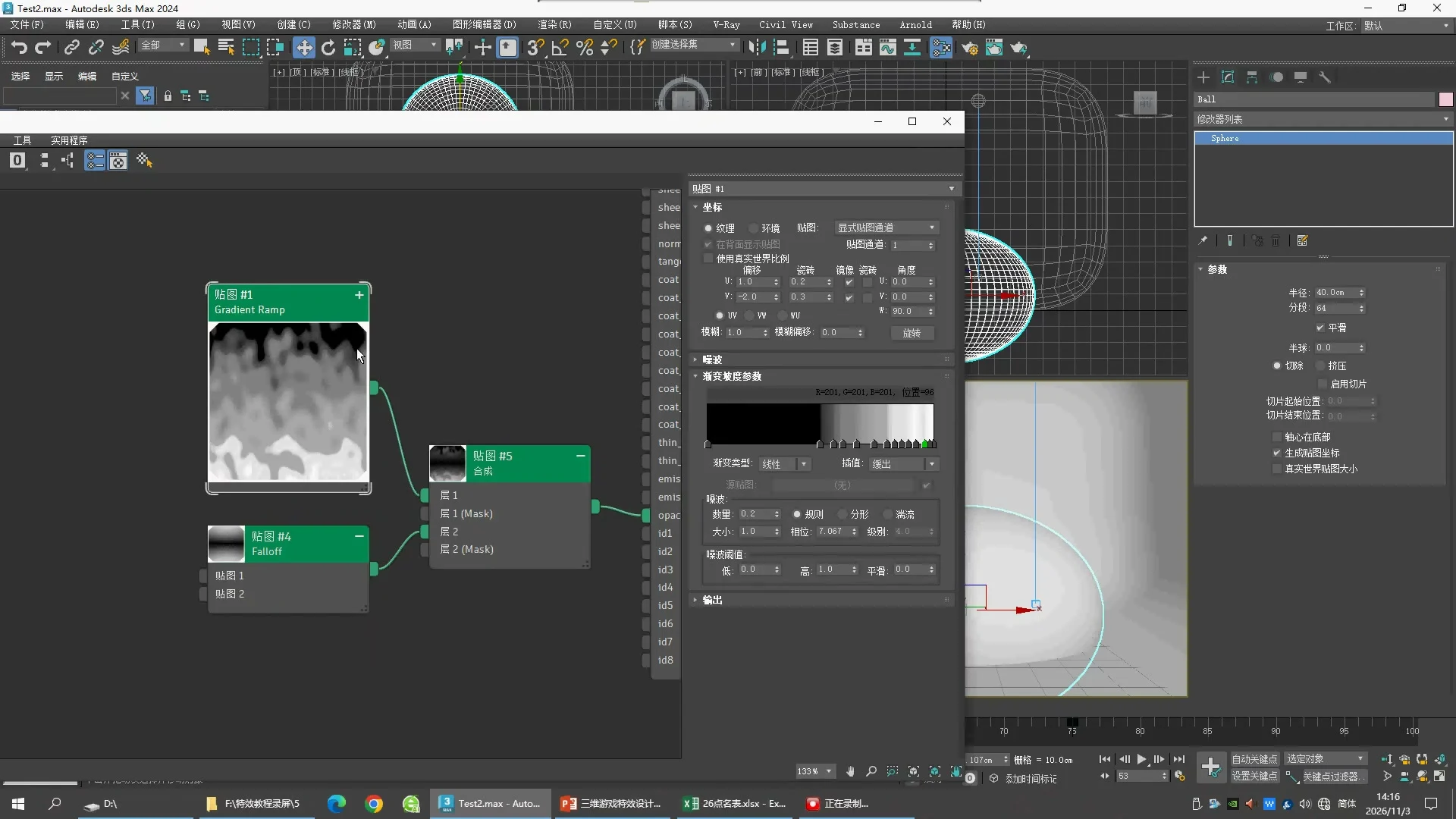
用途:几何决定整体轮廓,透明纹理决定出现哪些亮带。
| frame | 53 |
|---|---|
| Ramp1.U_offset | 1 |
| Ramp1.V_offset | -2 |
| Ramp1.U_tiling | 0.2 |
| Ramp1.V_tiling | 0.3 |
| Ramp1.W_angle | 90 |
| Ramp1.interpolation | 缓出 |
| Ramp1.Noise_amount | 0.2 |
| Ramp1.Noise_size | 1 |
| Ramp1.Noise_phase_at_frame53 | 7.067 |
未展示/边界:完整所有Ramp色标未在单一截图逐项展开。
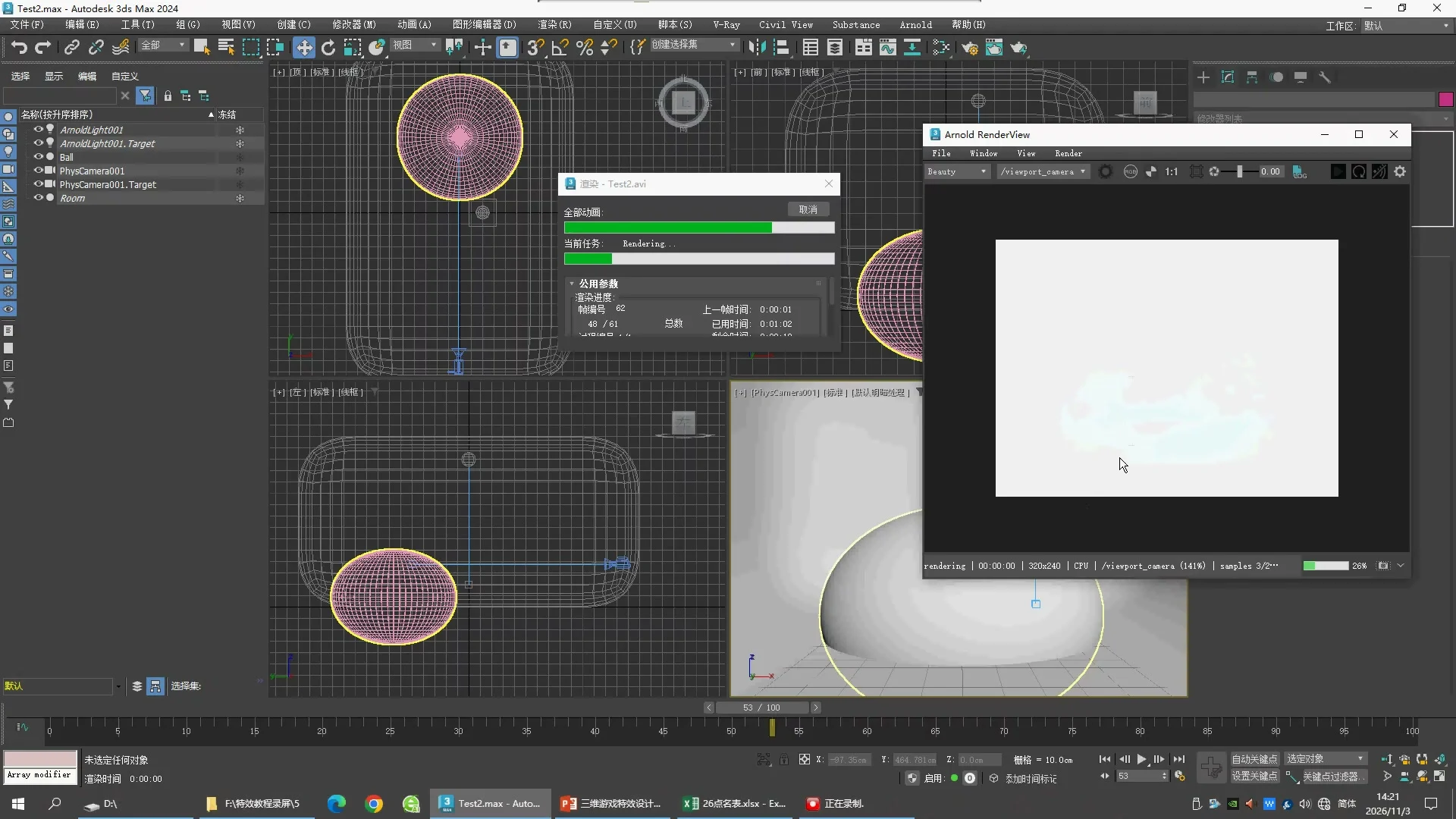
用途:用完整时间序列验证,不能只看一个最好看的静帧。
| resolution | [320, 240] |
|---|---|
| device | CPU |
| current_render_frame | 62 |
| progress | 48/61 |
| inferred_range | [15, 75] |
未展示/边界:15–75是由进度计数推断并与曲线时序相符,不是范围栏直接读数。
用途:循环播放能发现跳变、过长停留与过早消失。
| preview_file | Test2.avi |
|---|---|
| display_duration_seconds | 2 |
未展示/边界:显示时长为播放器整秒显示,不用作精确帧率证据。
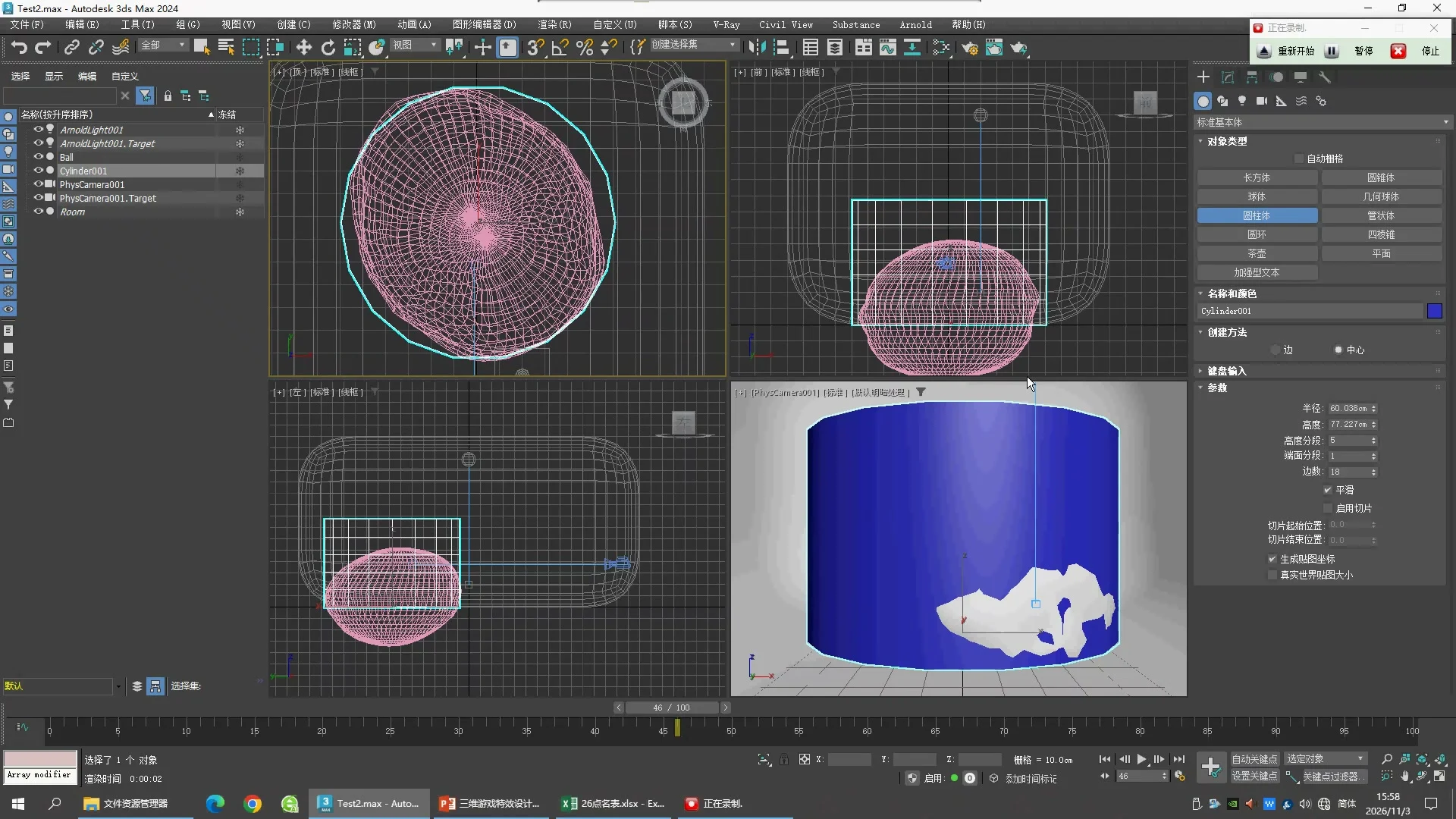
V11 · 原片证据
沿用Test2.max的Ball、Room、ArnoldLight001、PhysCamera001;新增Cylinder001,最终画面是球体与气流载体叠加,不是独立单圆筒。
用途:圆筒为螺旋透明纹理提供UV载体。
| radius_cm | 60.038 |
|---|---|
| height_cm | 77.227 |
| initial_height_segments | 5 |
| initial_cap_segments | 1 |
| initial_sides | 18 |
| frame | 46 |
未展示/边界:创建时底栏可能显示鼠标位置,不拿它当最终Cylinder位置。
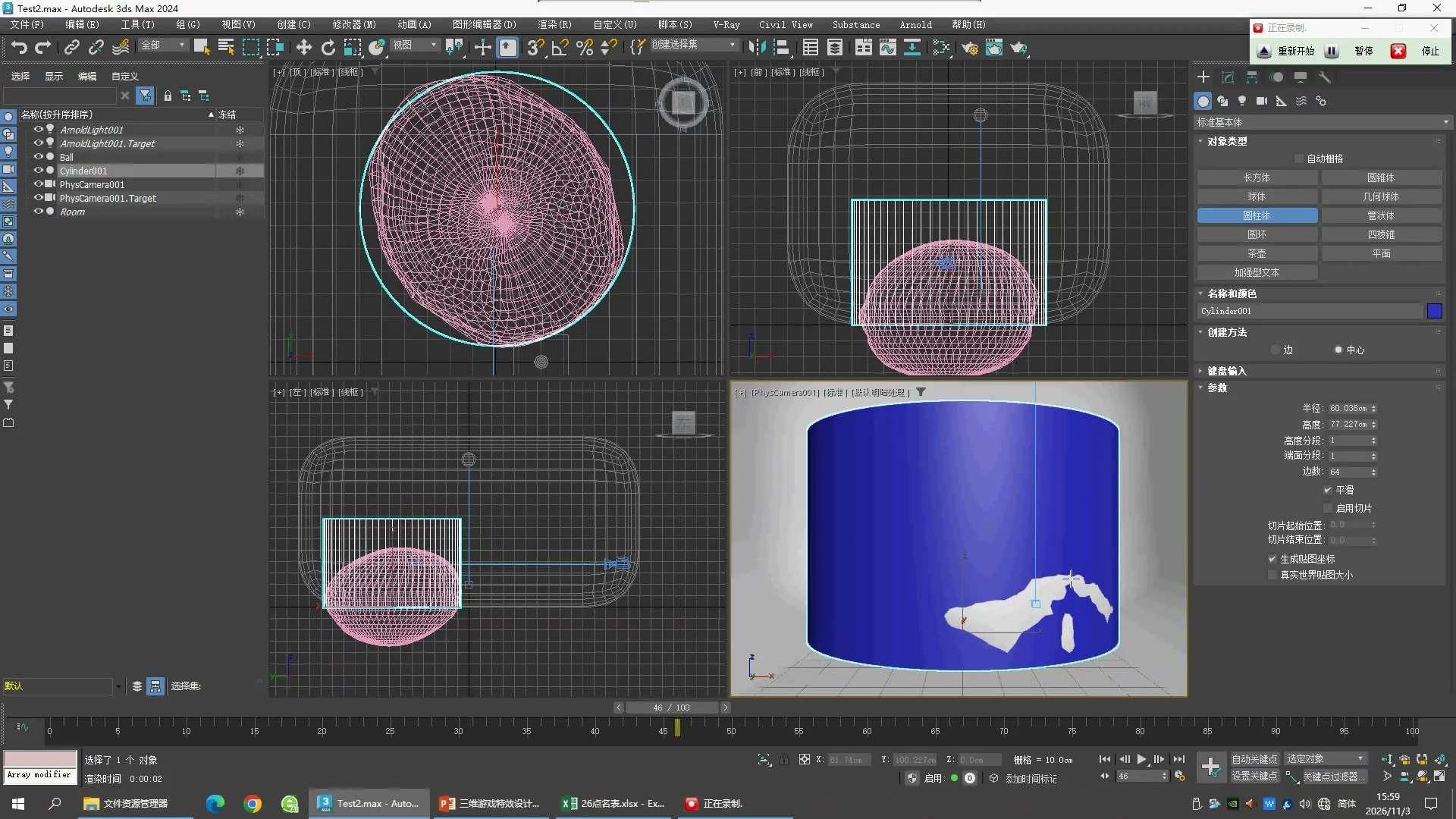
用途:保持轻量网格并避免圆周出现18边轮廓。
| radius_cm | 60.038 |
|---|---|
| height_cm | 77.227 |
| height_segments | 1 |
| cap_segments | 1 |
| sides | 64 |
| smooth | true |
| generate_mapping_coords | true |
| real_world_map_size | false |
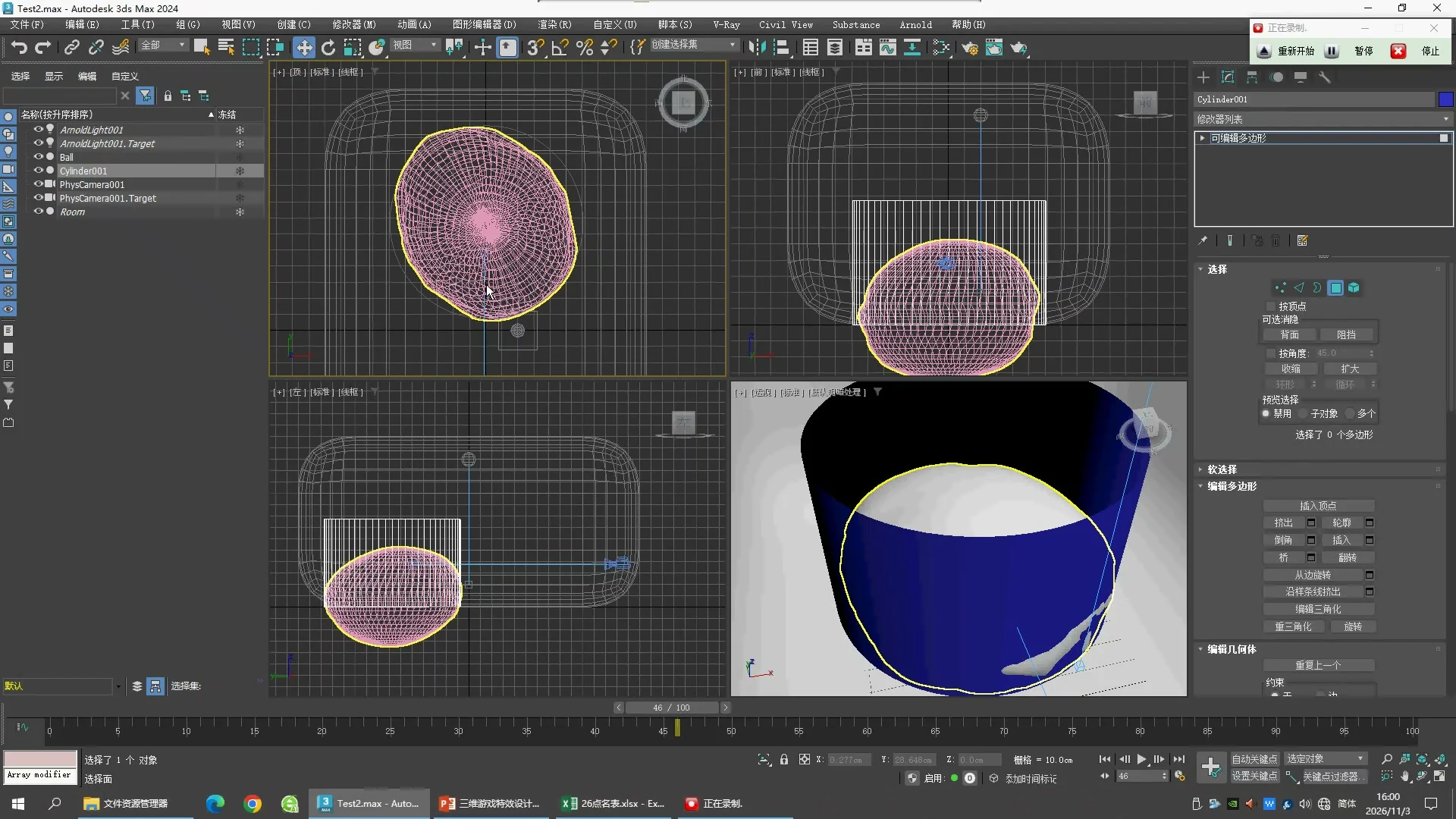
用途:端盖会形成不需要的填充面,开放侧壁更适合气流贴图。
| base_object | Editable Poly |
|---|---|
| top_open_visible | true |
未展示/边界:截图直接证明上口开放;底盖删除的具体操作时点还需连续帧补查,复现时建议两端开放并标补齐。
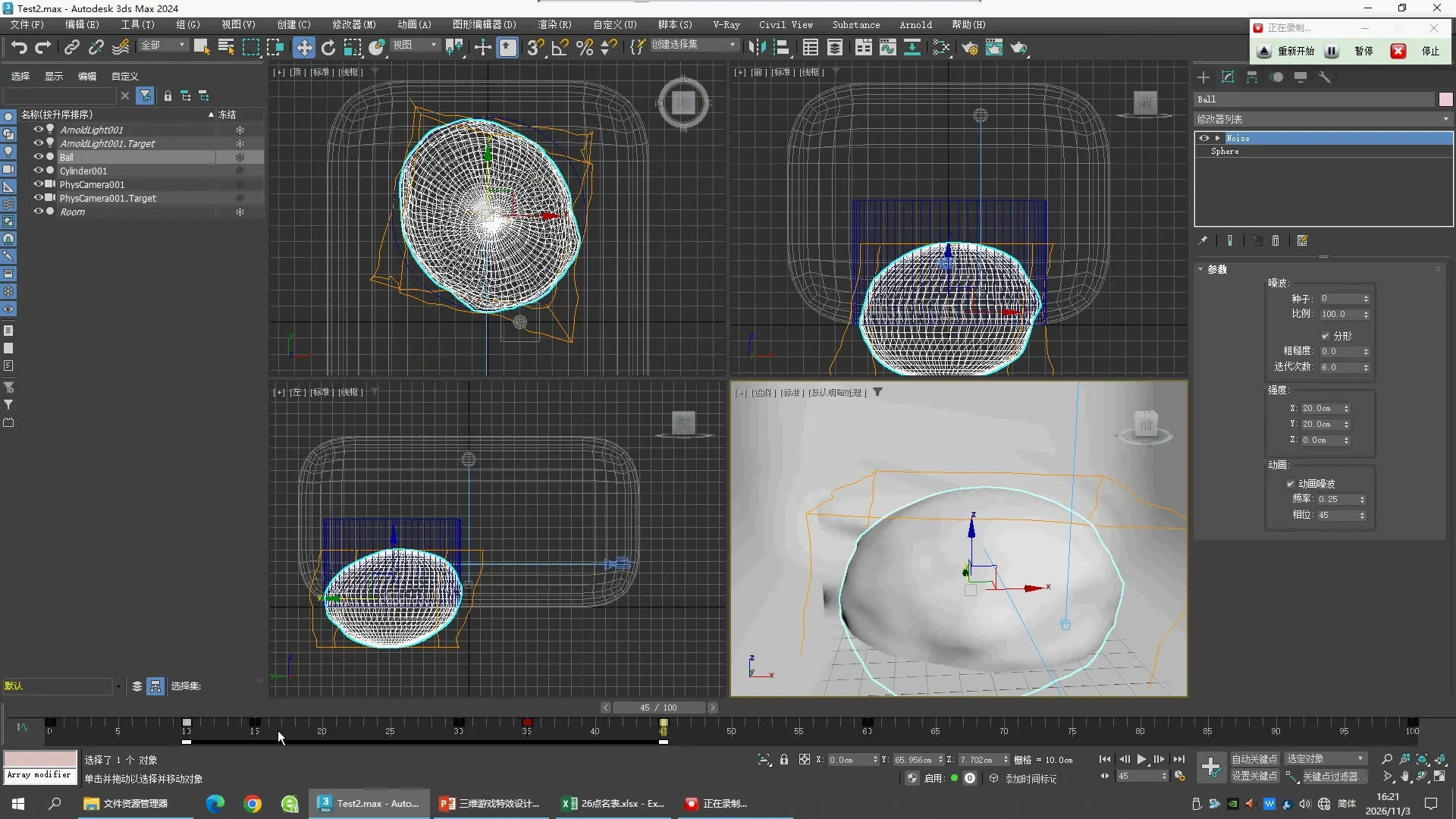
用途:几何噪波让能量球边缘不再过于规则;它不同于贴图里的Noise。
| stack | ["Noise", "Sphere"] |
|---|---|
| seed | 0 |
| scale | 100 |
| fractal | true |
| roughness | 0 |
| iterations | 6 |
| strength_cm | [20, 20, 0] |
| animate_noise | true |
| frequency | 0.25 |
| phase_at_frame45 | 45 |
| frame | 45 |
| Ball.position_cm | [0, 65.956, 7.702] |
未展示/边界:此帧Scale为100;其他时刻是否继续改为70需按后续证据另列,不能无证据当最终。
本轮补查 · 字段实读
用途:补齐或修正上一轮证据,支持老师时点对照工程
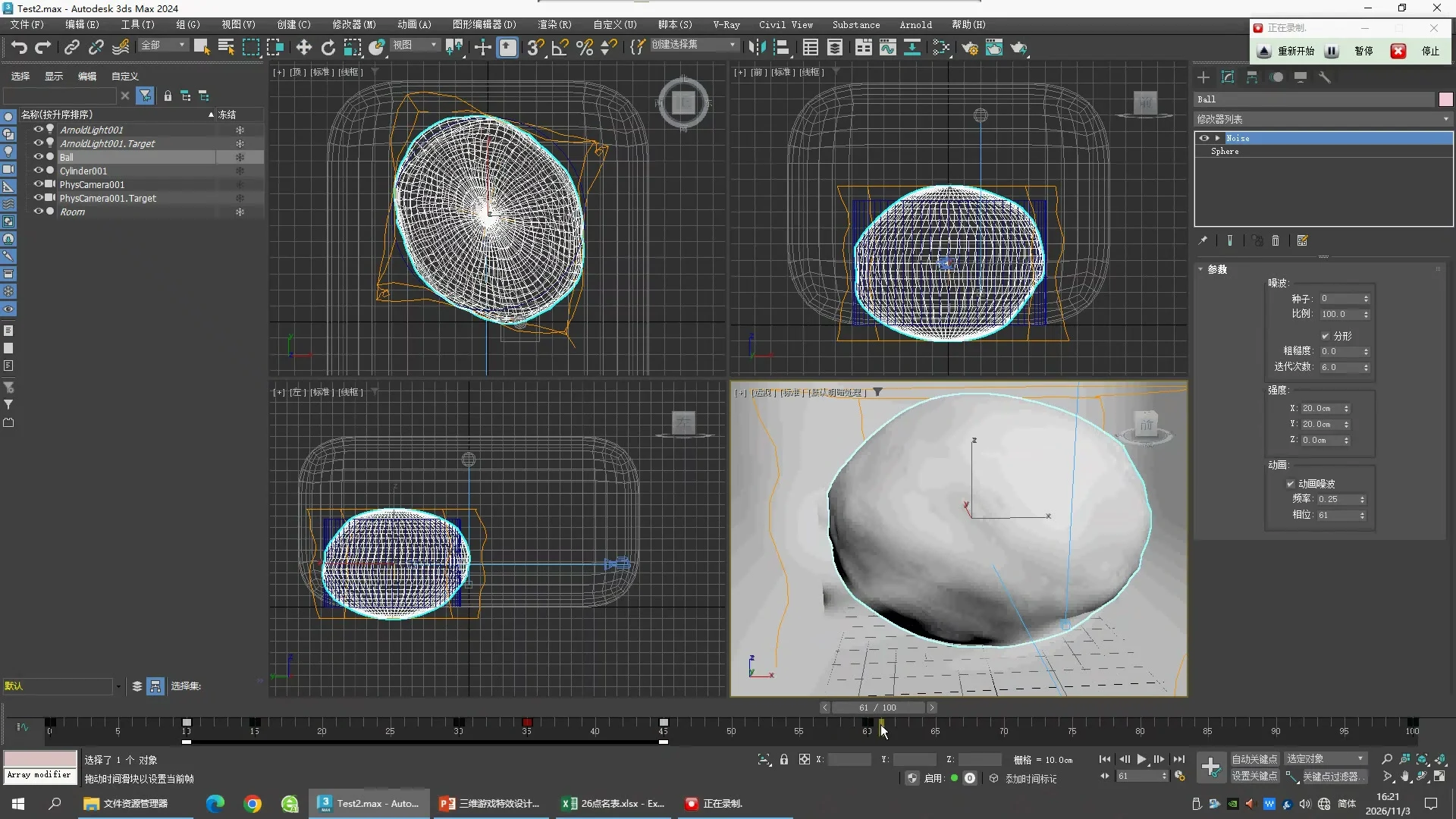
| frame | 61 |
|---|---|
| Noise | {"seed": 0, "scale": 100, "fractal": true, "roughness": 0, "iterations": 6, "strength_cm": [20, 20, 0], "animate_noise": true, "frequency": 0.25, "phase": 61} |
未展示/边界:不能由两个评估时点声称全部手设Phase关键帧;启用噪波动画本身会改变相位。
本轮补查 · 对象Move底栏字段实读
用途:补齐或修正上一轮证据,支持老师时点对照工程
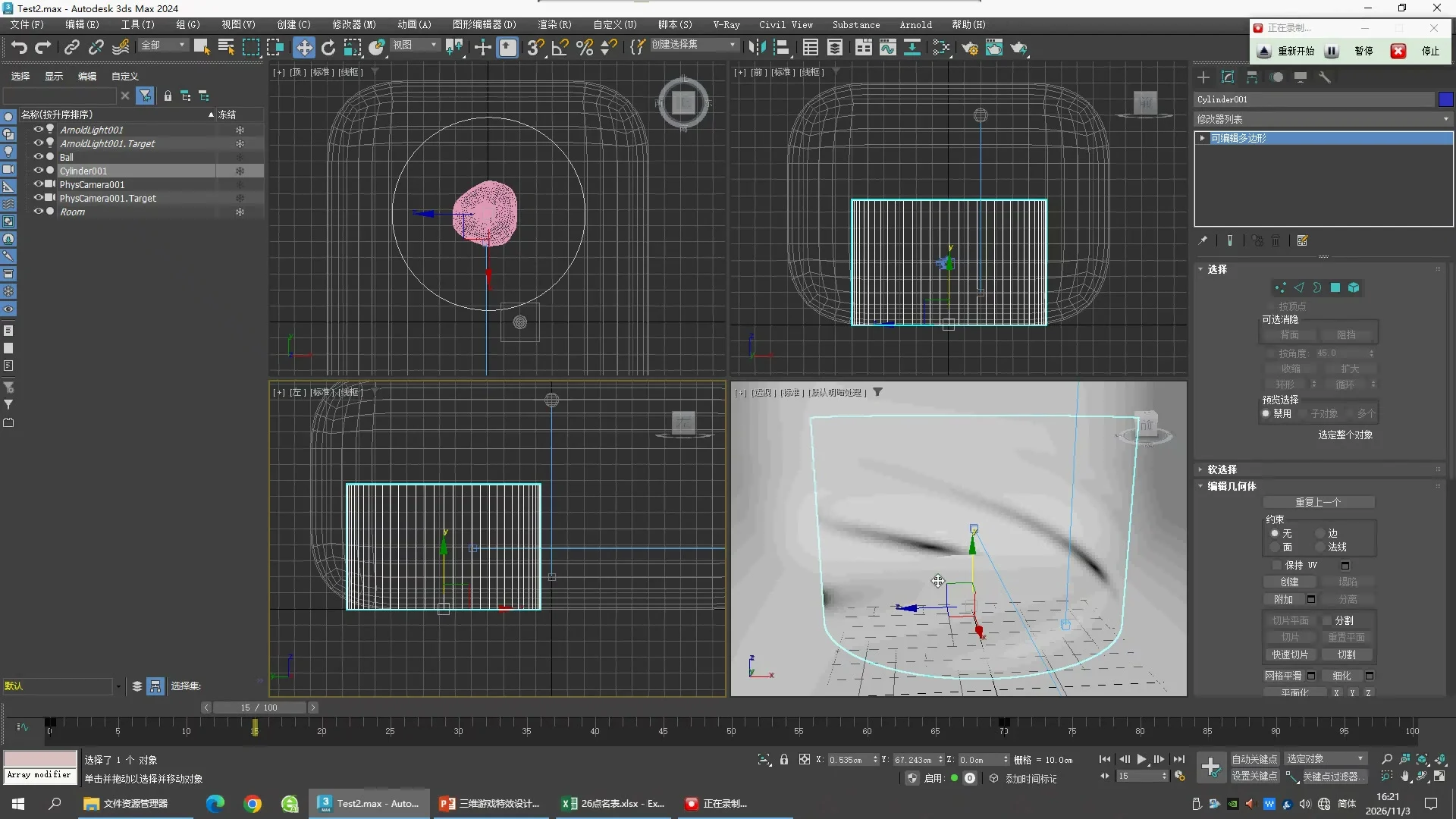
| selected | Cylinder001 |
|---|---|
| selection_level | 对象 |
| modifier_stack | ["Editable Poly"] |
| position_cm | [0.535, 67.243, 0] |
| frame | 15 |
后续核对:这里记录的是操作输入;直接复刻最终Scale应使用27:33和27:40关键点属性值。
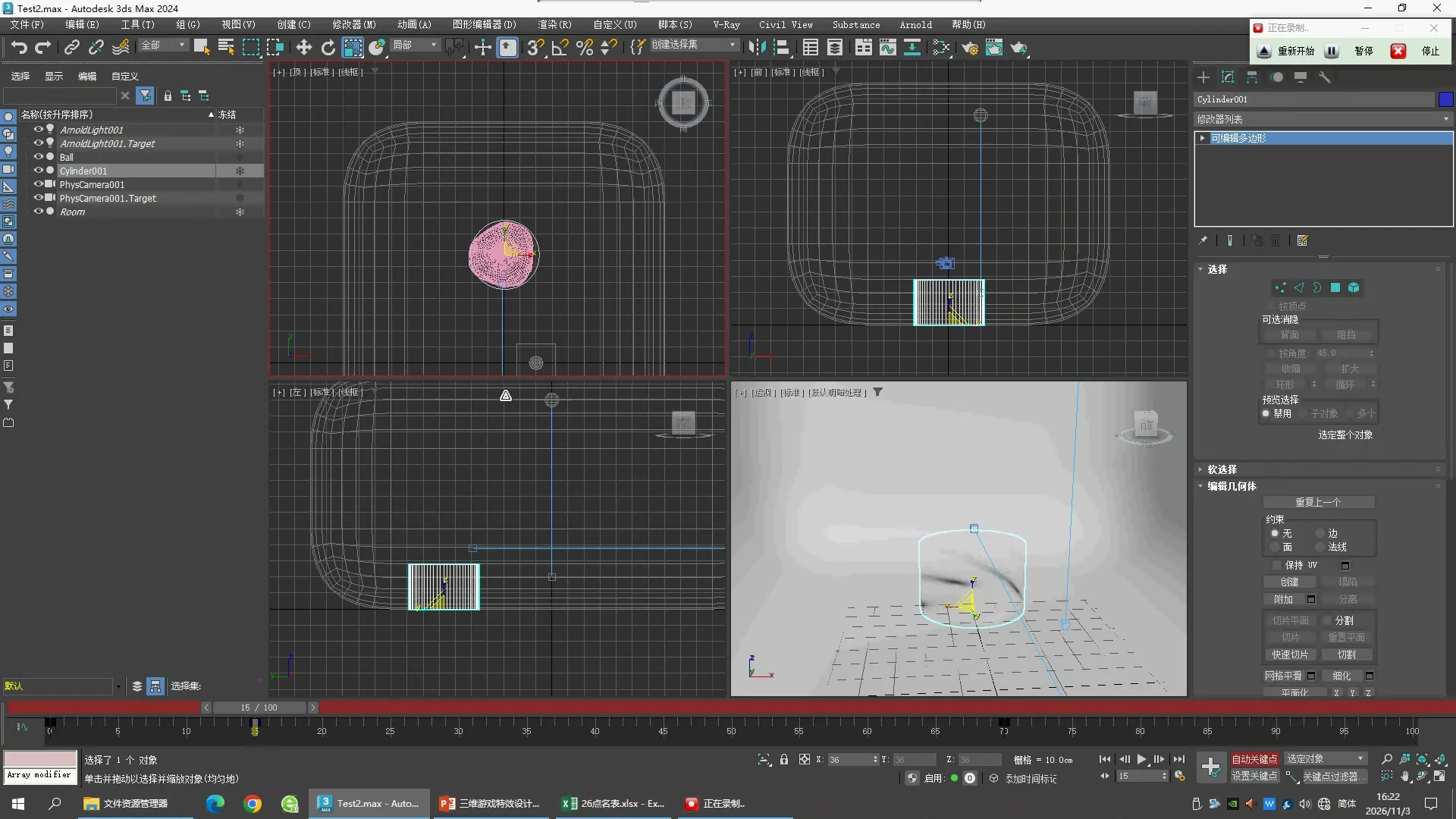
用途:让气流从低矮小环开始,随后展开,而非从头到尾保持完整圆筒。
| frame | 15 |
|---|---|
| uniform_scale_input_percent | [36, 36, 36] |
| next_nonuniform_scale_input_percent | [100, 100, 24] |
| next_input_time_seconds | 1560 |
未展示/边界:底栏表现为相对缩放输入,操作后可归100;不要把两次输入或70帧的535当最终绝对Scale。缺少最终控制器键属性读回。
后续核对:535%是操作中的相对输入,不是最终绝对Scale。新版18工程已改用两键实读值。
用途:几何伸展配合透明度,让气流向上展开。
| frame | 70 |
|---|---|
| auto_key_on | true |
| scale_input_seen_percent | [100, 100, 535] |
未展示/边界:535是该时刻缩放输入;后续显示100/100/100,不能保证它是最终绝对Scale或所有关键帧值。
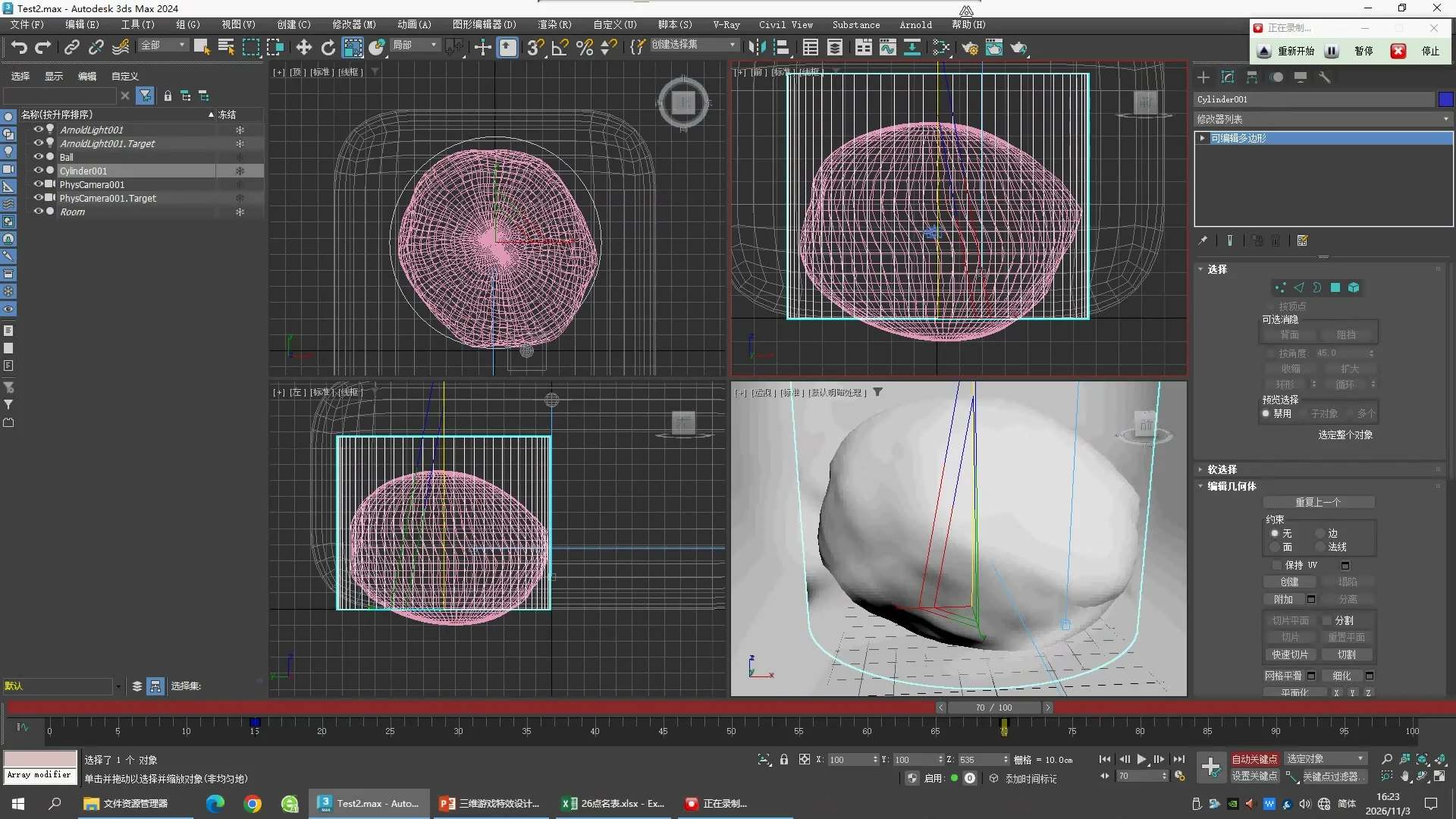
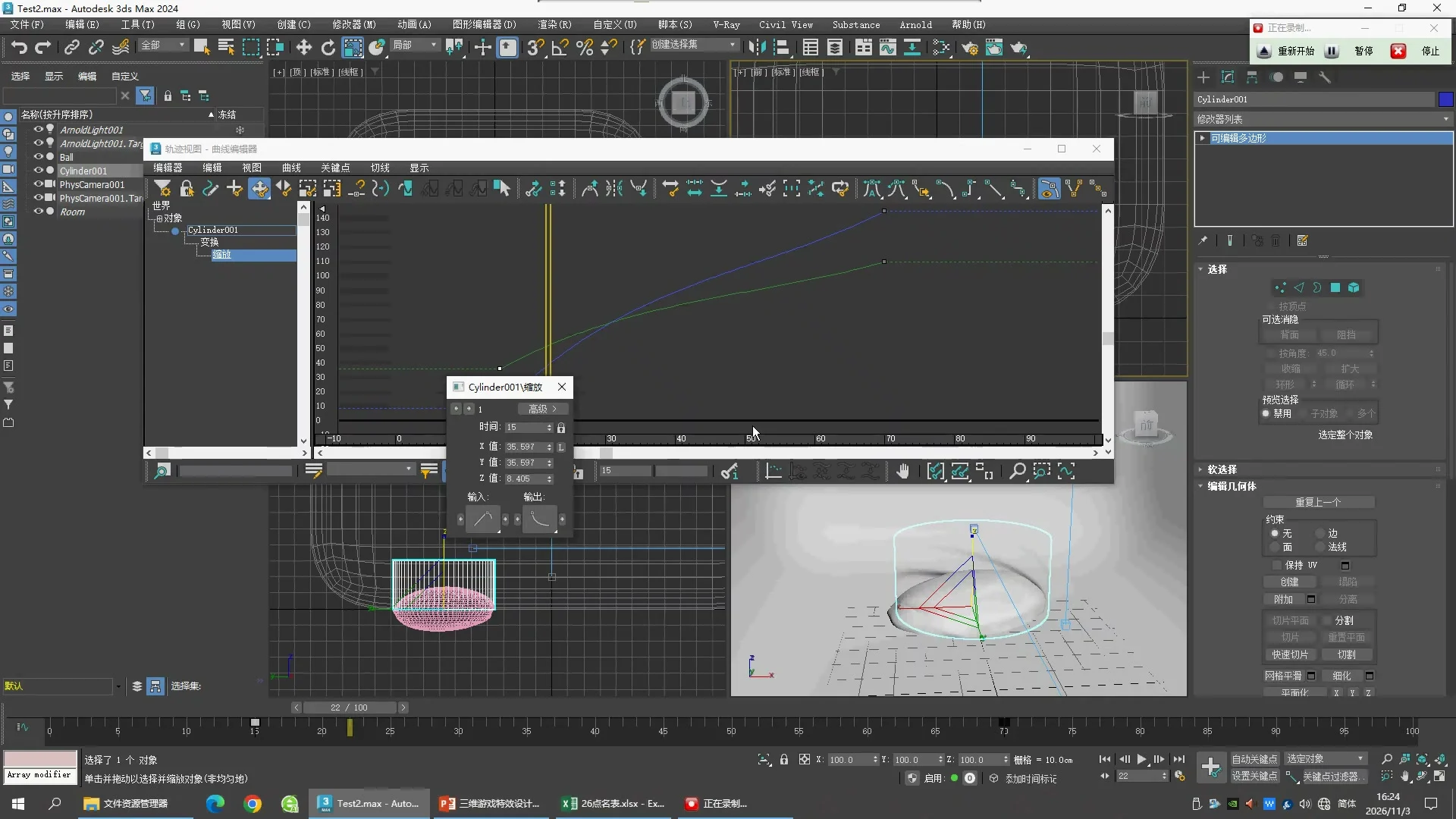
本轮补查 · 字段实读
用途:补齐或修正上一轮证据,支持老师时点对照工程
| key_index | 1 |
|---|---|
| key_time | 15 |
| scale_percent | [35.597, 35.597, 8.405] |
| scale_vector | [0.35597, 0.35597, 0.08405] |
未展示/边界:切线菜单图标可见但名称没显示;不要凭图标断言完整切线枚举。
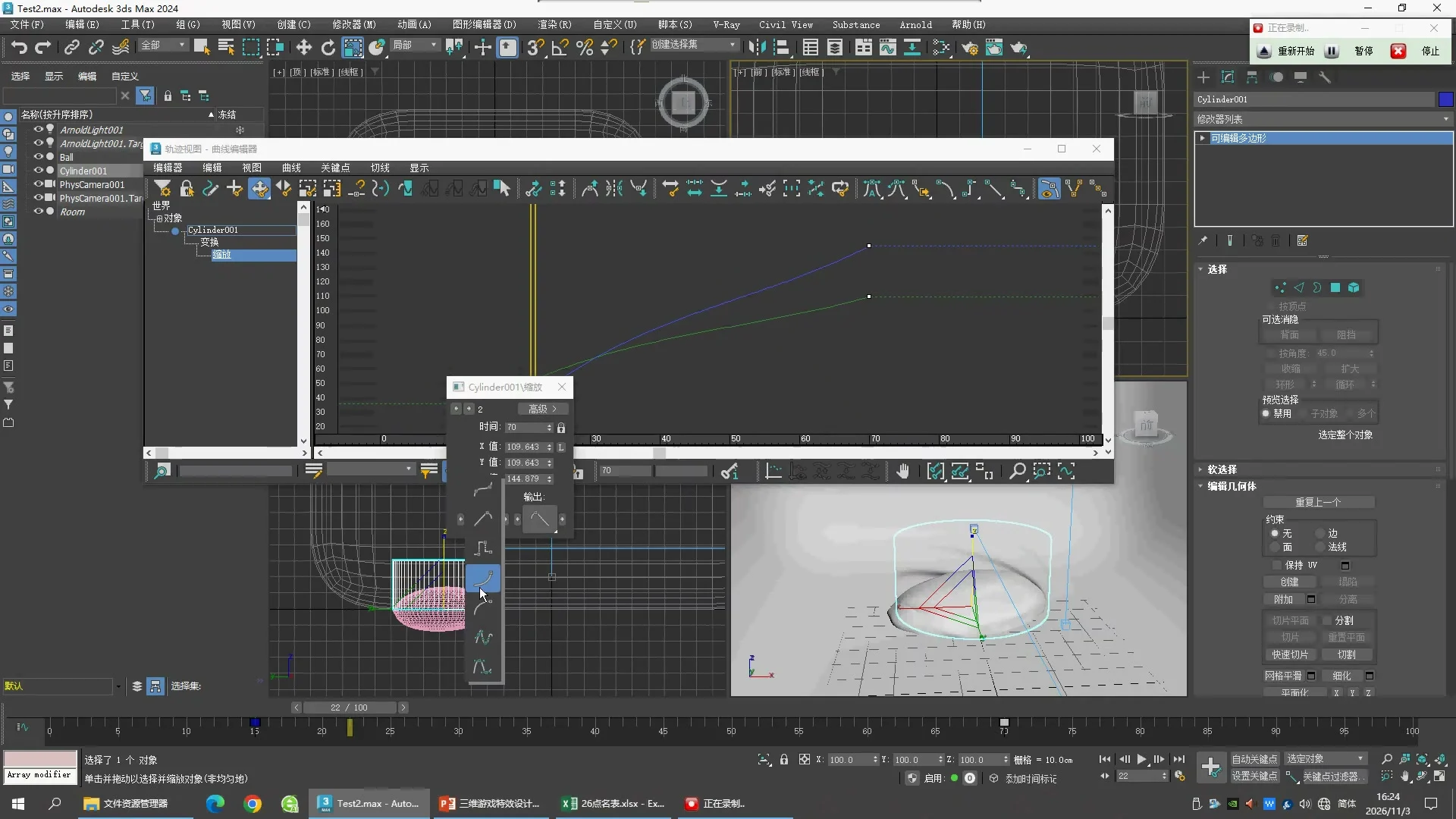
本轮补查 · 字段实读
用途:补齐或修正上一轮证据,支持老师时点对照工程
| key_index | 2 |
|---|---|
| key_time | 70 |
| scale_percent | [109.643, 109.643, 144.879] |
| scale_vector | [1.09643, 1.09643, 1.44879] |
未展示/边界:该值为27:40的最后可见Scale键属性,之后Taper改变形状但未见改变此键数值。
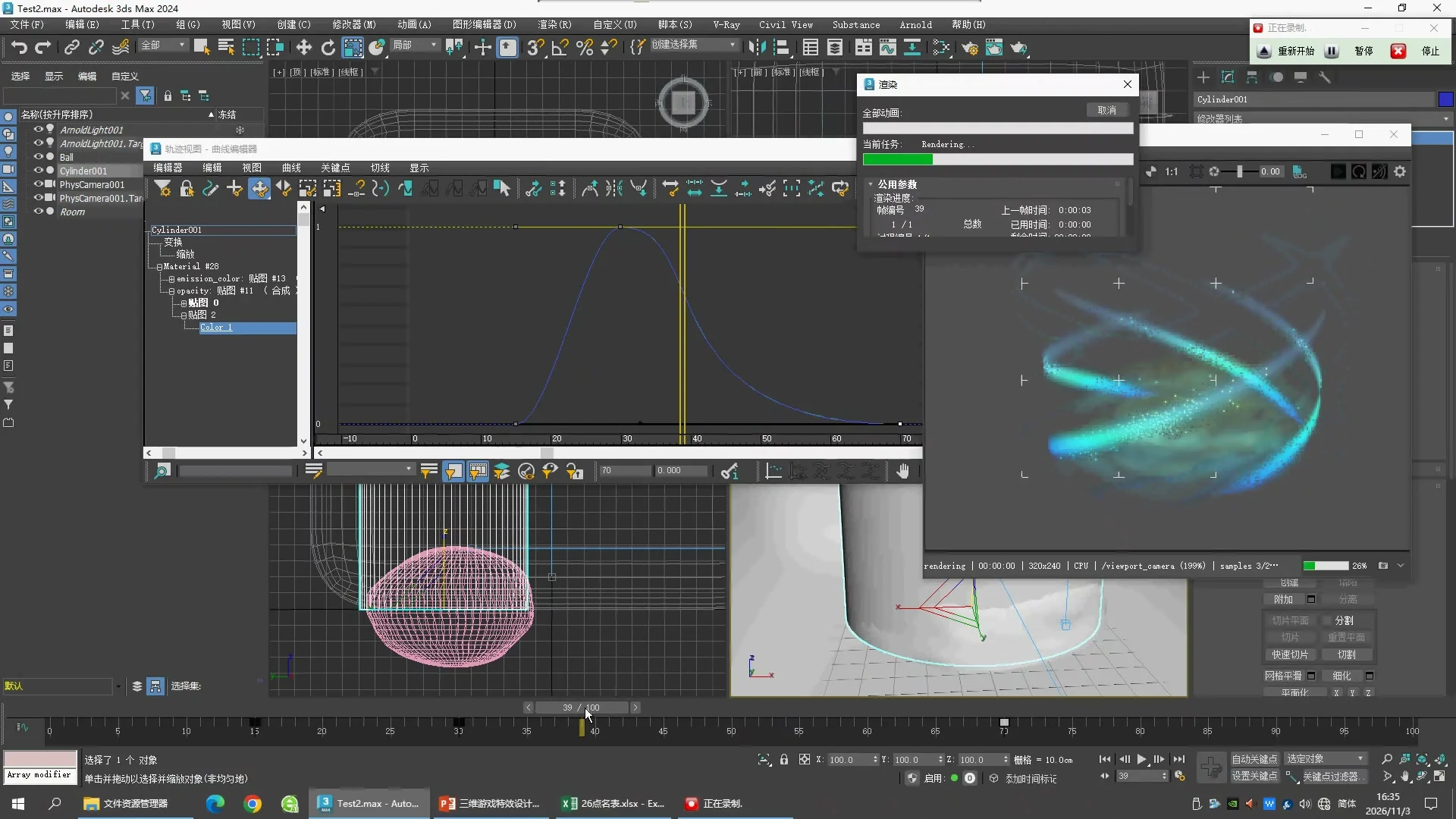
用途:显隐曲线决定能量何时聚集和消散;几何存在不保证当前帧可见。
| frame | 39 |
|---|---|
| curve_graph_approx | [[15, 0], [30, 1], [70, 0]] |
| resolution | [320, 240] |
| device | CPU |
| visible_layers | ["Ball", "Cylinder001"] |
未展示/边界:键时间和值来自图上读数,未打开每个关键点属性;切线精确坐标未知。
用途:先检查动画时间与opacity,不要误删或重建模型。
| frame | 64 |
|---|---|
| render_appearance | 灰底,能量已很弱/不可辨 |
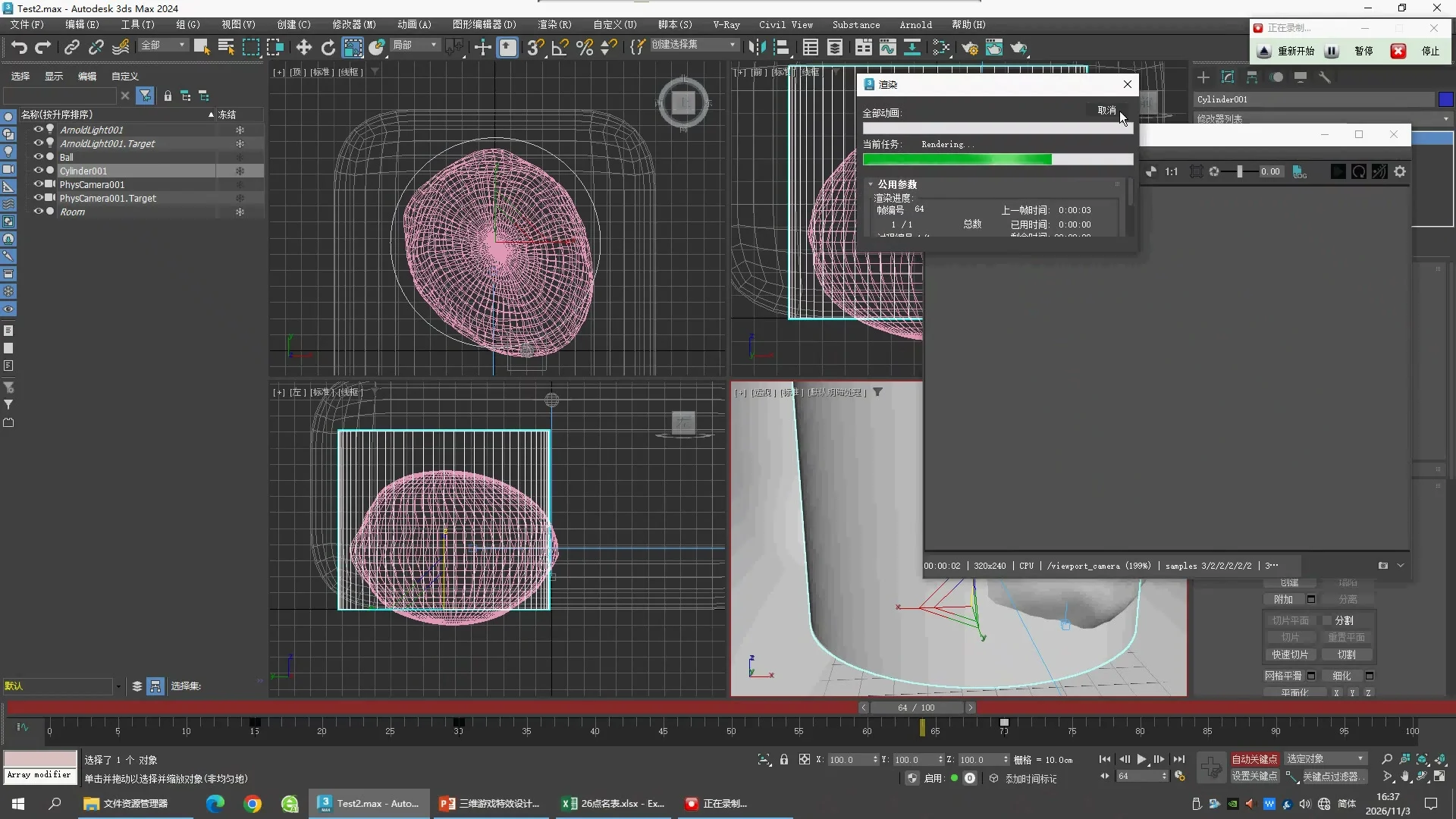
用途:让气流向外张开,使外轮廓产生扩张感。
| stack | ["Taper", "Editable Poly"] |
|---|---|
| amount | 1 |
| curve | 0 |
| primary_axis | Z |
| effect_axis | XY |
| symmetry | false |
| limit_effect | false |
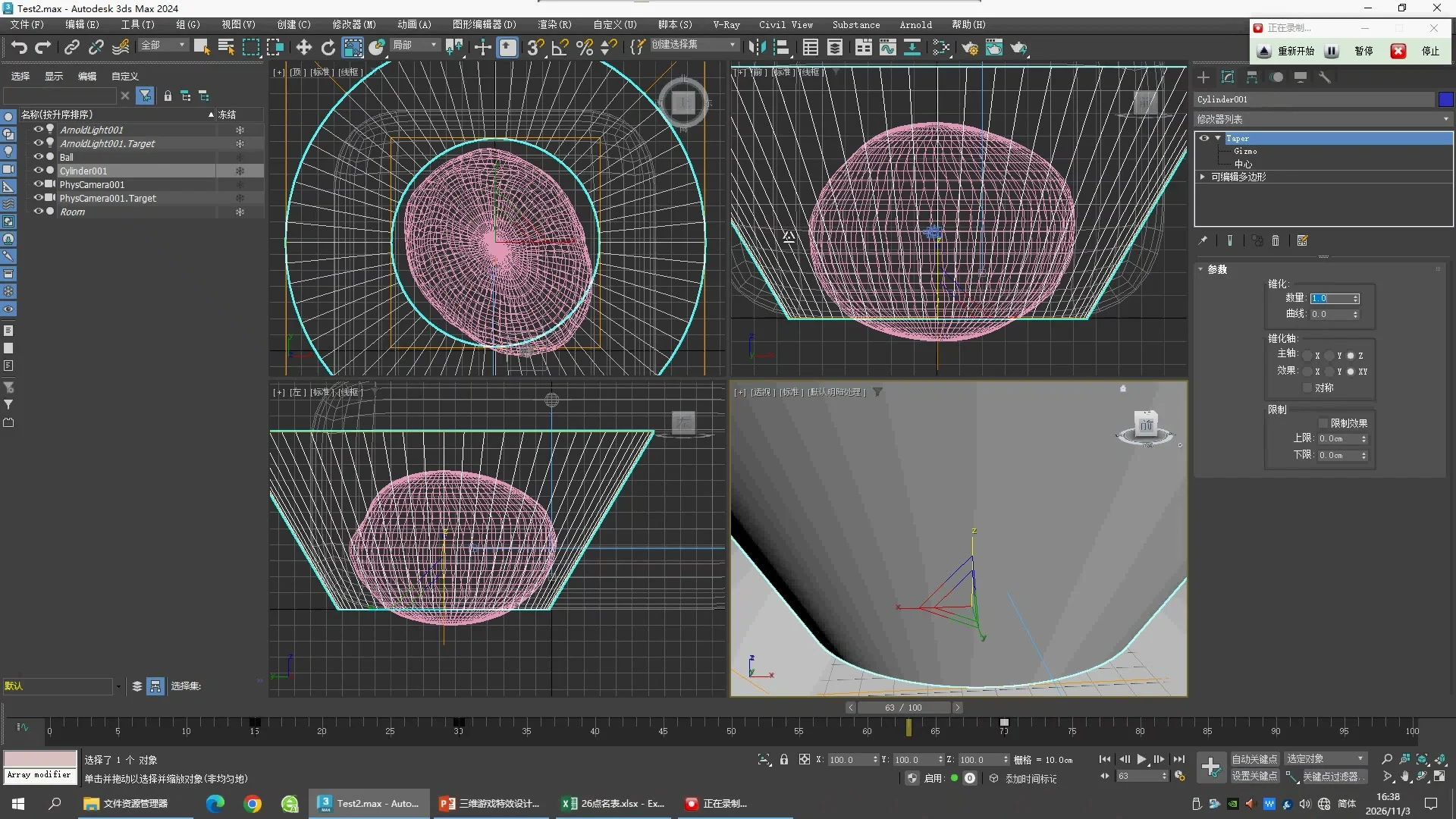
本轮补查 · 字段实读
用途:补齐或修正上一轮证据,支持老师时点对照工程
| frame | 63 |
|---|---|
| selected | Taper.Gizmo |
| coordinate_system_dropdown | 视图 |
| display_position_cm | [0.535, 67.243, 0] |
未展示/边界:下方显示参考与MaxScript modifier局部坐标不是同一概念。
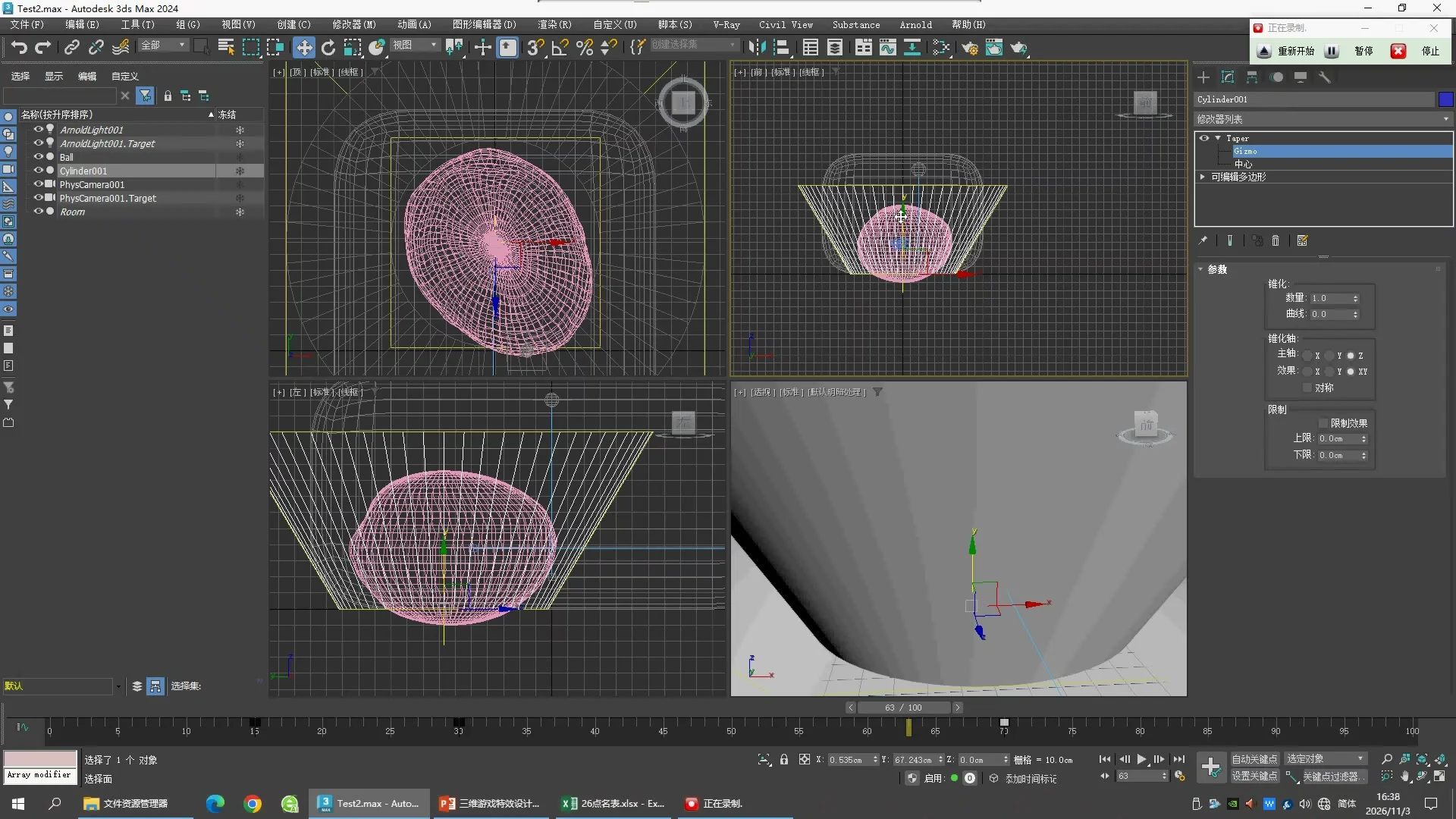
本轮补查 · 字段实读;世界显示含义有对象位置一致性支持
用途:补齐或修正上一轮证据,支持老师时点对照工程
| frame | 63 |
|---|---|
| selected | Taper.Gizmo |
| coordinate_system_dropdown | 视图 |
| display_position_cm | [0.535, 67.243, 37.841] |
| delta_display_cm | [0, 0, 37.841] |
| taper_amount | 1 |
| taper_curve | 0 |
| primary | Z |
| effect | XY |
未展示/边界:不能仅截图保证脚本gizmo.position的局部单位,且Cylinder带动画非统一缩放。应以变换转换和几何轮廓验证。
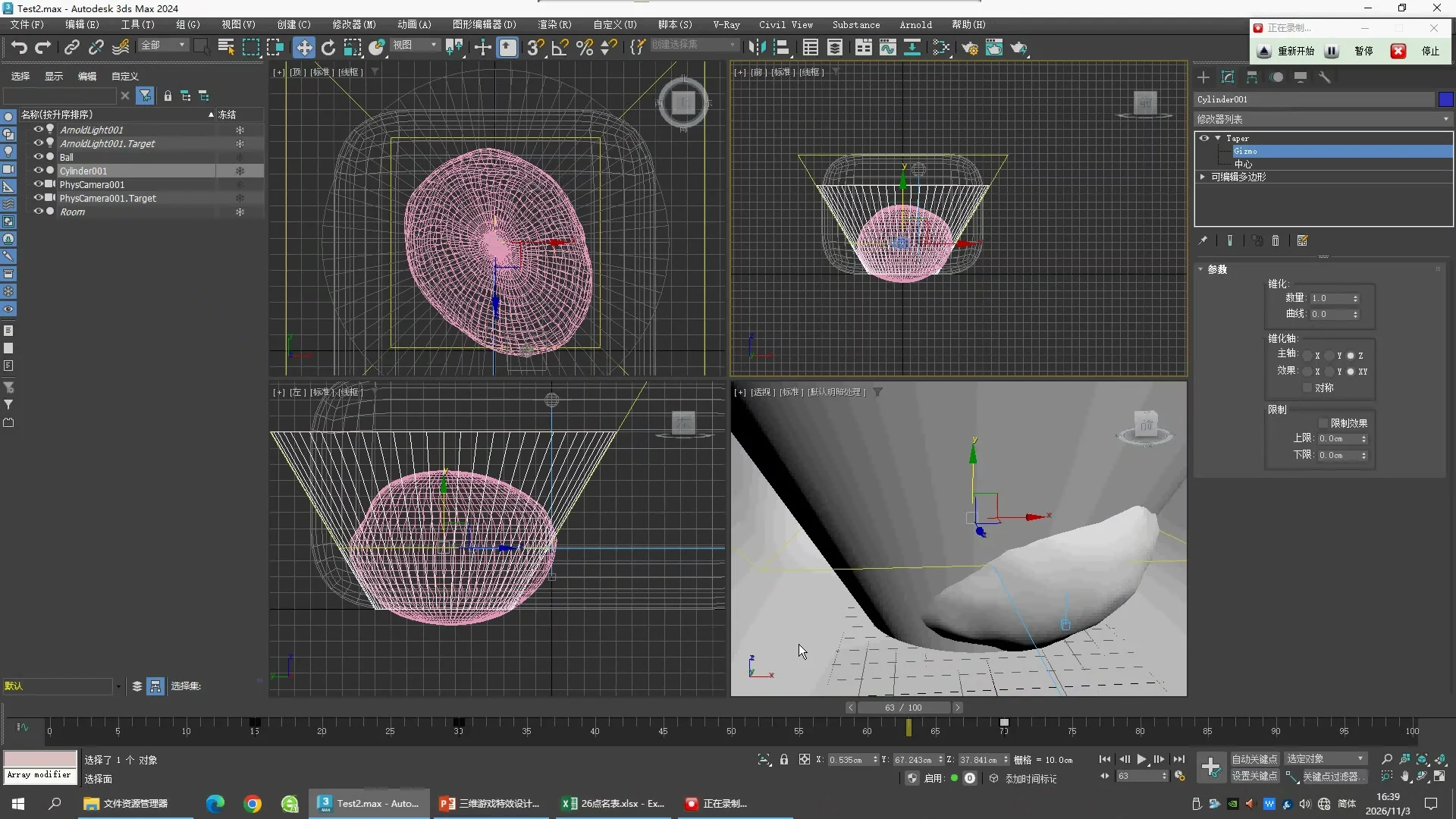
用途:变形框位置改变锥化分布和下口大小。
| selected_subobject | Taper.Gizmo |
|---|---|
| display_position_cm | [0.535, 67.243, 37.841] |
| frame | 63 |
未展示/边界:该值属于选中Gizmo时显示坐标,不是对象世界位置;参考坐标系需保持与原画面一致。
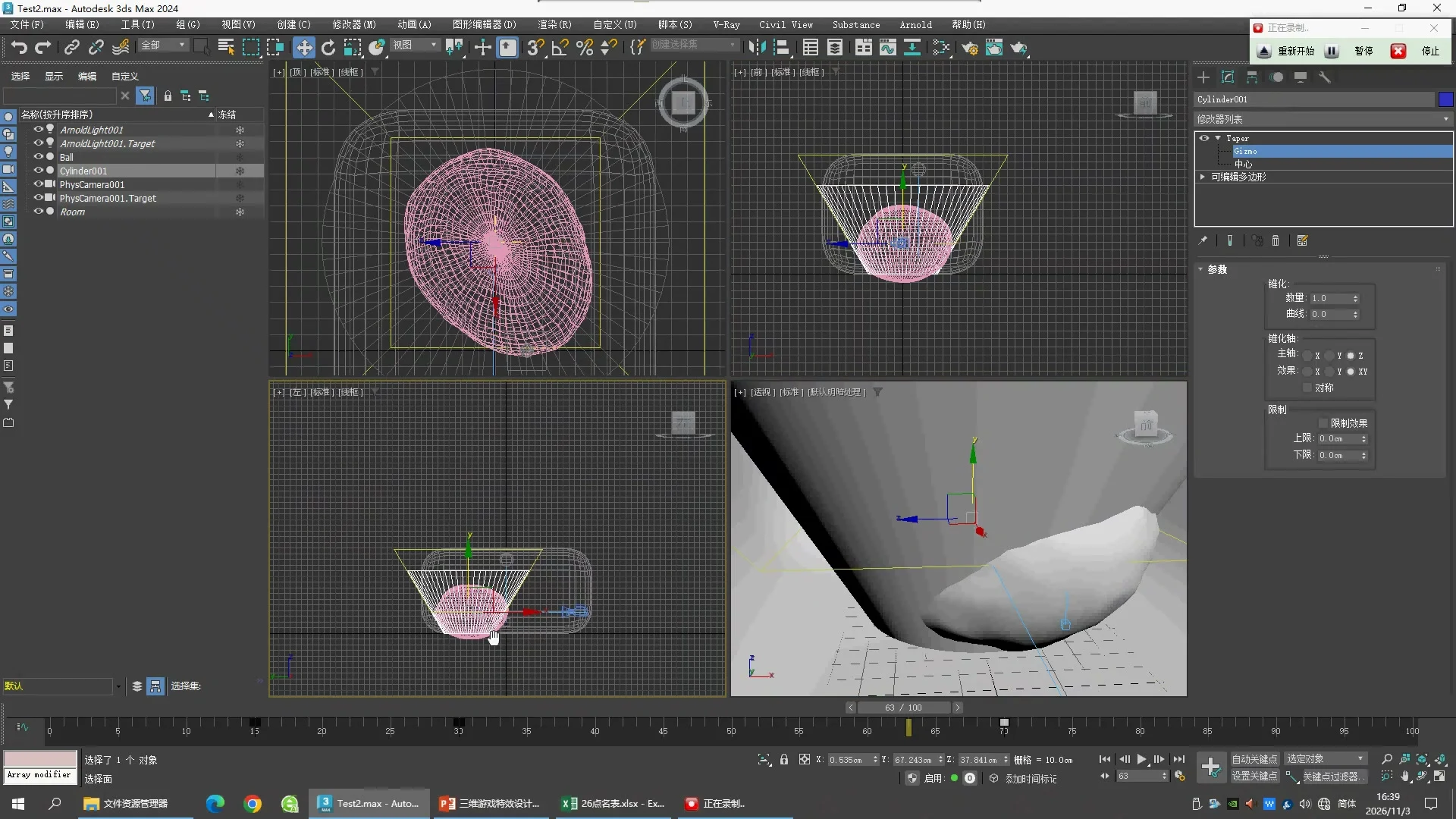
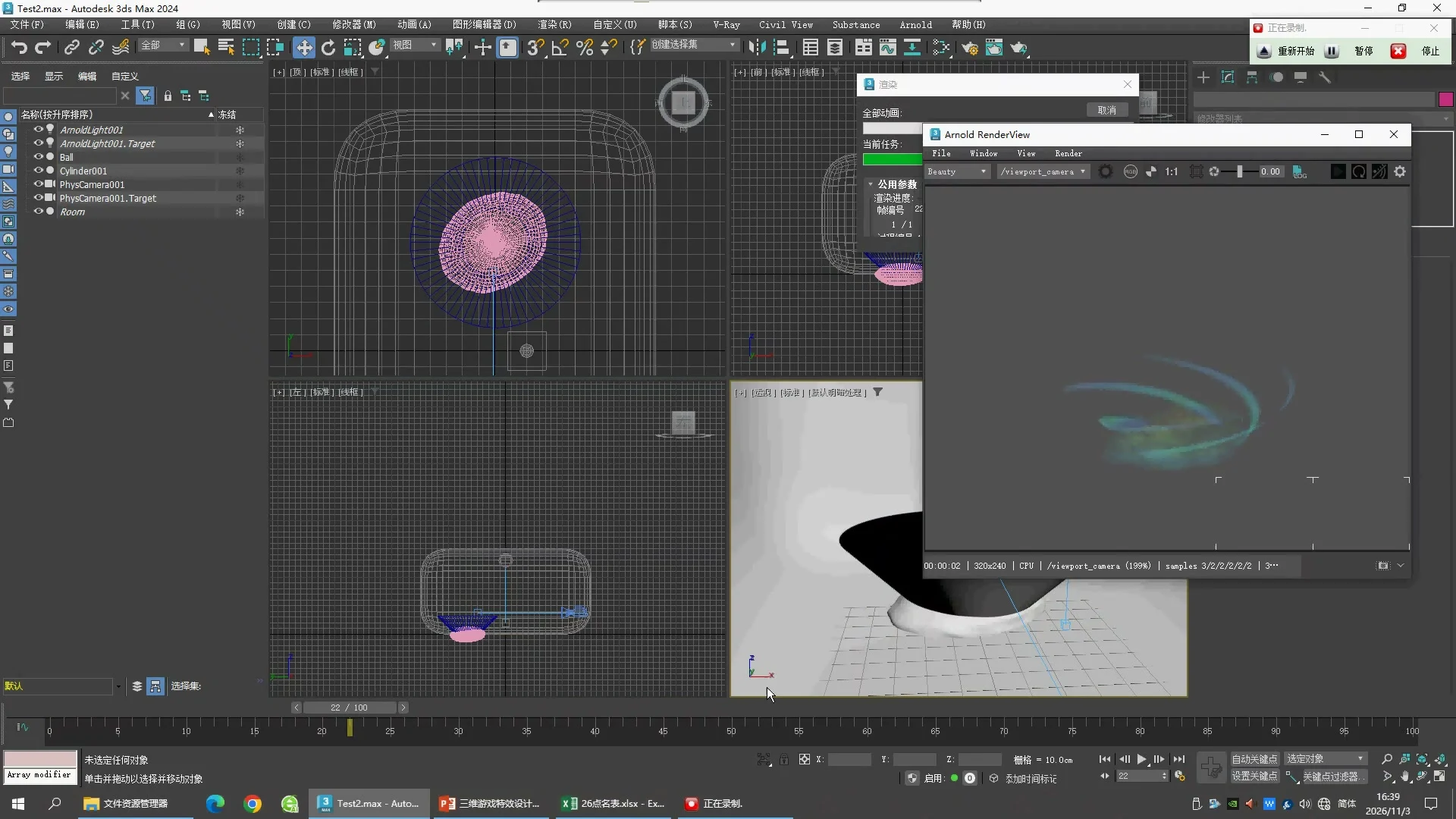
用途:最终验收应包括多个时刻和所有叠层。
| frame | 22 |
|---|---|
| resolution | [320, 240] |
| device | CPU |
| render_view_camera | /viewport_camera |
| visible_layers | ["蓝色气流", "球体能量底层"] |
未展示/边界:截图为课堂低分辨率预览,不能称高质量最终渲染。
菜单及快捷键以3ds Max默认配置为基准,自定义布局可能不同。